シーン別カスタムタイムボード&タイマー集
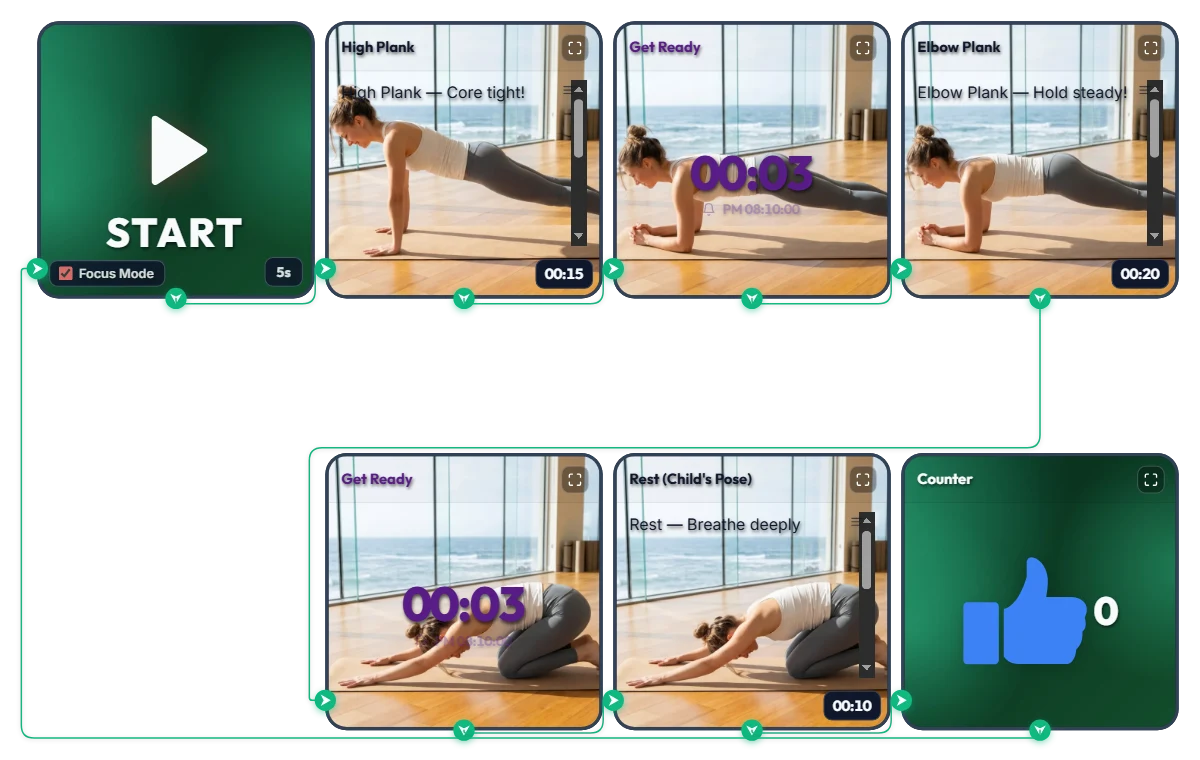
1日3分の体幹ルーティン!体力に合わせて時間調整できる「ハイプランク→エルボープランク」無限ループタイマー
画面上部のゲージが減ってキープ時間を直感的に知らせ、種目が切り替わるたびに3秒の切り替えアラームが鳴るので、床にうつ伏せのまま無理なく続けられます。 ハイプランク(15秒)→ エルボープランク(20秒)→ チャイルドポーズ休憩(10秒)を1セットにまとめ、1セット完了するごとにグッド(👍)カウンターが+1ずつ増えていく無限ループ宅トレボードです。STARTを押すとフォーカスモード(Focus Mode)がオンになり、フォーム写真とガイド文が画面いっぱいに大きく表示されてパーソナルトレーニングのように集中できます。 初期設定は誰でも無理なく始められる入門向けの秒数になっています。ご自身の体幹の強さや体力レベルに合わせて、各種目の時間を自由に増減してチャレンジしてみてください! 📌 体力やシーンに合わせてこんな風に活用してみてください(活用例) • 運動初心者・入門者向け体幹ルーティン(初期設定 15秒 / 20秒 / 10秒) プランクが初めての方は、まず初期設定のまま3セット(約2分30秒)完走から始めてみましょう。きつい場合は10秒単位に短くして、正しいフォームをキープすることに集中するのもおすすめです。 • 中級者・上級者向け高強度コアチャレンジ(例:40秒 / 60秒 / 15秒) 基本の秒数が物足りなくなったら、各種目の時間を30秒・45秒・1分以上にたっぷり伸ばしてみてください。動作が終わるたびに鳴る3秒の切り替えアラームのおかげで、顔を上げて画面を見なくてもスムーズに姿勢を変えられます。 • 会社員・受験生の「デスク前3分リフレッシュ」 長時間の座り作業で腰や肩が固まったとき、マットの上で3〜4セットだけこなしてみてください。上部の青いプログレスバーが減っていくのを見ながら踏ん張れば、短時間でも全身がスッキリします。 ⚙️ 動作の流れ&画面上で自分の体力に合わせて時間を変える方法 STARTを押すと5秒間の姿勢準備時間(5s)の後にフォーカスモード(Focus Mode)がオンになり、[ハイプランク(15秒)→ 切り替えアラーム(3秒)→ エルボープランク(20秒)→ 休憩アラーム(3秒)→ チャイルドポーズ休憩(10秒)→ 完了カウンター(+1)]の順で無限リピートします。 面倒な設定画面を開く必要はありません。上のボード画面を直接クリックして自分のレベルに合わせて調整してみてください! • 種目別のキープ&休憩時間の調整:下段3つの運動ウィジェット(High Plank、Elbow Plank、Rest)右下にある時間表示(「00:15」「00:20」「00:10」)をそれぞれクリックすると、時・分・秒単位で好きなだけ時間を増やしたり減らしたりできます。 • スタート準備時間の変更:左側のSTARTウィジェット右下にある「5s」をクリックすると、床にうつ伏せになって構える準備時間を0秒〜59秒の間で調整できます。 • 切り替えアラーム時間の変更:上段中央にある2つの「Get Ready」スマートタイマー中央の数字(「00:03」)をクリックすると、動作間の切り替え猶予時間を変更できます。 • セットカウンターの修正・リセット:右上のカウンターウィジェットの上にマウスカーソルを合わせると、左下に「-1」ボタン、右下に「リセット」ボタンが表示されます。 ❤️ 使ってみて役に立ったと思ったら、ぜひハートを押して、何セット達成できたかコメントで教えてください!あなたの記録が他のユーザーの刺激になります。
 Amelia Miller
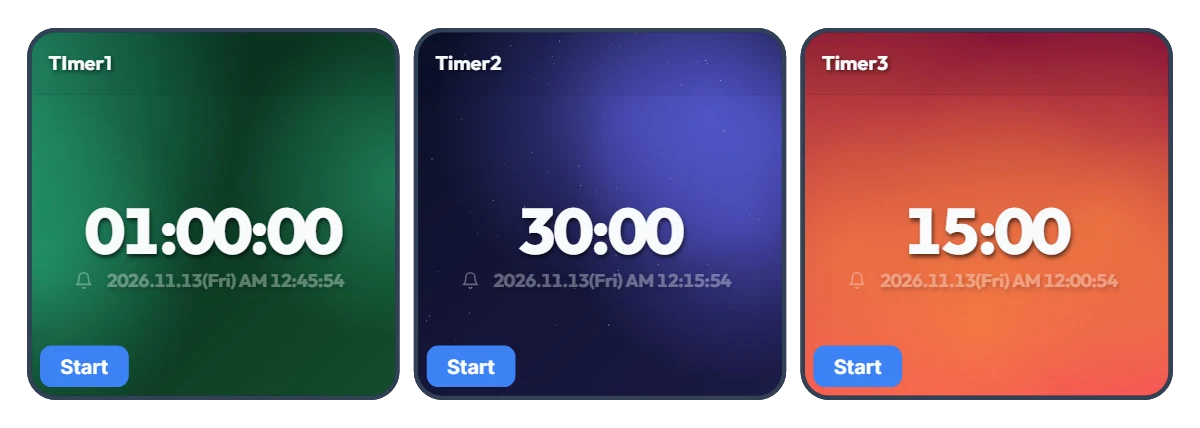
タスクが変わるたびにタイマーを設定し直していませんか?よく使う時間3種のワンクリックプリセットボード
タイマーを1つだけ使っていると、作業が切り替わるたびに数字を入力し直すのが意外と手間ですよね。実は、1日の中でよく使う時間の長さは人それぞれある程度決まっています。 このボードは3つのスマートタイマーを横に並べ、自分がよく使う3種類の時間をあらかじめセットしておき、状況に合わせて「スタート」ボタンを押すだけですぐに起動できる「マイ・3段プリセットタイマー」です。初期設定の1時間・30分・15分はあくまで一例。「5分・30分・45分」でも「10分・20分・2時間」でも、自分の生活リズムに合わせて自由に変更できます。各タイマーの下には終了予定時刻も正確に表示されるため、時間を計算する必要もありません。 📌 こんな組み合わせで活用してみてください(シーン別プリセット例) • 会社員・フリーランスの仕事&休憩リズム(例:50分 / 20分 / 10分) 集中作業(50分)、メールや資料整理(20分)、目の休憩・ストレッチ(10分)のように作業の重さに合わせて3つ設定しておけば、タスクが変わるたびに再設定する手間なくワンクリックで切り替えられます。 • 受験生・資格勉強の学習メニュー別タイマー(例:100分 / 45分 / 15分) 実戦模試の演習(100分)、講義動画や単元学習(45分)、英単語や間違い直し(15分)など、勉強のフェーズごとに定番時間を固定しておくと1日の学習リズムがぐっとスムーズになります。 • キッチン・料理&家事の同時進行マルチタイマー(例:40分 / 12分 / 3分) 3つのタイマーはそれぞれ独立して動くため、同時に複数スタートさせることも可能です。オーブン調理(40分)を進めながら、パスタの茹で時間(12分)や紅茶の蒸らし時間(3分)を1画面でまとめて管理できます。 • 宅トレ・ストレッチのメニュー別ルーティン(例:30分 / 15分 / 5分) 有酸素運動(30分)、筋トレ・体幹(15分)、仕上げのストレッチ(5分)の順にセットしておけば、運動中に汗をかいた手でスマホを操作して時間を変える必要がありません。 • 子どもとの生活習慣・お約束タイマー(例:30分 / 20分 / 5分) 宿題・読書(30分)、動画やゲームのお約束時間(20分)、お片付けタイム(5分)をあらかじめ表示しておきましょう。残り時間と終了時刻が大きく見えるため、子ども自身が時間を意識して行動する習慣づくりにも役立ちます。 ⚙️ 動作方法&画面上で自分の時間にカスタマイズする手順 3つのスマートタイマーはすべて、画面に表示されているそのままの状態で個別に作動します。 • すぐにスタート:今使いたい時間のタイマー左下にある「スタート」ボタンを押すと即座にカウントダウンが始まり、数字の下に終了時刻が表示されます。(必要に応じて2〜3個同時に動かすこともできます。) • 自分だけの3つの時間に変更:各タイマーの中央の数字(「01:00:00」「30:00」「15:00」)を直接クリックすると、自分が最もよく使う3つの時間に自由に変更できます。 ❤️ 使ってみて役に立ったと思ったら、ぜひハートを押して、どんなシーンで活用したかコメントで教えてください!あなたの使い方が他のユーザーの参考になります。
Amelia Miller
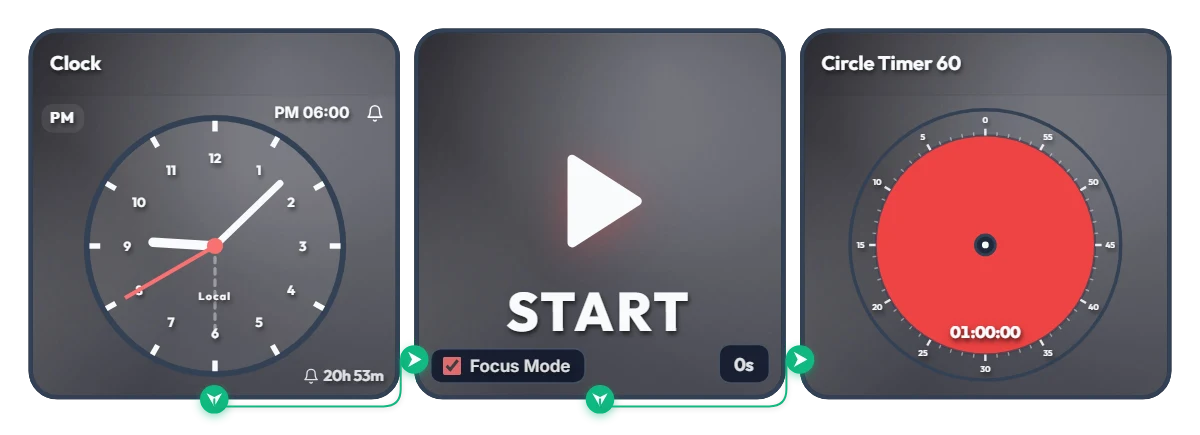
「6時から始めよう」とまた先延ばしにしていませんか?定刻になると自動で起動する1時間集中タイマー
「ちょうど6時になったら始めよう」と思いながら、気づけばスマホを見て1時間過ぎていませんか?意志力に頼らず、画面が自動で作業スイッチを入れてくれる仕組みを作りましょう。 このボードは、設定した時刻(初期設定は午後6時)になるとアラームと同時に他のウィジェットを隠し、60分サークルタイマーだけをボード枠いっぱいに拡大表示(Focus Mode)して即座にカウントダウンを始める予約自動化ルーティンです。ブラウザ全体を強制的に全画面表示にしないため、作業ウィンドウの横やサブモニターに置いてそのまま使うのにも最適です。 📌 こんな日常シーンにぴったりです(活用例) • 仕事終わりの夜活ルーティン(PM 06:00 ~ 07:00) 帰宅後に机の前でボーッとしてしまう時間を防ぎます。6時ちょうどにボードが赤い60分タイマーへ切り替わり、読書や語学学習、宅トレを先延ばしせずすぐに始められます。 • 在宅ワーク・フリーランスの始業スイッチ(AM 09:00) 自宅だとついダラダラしてしまう方は、アラームを午前9時に変更してみてください。定刻になった瞬間にモニター内のボードが集中表示に切り替わり、午前中のゴールデンタイムを守ります。 • 夜の資格勉強・受験対策(PM 08:00) 夕食後の眠くなりやすい時間帯でも、「8時になったらまず1時間だけ机に向かう」というルールを視覚的に後押しします。 • 締め切り1時間前のラストスパート レポート提出や課題の締め切り1時間前にセットしておけば、減っていく赤いゲージを見ながら最後の60分の集中力を極限まで引き出せます。 ⚙️ 動作の流れ&画面上でそのまま自分仕様に変える方法 時計(Clock)が設定時刻になると、STARTウィジェットのフォーカスモード(Focus Mode)が作動して他のウィジェットを隠し、60分サークルタイマーがボード画面いっぱいに広がって即座にカウントダウンを開始します。 面倒な設定画面を開く必要はありません。上のボード画面を直接クリックして、自分の予定に合わせて自由に調整してみてください! • アラーム時刻の変更:左側の時計(Clock)ウィジェット右上にある「PM 06:00」をクリックすると、好きな開始時刻にすぐ変更できます。 • 準備カウントの設定:中央のSTARTウィジェット右下にある「0s」をクリックすると、最大59秒まで待機カウントを設定できます。(アラームが鳴ってから席に着いて一息つく時間が欲しいときに便利です!) • タイマー時間の調整:右側のサークルタイマー(Circle Timer)の中央をクリックすると、60分以内で自分の集中力に合った時間に自由に変更できます。 ❤️ 使ってみて役に立ったと思ったら、ぜひハートを押して、どんなシーンで活用したかコメントで教えてください!あなたの使い方が他のユーザーの参考になります。
Amelia Miller