活用ガイド・説明
コメント (0)
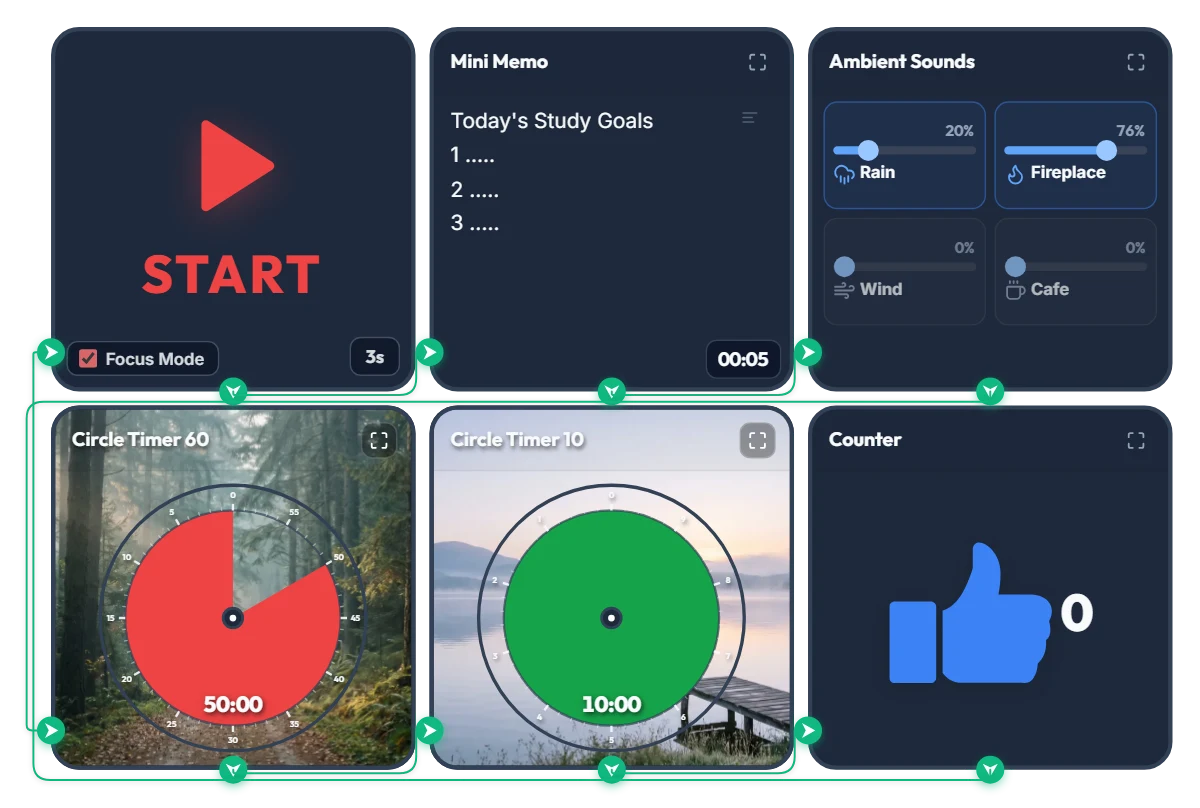
雨の森の小屋で勉強する気分!自動雨音&焚き火ASMR+50分集中&10分休憩の無限ループ学習タイマー
勉強を始めるたびに環境音の動画を探し、タイマーを設定し、メモ帳に今日のタスクを書き出すだけでエネルギーを使っていませんか?STARTボタンを1回押すだけで、学習目標の確認から雨音・焚き火ASMRの自動再生、50分集中&10分休憩サイクルまで途切れなく続くオールインワン学習ボードです。 📌 なぜ「霧の森の小道」と「穏やかな湖畔」の背景を選んだのか? 環境心理学の「注意回復理論(Attention Restoration Theory)」によると、深い思考や問題演習に使う脳の集中力は約50分前後で急速に消耗します。勉強の合間に残り時間を確認しようと画面を見たとき、無機質な数字だけでなく森や湖のような自然の風景が目に入ることで、脳が認知疲労を和らげて素早く回復する「ソフト・ファシネーション(穏やかな魅力)」効果が生まれます。 50分の集中時間には赤い円盤が縮みながら霧の森の小道が少しずつ開き、10分の休憩時間には緑の円盤が引いて開放的な湖畔が広がることで、視覚的な達成感と目の休息を同時に得られます。 ⚙️ ワンクリックでつながる5段階の自動学習ループ 1. 今日の目標インプット(5秒):STARTを押すと集中モードに切り替わり、ミニメモが5秒間画面いっぱいに拡大表示されます。勉強を始める直前に、今日終わらせる目標3つを視覚的に焼き付けましょう。 2. 自動雨音&焚き火ASMR:目標の確認が終わると、雨音(20%)と焚き火の音(76%)が自動で再生されます。一度始まったアンビエントサウンドは勉強中はもちろん休憩時間や次のラウンドまで途切れず穏やかに流れ続け、集中のリズムを守ります。 3. 50分ディープフォーカス(森の小道・円盤タイマー):赤い円盤が時計回りに減っていき、残り時間を直感的に把握できます。 4. 10分リフレッシュ(湖畔・円盤タイマー):50分が終了するとアラームとともに10分の休憩タイマーへ自動移行します。湖の景色を眺めながら軽くストレッチをして目を休めましょう。 5. 完了カウンター(+1)&無限リピート:1セッション終えるごとにいいねカウンターが+1増え、そのまま最初のループへ自動でつながるため、好きなだけ学習ラウンドを続けられます。 💡 自分専用の勉強部屋として活用するコツ • 画面上のミニメモにある「1. .....」欄をクリックして、今日終わらせる科目や目標3つを直接書き込んでみてください。 • 集中時間(50分)・休憩時間(10分)やアンビエントサウンドの音量も体調に合わせて自由に調整できます。このページをブックマークしておけば、調整した設定のままいつでも続きから使えます! ❤️ 今日も机に向かって頑張る皆さんの集中時間を応援しています!このボードが勉強の助けになったらぜひハートをポチッと押して、あなただけの黄金集中タイムやおすすめのASMR組み合わせもコメントで教えてくださいね!✨
 Amelia Miller
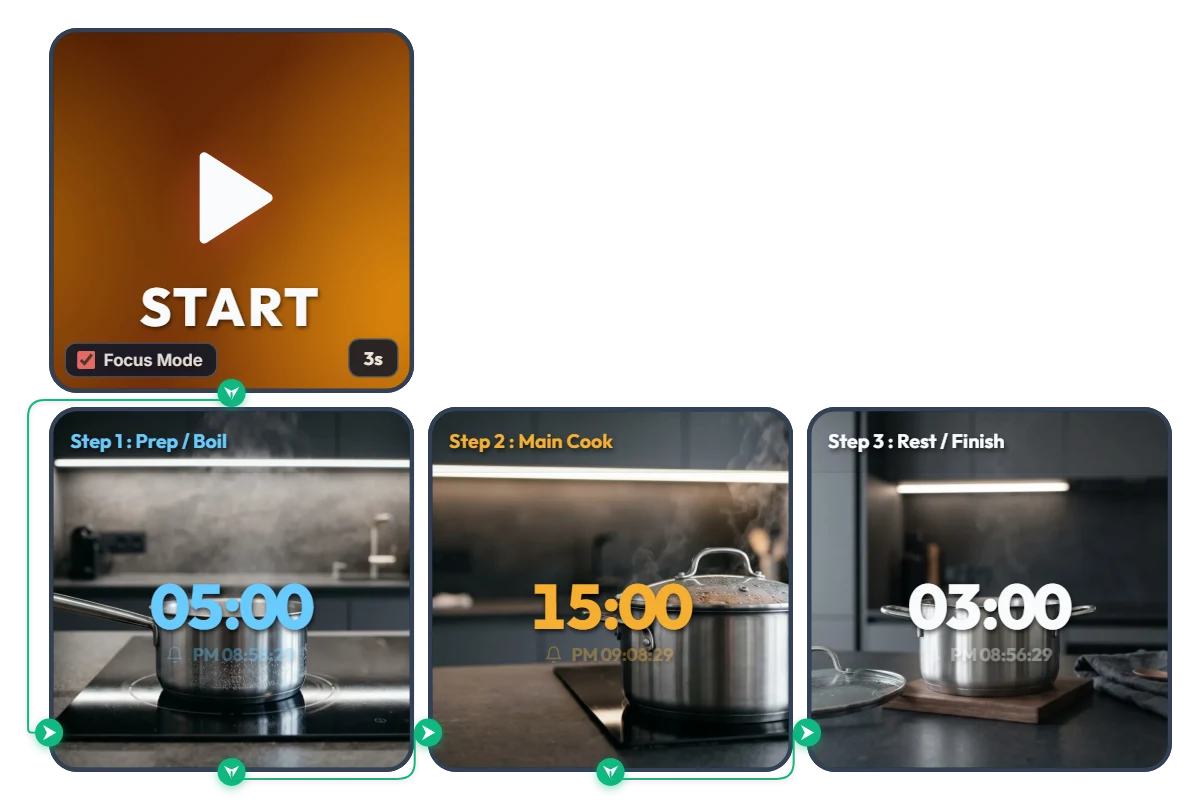
料理のたびに濡れた手でタイマーを合わせ直していませんか?ワンタップで自動切り替えする3段階連続クッキングタイマー
レストランの厨房のようにレンジフードにいくつもタイマーを貼って押し分けたり、家庭で1つのタイマーを使うたびに濡れた手を拭いて時間を設定し直したりする手間をなくす、3段階自動連結クッキングタイマーです。 特定のメニュー専用ではなく、その日の料理の流れに合わせて[ステップ1:予熱・沸騰 → ステップ2:本調理・加熱 → ステップ3:蒸らし・仕上げ]の時間をあらかじめセットしておき、STARTボタンを一度押すだけで完了します。フォーカスモード(Focus Mode)がオンになると、落ち着いたモダンキッチンの背景と色分けされた大きな数字(スカイブルー → 温かみのあるアンバー → クリーンなホワイト)が画面いっぱいに表示され、キッチンから少し離れた場所からでも今の工程が一目でわかります。 • ステップ1 – 予熱・沸騰(Prep / Boil・05:00 / スカイブルー):IHコンロの上でステンレス鍋のお湯が静かに沸き始める爽やかな画面とともに、最初のカウントダウンが始まります。 • ステップ2 – 本調理・加熱(Main Cook・15:00 / アンバー):1段階目のアラームが鳴ると、画面に触れることなく自動で2段階目へ切り替わります。ガラス蓋をして湯気を上げながらじっくり火を通す画面が続きます。 • ステップ3 – 蒸らし・仕上げ(Rest / Finish・03:00 / ホワイト):本調理が終わると火を止めて鍋をウッドトリベット(鍋敷き)へ移した静かな3段階目の画面へ進み、料理の仕上がりをぐっと高めてくれます。 📌 今日のレシピの流れに合わせてこんな風に活用してみてください(活用例) • パスタ・麺類ルーティン [ステップ1:お湯を沸かす]→[ステップ2:麺を茹でる]→[ステップ3:ソースと絡めて仕上げる]の順に設定しておけば、麺が伸びたり芯が残ったりする失敗を防げます。 • ステーキ・お肉の火入れ&休ませ(レスティング)ルーティン [ステップ1:フライパンをしっかり予熱]→[ステップ2:両面を香ばしく焼く]→[ステップ3:火を止めてアルミホイルやまな板の上で肉汁を落ち着かせる]まで正確に時間配分できます。 • 炊き込みご飯・煮物ルーティン [ステップ1:強火で沸騰させる]→[ステップ2:弱火でコトコト煮込む]→[ステップ3:火を止めて余熱でじっくり蒸らす]流れをワンクリックで自動連結できます。 • ハンドドリップコーヒー・日本茶・ホームベーキング [ステップ1:お湯を沸かして蒸らす]→[ステップ2:本抽出またはオーブン焼成]→[ステップ3:粗熱を取る]など、繊細な時間管理が必要なカフェタイムにもぴったりです。 ⚙️ 動作の流れ&自分のレシピに合わせて時間を設定する方法 STARTを押すと3秒の準備時間(3s)の後にフォーカスモード(Focus Mode)がオンになり、ステップ1 → ステップ2 → ステップ3のスマートタイマーが順番に自動実行されます。各工程が終わるたびにアラームでお知らせし、数字の下にはその工程が終わる予定時刻も表示されます。 面倒な設定画面を開く必要はありません。上のボード画面を直接クリックして今日のレシピに合わせて調整してみてください! • 工程ごとの調理時間を自由設定:3つのスマートタイマー中央にある時間数字(「05:00」「15:00」「03:00」)をそれぞれクリックすると、時・分・秒単位で好きな時間を入力できます。調理を始める前に3段階分をまとめてセットしておきましょう。 • スタート準備時間の変更:左側のSTARTウィジェット右下にある「3s」をクリックすると、0秒から最大59秒まで開始前の余裕時間を調整できます。 ❤️ キッチンでの作業が快適になったと感じたら、ぜひハートを押して、どんな料理に使ったかコメントで教えてください!あなたの時間配分が他のユーザーのレシピヒントになります。
Amelia Miller
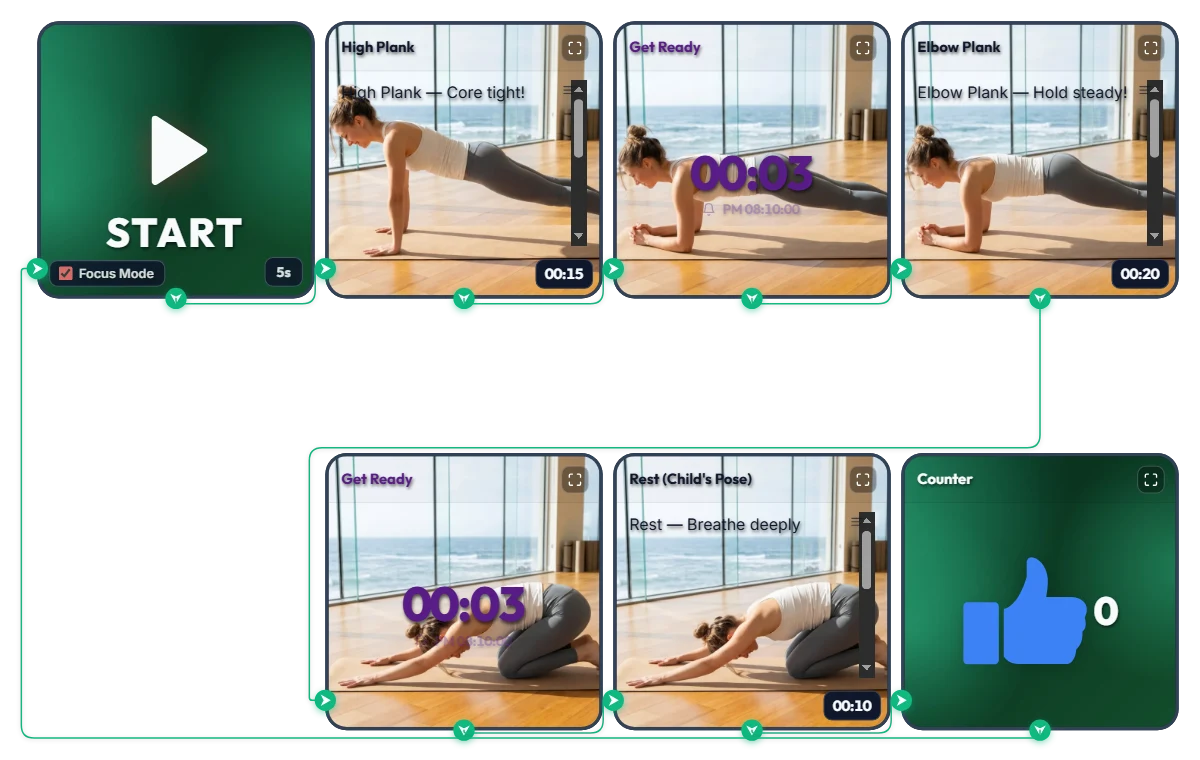
1日3分の体幹ルーティン!体力に合わせて時間調整できる「ハイプランク→エルボープランク」無限ループタイマー
画面上部のゲージが減ってキープ時間を直感的に知らせ、種目が切り替わるたびに3秒の切り替えアラームが鳴るので、床にうつ伏せのまま無理なく続けられます。 ハイプランク(15秒)→ エルボープランク(20秒)→ チャイルドポーズ休憩(10秒)を1セットにまとめ、1セット完了するごとにグッド(👍)カウンターが+1ずつ増えていく無限ループ宅トレボードです。STARTを押すとフォーカスモード(Focus Mode)がオンになり、フォーム写真とガイド文が画面いっぱいに大きく表示されてパーソナルトレーニングのように集中できます。 初期設定は誰でも無理なく始められる入門向けの秒数になっています。ご自身の体幹の強さや体力レベルに合わせて、各種目の時間を自由に増減してチャレンジしてみてください! 📌 体力やシーンに合わせてこんな風に活用してみてください(活用例) • 運動初心者・入門者向け体幹ルーティン(初期設定 15秒 / 20秒 / 10秒) プランクが初めての方は、まず初期設定のまま3セット(約2分30秒)完走から始めてみましょう。きつい場合は10秒単位に短くして、正しいフォームをキープすることに集中するのもおすすめです。 • 中級者・上級者向け高強度コアチャレンジ(例:40秒 / 60秒 / 15秒) 基本の秒数が物足りなくなったら、各種目の時間を30秒・45秒・1分以上にたっぷり伸ばしてみてください。動作が終わるたびに鳴る3秒の切り替えアラームのおかげで、顔を上げて画面を見なくてもスムーズに姿勢を変えられます。 • 会社員・受験生の「デスク前3分リフレッシュ」 長時間の座り作業で腰や肩が固まったとき、マットの上で3〜4セットだけこなしてみてください。上部の青いプログレスバーが減っていくのを見ながら踏ん張れば、短時間でも全身がスッキリします。 ⚙️ 動作の流れ&画面上で自分の体力に合わせて時間を変える方法 STARTを押すと5秒間の姿勢準備時間(5s)の後にフォーカスモード(Focus Mode)がオンになり、[ハイプランク(15秒)→ 切り替えアラーム(3秒)→ エルボープランク(20秒)→ 休憩アラーム(3秒)→ チャイルドポーズ休憩(10秒)→ 完了カウンター(+1)]の順で無限リピートします。 面倒な設定画面を開く必要はありません。上のボード画面を直接クリックして自分のレベルに合わせて調整してみてください! • 種目別のキープ&休憩時間の調整:下段3つの運動ウィジェット(High Plank、Elbow Plank、Rest)右下にある時間表示(「00:15」「00:20」「00:10」)をそれぞれクリックすると、時・分・秒単位で好きなだけ時間を増やしたり減らしたりできます。 • スタート準備時間の変更:左側のSTARTウィジェット右下にある「5s」をクリックすると、床にうつ伏せになって構える準備時間を0秒〜59秒の間で調整できます。 • 切り替えアラーム時間の変更:上段中央にある2つの「Get Ready」スマートタイマー中央の数字(「00:03」)をクリックすると、動作間の切り替え猶予時間を変更できます。 • セットカウンターの修正・リセット:右上のカウンターウィジェットの上にマウスカーソルを合わせると、左下に「-1」ボタン、右下に「リセット」ボタンが表示されます。 ❤️ 使ってみて役に立ったと思ったら、ぜひハートを押して、何セット達成できたかコメントで教えてください!あなたの記録が他のユーザーの刺激になります。
Amelia Miller
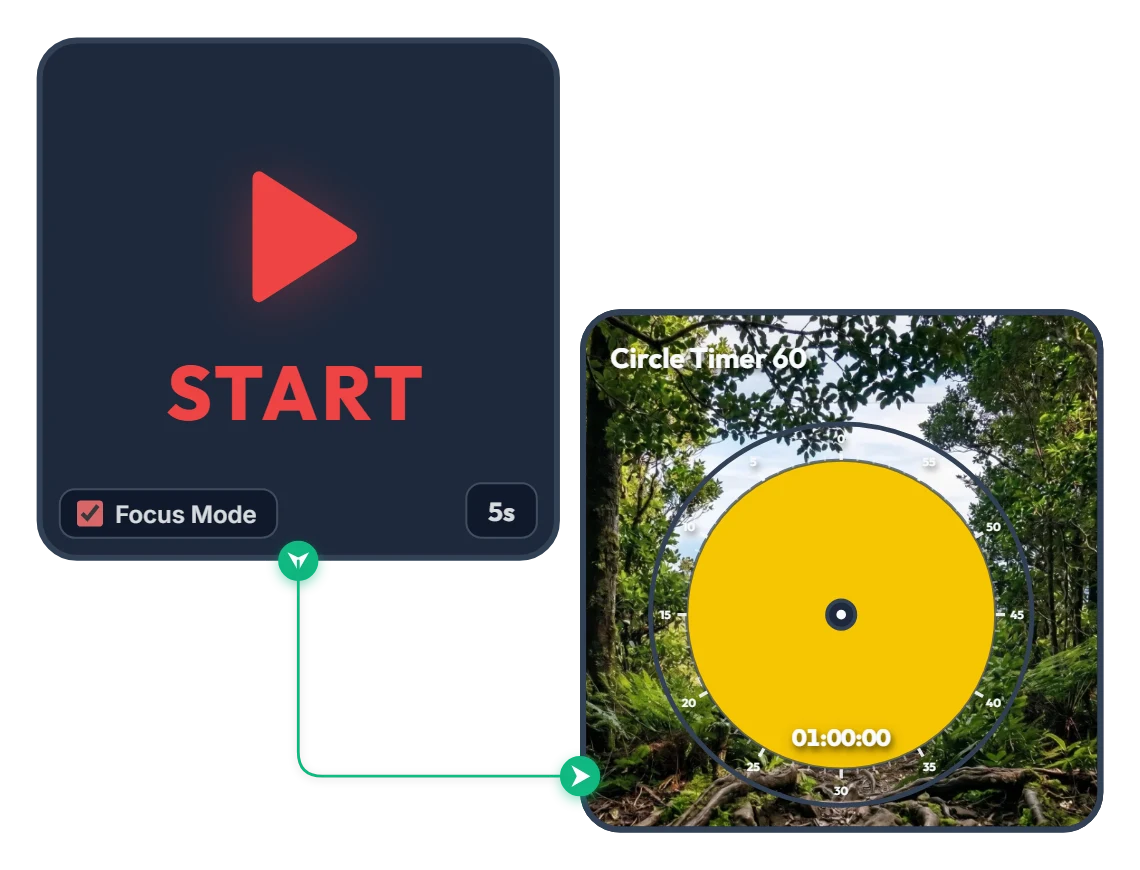
深い森を抜けて、開けた空に出会うまで!1時間の完走を応援する60分達成タイマー
黄色い円盤が減ってうっそうとした森を抜けると、両手を高く掲げた勝利のポーズと広大な山並みが画面いっぱいに広がります。 余計な機能を省き、スタート(START)と60分サークルタイマーの2つだけで構成したミニマル集中ボードです。STARTを押すとフォーカスモード(Focus Mode)がオンになり、タイマーがボード画面いっぱいに拡大表示。1時間かけて一歩ずつ頂上を目指すように、目標の完走を静かに後押ししてくれます。 📌 こんな場面で最後までやり切りたいときにどうぞ(活用例) • 会社員・フリーランスの「邪魔されない1時間ディープワーク」 企画書作成、プログラミング、デザイン、動画編集など、腰を据えて終わらせたいコア業務にぴったりです。黄色い円盤が少しずつ減って視界が開けていく様子を見ながら、途中で脱線せず1時間をまるごと自分のものにできます。 • 受験生・資格勉強の「今日の1チャプター突破」 難解な専門書の精読や、過去問1セットを最後まで解き切るときに役立ちます。深い森を抜けて開けた尾根にたどり着く画面のように、1時間やり抜いた後の清々しい達成感を視覚でも味わえます。 • 1日を穏やかに始める「モーニングルーティン60分」 朝起きて読書、ジャーナリング、語学学習、瞑想など、自分だけの静かな時間を過ごすときに最適です。温かみのある黄色と雄大な自然の風景が、朝の集中力を心地よく目覚めさせてくれます。 • 思考を整える「読書&ライティングの1時間」 スマホやチャットの通知を少しの間オフにして、1冊の本や文章の世界に深く浸りたいとき、モニターの端に置いて活用してみてください。 ⚙️ 動作の流れ&画面上でそのまま調整する方法 STARTを押すと、心を落ち着かせる5秒間の準備カウント(5s)の後にフォーカスモード(Focus Mode)がオンになり、黄色い60分サークルタイマーがボードいっぱいに表示されてカウントダウンが始まります。 面倒な設定画面を開く必要はありません。上のボード画面を直接クリックして自分のペースに合わせて調整してみてください! • 準備カウントの変更:左側のSTARTウィジェット右下にある「5s」をクリックすると、0秒から最大59秒まで開始前の待機時間を自由に調整できます。 • 集中時間の調整:右側のサークルタイマー(Circle Timer 60)の中央をクリックすると、60分以内で自分の目標に合った時間(45分、50分など)に変更できます。 ❤️ 使ってみて役に立ったと思ったら、ぜひハートを押して、どんなシーンで活用したかコメントで教えてください!あなたの使い方が他のユーザーの参考になります。
Amelia Miller