シーン別カスタムタイムボード&タイマー集
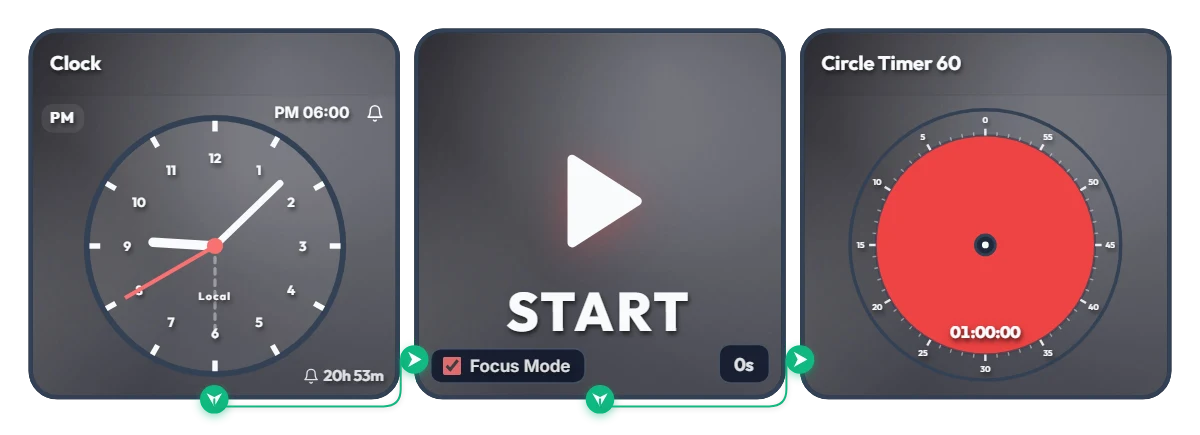
「6時から始めよう」とまた先延ばしにしていませんか?定刻になると自動で起動する1時間集中タイマー
「ちょうど6時になったら始めよう」と思いながら、気づけばスマホを見て1時間過ぎていませんか?意志力に頼らず、画面が自動で作業スイッチを入れてくれる仕組みを作りましょう。 このボードは、設定した時刻(初期設定は午後6時)になるとアラームと同時に他のウィジェットを隠し、60分サークルタイマーだけをボード枠いっぱいに拡大表示(Focus Mode)して即座にカウントダウンを始める予約自動化ルーティンです。ブラウザ全体を強制的に全画面表示にしないため、作業ウィンドウの横やサブモニターに置いてそのまま使うのにも最適です。 📌 こんな日常シーンにぴったりです(活用例) • 仕事終わりの夜活ルーティン(PM 06:00 ~ 07:00) 帰宅後に机の前でボーッとしてしまう時間を防ぎます。6時ちょうどにボードが赤い60分タイマーへ切り替わり、読書や語学学習、宅トレを先延ばしせずすぐに始められます。 • 在宅ワーク・フリーランスの始業スイッチ(AM 09:00) 自宅だとついダラダラしてしまう方は、アラームを午前9時に変更してみてください。定刻になった瞬間にモニター内のボードが集中表示に切り替わり、午前中のゴールデンタイムを守ります。 • 夜の資格勉強・受験対策(PM 08:00) 夕食後の眠くなりやすい時間帯でも、「8時になったらまず1時間だけ机に向かう」というルールを視覚的に後押しします。 • 締め切り1時間前のラストスパート レポート提出や課題の締め切り1時間前にセットしておけば、減っていく赤いゲージを見ながら最後の60分の集中力を極限まで引き出せます。 ⚙️ 動作の流れ&画面上でそのまま自分仕様に変える方法 時計(Clock)が設定時刻になると、STARTウィジェットのフォーカスモード(Focus Mode)が作動して他のウィジェットを隠し、60分サークルタイマーがボード画面いっぱいに広がって即座にカウントダウンを開始します。 面倒な設定画面を開く必要はありません。上のボード画面を直接クリックして、自分の予定に合わせて自由に調整してみてください! • アラーム時刻の変更:左側の時計(Clock)ウィジェット右上にある「PM 06:00」をクリックすると、好きな開始時刻にすぐ変更できます。 • 準備カウントの設定:中央のSTARTウィジェット右下にある「0s」をクリックすると、最大59秒まで待機カウントを設定できます。(アラームが鳴ってから席に着いて一息つく時間が欲しいときに便利です!) • タイマー時間の調整:右側のサークルタイマー(Circle Timer)の中央をクリックすると、60分以内で自分の集中力に合った時間に自由に変更できます。 ❤️ 使ってみて役に立ったと思ったら、ぜひハートを押して、どんなシーンで活用したかコメントで教えてください!あなたの使い方が他のユーザーの参考になります。
 Amelia Miller