シーン別カスタムタイムボード&タイマー集
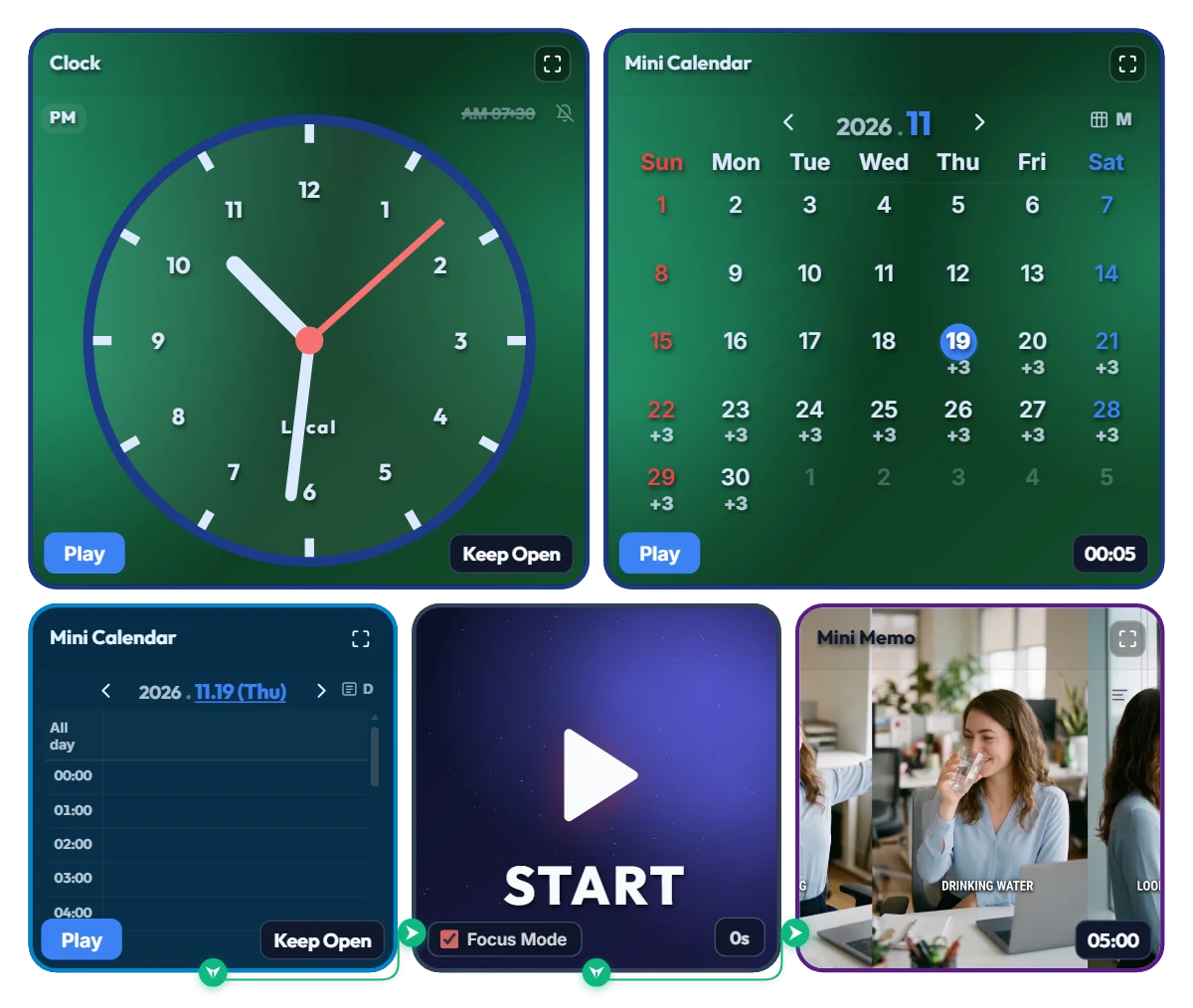
デスクの呪縛から強制救出!11時・14時・16時に画面全体をジャックする「5分間強制休憩」オートパイロットボード
「ちょっとメールだけ確認しよう」と机に座ったはずが、気づけば猫背のまま4時間が溶けていて、朝から飲んだのはアイスコーヒー1杯だけ……そんな経験はありませんか?画面の隅に小さく出る通知は、つい反射的に閉じて「あと5分だけ」と先延ばしにし、結局夕方まで一度も席を立てなくなりがちです。 そこで、設定時刻になると5分間モニター全体を休憩ガイド画面で覆ってしまう「無人・強制休憩ボード」を作りました。 📌 なぜ毎時50分ではなく1日3回(11時・14時・16時)なのか? 最初は1時間ごとに鳴らす構成も考えましたが、実際の仕事や勉強中に1日7〜8回も全画面が切り替わると逆に集中が途切れ、タブを閉じたくなってしまいます。そこで、1日の中で最も姿勢と集中力が崩れやすい「3大魔の時間帯」だけに絞りました。 • 11:00(午前中の集中力切れタイム):ランチ前に首が前に突き出し、肩がガチガチになり始める時間帯 • 14:00(ランチ後の眠気ピーク):画面の文字がぼやけて頭がボーッとしやすい時間帯 • 16:00(午後のバッテリー切れ区間):終業・締め切り前のラストスパートに向けて目と腰をリセットしたい時間帯 (※毎時間休憩したい方は、下段のミニカレンダーで好きな時間帯をクリックして予定を追加すればすぐに反映されます!) ⚙️ 一目でわかる上下デュアルダッシュボード構成 • 上段・管制エリア(エメラルドグリーン):現在時刻を示すアナログ時計と、1ヶ月間ずっと1日3回(+3)の休憩ルーティンが予約されていることを示す月間ミニカレンダーです。 • 下段・自動実行エリア:日間ミニカレンダーに登録された11:00、14:00、16:00の「Rest and recharge」予定がノード線で右側のミニメモとつながっています。指定時刻になると全画面(スプラッシュ)に切り替わり、[ストレッチ・水分補給・遠くを見る]の3ステップを画面いっぱいに表示します。 • 一目でわかる5分間プログレスバー:全画面表示中は、画面最上部のプログレスバーと右上のカウントダウンが設定時間(初期値5分)から少しずつ減っていくため、残り時間を把握しながらゆったり体をほぐせます。 💡 使う前に知っておきたい超シンプル操作ガイド • 「再生」ボタンは押す必要ありません!時計やミニカレンダーの左下にある青い「再生」ボタンは触らなくて大丈夫です。このページを開いておくだけで、11時・14時・16時に自動で画面が切り替わる100%無人オートパイロット仕様です。 • 中央の大きなSTARTボタンの役割:ボードをすっきりした「集中モード」に切り替えるスイッチであり、次のアラーム時刻まで待たずに「5分休憩画面がどう表示されるか今すぐプレビューしたい時」のテストボタンでもあります。テスト中に5分待たず戻りたい時は、左下の赤い「完了」ボタンを押せば即座に元の画面へ戻ります! • アラーム時刻や休憩時間(初期値5分)を自分の生活リズムに合わせて調整したあと、このページをブックマークしておけば、カスタマイズしたスケジュールのまま毎日使い続けられます。 ❤️ 今日もモニターに吸い込まれそうな世界中のデスクワーカー・フリーランス・学生の皆さんの腰と目を応援しています!このボードがあなたを椅子から救出してくれたらぜひハートをポチッと押して、あなたが1日で一番時間を溶かしがちな魔の時間帯もコメントで教えてくださいね!✨
 Evander Vane
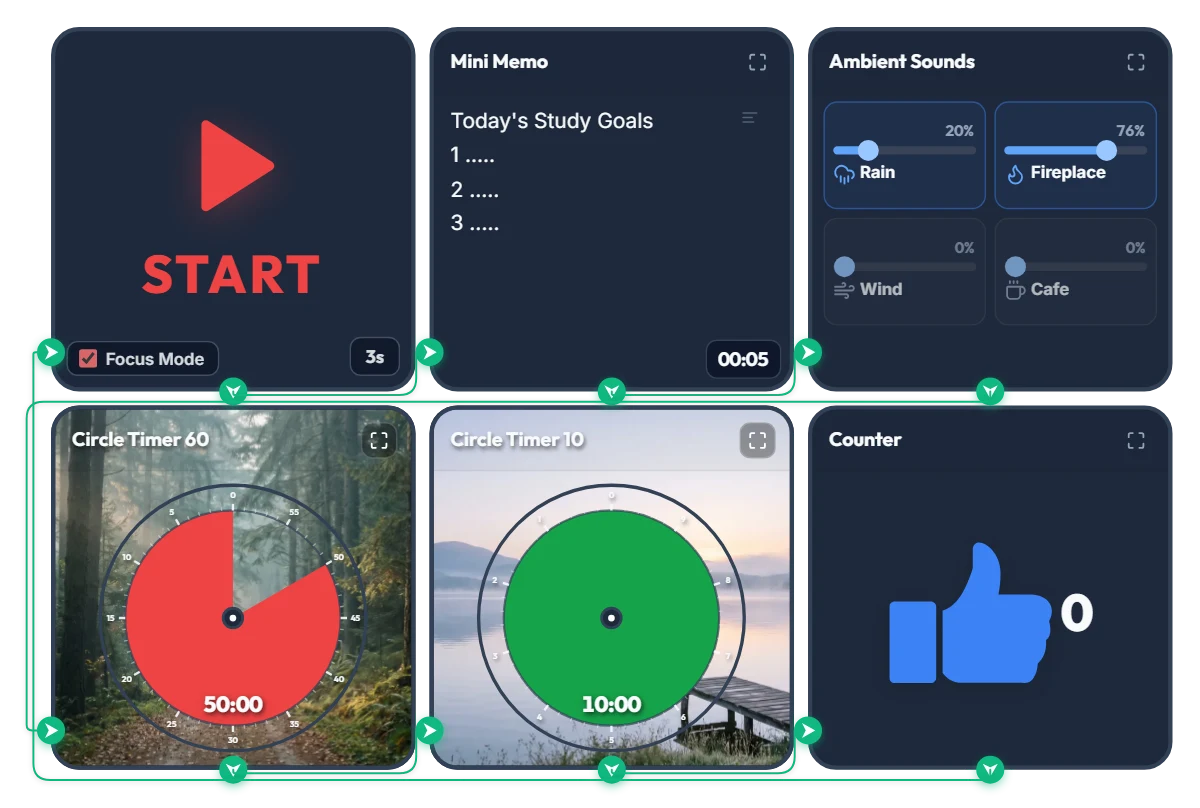
雨の森の小屋で勉強する気分!自動雨音&焚き火ASMR+50分集中&10分休憩の無限ループ学習タイマー
勉強を始めるたびに環境音の動画を探し、タイマーを設定し、メモ帳に今日のタスクを書き出すだけでエネルギーを使っていませんか?STARTボタンを1回押すだけで、学習目標の確認から雨音・焚き火ASMRの自動再生、50分集中&10分休憩サイクルまで途切れなく続くオールインワン学習ボードです。 📌 なぜ「霧の森の小道」と「穏やかな湖畔」の背景を選んだのか? 環境心理学の「注意回復理論(Attention Restoration Theory)」によると、深い思考や問題演習に使う脳の集中力は約50分前後で急速に消耗します。勉強の合間に残り時間を確認しようと画面を見たとき、無機質な数字だけでなく森や湖のような自然の風景が目に入ることで、脳が認知疲労を和らげて素早く回復する「ソフト・ファシネーション(穏やかな魅力)」効果が生まれます。 50分の集中時間には赤い円盤が縮みながら霧の森の小道が少しずつ開き、10分の休憩時間には緑の円盤が引いて開放的な湖畔が広がることで、視覚的な達成感と目の休息を同時に得られます。 ⚙️ ワンクリックでつながる5段階の自動学習ループ 1. 今日の目標インプット(5秒):STARTを押すと集中モードに切り替わり、ミニメモが5秒間画面いっぱいに拡大表示されます。勉強を始める直前に、今日終わらせる目標3つを視覚的に焼き付けましょう。 2. 自動雨音&焚き火ASMR:目標の確認が終わると、雨音(20%)と焚き火の音(76%)が自動で再生されます。一度始まったアンビエントサウンドは勉強中はもちろん休憩時間や次のラウンドまで途切れず穏やかに流れ続け、集中のリズムを守ります。 3. 50分ディープフォーカス(森の小道・円盤タイマー):赤い円盤が時計回りに減っていき、残り時間を直感的に把握できます。 4. 10分リフレッシュ(湖畔・円盤タイマー):50分が終了するとアラームとともに10分の休憩タイマーへ自動移行します。湖の景色を眺めながら軽くストレッチをして目を休めましょう。 5. 完了カウンター(+1)&無限リピート:1セッション終えるごとにいいねカウンターが+1増え、そのまま最初のループへ自動でつながるため、好きなだけ学習ラウンドを続けられます。 💡 自分専用の勉強部屋として活用するコツ • 画面上のミニメモにある「1. .....」欄をクリックして、今日終わらせる科目や目標3つを直接書き込んでみてください。 • 集中時間(50分)・休憩時間(10分)やアンビエントサウンドの音量も体調に合わせて自由に調整できます。このページをブックマークしておけば、調整した設定のままいつでも続きから使えます! ❤️ 今日も机に向かって頑張る皆さんの集中時間を応援しています!このボードが勉強の助けになったらぜひハートをポチッと押して、あなただけの黄金集中タイムやおすすめのASMR組み合わせもコメントで教えてくださいね!✨
 Amelia Miller
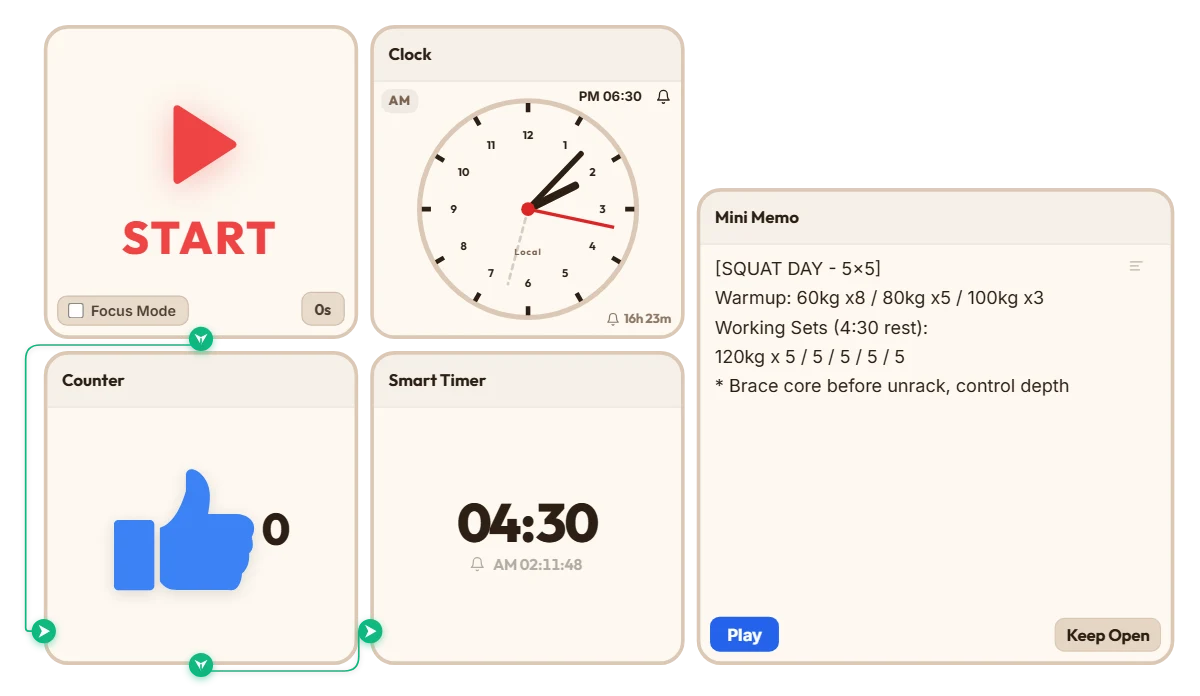
Heavy Squat Rest & Set Tracker (4:30 Rest + Auto Set Counter)
Whenever I do heavy 5x5 squats, I always run into the same annoying problem—by set three or four, brain fog hits hard. I either lose track of what set I'm actually on, or I unlock my phone to set a timer, get distracted, and suddenly realize I've been resting for eight minutes. I was looking for a clean, no-nonsense timer I could just leave open on my screen without downloading another bloated fitness app, and stumbled across this site. Connecting the counter and timer together turned out to be way easier than I expected. Put this board together before my leg session and tried it out—it actually works really well. Just hitting START once after racking the bar automatically ticks my set count up and starts my 4:30 rest countdown, with my warmup and working weights sitting right above it in the memo. Definitely going to keep using this setup for my heavy lifting days. If you train at home or need long rest intervals between heavy sets, feel free to grab this board and just tweak the rest time to fit your routine.
 Bradley Han
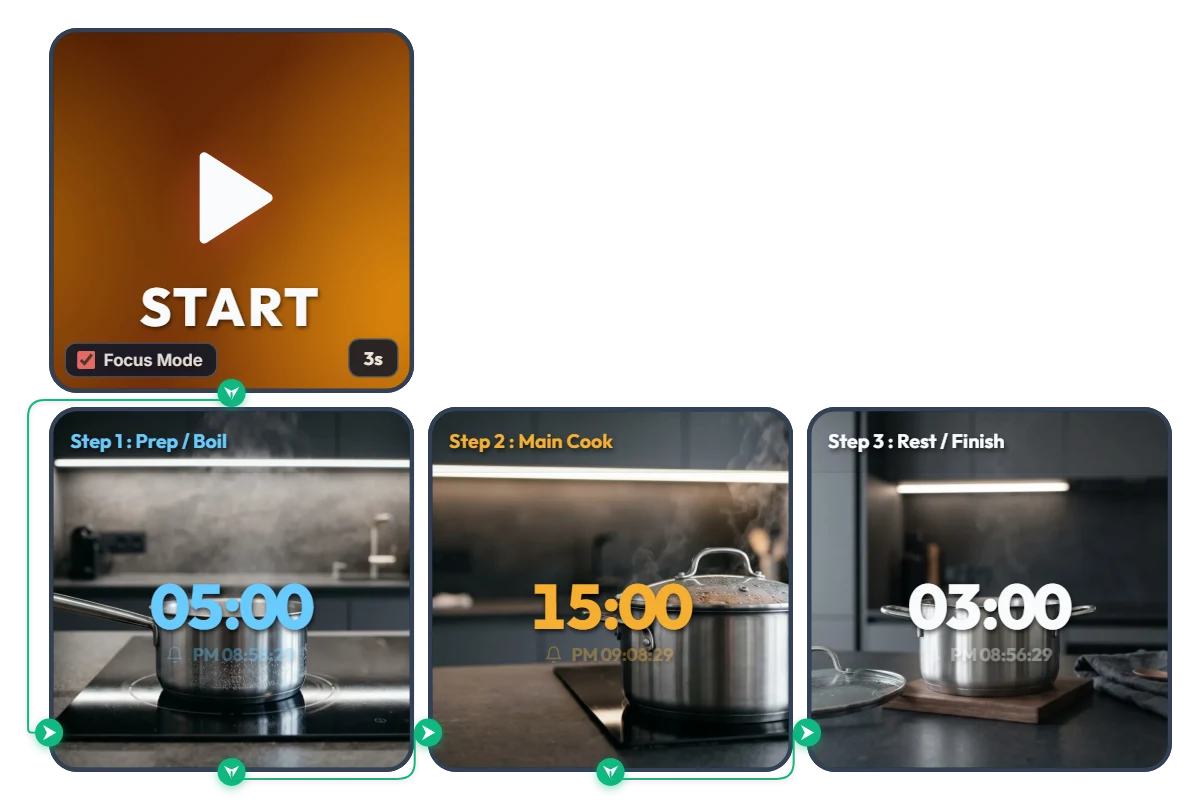
料理のたびに濡れた手でタイマーを合わせ直していませんか?ワンタップで自動切り替えする3段階連続クッキングタイマー
レストランの厨房のようにレンジフードにいくつもタイマーを貼って押し分けたり、家庭で1つのタイマーを使うたびに濡れた手を拭いて時間を設定し直したりする手間をなくす、3段階自動連結クッキングタイマーです。 特定のメニュー専用ではなく、その日の料理の流れに合わせて[ステップ1:予熱・沸騰 → ステップ2:本調理・加熱 → ステップ3:蒸らし・仕上げ]の時間をあらかじめセットしておき、STARTボタンを一度押すだけで完了します。フォーカスモード(Focus Mode)がオンになると、落ち着いたモダンキッチンの背景と色分けされた大きな数字(スカイブルー → 温かみのあるアンバー → クリーンなホワイト)が画面いっぱいに表示され、キッチンから少し離れた場所からでも今の工程が一目でわかります。 • ステップ1 – 予熱・沸騰(Prep / Boil・05:00 / スカイブルー):IHコンロの上でステンレス鍋のお湯が静かに沸き始める爽やかな画面とともに、最初のカウントダウンが始まります。 • ステップ2 – 本調理・加熱(Main Cook・15:00 / アンバー):1段階目のアラームが鳴ると、画面に触れることなく自動で2段階目へ切り替わります。ガラス蓋をして湯気を上げながらじっくり火を通す画面が続きます。 • ステップ3 – 蒸らし・仕上げ(Rest / Finish・03:00 / ホワイト):本調理が終わると火を止めて鍋をウッドトリベット(鍋敷き)へ移した静かな3段階目の画面へ進み、料理の仕上がりをぐっと高めてくれます。 📌 今日のレシピの流れに合わせてこんな風に活用してみてください(活用例) • パスタ・麺類ルーティン [ステップ1:お湯を沸かす]→[ステップ2:麺を茹でる]→[ステップ3:ソースと絡めて仕上げる]の順に設定しておけば、麺が伸びたり芯が残ったりする失敗を防げます。 • ステーキ・お肉の火入れ&休ませ(レスティング)ルーティン [ステップ1:フライパンをしっかり予熱]→[ステップ2:両面を香ばしく焼く]→[ステップ3:火を止めてアルミホイルやまな板の上で肉汁を落ち着かせる]まで正確に時間配分できます。 • 炊き込みご飯・煮物ルーティン [ステップ1:強火で沸騰させる]→[ステップ2:弱火でコトコト煮込む]→[ステップ3:火を止めて余熱でじっくり蒸らす]流れをワンクリックで自動連結できます。 • ハンドドリップコーヒー・日本茶・ホームベーキング [ステップ1:お湯を沸かして蒸らす]→[ステップ2:本抽出またはオーブン焼成]→[ステップ3:粗熱を取る]など、繊細な時間管理が必要なカフェタイムにもぴったりです。 ⚙️ 動作の流れ&自分のレシピに合わせて時間を設定する方法 STARTを押すと3秒の準備時間(3s)の後にフォーカスモード(Focus Mode)がオンになり、ステップ1 → ステップ2 → ステップ3のスマートタイマーが順番に自動実行されます。各工程が終わるたびにアラームでお知らせし、数字の下にはその工程が終わる予定時刻も表示されます。 面倒な設定画面を開く必要はありません。上のボード画面を直接クリックして今日のレシピに合わせて調整してみてください! • 工程ごとの調理時間を自由設定:3つのスマートタイマー中央にある時間数字(「05:00」「15:00」「03:00」)をそれぞれクリックすると、時・分・秒単位で好きな時間を入力できます。調理を始める前に3段階分をまとめてセットしておきましょう。 • スタート準備時間の変更:左側のSTARTウィジェット右下にある「3s」をクリックすると、0秒から最大59秒まで開始前の余裕時間を調整できます。 ❤️ キッチンでの作業が快適になったと感じたら、ぜひハートを押して、どんな料理に使ったかコメントで教えてください!あなたの時間配分が他のユーザーのレシピヒントになります。
Amelia Miller
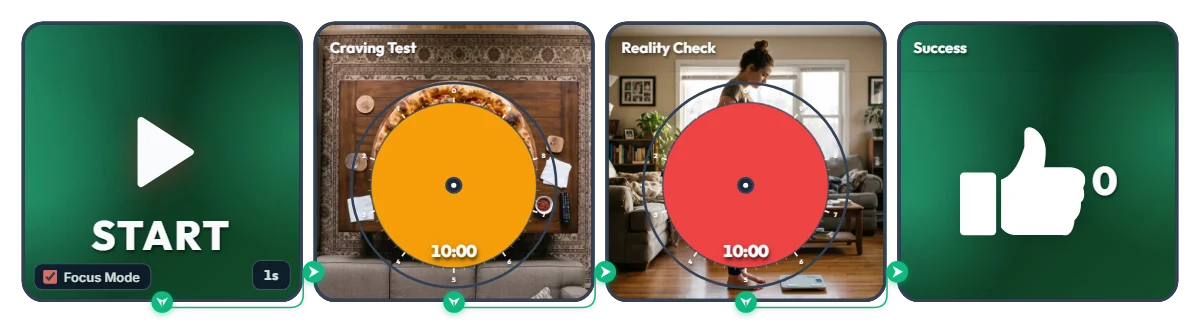
夜11時にデリバリーアプリを開く前にたった20分だけ我慢!『ピザの誘惑 vs 翌朝の体重計』夜食防衛タイマー
一生夜食を我慢しろとは言いません。デリバリーアプリの決済ボタンを押す前に、たった20分だけ耐えてみてください!(実はニセの空腹感は、15〜20分やり過ごすだけで嘘のように消えるんです!) 緑(安全)→ オレンジ(致命的な誘惑)→ 赤(現実直視)→ 緑(防衛成功)へと進む、20分完結型の夜食防衛ミッションボードです。STARTを押すとフォーカスモード(Focus Mode)がオンになり、目の前に巨大なピザと翌朝の未来が順番に現れます。 • 第1段階 – 致命的な誘惑(Craving Test / 10分):オレンジ色の円盤が時計回りに減っていくにつれ、リビングのテーブルに置かれた焼きたてペパロニピザがまるで1ピースずつ現れるように姿を見せます。(「今頼めば30分で玄関に届くのに…本当に我慢できる?」) • 第2段階 – 現実直視タイム(Reality Check / 10分):最初の10分を葛藤しながら耐え抜くと、赤い警告円盤へ突入!円盤が剥がれるほど、お腹を押さえて体重計を見下ろす翌朝のリアルな姿が露わになります。(「さっきアプリ閉じてれば0kcalだったのに…!」) • 最終報酬(Success):20分の山場を無事乗り越えると、グッド(👍)カウンターが+1カウントされ、今夜の夜食防衛成功を祝福してくれます。 スタートする前に、画面のサークルタイマー中央をクリックして円盤を少し回してみてください。ピザ1ピースと翌朝の体重計エンディングを先にチラ見できます… 📌 夜食の誘惑が襲ってきたら起動して20分だけ耐えてみよう(活用例) • 夜11時、出前アプリでメニューを選んでカートに入れる直前 決済ボタンをタップする前の最終防衛ラインとして起動しましょう。ピザの写真が全部現れ、続けて体重計の写真まで見た瞬間、そっとアプリを閉じてお水を飲みたくなります。 • ドラマやYouTubeを見ながら口寂しくて冷蔵庫を開けそうなとき 本当にお腹が空いているわけではなく習慣で何か食べたくなったとき、モニターの端に置いて20分のゴールデンタイムをやり過ごしましょう。 • ダイエット中の「今日だけチートデイにしちゃう?」脳内会議 誘惑(オレンジ)と後悔(赤)を目の前で連続比較することで、衝動注文に強力なブレーキをかけます。 • 深夜の晩酌でついおつまみデリバリーを頼みたくなったとき 成功するたびに1つずつ積み上がる緑のグッド(👍)カウンターを増やして、胃もたれゼロの爽やかな朝を迎えましょう。 ⚙️ 動作の流れ&画面上でそのまま調整する方法 STARTを押すと1秒後(1s)にフォーカスモード(Focus Mode)がオンになり、[Craving Test(10分)→ Reality Check(10分)→ Successカウンター(+1)]の順で20分ミッションが進行します。 面倒な設定画面を開く必要はありません。上のボード画面を直接クリックして自分の我慢強さに合わせて調整してみてください! • 我慢時間の調整&エンディングチラ見:中央2つのサークルタイマー(Craving Test、Reality Check)の中心をクリックすると、10分以内で好きな時間(例:各5分ずつの計10分コースに短縮など)に変更でき、円盤の裏の画像も事前にチェックできます。 • 開始待機時間の変更:左側のSTARTウィジェット右下にある「1s」をクリックすると、0秒から最大59秒まで開始前カウントを調整できます。 • 成功カウンターの修正・リセット:右側のSuccessウィジェットの上にマウスカーソルを合わせると、左下に押し間違い修正用の「-1」ボタン、右下に「リセット」ボタンが表示されます。 ❤️ 見事夜食を防衛できたらぜひハートを押して、どんな誘惑に打ち勝ったかコメントで教えてください!あなたの勝利報告が誰かのダイエットを救うはずです。
Evander Vane
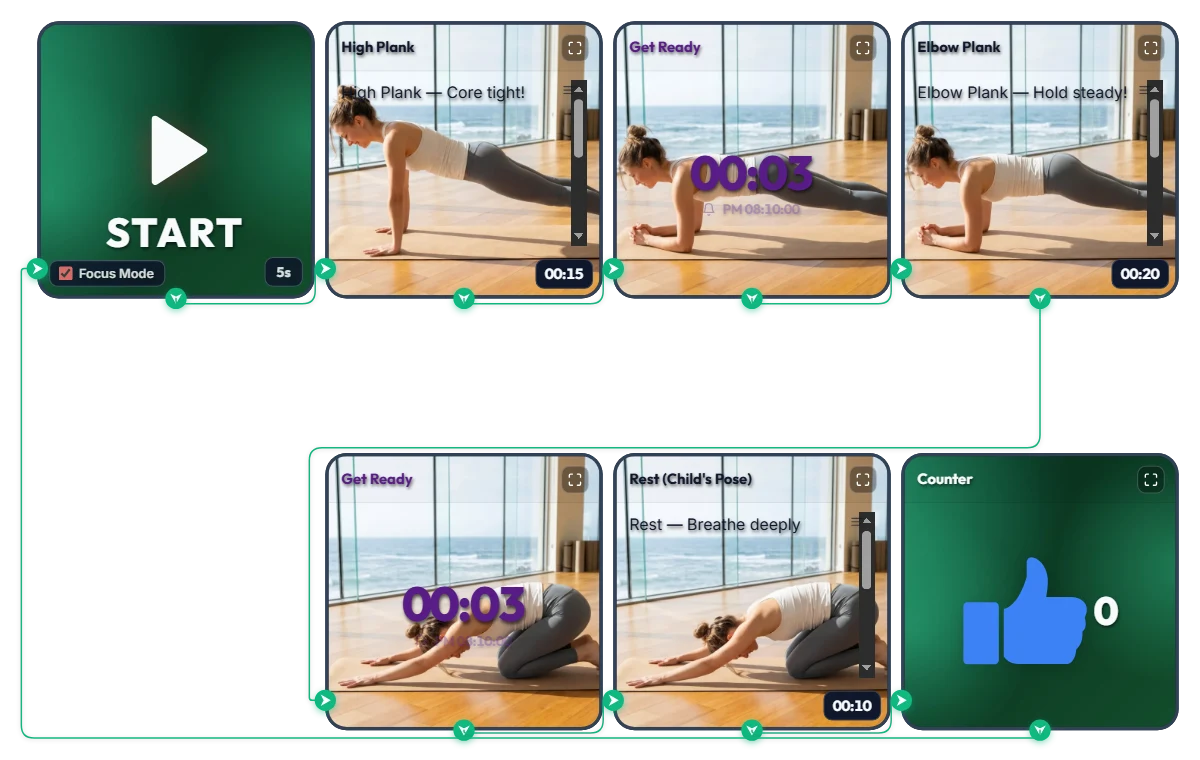
1日3分の体幹ルーティン!体力に合わせて時間調整できる「ハイプランク→エルボープランク」無限ループタイマー
画面上部のゲージが減ってキープ時間を直感的に知らせ、種目が切り替わるたびに3秒の切り替えアラームが鳴るので、床にうつ伏せのまま無理なく続けられます。 ハイプランク(15秒)→ エルボープランク(20秒)→ チャイルドポーズ休憩(10秒)を1セットにまとめ、1セット完了するごとにグッド(👍)カウンターが+1ずつ増えていく無限ループ宅トレボードです。STARTを押すとフォーカスモード(Focus Mode)がオンになり、フォーム写真とガイド文が画面いっぱいに大きく表示されてパーソナルトレーニングのように集中できます。 初期設定は誰でも無理なく始められる入門向けの秒数になっています。ご自身の体幹の強さや体力レベルに合わせて、各種目の時間を自由に増減してチャレンジしてみてください! 📌 体力やシーンに合わせてこんな風に活用してみてください(活用例) • 運動初心者・入門者向け体幹ルーティン(初期設定 15秒 / 20秒 / 10秒) プランクが初めての方は、まず初期設定のまま3セット(約2分30秒)完走から始めてみましょう。きつい場合は10秒単位に短くして、正しいフォームをキープすることに集中するのもおすすめです。 • 中級者・上級者向け高強度コアチャレンジ(例:40秒 / 60秒 / 15秒) 基本の秒数が物足りなくなったら、各種目の時間を30秒・45秒・1分以上にたっぷり伸ばしてみてください。動作が終わるたびに鳴る3秒の切り替えアラームのおかげで、顔を上げて画面を見なくてもスムーズに姿勢を変えられます。 • 会社員・受験生の「デスク前3分リフレッシュ」 長時間の座り作業で腰や肩が固まったとき、マットの上で3〜4セットだけこなしてみてください。上部の青いプログレスバーが減っていくのを見ながら踏ん張れば、短時間でも全身がスッキリします。 ⚙️ 動作の流れ&画面上で自分の体力に合わせて時間を変える方法 STARTを押すと5秒間の姿勢準備時間(5s)の後にフォーカスモード(Focus Mode)がオンになり、[ハイプランク(15秒)→ 切り替えアラーム(3秒)→ エルボープランク(20秒)→ 休憩アラーム(3秒)→ チャイルドポーズ休憩(10秒)→ 完了カウンター(+1)]の順で無限リピートします。 面倒な設定画面を開く必要はありません。上のボード画面を直接クリックして自分のレベルに合わせて調整してみてください! • 種目別のキープ&休憩時間の調整:下段3つの運動ウィジェット(High Plank、Elbow Plank、Rest)右下にある時間表示(「00:15」「00:20」「00:10」)をそれぞれクリックすると、時・分・秒単位で好きなだけ時間を増やしたり減らしたりできます。 • スタート準備時間の変更:左側のSTARTウィジェット右下にある「5s」をクリックすると、床にうつ伏せになって構える準備時間を0秒〜59秒の間で調整できます。 • 切り替えアラーム時間の変更:上段中央にある2つの「Get Ready」スマートタイマー中央の数字(「00:03」)をクリックすると、動作間の切り替え猶予時間を変更できます。 • セットカウンターの修正・リセット:右上のカウンターウィジェットの上にマウスカーソルを合わせると、左下に「-1」ボタン、右下に「リセット」ボタンが表示されます。 ❤️ 使ってみて役に立ったと思ったら、ぜひハートを押して、何セット達成できたかコメントで教えてください!あなたの記録が他のユーザーの刺激になります。
Amelia Miller
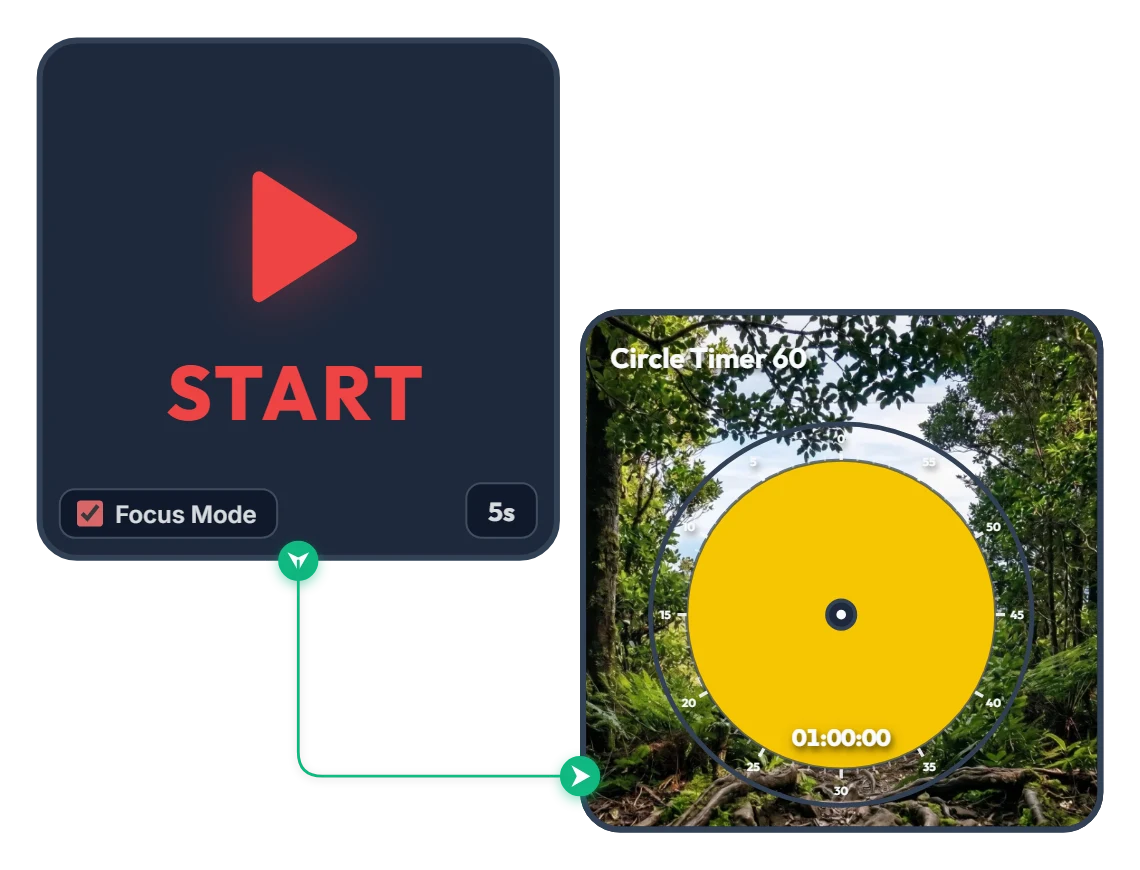
深い森を抜けて、開けた空に出会うまで!1時間の完走を応援する60分達成タイマー
黄色い円盤が減ってうっそうとした森を抜けると、両手を高く掲げた勝利のポーズと広大な山並みが画面いっぱいに広がります。 余計な機能を省き、スタート(START)と60分サークルタイマーの2つだけで構成したミニマル集中ボードです。STARTを押すとフォーカスモード(Focus Mode)がオンになり、タイマーがボード画面いっぱいに拡大表示。1時間かけて一歩ずつ頂上を目指すように、目標の完走を静かに後押ししてくれます。 📌 こんな場面で最後までやり切りたいときにどうぞ(活用例) • 会社員・フリーランスの「邪魔されない1時間ディープワーク」 企画書作成、プログラミング、デザイン、動画編集など、腰を据えて終わらせたいコア業務にぴったりです。黄色い円盤が少しずつ減って視界が開けていく様子を見ながら、途中で脱線せず1時間をまるごと自分のものにできます。 • 受験生・資格勉強の「今日の1チャプター突破」 難解な専門書の精読や、過去問1セットを最後まで解き切るときに役立ちます。深い森を抜けて開けた尾根にたどり着く画面のように、1時間やり抜いた後の清々しい達成感を視覚でも味わえます。 • 1日を穏やかに始める「モーニングルーティン60分」 朝起きて読書、ジャーナリング、語学学習、瞑想など、自分だけの静かな時間を過ごすときに最適です。温かみのある黄色と雄大な自然の風景が、朝の集中力を心地よく目覚めさせてくれます。 • 思考を整える「読書&ライティングの1時間」 スマホやチャットの通知を少しの間オフにして、1冊の本や文章の世界に深く浸りたいとき、モニターの端に置いて活用してみてください。 ⚙️ 動作の流れ&画面上でそのまま調整する方法 STARTを押すと、心を落ち着かせる5秒間の準備カウント(5s)の後にフォーカスモード(Focus Mode)がオンになり、黄色い60分サークルタイマーがボードいっぱいに表示されてカウントダウンが始まります。 面倒な設定画面を開く必要はありません。上のボード画面を直接クリックして自分のペースに合わせて調整してみてください! • 準備カウントの変更:左側のSTARTウィジェット右下にある「5s」をクリックすると、0秒から最大59秒まで開始前の待機時間を自由に調整できます。 • 集中時間の調整:右側のサークルタイマー(Circle Timer 60)の中央をクリックすると、60分以内で自分の目標に合った時間(45分、50分など)に変更できます。 ❤️ 使ってみて役に立ったと思ったら、ぜひハートを押して、どんなシーンで活用したかコメントで教えてください!あなたの使い方が他のユーザーの参考になります。
Amelia Miller
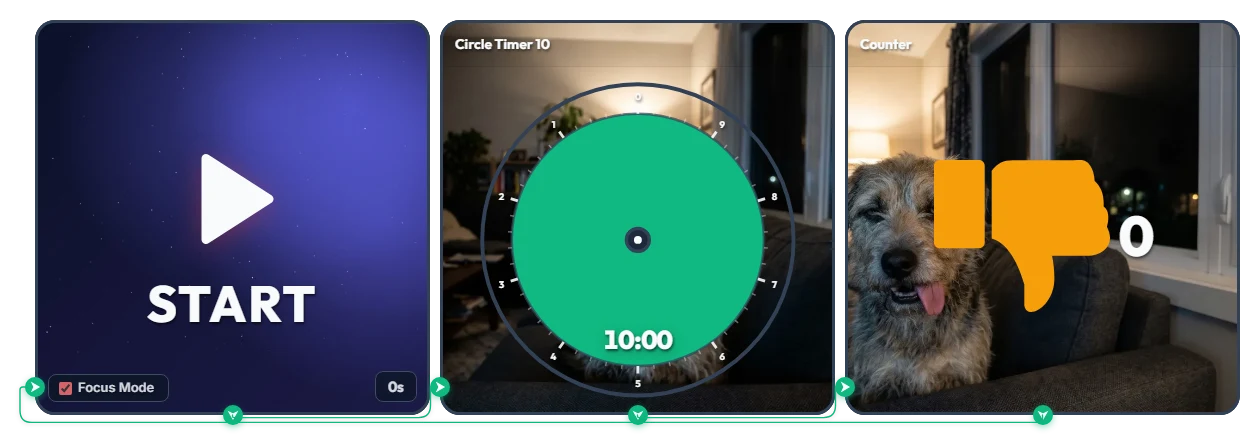
「あと10分だけスマホ見る」が気づけば深夜3時?ジト目ワンコの無限バッド(👎)ループタイマー
緑の円盤が減るほど真顔で睨んでくる犬と、10分ごとに積み上がるバッド(👎)カウントの2段コンボで良心を直撃! 寝る前にベッドで「あと10分だけショート動画を見よう」と思ったはずが、気づけば深夜3時になっている人のために作った「良心告白・無限ループタイマー」です。STARTを押すとフォーカスモード(Focus Mode)がオンになりボード画面いっぱいに拡大表示。あなたが正気を取り戻して自分で止めるまで、10分単位の現実突きつけが永遠にリピートされます。 • 第1の圧(サークルタイマー 10):緑色の円盤が消えていくにつれ、「まだスマホ閉じないの?」と言わんばかりの眉間にシワを寄せたジト目ワンコがじわじわ姿を現します。 • 第2の追い打ち(カウンター):10分を使い切った瞬間、舌をペロッと出して無邪気に煽ってくるワンコとともにオレンジ色のバッド(👎)が+1カウントされ、間髪入れずに次の10分カウントダウンが始まります。 スタートする前に、画面のサークルタイマー中央をクリックして緑の円盤を少し回してみてください。円盤の裏であなたを冷めた目で見つめているワンコの真顔を先に見ることができます… 📌 こんな誘惑に負けそうなときにどうぞ(活用例) • 寝る前のベッド上「ショート動画・リール無限スクロール」脱出 「ちょっとだけ」のつもりが1時間、2時間と溶けそうなときに起動しておきましょう。10分ごとにバッド(👎)が2個、3個と増えていくのを目にした瞬間、さすがに罪悪感でスマホを置きたくなります。 • 勉強・在宅ワーク中の「10分だけ休憩」リアル採点 デスクでついサボり始めた瞬間にオンにすれば、「ちょっと休憩」という名目で今日何回10分を溶かしたか、ワンコがリアルタイムで容赦なく採点してくれます。 • ゲーム「あと1戦だけ」&動画イッキ見の強制ブレーキ 自動再生の沼から抜け出せないとき、モニターの端に置いておきましょう。円盤が消えるほど鋭くなるワンコの視線が強力なブレーキになります。 • 夜11時のデリバリーアプリ&夜食迷い「10分カット」防衛線 出前アプリを開いてメニューを眺める前にまずこのタイマーをスタート。10分以内に決められずワンコの煽り顔(👎+1)を見てしまったら、今日の夜食は潔く諦める合図です! ⚙️ 動作の流れ&画面上でそのまま調整する方法 STARTを押すと待機なし(0s)でフォーカスモード(Focus Mode)がオンになり、10分サークルタイマーがボードいっぱいに表示されます。時間が終わるとバッドカウンター(+1)を記録し、再び最初のタイマーへ戻って無限ループします。 面倒な設定画面を開く必要はありません。上のボード画面を直接クリックして自分の基準に合わせて調整してみてください! • 許容時間の短縮&表情チラ見:中央のサークルタイマー(Circle Timer 10)の中心をクリックすると、10分以内でより厳しい時間(例:5分など)に短縮でき、円盤の裏のジト目も事前にチェックできます。 • 準備カウントの設定:左側のSTARTウィジェット右下にある「0s」をクリックすると、最大59秒まで開始待機時間を設定できます。 • カウンターの修正・リセット:右側のカウンターウィジェットの上にマウスカーソルを合わせると、左下に押し間違い修正用の「-1」ボタン、右下に「リセット」ボタンが表示されます。 ❤️ 使ってみて役に立ったと思ったら、ぜひハートを押して、どんなシーンで活用したかコメントで教えてください!あなたの使い方が他のユーザーの参考になります。
Evander Vane
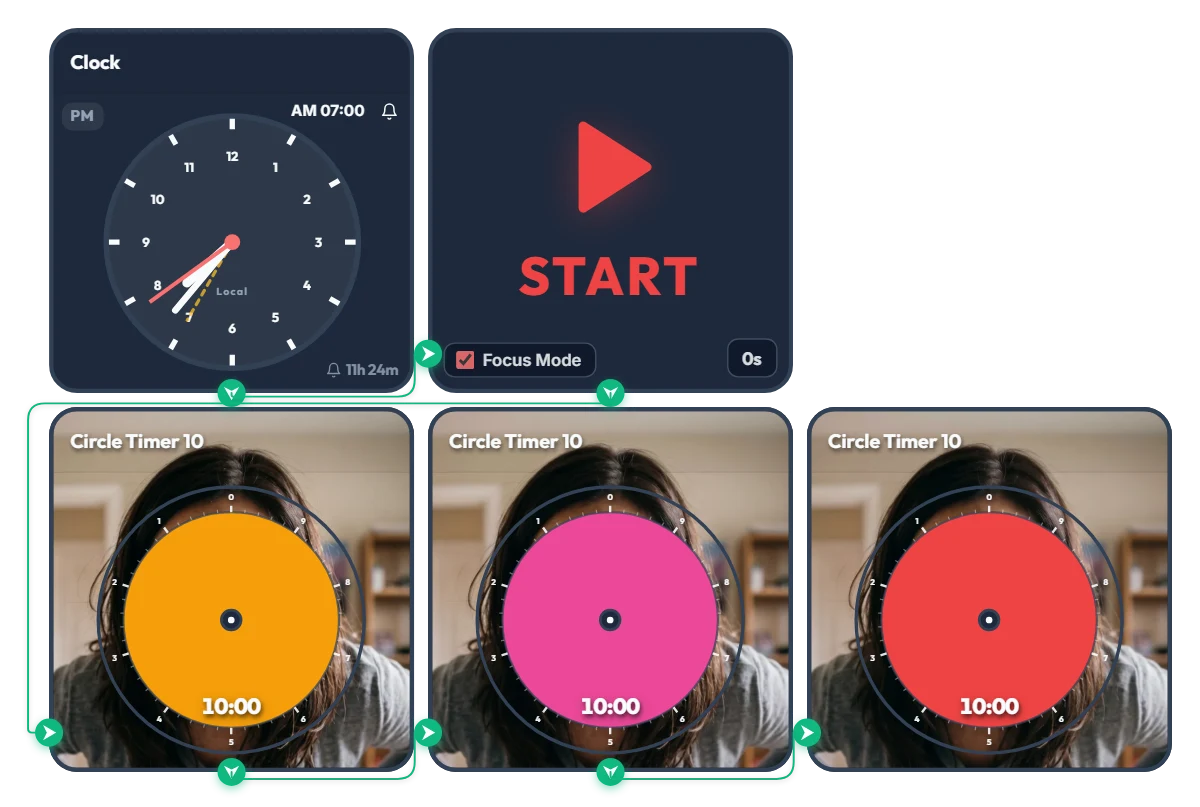
「あと10分だけ…」と二度寝してママ激怒召喚!30分溶かし防止『おかんの怒り(Angry Mom)』3段階警告タイマー
オレンジ・ピンク・赤の円盤が減るにつれて、ママの表情がリアルタイムで険しくなります。ラスボス顔を見る前に今すぐ動きましょう! 「あと10分だけ…」とつぶやいて気づけば30分丸ごと溶かしてしまう大学生や新社会人のために作った、『おかんの怒り(Angry Mom)』3段階二度寝防止タイマーです。設定時刻になるとフォーカスモード(Focus Mode)が作動してタイマーがボード画面いっぱいに広がり、逃げ場のない視線でリアルタイムにプレッシャーをかけてきます。 ちなみにこのタイマーが本当に恐ろしい理由は、スタートする前に画面のサークルタイマー中央をクリックして円盤を少し回してみればすぐに分かります…(円盤の裏に何が隠れているか、ぜひ確かめてみてください!) 📌 朝の目覚めから火事場の「魔の30分」まで!(活用例) • 朝の二度寝防止お仕置きアラーム(AM 07:00 ~ 07:30) 朝7時ちょうどにアラームとともに10分タイマー3つが連続スタートします。 - 第1段階 オレンジ(10分):「そろそろ起きる時間よ…」(まだ我慢してくれる穏やかな眼差し) - 第2段階 ピンク(20分):「まだ布団の中なの?!」(眉間にしわが寄った第2次警告) - 第3段階 赤(30分):「いい加減に起きなさい!!」(理性崩壊・ラスボス級のブチギレ最終警告) 怒ったママの顔を見たくないなら、絶対にオレンジ色の円盤が消える前に布団から脱出してください! • お出かけ・登校・出勤前の「爆速身支度30分」 家を出るまであと30分しかないときにオンにしておきましょう。10分ごとにタイマーの色とママの表情が鋭くなっていくため、鏡の前でボーッとしたり服選びに迷って遅刻する隙を与えません。 • レポート提出・オンライン試験・履修登録の30分前カウントダウン 決まった30分以内に何かを終わらせなければならないとき、ただの30分タイマー1本よりも10分刻みの3段階プレッシャーの方が圧倒的に効きます。10分ごとにペースを確認しながらラストスパートをかけましょう。 • 「あと10分だけスマホ見る」ダラダラ防止ブレーキ ちょっと休憩のつもりが30分以上ショート動画やゲームにハマりそうなとき、頭の中の小言担当をモニターに表示して強制的に正気を取り戻すのにもぴったりです。 ⚙️ 動作の流れ&画面上で自分の予定に合わせる方法 時計(AM 07:00)が鳴るとSTARTウィジェットのフォーカスモード(Focus Mode)がオンになり、オレンジ(10分)→ ピンク(10分)→ 赤(10分)のサークルタイマーが順番にボード画面いっぱいに広がって自動進行します。(朝のアラームを待たずに右上の「START」を直接押せば、今すぐ30分3段階タイマーとしてスタートすることもできます!) 面倒な設定画面を開く必要はありません。上のボード画面を直接クリックして状況に合わせて調整してみてください! • アラーム時刻の変更:左側の時計ウィジェット右上にある「AM 07:00」をクリックすると、自分の起床時間や予定時刻にすぐ変更できます。 • 準備カウントの設定:右上のSTARTウィジェット右下にある「0s」をクリックすると、最大59秒まで開始待機時間を設定できます。 • 段階別の時間調整&表情チラ見:下段3つのサークルタイマーの中央をそれぞれクリックすると、10分以内で好きな時間(例:5分ずつ計15分など)に調整でき、円盤の裏に隠れたママの表情もチラッと覗き見できます。 ❤️ 使ってみて役に立ったと思ったら、ぜひハートを押して、どんなシーンで活用したかコメントで教えてください!あなたの使い方が他のユーザーの参考になります。
Evander Vane
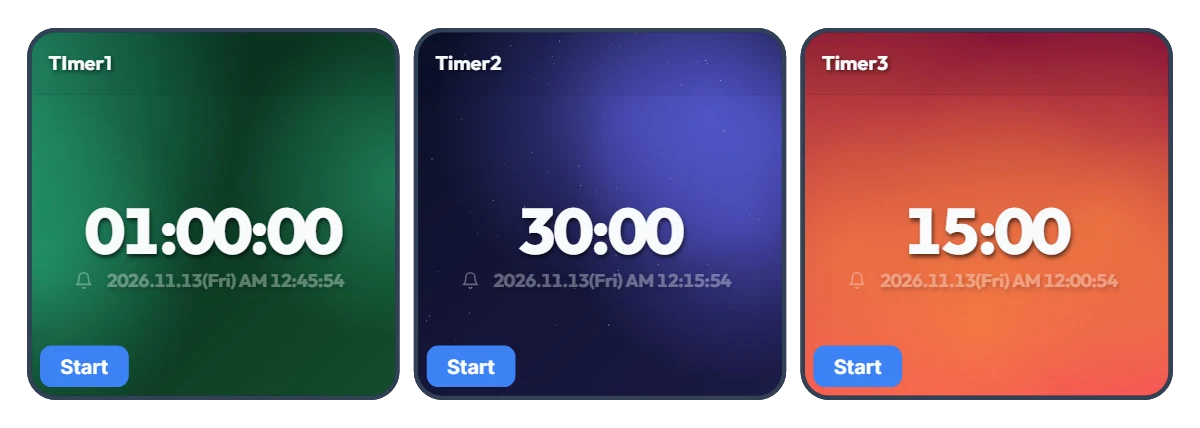
タスクが変わるたびにタイマーを設定し直していませんか?よく使う時間3種のワンクリックプリセットボード
タイマーを1つだけ使っていると、作業が切り替わるたびに数字を入力し直すのが意外と手間ですよね。実は、1日の中でよく使う時間の長さは人それぞれある程度決まっています。 このボードは3つのスマートタイマーを横に並べ、自分がよく使う3種類の時間をあらかじめセットしておき、状況に合わせて「スタート」ボタンを押すだけですぐに起動できる「マイ・3段プリセットタイマー」です。初期設定の1時間・30分・15分はあくまで一例。「5分・30分・45分」でも「10分・20分・2時間」でも、自分の生活リズムに合わせて自由に変更できます。各タイマーの下には終了予定時刻も正確に表示されるため、時間を計算する必要もありません。 📌 こんな組み合わせで活用してみてください(シーン別プリセット例) • 会社員・フリーランスの仕事&休憩リズム(例:50分 / 20分 / 10分) 集中作業(50分)、メールや資料整理(20分)、目の休憩・ストレッチ(10分)のように作業の重さに合わせて3つ設定しておけば、タスクが変わるたびに再設定する手間なくワンクリックで切り替えられます。 • 受験生・資格勉強の学習メニュー別タイマー(例:100分 / 45分 / 15分) 実戦模試の演習(100分)、講義動画や単元学習(45分)、英単語や間違い直し(15分)など、勉強のフェーズごとに定番時間を固定しておくと1日の学習リズムがぐっとスムーズになります。 • キッチン・料理&家事の同時進行マルチタイマー(例:40分 / 12分 / 3分) 3つのタイマーはそれぞれ独立して動くため、同時に複数スタートさせることも可能です。オーブン調理(40分)を進めながら、パスタの茹で時間(12分)や紅茶の蒸らし時間(3分)を1画面でまとめて管理できます。 • 宅トレ・ストレッチのメニュー別ルーティン(例:30分 / 15分 / 5分) 有酸素運動(30分)、筋トレ・体幹(15分)、仕上げのストレッチ(5分)の順にセットしておけば、運動中に汗をかいた手でスマホを操作して時間を変える必要がありません。 • 子どもとの生活習慣・お約束タイマー(例:30分 / 20分 / 5分) 宿題・読書(30分)、動画やゲームのお約束時間(20分)、お片付けタイム(5分)をあらかじめ表示しておきましょう。残り時間と終了時刻が大きく見えるため、子ども自身が時間を意識して行動する習慣づくりにも役立ちます。 ⚙️ 動作方法&画面上で自分の時間にカスタマイズする手順 3つのスマートタイマーはすべて、画面に表示されているそのままの状態で個別に作動します。 • すぐにスタート:今使いたい時間のタイマー左下にある「スタート」ボタンを押すと即座にカウントダウンが始まり、数字の下に終了時刻が表示されます。(必要に応じて2〜3個同時に動かすこともできます。) • 自分だけの3つの時間に変更:各タイマーの中央の数字(「01:00:00」「30:00」「15:00」)を直接クリックすると、自分が最もよく使う3つの時間に自由に変更できます。 ❤️ 使ってみて役に立ったと思ったら、ぜひハートを押して、どんなシーンで活用したかコメントで教えてください!あなたの使い方が他のユーザーの参考になります。
Amelia Miller
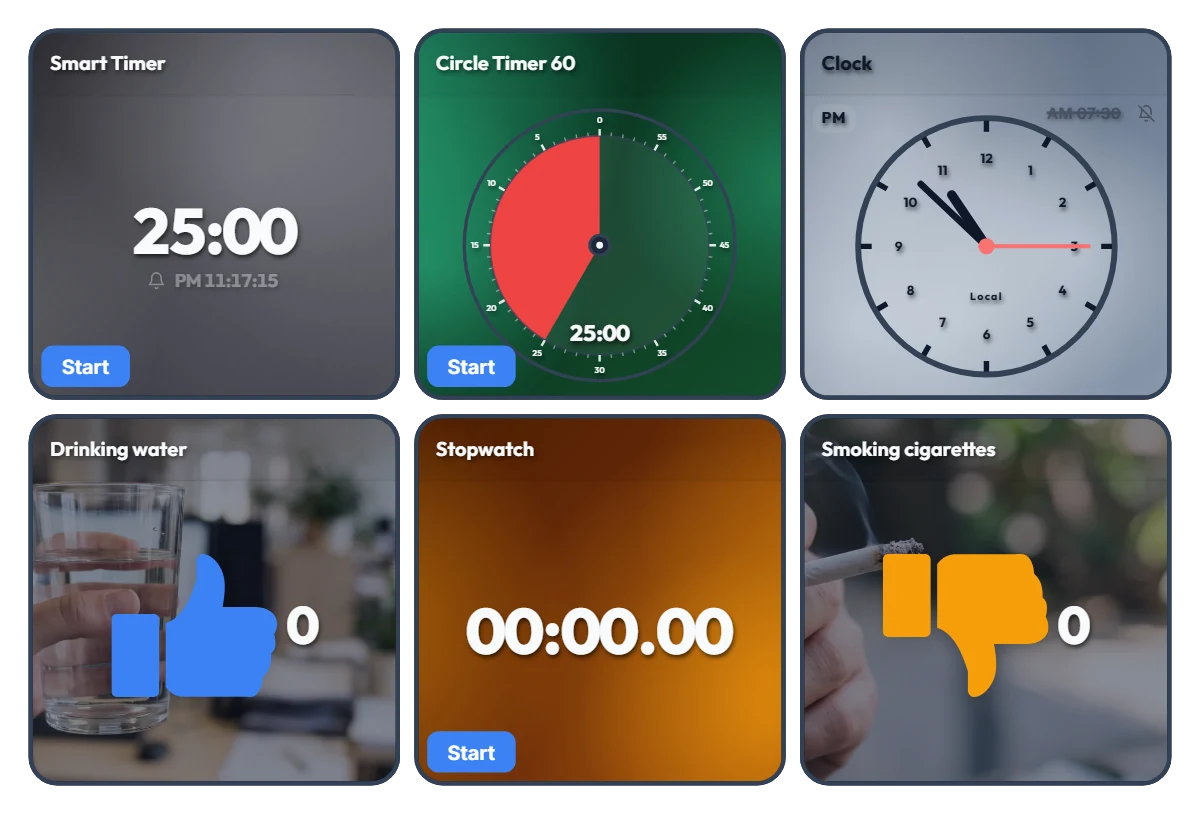
作業時間から水分補給・喫煙本数の記録まで1画面で!ビジネスパーソン・受験生向けオールインワンデスクダッシュボード
仕事や勉強のたびに、タイマーのタブやストップウォッチアプリ、習慣メモを別々に開いて行き来していませんか?これからはモニターの端にこのダッシュボードを1つ開いておくだけでOKです。 このボードは、ウィジェット同士の自動連動はなく、6つの独立したツールを1画面にまとめた「オールインワン・デスクコントロールタワー」です。上段ではタイマーと時計で現在の作業ペースや終了時刻を管理し、下段ではストップウォッチで累計作業時間を測りながら、水分補給(👍)や喫煙本数(👎)といった日々の記録もワンクリックで直感的に残せます。 📌 こんな日常シーンにぴったりです(活用例) • 会社員・在宅ワーカーのオールインワン業務ダッシュボード 下段のストップウォッチで今日の総稼働時間を計測しつつ、上段のスマートタイマーで終了予定時刻を確認してスケジュールを管理できます。仕事に集中して忘れがちな水分補給は青いグッドボタンで記録し、無意識に増えがちな喫煙本数もオレンジのカウンターでチェックして1日のリズムを把握しましょう。 • 受験生・フリーランスの「純粋な集中時間+コンディション」管理 ストップウォッチで1日の正味の勉強時間・作業時間を積み上げ、サークルタイマーで問題演習やタスクの制限時間を設定できます。長時間机に向かう日の水分摂取量を記録して体調管理に役立てるのにも最適です。 • 増やしたい習慣(+)vs 控えたい習慣(-)の見える化 水分補給(👍)と喫煙(👎)のカウンターが並んでいるため、今日水を何杯飲んでタバコを何本吸ったかが一目で対比できます。目の前でリアルタイムに数字が積み上がるだけでも、自然と自分のペースを意識するきっかけになります。 • デスク時計&スケジュールアラーム兼用 右上の時計ウィジェットのアラームをオンにしておけば、別のアラームアプリを開かなくても終業時刻や会議の開始、休憩のタイミングを逃しません。 ⚙️ 各ウィジェットの働き&画面上で直接操作する方法 6つのウィジェットはすべて、画面に表示されているそのままの状態で個別に操作できます。 • スマートタイマー(左上):下部の「スタート」ボタンで開始し、中央の数字をクリックすると好きな時間に変更できます。タイマーが終了する正確な時刻が下に表示されるため、締め切り管理に便利です。 • サークルタイマー 60(中央上):下部の「スタート」ボタンで作動し、円の中央をクリックすると60分以内で自由に時間を調整できます。 • 時計(右上):現在オフになっているベルのアイコンをクリックしてアラームのオン/オフを切り替えられ、ベルの横にあるアラーム時刻(「AM 07:30」)をクリックすると好きな時刻に変更できます。 • カウンター – Drinking water / Smoking cigarettes(左下・右下):ウィジェット内のどこをクリックしても数字が1ずつ増えます。ウィジェットの上にマウスカーソルを合わせると、左下に押し間違い修正用の「-1」ボタン、右下に「リセット」ボタンが表示されます。 • ストップウォッチ(中央下):下部の「スタート」ボタンを押して、今日の累計作業時間や純粋な勉強時間を自由に計測してみてください。 ❤️ 使ってみて役に立ったと思ったら、ぜひハートを押して、どんなシーンで活用したかコメントで教えてください!あなたの使い方が他のユーザーの参考になります。
Amelia Miller
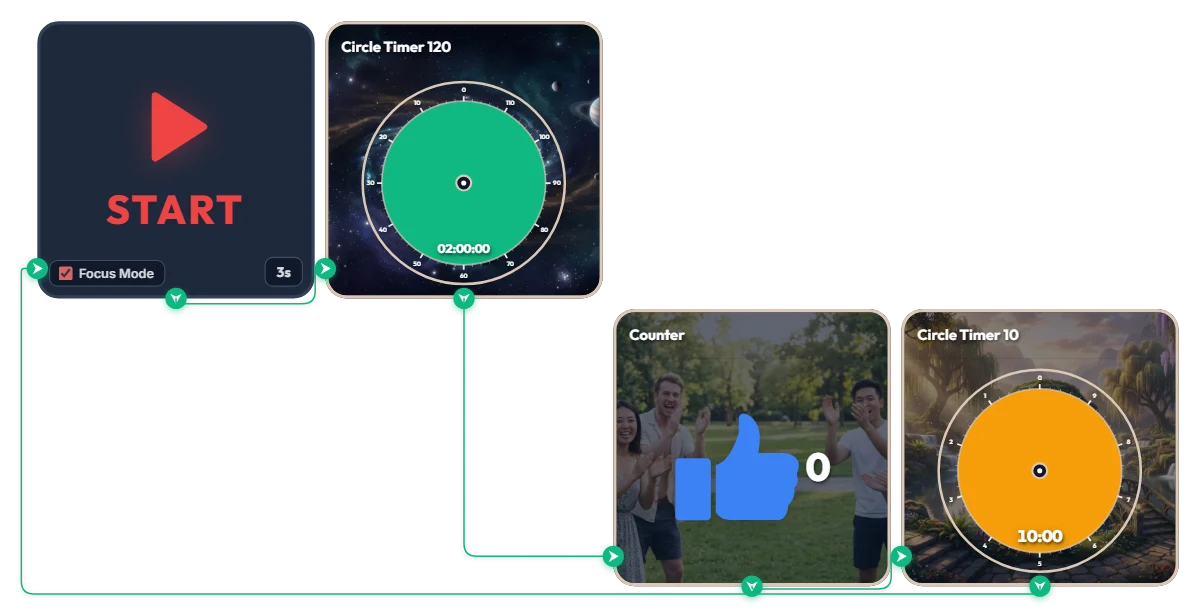
2時間ぶっ通しで集中力を途切れさせたくないなら?120分超集中+10分休憩の自動ループタイマー
複雑なプロジェクトや長時間の勉強に取り組むとき、途中で流れを切らさずに2時間まるごと深く没頭したいと思ったことはありませんか?一度集中したら長いスパンで一気に進めたい人のための、ディープワーク専用自動ループタイマーです。 「START」を押すと3秒の準備カウントの後、稼働中のウィジェットだけがボード枠いっぱいに拡大表示(Focus Mode)され、120分集中(緑)→ 達成カウンター(+1)→ 10分休憩(オレンジ)が終わると、自動的に次のセットが繰り返される無限ループ構成です。ブラウザ全体を強制的に全画面表示にしないため、作業ウィンドウの横やサブモニターに置いて使うのにも最適です。 📌 こんな日常シーンにぴったりです(活用例) • プログラミング・デザイン・動画編集などのディープワーク 複雑なコード作成や図面・レンダリング、動画編集など、1~2時間以上の長い集中が求められる作業で、途中の通知に邪魔されることなく緑色の120分ゲージだけを見て深く没頭できます。 • TOEIC・大学入試・資格試験の模試&実戦時間管理 TOEIC(120分)や各種資格試験、入試の記述試験など、本番と同じ試験時間で実戦感覚を養い、終了後の10分間で休憩と採点を行うルーティンとして活用できます。 • 論文執筆・読書・集中ライティング 思考の流れが大切な執筆作業や専門書の精読時に、2時間外部との連絡を断って一つのテーマだけにじっくり向き合いたいときに便利です。 • 休日・長期休暇の長時間学習ルーティン(達成感の可視化) 120分の集中を完走するたびに、青いグッドボタンのカウンターが自動で1ずつ増えていきます。今日何セット達成できたか一目でわかるため、学習のモチベーション維持に最適です。 ⚙️ 動作の流れ&画面上でそのまま自分仕様に変える方法 STARTを押すと3秒後にフォーカスモード(Focus Mode)がオンになり、緑色の120分タイマーがボードいっぱいに表示されます。時間が終わると達成カウンター(+1)を経てオレンジ色の10分休憩タイマーへ自動切替し、休憩が終わると再び最初の画面に戻って次の120分セットが自動でスタートします。 面倒な設定画面を開く必要はありません。上のボード画面を直接クリックして、自分の作業ペースに合わせて自由に調整してみてください! • 準備カウントの変更:STARTウィジェット右下にある「3s」をクリックすると、0秒から最大59秒まで待機時間を自由に調整できます。 • 集中時間の調整:緑色のサークルタイマー(Circle Timer 120)の中央をクリックすると、120分以内で自分の集中力に合った時間(90分、100分など)に自由に変更できます。 • 休憩時間の調整:オレンジ色のサークルタイマー(Circle Timer 10)の中央をクリックすると、10分以内で好みの休憩時間(5分、8分など)にすぐ変更できます。 ❤️ 使ってみて役に立ったと思ったら、ぜひハートを押して、どんなシーンで活用したかコメントで教えてください!あなたの使い方が他のユーザーの参考になります。
Amelia Miller
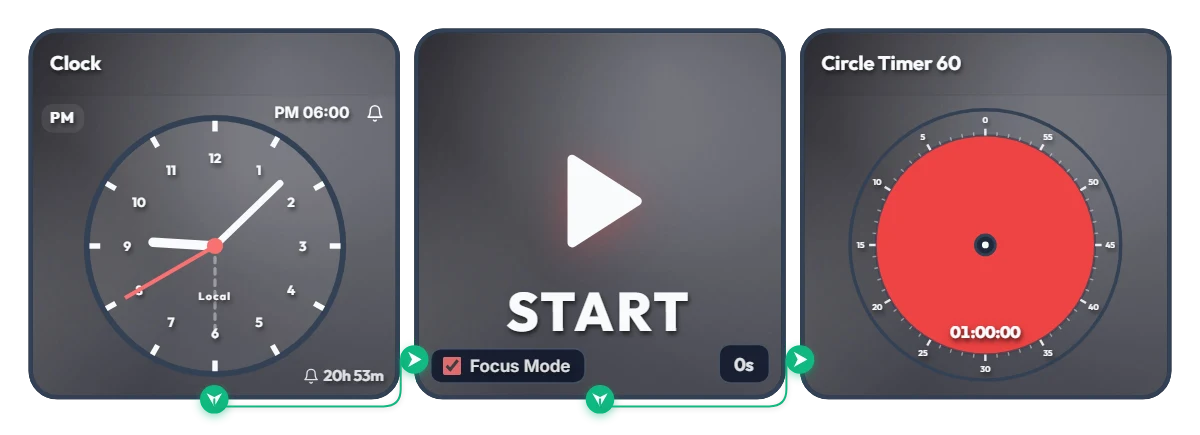
「6時から始めよう」とまた先延ばしにしていませんか?定刻になると自動で起動する1時間集中タイマー
「ちょうど6時になったら始めよう」と思いながら、気づけばスマホを見て1時間過ぎていませんか?意志力に頼らず、画面が自動で作業スイッチを入れてくれる仕組みを作りましょう。 このボードは、設定した時刻(初期設定は午後6時)になるとアラームと同時に他のウィジェットを隠し、60分サークルタイマーだけをボード枠いっぱいに拡大表示(Focus Mode)して即座にカウントダウンを始める予約自動化ルーティンです。ブラウザ全体を強制的に全画面表示にしないため、作業ウィンドウの横やサブモニターに置いてそのまま使うのにも最適です。 📌 こんな日常シーンにぴったりです(活用例) • 仕事終わりの夜活ルーティン(PM 06:00 ~ 07:00) 帰宅後に机の前でボーッとしてしまう時間を防ぎます。6時ちょうどにボードが赤い60分タイマーへ切り替わり、読書や語学学習、宅トレを先延ばしせずすぐに始められます。 • 在宅ワーク・フリーランスの始業スイッチ(AM 09:00) 自宅だとついダラダラしてしまう方は、アラームを午前9時に変更してみてください。定刻になった瞬間にモニター内のボードが集中表示に切り替わり、午前中のゴールデンタイムを守ります。 • 夜の資格勉強・受験対策(PM 08:00) 夕食後の眠くなりやすい時間帯でも、「8時になったらまず1時間だけ机に向かう」というルールを視覚的に後押しします。 • 締め切り1時間前のラストスパート レポート提出や課題の締め切り1時間前にセットしておけば、減っていく赤いゲージを見ながら最後の60分の集中力を極限まで引き出せます。 ⚙️ 動作の流れ&画面上でそのまま自分仕様に変える方法 時計(Clock)が設定時刻になると、STARTウィジェットのフォーカスモード(Focus Mode)が作動して他のウィジェットを隠し、60分サークルタイマーがボード画面いっぱいに広がって即座にカウントダウンを開始します。 面倒な設定画面を開く必要はありません。上のボード画面を直接クリックして、自分の予定に合わせて自由に調整してみてください! • アラーム時刻の変更:左側の時計(Clock)ウィジェット右上にある「PM 06:00」をクリックすると、好きな開始時刻にすぐ変更できます。 • 準備カウントの設定:中央のSTARTウィジェット右下にある「0s」をクリックすると、最大59秒まで待機カウントを設定できます。(アラームが鳴ってから席に着いて一息つく時間が欲しいときに便利です!) • タイマー時間の調整:右側のサークルタイマー(Circle Timer)の中央をクリックすると、60分以内で自分の集中力に合った時間に自由に変更できます。 ❤️ 使ってみて役に立ったと思ったら、ぜひハートを押して、どんなシーンで活用したかコメントで教えてください!あなたの使い方が他のユーザーの参考になります。
Amelia Miller
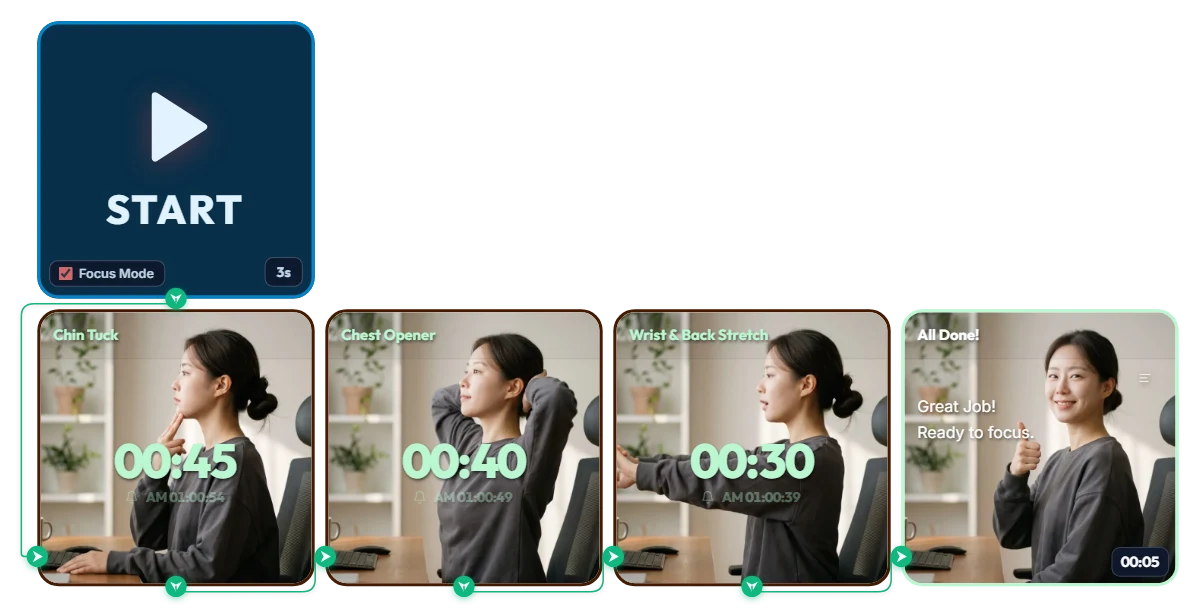
ワンクリックでできる3ステップ・ストレッチタイマー
勉強や仕事、読書に長時間集中していると、いつの間にかアゴが前に突き出て、肩や背中が丸く固まってしまいますよね。 この1分55秒のルーティンに合わせるだけで、背骨と手首をまとめてリセットできます。ぜひ今すぐ試してみてください! ステップ1:前に出た首を戻す「チンタック(あご引き)」(45秒) 準備:イスの背もたれにお尻を深くつけ、背筋をまっすぐ伸ばします。 動作:片手の人差し指と中指をアゴ先に当て、引き出しを押し込むようにアゴを後ろへ水平にじんわり引きます。 呼吸:首の後ろが心地よく伸びるのを感じながら5秒キープし、ゆっくり力を抜きます。45秒間で合計6回繰り返します。 ステップ2:丸まった肩と胸を大きく開く「胸椎エクステンション」(40秒) 準備:両手を後頭部に当てて軽く組みます。 動作:両ひじを左右にできるだけ大きく開きながら、胸の中央を斜め上へ引き上げます。 呼吸:視線は楽な角度で斜め上に向け、胸が開いた状態を10秒キープして深く呼吸します。40秒間で3〜4回繰り返します。 ステップ3:固まった手首と上半身をほぐす「上半身&手首のリセット伸び」(30秒) 準備:胸の前で両手を組みます。 動作:手のひらを正面のモニター側へ返すようにひっくり返し、胸の高さで両腕を前へ気持ちよくまっすぐ伸ばします。 呼吸:手首や指の関節が伸びるのを感じながら15秒キープし、軽く手首を振ってほぐします。合計2回行います。
Amelia Miller
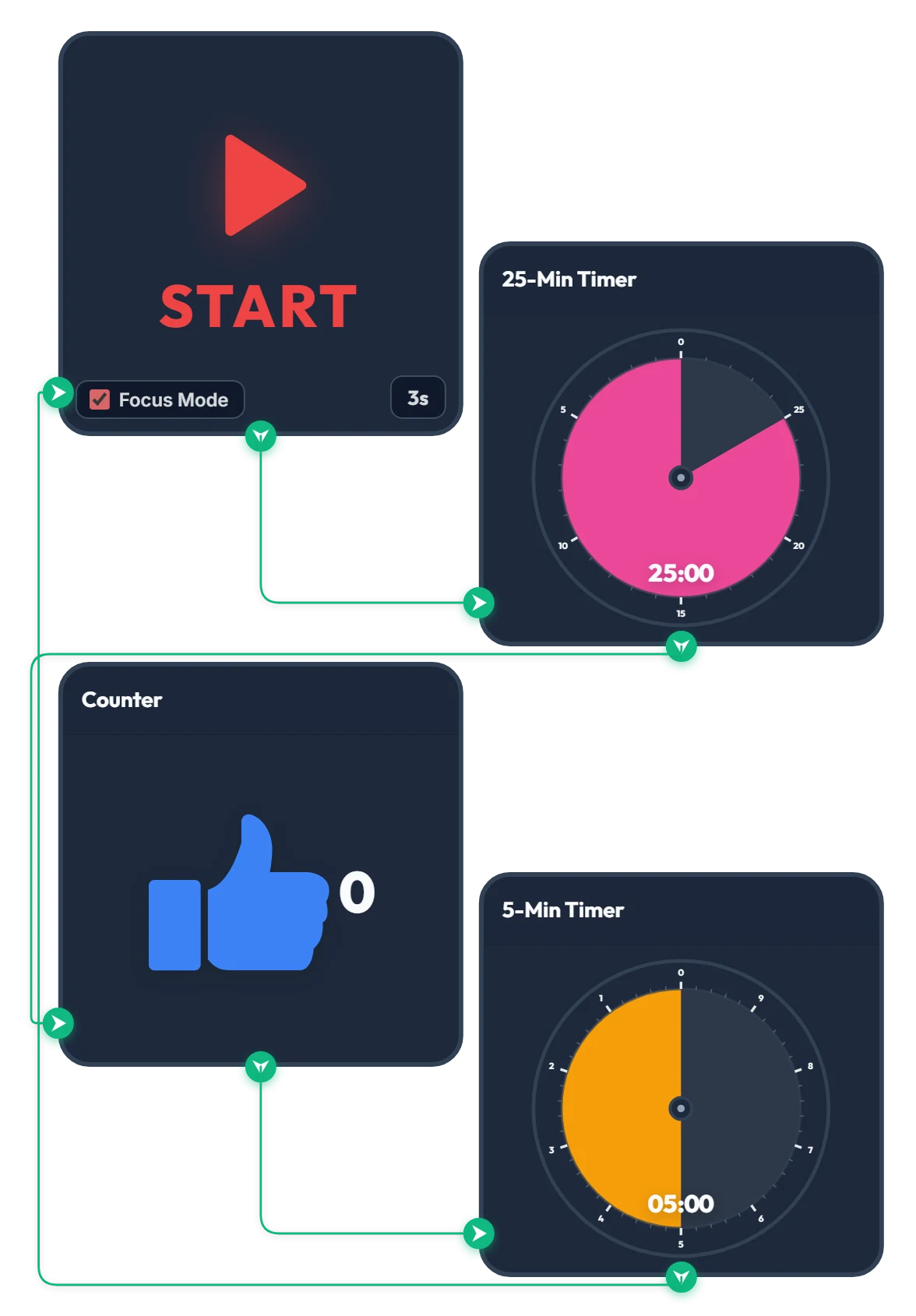
25分集中・5分休憩 ポモドーロタイマー
STARTを押すと、3秒のカウントダウンのあと、すぐに25分の集中タイマーが動き出します。 25分が終わるとカウンターが自動で1増え、5分の休憩タイマーに切り替わります。 5分の休憩が終わると、再び最初の3秒カウントダウンに戻る自動ループの仕組みになっています。 みなさんは何サイクル続けられるでしょうか? ぜひ一度使ってみて、役に立ったらハート(いいね)を押していただけると嬉しいです。コメントもお待ちしています!
Amelia Miller