シーン別カスタムタイムボード&タイマー集
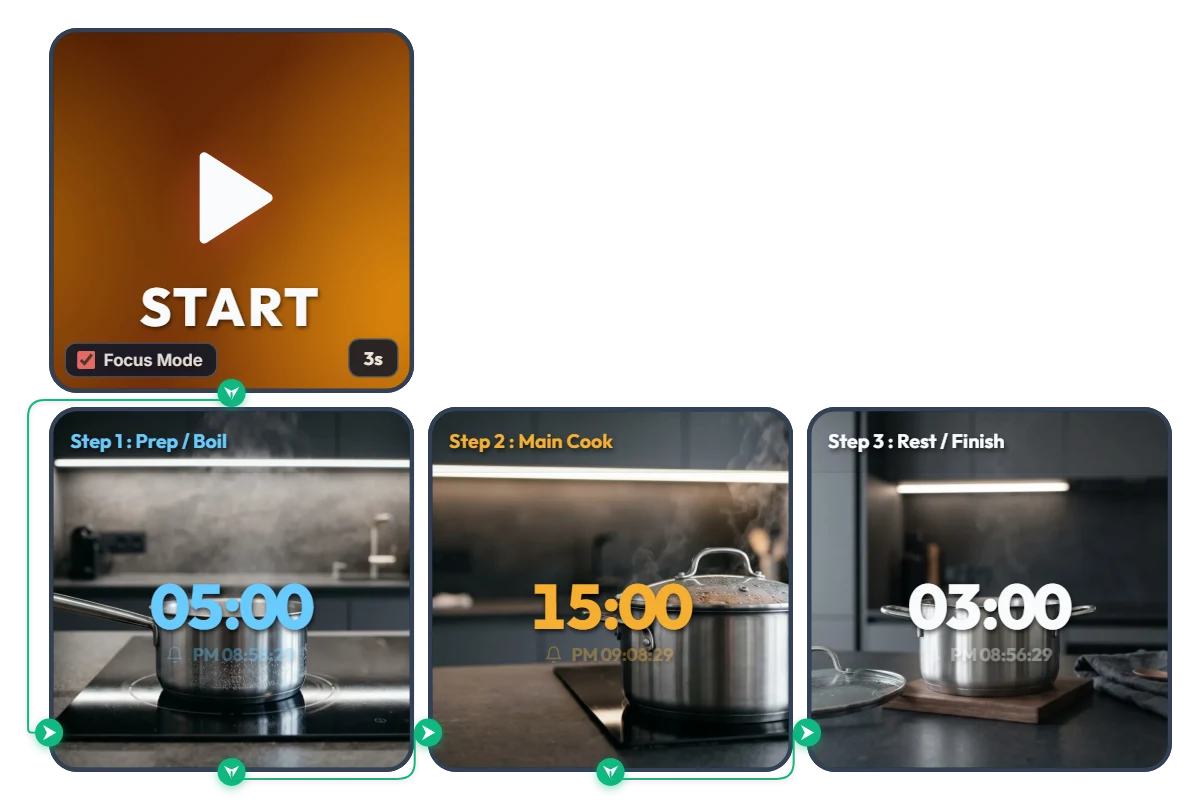
料理のたびに濡れた手でタイマーを合わせ直していませんか?ワンタップで自動切り替えする3段階連続クッキングタイマー
レストランの厨房のようにレンジフードにいくつもタイマーを貼って押し分けたり、家庭で1つのタイマーを使うたびに濡れた手を拭いて時間を設定し直したりする手間をなくす、3段階自動連結クッキングタイマーです。 特定のメニュー専用ではなく、その日の料理の流れに合わせて[ステップ1:予熱・沸騰 → ステップ2:本調理・加熱 → ステップ3:蒸らし・仕上げ]の時間をあらかじめセットしておき、STARTボタンを一度押すだけで完了します。フォーカスモード(Focus Mode)がオンになると、落ち着いたモダンキッチンの背景と色分けされた大きな数字(スカイブルー → 温かみのあるアンバー → クリーンなホワイト)が画面いっぱいに表示され、キッチンから少し離れた場所からでも今の工程が一目でわかります。 • ステップ1 – 予熱・沸騰(Prep / Boil・05:00 / スカイブルー):IHコンロの上でステンレス鍋のお湯が静かに沸き始める爽やかな画面とともに、最初のカウントダウンが始まります。 • ステップ2 – 本調理・加熱(Main Cook・15:00 / アンバー):1段階目のアラームが鳴ると、画面に触れることなく自動で2段階目へ切り替わります。ガラス蓋をして湯気を上げながらじっくり火を通す画面が続きます。 • ステップ3 – 蒸らし・仕上げ(Rest / Finish・03:00 / ホワイト):本調理が終わると火を止めて鍋をウッドトリベット(鍋敷き)へ移した静かな3段階目の画面へ進み、料理の仕上がりをぐっと高めてくれます。 📌 今日のレシピの流れに合わせてこんな風に活用してみてください(活用例) • パスタ・麺類ルーティン [ステップ1:お湯を沸かす]→[ステップ2:麺を茹でる]→[ステップ3:ソースと絡めて仕上げる]の順に設定しておけば、麺が伸びたり芯が残ったりする失敗を防げます。 • ステーキ・お肉の火入れ&休ませ(レスティング)ルーティン [ステップ1:フライパンをしっかり予熱]→[ステップ2:両面を香ばしく焼く]→[ステップ3:火を止めてアルミホイルやまな板の上で肉汁を落ち着かせる]まで正確に時間配分できます。 • 炊き込みご飯・煮物ルーティン [ステップ1:強火で沸騰させる]→[ステップ2:弱火でコトコト煮込む]→[ステップ3:火を止めて余熱でじっくり蒸らす]流れをワンクリックで自動連結できます。 • ハンドドリップコーヒー・日本茶・ホームベーキング [ステップ1:お湯を沸かして蒸らす]→[ステップ2:本抽出またはオーブン焼成]→[ステップ3:粗熱を取る]など、繊細な時間管理が必要なカフェタイムにもぴったりです。 ⚙️ 動作の流れ&自分のレシピに合わせて時間を設定する方法 STARTを押すと3秒の準備時間(3s)の後にフォーカスモード(Focus Mode)がオンになり、ステップ1 → ステップ2 → ステップ3のスマートタイマーが順番に自動実行されます。各工程が終わるたびにアラームでお知らせし、数字の下にはその工程が終わる予定時刻も表示されます。 面倒な設定画面を開く必要はありません。上のボード画面を直接クリックして今日のレシピに合わせて調整してみてください! • 工程ごとの調理時間を自由設定:3つのスマートタイマー中央にある時間数字(「05:00」「15:00」「03:00」)をそれぞれクリックすると、時・分・秒単位で好きな時間を入力できます。調理を始める前に3段階分をまとめてセットしておきましょう。 • スタート準備時間の変更:左側のSTARTウィジェット右下にある「3s」をクリックすると、0秒から最大59秒まで開始前の余裕時間を調整できます。 ❤️ キッチンでの作業が快適になったと感じたら、ぜひハートを押して、どんな料理に使ったかコメントで教えてください!あなたの時間配分が他のユーザーのレシピヒントになります。
 Amelia Miller
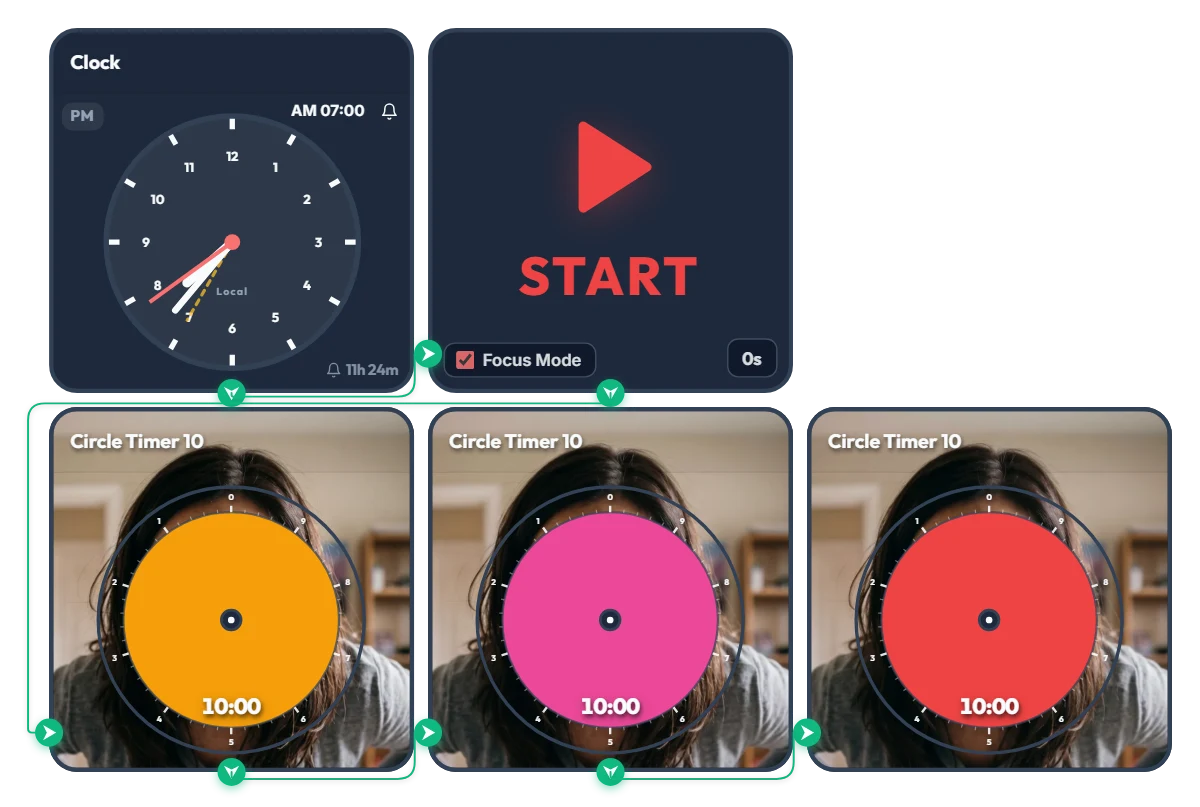
「あと10分だけ…」と二度寝してママ激怒召喚!30分溶かし防止『おかんの怒り(Angry Mom)』3段階警告タイマー
オレンジ・ピンク・赤の円盤が減るにつれて、ママの表情がリアルタイムで険しくなります。ラスボス顔を見る前に今すぐ動きましょう! 「あと10分だけ…」とつぶやいて気づけば30分丸ごと溶かしてしまう大学生や新社会人のために作った、『おかんの怒り(Angry Mom)』3段階二度寝防止タイマーです。設定時刻になるとフォーカスモード(Focus Mode)が作動してタイマーがボード画面いっぱいに広がり、逃げ場のない視線でリアルタイムにプレッシャーをかけてきます。 ちなみにこのタイマーが本当に恐ろしい理由は、スタートする前に画面のサークルタイマー中央をクリックして円盤を少し回してみればすぐに分かります…(円盤の裏に何が隠れているか、ぜひ確かめてみてください!) 📌 朝の目覚めから火事場の「魔の30分」まで!(活用例) • 朝の二度寝防止お仕置きアラーム(AM 07:00 ~ 07:30) 朝7時ちょうどにアラームとともに10分タイマー3つが連続スタートします。 - 第1段階 オレンジ(10分):「そろそろ起きる時間よ…」(まだ我慢してくれる穏やかな眼差し) - 第2段階 ピンク(20分):「まだ布団の中なの?!」(眉間にしわが寄った第2次警告) - 第3段階 赤(30分):「いい加減に起きなさい!!」(理性崩壊・ラスボス級のブチギレ最終警告) 怒ったママの顔を見たくないなら、絶対にオレンジ色の円盤が消える前に布団から脱出してください! • お出かけ・登校・出勤前の「爆速身支度30分」 家を出るまであと30分しかないときにオンにしておきましょう。10分ごとにタイマーの色とママの表情が鋭くなっていくため、鏡の前でボーッとしたり服選びに迷って遅刻する隙を与えません。 • レポート提出・オンライン試験・履修登録の30分前カウントダウン 決まった30分以内に何かを終わらせなければならないとき、ただの30分タイマー1本よりも10分刻みの3段階プレッシャーの方が圧倒的に効きます。10分ごとにペースを確認しながらラストスパートをかけましょう。 • 「あと10分だけスマホ見る」ダラダラ防止ブレーキ ちょっと休憩のつもりが30分以上ショート動画やゲームにハマりそうなとき、頭の中の小言担当をモニターに表示して強制的に正気を取り戻すのにもぴったりです。 ⚙️ 動作の流れ&画面上で自分の予定に合わせる方法 時計(AM 07:00)が鳴るとSTARTウィジェットのフォーカスモード(Focus Mode)がオンになり、オレンジ(10分)→ ピンク(10分)→ 赤(10分)のサークルタイマーが順番にボード画面いっぱいに広がって自動進行します。(朝のアラームを待たずに右上の「START」を直接押せば、今すぐ30分3段階タイマーとしてスタートすることもできます!) 面倒な設定画面を開く必要はありません。上のボード画面を直接クリックして状況に合わせて調整してみてください! • アラーム時刻の変更:左側の時計ウィジェット右上にある「AM 07:00」をクリックすると、自分の起床時間や予定時刻にすぐ変更できます。 • 準備カウントの設定:右上のSTARTウィジェット右下にある「0s」をクリックすると、最大59秒まで開始待機時間を設定できます。 • 段階別の時間調整&表情チラ見:下段3つのサークルタイマーの中央をそれぞれクリックすると、10分以内で好きな時間(例:5分ずつ計15分など)に調整でき、円盤の裏に隠れたママの表情もチラッと覗き見できます。 ❤️ 使ってみて役に立ったと思ったら、ぜひハートを押して、どんなシーンで活用したかコメントで教えてください!あなたの使い方が他のユーザーの参考になります。
 Evander Vane
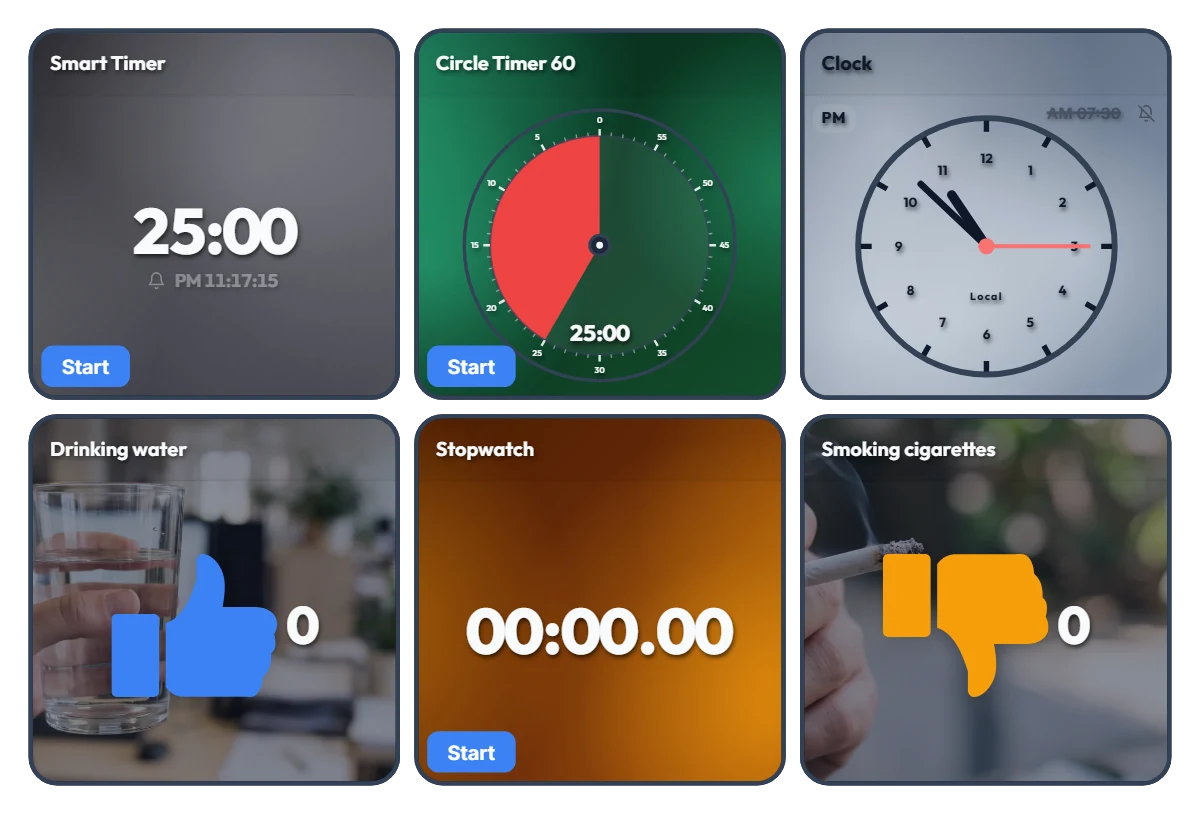
作業時間から水分補給・喫煙本数の記録まで1画面で!ビジネスパーソン・受験生向けオールインワンデスクダッシュボード
仕事や勉強のたびに、タイマーのタブやストップウォッチアプリ、習慣メモを別々に開いて行き来していませんか?これからはモニターの端にこのダッシュボードを1つ開いておくだけでOKです。 このボードは、ウィジェット同士の自動連動はなく、6つの独立したツールを1画面にまとめた「オールインワン・デスクコントロールタワー」です。上段ではタイマーと時計で現在の作業ペースや終了時刻を管理し、下段ではストップウォッチで累計作業時間を測りながら、水分補給(👍)や喫煙本数(👎)といった日々の記録もワンクリックで直感的に残せます。 📌 こんな日常シーンにぴったりです(活用例) • 会社員・在宅ワーカーのオールインワン業務ダッシュボード 下段のストップウォッチで今日の総稼働時間を計測しつつ、上段のスマートタイマーで終了予定時刻を確認してスケジュールを管理できます。仕事に集中して忘れがちな水分補給は青いグッドボタンで記録し、無意識に増えがちな喫煙本数もオレンジのカウンターでチェックして1日のリズムを把握しましょう。 • 受験生・フリーランスの「純粋な集中時間+コンディション」管理 ストップウォッチで1日の正味の勉強時間・作業時間を積み上げ、サークルタイマーで問題演習やタスクの制限時間を設定できます。長時間机に向かう日の水分摂取量を記録して体調管理に役立てるのにも最適です。 • 増やしたい習慣(+)vs 控えたい習慣(-)の見える化 水分補給(👍)と喫煙(👎)のカウンターが並んでいるため、今日水を何杯飲んでタバコを何本吸ったかが一目で対比できます。目の前でリアルタイムに数字が積み上がるだけでも、自然と自分のペースを意識するきっかけになります。 • デスク時計&スケジュールアラーム兼用 右上の時計ウィジェットのアラームをオンにしておけば、別のアラームアプリを開かなくても終業時刻や会議の開始、休憩のタイミングを逃しません。 ⚙️ 各ウィジェットの働き&画面上で直接操作する方法 6つのウィジェットはすべて、画面に表示されているそのままの状態で個別に操作できます。 • スマートタイマー(左上):下部の「スタート」ボタンで開始し、中央の数字をクリックすると好きな時間に変更できます。タイマーが終了する正確な時刻が下に表示されるため、締め切り管理に便利です。 • サークルタイマー 60(中央上):下部の「スタート」ボタンで作動し、円の中央をクリックすると60分以内で自由に時間を調整できます。 • 時計(右上):現在オフになっているベルのアイコンをクリックしてアラームのオン/オフを切り替えられ、ベルの横にあるアラーム時刻(「AM 07:30」)をクリックすると好きな時刻に変更できます。 • カウンター – Drinking water / Smoking cigarettes(左下・右下):ウィジェット内のどこをクリックしても数字が1ずつ増えます。ウィジェットの上にマウスカーソルを合わせると、左下に押し間違い修正用の「-1」ボタン、右下に「リセット」ボタンが表示されます。 • ストップウォッチ(中央下):下部の「スタート」ボタンを押して、今日の累計作業時間や純粋な勉強時間を自由に計測してみてください。 ❤️ 使ってみて役に立ったと思ったら、ぜひハートを押して、どんなシーンで活用したかコメントで教えてください!あなたの使い方が他のユーザーの参考になります。
Amelia Miller
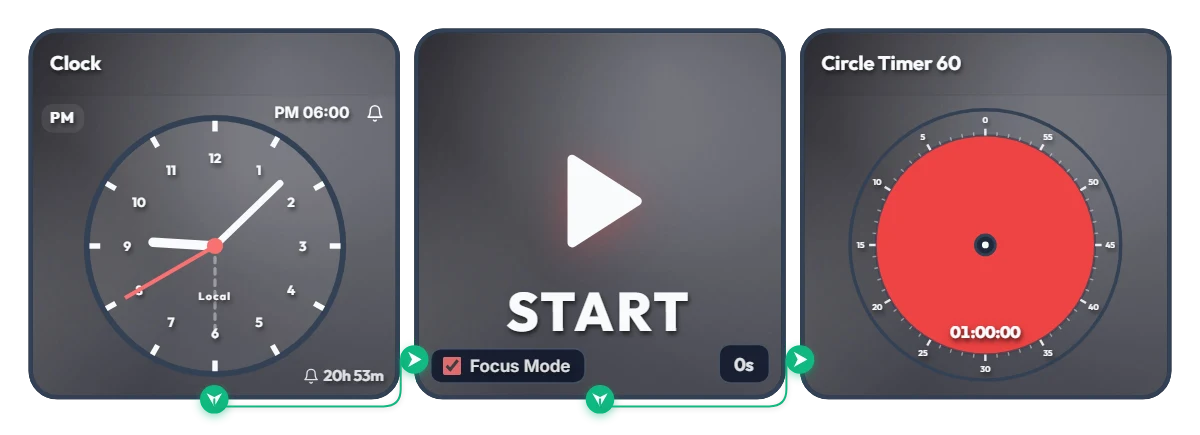
「6時から始めよう」とまた先延ばしにしていませんか?定刻になると自動で起動する1時間集中タイマー
「ちょうど6時になったら始めよう」と思いながら、気づけばスマホを見て1時間過ぎていませんか?意志力に頼らず、画面が自動で作業スイッチを入れてくれる仕組みを作りましょう。 このボードは、設定した時刻(初期設定は午後6時)になるとアラームと同時に他のウィジェットを隠し、60分サークルタイマーだけをボード枠いっぱいに拡大表示(Focus Mode)して即座にカウントダウンを始める予約自動化ルーティンです。ブラウザ全体を強制的に全画面表示にしないため、作業ウィンドウの横やサブモニターに置いてそのまま使うのにも最適です。 📌 こんな日常シーンにぴったりです(活用例) • 仕事終わりの夜活ルーティン(PM 06:00 ~ 07:00) 帰宅後に机の前でボーッとしてしまう時間を防ぎます。6時ちょうどにボードが赤い60分タイマーへ切り替わり、読書や語学学習、宅トレを先延ばしせずすぐに始められます。 • 在宅ワーク・フリーランスの始業スイッチ(AM 09:00) 自宅だとついダラダラしてしまう方は、アラームを午前9時に変更してみてください。定刻になった瞬間にモニター内のボードが集中表示に切り替わり、午前中のゴールデンタイムを守ります。 • 夜の資格勉強・受験対策(PM 08:00) 夕食後の眠くなりやすい時間帯でも、「8時になったらまず1時間だけ机に向かう」というルールを視覚的に後押しします。 • 締め切り1時間前のラストスパート レポート提出や課題の締め切り1時間前にセットしておけば、減っていく赤いゲージを見ながら最後の60分の集中力を極限まで引き出せます。 ⚙️ 動作の流れ&画面上でそのまま自分仕様に変える方法 時計(Clock)が設定時刻になると、STARTウィジェットのフォーカスモード(Focus Mode)が作動して他のウィジェットを隠し、60分サークルタイマーがボード画面いっぱいに広がって即座にカウントダウンを開始します。 面倒な設定画面を開く必要はありません。上のボード画面を直接クリックして、自分の予定に合わせて自由に調整してみてください! • アラーム時刻の変更:左側の時計(Clock)ウィジェット右上にある「PM 06:00」をクリックすると、好きな開始時刻にすぐ変更できます。 • 準備カウントの設定:中央のSTARTウィジェット右下にある「0s」をクリックすると、最大59秒まで待機カウントを設定できます。(アラームが鳴ってから席に着いて一息つく時間が欲しいときに便利です!) • タイマー時間の調整:右側のサークルタイマー(Circle Timer)の中央をクリックすると、60分以内で自分の集中力に合った時間に自由に変更できます。 ❤️ 使ってみて役に立ったと思ったら、ぜひハートを押して、どんなシーンで活用したかコメントで教えてください!あなたの使い方が他のユーザーの参考になります。
Amelia Miller