シーン別カスタムタイムボード&タイマー集
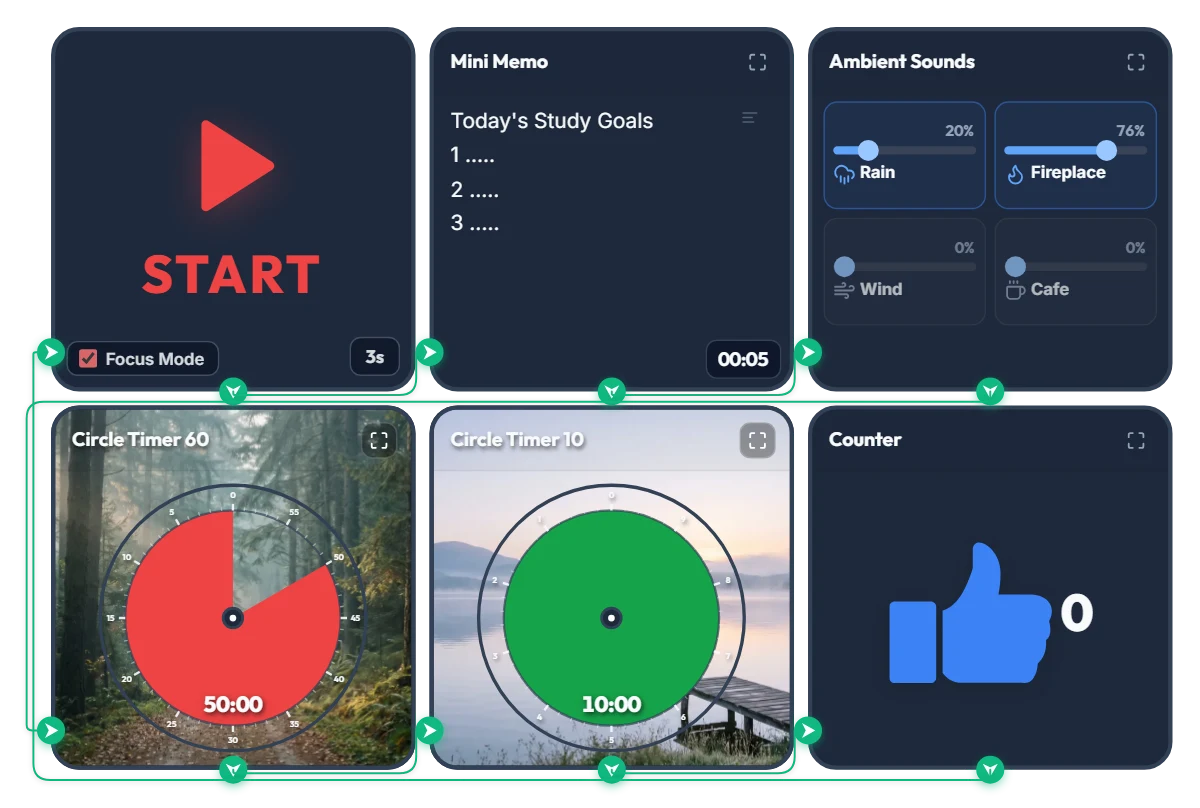
雨の森の小屋で勉強する気分!自動雨音&焚き火ASMR+50分集中&10分休憩の無限ループ学習タイマー
勉強を始めるたびに環境音の動画を探し、タイマーを設定し、メモ帳に今日のタスクを書き出すだけでエネルギーを使っていませんか?STARTボタンを1回押すだけで、学習目標の確認から雨音・焚き火ASMRの自動再生、50分集中&10分休憩サイクルまで途切れなく続くオールインワン学習ボードです。 📌 なぜ「霧の森の小道」と「穏やかな湖畔」の背景を選んだのか? 環境心理学の「注意回復理論(Attention Restoration Theory)」によると、深い思考や問題演習に使う脳の集中力は約50分前後で急速に消耗します。勉強の合間に残り時間を確認しようと画面を見たとき、無機質な数字だけでなく森や湖のような自然の風景が目に入ることで、脳が認知疲労を和らげて素早く回復する「ソフト・ファシネーション(穏やかな魅力)」効果が生まれます。 50分の集中時間には赤い円盤が縮みながら霧の森の小道が少しずつ開き、10分の休憩時間には緑の円盤が引いて開放的な湖畔が広がることで、視覚的な達成感と目の休息を同時に得られます。 ⚙️ ワンクリックでつながる5段階の自動学習ループ 1. 今日の目標インプット(5秒):STARTを押すと集中モードに切り替わり、ミニメモが5秒間画面いっぱいに拡大表示されます。勉強を始める直前に、今日終わらせる目標3つを視覚的に焼き付けましょう。 2. 自動雨音&焚き火ASMR:目標の確認が終わると、雨音(20%)と焚き火の音(76%)が自動で再生されます。一度始まったアンビエントサウンドは勉強中はもちろん休憩時間や次のラウンドまで途切れず穏やかに流れ続け、集中のリズムを守ります。 3. 50分ディープフォーカス(森の小道・円盤タイマー):赤い円盤が時計回りに減っていき、残り時間を直感的に把握できます。 4. 10分リフレッシュ(湖畔・円盤タイマー):50分が終了するとアラームとともに10分の休憩タイマーへ自動移行します。湖の景色を眺めながら軽くストレッチをして目を休めましょう。 5. 完了カウンター(+1)&無限リピート:1セッション終えるごとにいいねカウンターが+1増え、そのまま最初のループへ自動でつながるため、好きなだけ学習ラウンドを続けられます。 💡 自分専用の勉強部屋として活用するコツ • 画面上のミニメモにある「1. .....」欄をクリックして、今日終わらせる科目や目標3つを直接書き込んでみてください。 • 集中時間(50分)・休憩時間(10分)やアンビエントサウンドの音量も体調に合わせて自由に調整できます。このページをブックマークしておけば、調整した設定のままいつでも続きから使えます! ❤️ 今日も机に向かって頑張る皆さんの集中時間を応援しています!このボードが勉強の助けになったらぜひハートをポチッと押して、あなただけの黄金集中タイムやおすすめのASMR組み合わせもコメントで教えてくださいね!✨
 Amelia Miller
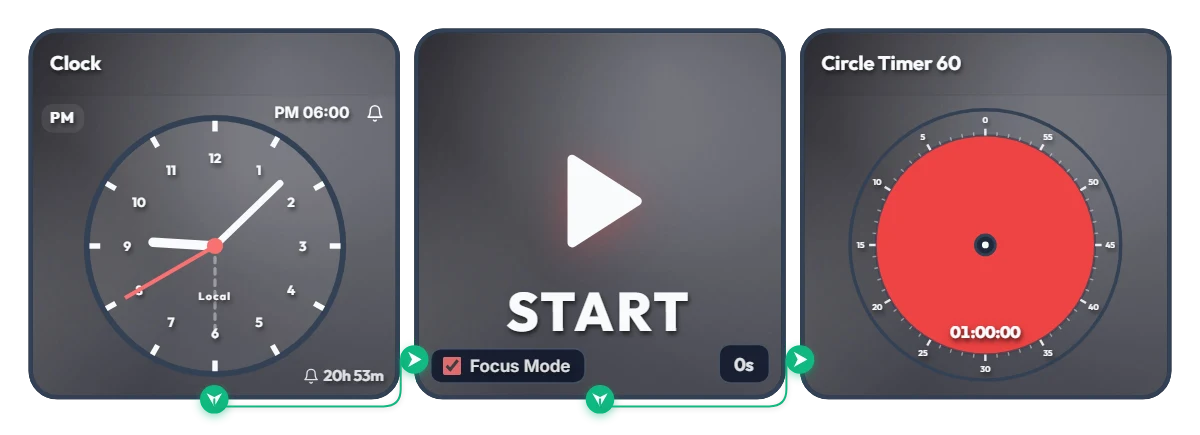
「6時から始めよう」とまた先延ばしにしていませんか?定刻になると自動で起動する1時間集中タイマー
「ちょうど6時になったら始めよう」と思いながら、気づけばスマホを見て1時間過ぎていませんか?意志力に頼らず、画面が自動で作業スイッチを入れてくれる仕組みを作りましょう。 このボードは、設定した時刻(初期設定は午後6時)になるとアラームと同時に他のウィジェットを隠し、60分サークルタイマーだけをボード枠いっぱいに拡大表示(Focus Mode)して即座にカウントダウンを始める予約自動化ルーティンです。ブラウザ全体を強制的に全画面表示にしないため、作業ウィンドウの横やサブモニターに置いてそのまま使うのにも最適です。 📌 こんな日常シーンにぴったりです(活用例) • 仕事終わりの夜活ルーティン(PM 06:00 ~ 07:00) 帰宅後に机の前でボーッとしてしまう時間を防ぎます。6時ちょうどにボードが赤い60分タイマーへ切り替わり、読書や語学学習、宅トレを先延ばしせずすぐに始められます。 • 在宅ワーク・フリーランスの始業スイッチ(AM 09:00) 自宅だとついダラダラしてしまう方は、アラームを午前9時に変更してみてください。定刻になった瞬間にモニター内のボードが集中表示に切り替わり、午前中のゴールデンタイムを守ります。 • 夜の資格勉強・受験対策(PM 08:00) 夕食後の眠くなりやすい時間帯でも、「8時になったらまず1時間だけ机に向かう」というルールを視覚的に後押しします。 • 締め切り1時間前のラストスパート レポート提出や課題の締め切り1時間前にセットしておけば、減っていく赤いゲージを見ながら最後の60分の集中力を極限まで引き出せます。 ⚙️ 動作の流れ&画面上でそのまま自分仕様に変える方法 時計(Clock)が設定時刻になると、STARTウィジェットのフォーカスモード(Focus Mode)が作動して他のウィジェットを隠し、60分サークルタイマーがボード画面いっぱいに広がって即座にカウントダウンを開始します。 面倒な設定画面を開く必要はありません。上のボード画面を直接クリックして、自分の予定に合わせて自由に調整してみてください! • アラーム時刻の変更:左側の時計(Clock)ウィジェット右上にある「PM 06:00」をクリックすると、好きな開始時刻にすぐ変更できます。 • 準備カウントの設定:中央のSTARTウィジェット右下にある「0s」をクリックすると、最大59秒まで待機カウントを設定できます。(アラームが鳴ってから席に着いて一息つく時間が欲しいときに便利です!) • タイマー時間の調整:右側のサークルタイマー(Circle Timer)の中央をクリックすると、60分以内で自分の集中力に合った時間に自由に変更できます。 ❤️ 使ってみて役に立ったと思ったら、ぜひハートを押して、どんなシーンで活用したかコメントで教えてください!あなたの使い方が他のユーザーの参考になります。
Amelia Miller
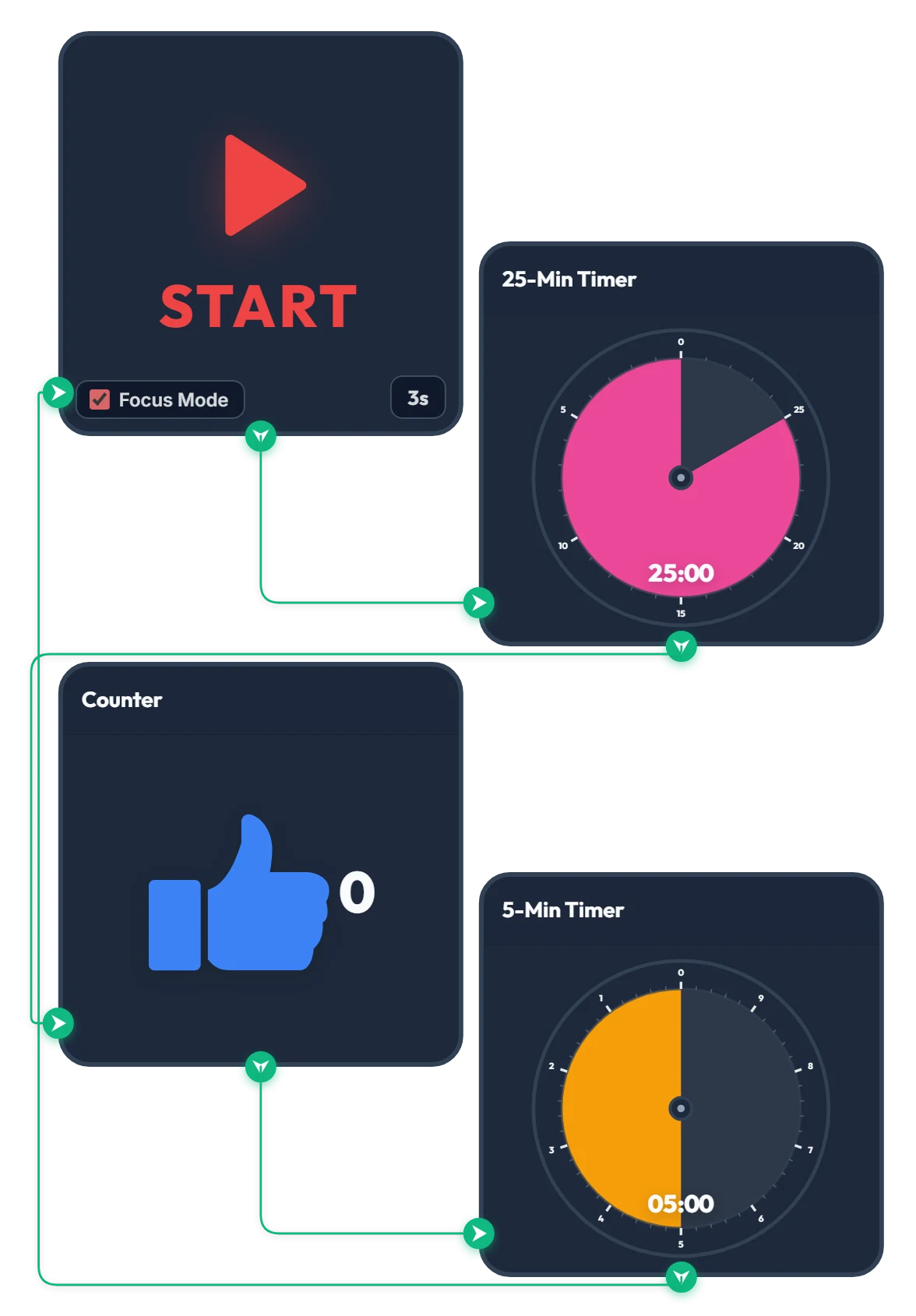
25分集中・5分休憩 ポモドーロタイマー
STARTを押すと、3秒のカウントダウンのあと、すぐに25分の集中タイマーが動き出します。 25分が終わるとカウンターが自動で1増え、5分の休憩タイマーに切り替わります。 5分の休憩が終わると、再び最初の3秒カウントダウンに戻る自動ループの仕組みになっています。 みなさんは何サイクル続けられるでしょうか? ぜひ一度使ってみて、役に立ったらハート(いいね)を押していただけると嬉しいです。コメントもお待ちしています!
Amelia Miller