精选场景计时器与自动化看板
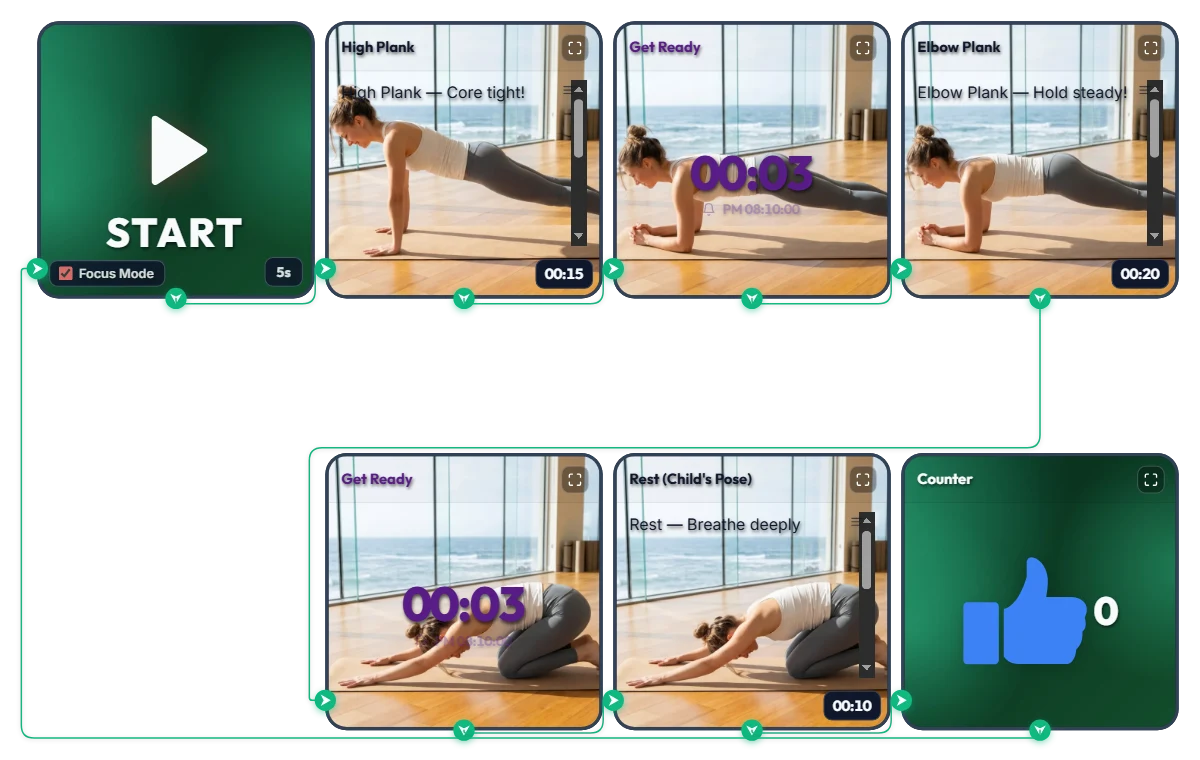
每天3分钟核心训练!可按体能自由调节时长的“高位平板→肘撑平板”无限循环健身计时器
屏幕顶部的进度条会随时间递减,直观提示坚持进度;每次切换动作都会响起 3 秒提示音,趴在垫子上不用抬头也能轻松跟练。 这是一款将高位平板支撑(15秒)→ 肘撑平板支撑(20秒)→ 婴儿式休息(10秒)编排为一组、每完成一组点赞(👍)计数器就自动 +1 的无限循环居家健身看板。点击 START 后,专注模式(Focus Mode)自动铺满全屏,清晰展示标准动作图与英文口令,带来一对一私教般的沉浸感。 默认时长专为零基础入门设计,你可以根据自己的核心力量和体能水平,随时增加或缩短每个动作的时间来挑战自己! 📌 根据你的体能与日常场景灵活使用(使用示例) • 健身新手 · 入门核心激活(默认设置 15秒 / 20秒 / 10秒) 刚开始练平板支撑的话,直接按默认设置完成 3 组(约 2 分半钟)即可。如果觉得吃力,也可以先缩短到每组 10 秒,把重心放在保持动作标准上。 • 进阶者 · 高强度核心耐力挑战(例:40秒 / 60秒 / 15秒) 觉得默认时长太轻松时,可以把每个动作延长到 30 秒、45 秒甚至 1 分钟以上。每个动作结束时都会响起 3 秒过渡提示音,无需抬头看屏幕就能无缝切换下一个姿势。 • 上班族 · 备考党“工位旁 3 分钟原地充电” 久坐导致腰背僵硬时,铺开瑜伽垫练上 3~4 组。盯着顶部蓝色进度条一点点缩短坚持到底,短短几分钟就能唤醒全身活力。 ⚙️ 运行原理与直接在画面上按体能调整时长的方法 点击开始(START)后,经过 5 秒姿势准备倒数(5s),专注模式(Focus Mode)随即开启,按[高位平板支撑(15秒)→ 换姿提示音(3秒)→ 肘撑平板支撑(20秒)→ 休息提示音(3秒)→ 婴儿式休息(10秒)→ 完成组数(+1)]的顺序无限循环。 无需繁琐设置,直接在上方看板画面中点击即可按需调整: • 调节各动作坚持与休息时长:分别点击底部 3 个训练卡片(High Plank、Elbow Plank、Rest)右下角的时间数字(“00:15”、“00:20”、“00:10”),即可按时、分、秒自由增加或减少时长。 • 修改起跑准备时间:点击左侧 START 小组件右下角的“5s”,可在 0 到 59 秒之间调节趴下准备姿势的缓冲时间。 • 修改动作切换提示时长:点击顶部中间两个“Get Ready”智能计时器中央的数字(“00:03”),即可调整动作衔接的过渡秒数。 • 修改与清零组数计数器:将鼠标悬停在右上角计数器组件上时,左下角会出现“-1”按钮,右下角会出现“重置”按钮。 ❤️ 如果觉得好用,别忘了点个小红心,并在评论区晒出你坚持了多少组,给其他小伙伴加加油吧!
 Amelia Miller
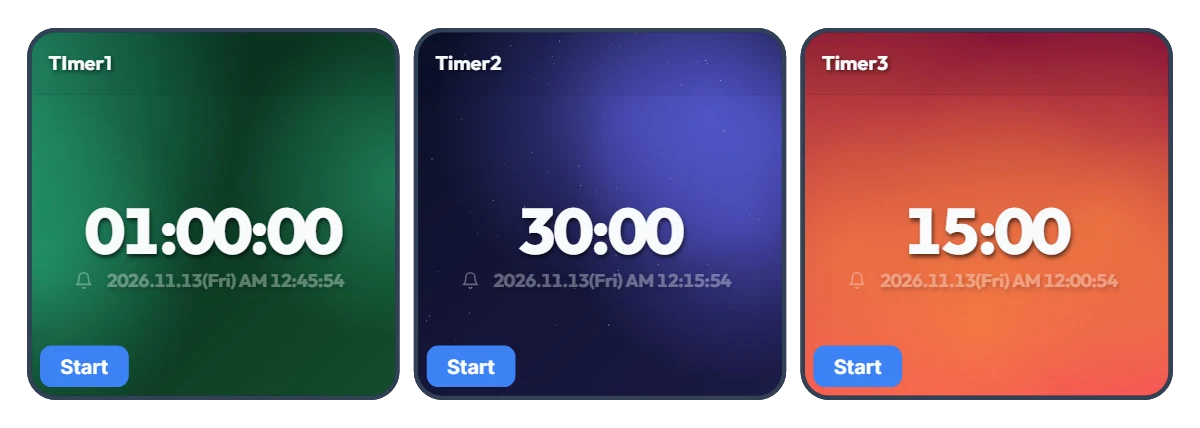
每次切换任务都要重新调计时器?专属常用时间3组一键预设看板
只用一个计时器时,每换一件事就得重新调整数字,其实挺麻烦的。每个人一天当中高频使用的时间长度,往往就那么几个固定档位。 这个看板将 3 个智能计时器并排放在一起,你可以提前设好自己最常用的 3 个时长,遇到不同场景只需点击对应计时器的“开始”按钮即可秒启动。默认的 1 小时、30 分钟、15 分钟只是参考示例,无论是“5 分钟 · 30 分钟 · 45 分钟”还是“10 分钟 · 20 分钟 · 2 小时”,都可以按你的生活习惯自由调整。每个计时器下方还会直接显示准确的结束时刻,省去自己推算时间的麻烦。 📌 试试这样搭配设置(不同场景预设示例) • 上班族 · 自由职业者工作与休息节奏(例:50分钟 / 20分钟 / 10分钟) 按任务强度设好三档:深度工作(50分钟)、回复邮件与整理资料(20分钟)、闭目养神与拉伸(10分钟)。切换任务时无需反复重设,一键就能无缝衔接。 • 备考党 · 学生分模块学习计时(例:100分钟 / 45分钟 / 15分钟) 全真模拟卷训练(100分钟)、网课与章节学习(45分钟)、背单词或错题复盘(15分钟),把每个学习环节的常用时长固定下来,一天的学习节奏会顺畅很多。 • 厨房烹饪 · 家务多任务同时计时(例:40分钟 / 12分钟 / 3分钟) 3 个计时器彼此独立运行,支持同时开启多个。烤箱烘焙(40分钟)的同时,还能在同一个屏幕上盯着煮意面(12分钟)和泡茶(3分钟)的进度,一目了然。 • 居家健身 · 拉伸分阶段跟练(例:30分钟 / 15分钟 / 5分钟) 按训练顺序设好有氧运动(30分钟)、核心力量(15分钟)和运动后拉伸(5分钟),出汗中途不用再拿手机反复调时间。 • 陪伴孩子养成时间管理习惯(例:30分钟 / 20分钟 / 5分钟) 提前设好写作业或阅读(30分钟)、看动画片约定时间(20分钟)以及收拾玩具倒计时(5分钟)。大字号倒计时加上明确的结束时刻,能帮孩子更直观地建立守时意识。 ⚙️ 运行方式与直接在画面上修改专属时长的方法 3 个智能计时器均保持当前界面布局,各自独立点击使用: • 一键启动:点击所需计时器左下角的“开始”按钮即可立即倒计时,数字下方会显示计时结束的准确时间。(根据需要,也可以同时启动 2~3 个计时器。) • 改为你的专属 3 组时长:直接点击每个计时器中央的数字(“01:00:00”、“30:00”、“15:00”),即可自由修改为你最常用的 3 个时间。 ❤️ 如果觉得好用,别忘了点个小红心,并在评论区分享你的使用场景,你的经验会帮到更多小伙伴哦!
Amelia Miller
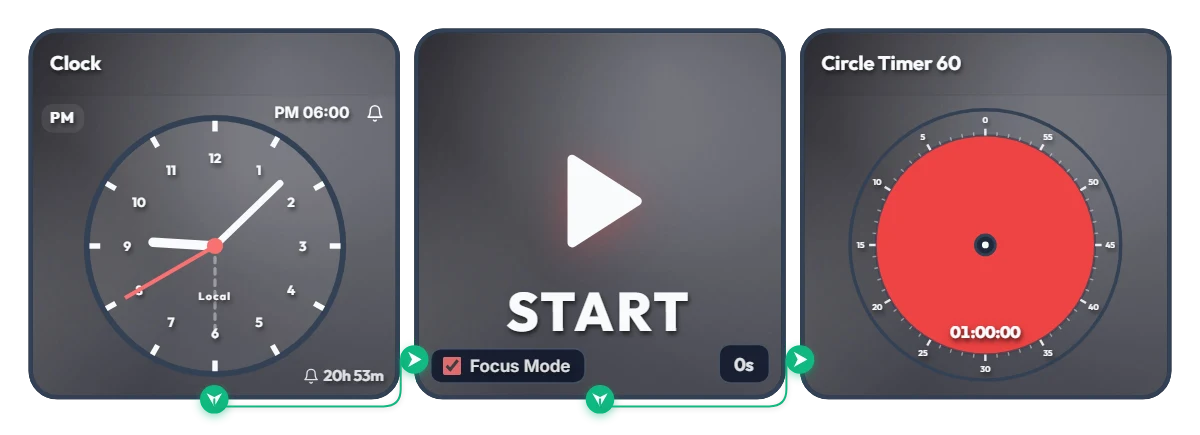
总说“6点准时开始”却一再拖延?到点自动开启的1小时专注计时器
是不是经常心想“6点一到我就开始”,结果刷着手机又荒废了一小时?别再靠意志力硬撑,让屏幕到点自动帮你切换进工作状态。 这是一个定时自动化看板:一到设定时间(默认下午 6:00),系统会立即触发专注模式(Focus Mode),自动隐藏其他小组件,将 60 分钟圆形计时器铺满整个画板区域并开始倒计时。它不会强制霸占整个浏览器全屏,非常适合放在副屏或工作窗口一旁直接使用。 📌 适合这些日常场景(使用示例) • 下班后的晚间自我提升(PM 06:00 – 07:00) 告别下班回家后坐在桌前发呆的拖延时间。6点一到,画板自动切换为醒目的红色 60 分钟计时器,推着你立刻开始阅读、外语学习或居家锻炼。 • 居家办公与自由职业者上午开工(AM 09:00) 在家办公容易赖床或分心?把闹钟改为上午 9 点。整点一到,屏幕上的画板自动进入专注视图,帮你守住上午黄金 1 小时的深度工作时间。 • 晚间自习与考证冲刺(PM 08:00) 晚饭后容易犯困懈怠,用视觉信号强制执行“8点一到,先专注坐满 1 小时”的自律规则。 • 截止时间前 1 小时冲刺 在报告提交或作业截止前 1 小时设定闹钟,看着红色圆形进度条不断减少,把最后 60 分钟的专注力拉满。 ⚙️ 运行原理与直接在画面上调整日程的方法 时钟(Clock)到达设定时间后,START 小组件的专注模式(Focus Mode)会自动隐藏其余组件,让 60 分钟圆形计时器铺满画板并立刻开始倒计时。 无需繁琐设置,直接在上方看板画面中点击即可按需调整: • 修改闹钟时间:点击左侧时钟(Clock)小组件右上角的“PM 06:00”,即可直接更改为你想要的开始时间。 • 设置准备倒数:点击中间 START 小组件右下角的“0s”,最多可设置 59 秒的缓冲倒计时(响铃后需要一点时间坐回桌前调整状态时非常实用!)。 • 调整计时时长:点击右侧圆形计时器(Circle Timer)的中心区域,即可在 60 分钟以内自由设定适合自己专注力节奏的时长。 ❤️ 如果觉得好用,别忘了点个小红心,并在评论区分享你的使用场景,你的经验会帮到更多小伙伴哦!
Amelia Miller