精选场景计时器与自动化看板
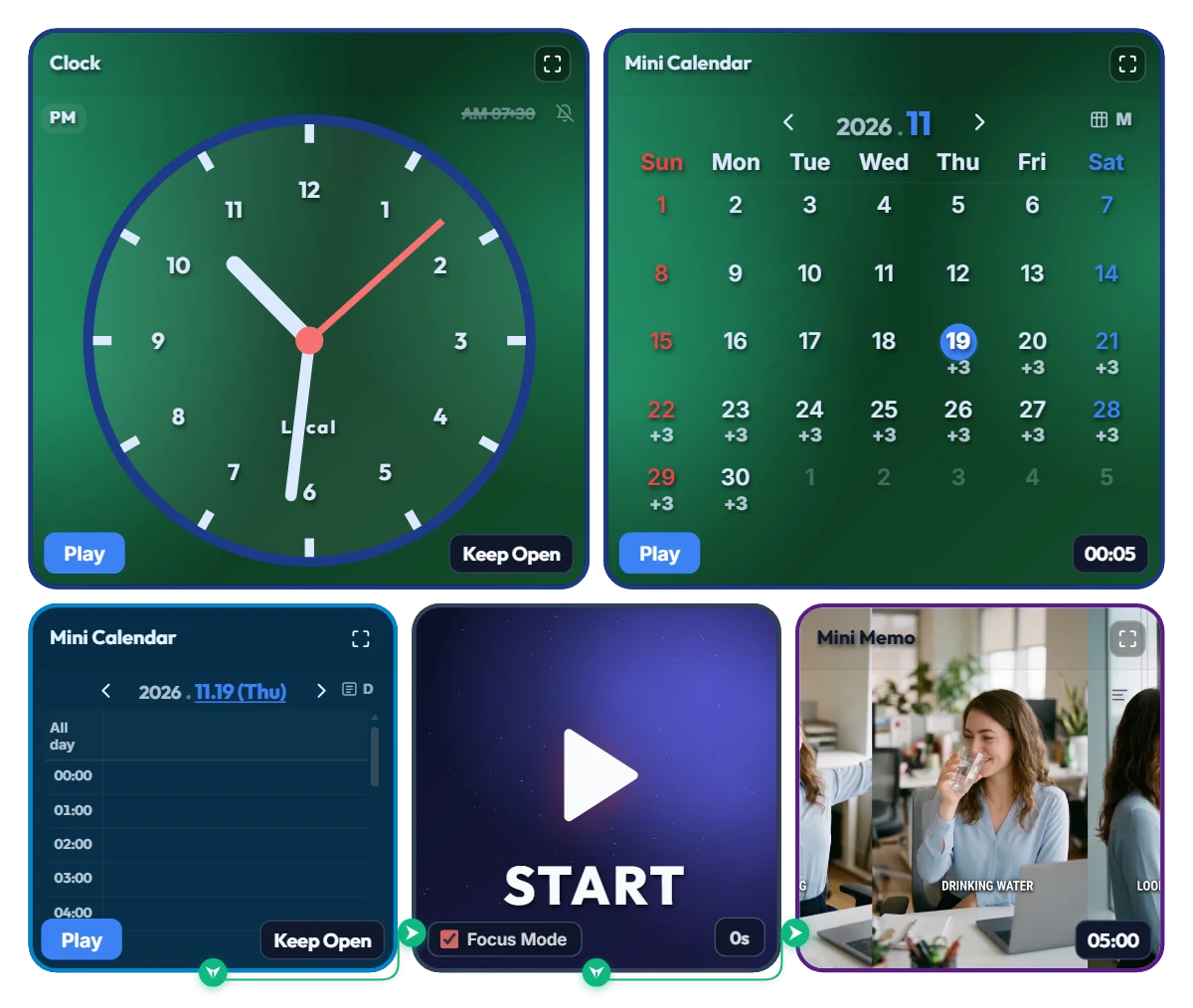
拯救久坐星人!每天11点·14点·16点自动霸屏的“5分钟强制休息”无人值守看板
你是不是也经常这样:“我就坐下来看一眼邮件”,结果一抬头 4 个小时已经蒸发,整个人弯成一只大虾,一整天只喝了一杯冰美式?角落里弹出的一般小提醒,很容易下意识点掉说“再干5分钟”,结果一直坐到下班都没起过身。 所以我干脆搭建了这个“无人值守强制休息看板”——一到设定时间,直接用休息指南画面铺满整个显示器整整 5 分钟,逼自己起身活动一下! 📌 为什么不是每小时 50 分钟,而是每天固定 3 次(11点 · 14点 · 16点)? 一开始我也想过每小时响一次,但实际工作或学习时,一天全屏打断 7~8 次反而会破坏心流,让人忍不住直接关掉网页。因此,我精准锁定了每天姿势和注意力最容易崩溃的“三大魔鬼时段”: • 11:00(上午电量告急期):午饭前脖子不知不觉往前伸、肩膀开始僵硬的时候 • 14:00(午饭后犯困巅峰):盯着屏幕文字开始发虚、大脑放空的黄金困点 • 16:00(下午能量耗尽期):下班或截止时间冲刺前,最需要给眼睛和腰椎做一次重启的时刻 (当然,如果你喜欢每小时都休息,只需在下方迷你日历中点击想增加的时间段添加日程即可!) ⚙️ 一目了然的上下双区仪表盘结构 • 上方总控区(祖母绿配色):左侧显示当前时间的指针时钟,右侧月度迷你日历直观展示整月每天 3 次(+3)的循环休息计划。 • 下方自动执行区:日视图迷你日历中的 11:00、14:00、16:00“Rest and recharge”日程通过节点连线直通右侧迷你备忘录。一到时间,屏幕自动切换为全屏弹窗,用整屏画面提醒你[伸展身体 · 喝一杯水 · 眺望远方]。 • 清晰直观的 5 分钟进度条:全屏休息期间,屏幕最顶端的进度条与右上角倒计时会从设定时长(默认 5 分钟)平稳递减,让你从容放松、随时掌握剩余休息时间。 💡 使用前必看!超省心操作提示 • 不需要点击“播放”按钮!时钟和迷你日历左下角的蓝色“播放”按钮完全不用管。只要保持这个网页标签打开,到了 11 点、14 点、16 点就会自动切换画面,真正实现 100% 无人值守。 • 中间大大的 START 按钮有什么用?它既能把看板切换成清爽的“专注模式”,也能作为即时预览开关——不用干等下一个整点,现在就能点开看看 5 分钟全屏休息画面长什么样。测试时如果不想等满 5 分钟,直接点击左下角红色的“完成”按钮即可立刻返回主界面! • 根据你的作息自由调整提醒时间或休息时长(默认 5 分钟)后,把本页面加入书签,下次打开依然保留你专属的日程设置。 ❤️ 致敬每一个快被吸进显示器里的打工人、自由职业者和学生党!如果这个看板今天成功把你从椅子上救了出来,记得点亮一颗爱心❤️,也欢迎在评论区聊聊你每天最容易“时间消失”的魔鬼时段是几点!✨
 Evander Vane
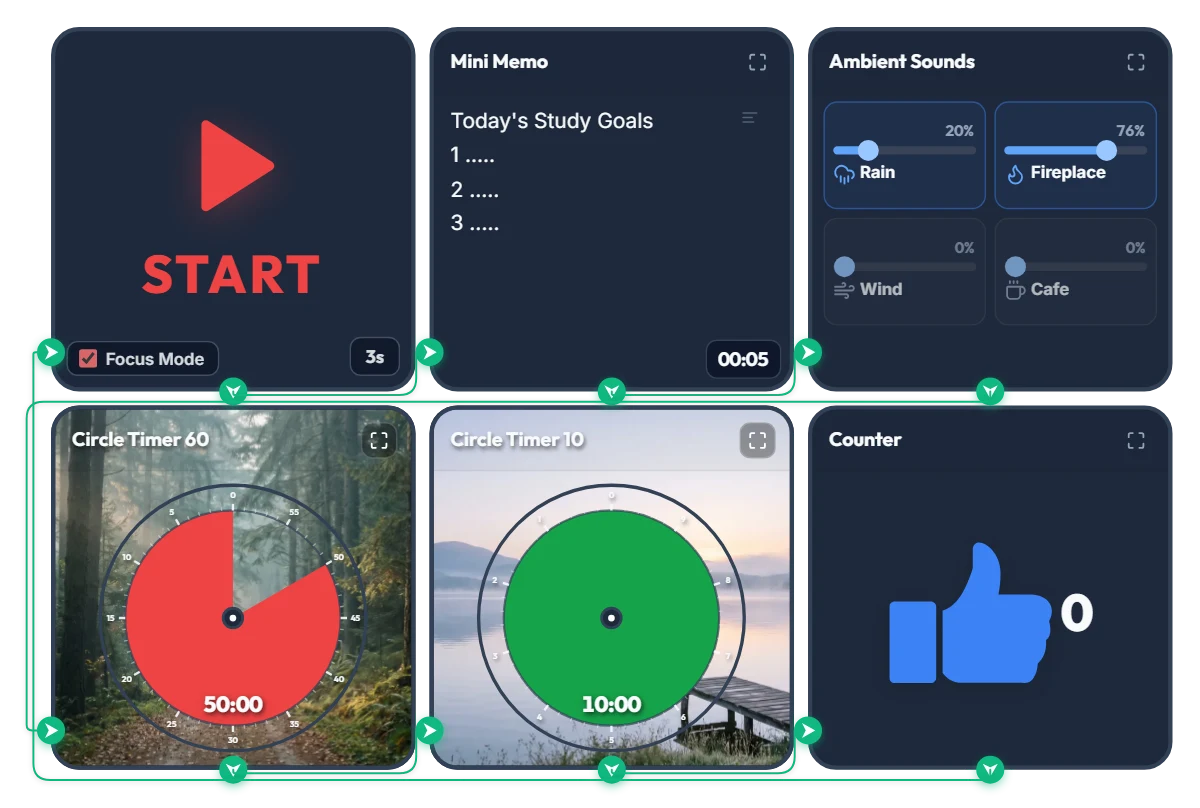
仿佛置身雨林木屋沉浸学习!自动雨声壁炉ASMR + 50分钟专注与10分钟休息无限循环计时器
每次学习前都要单独打开白噪音视频、设置倒计时软件、再打开备忘录写下今日任务,还没开始学就已经消耗了不少精力吗?只需点击一次 START 按钮,就能从学习目标确认、自动播放 ASMR 音效,到 50 分钟专注与 10 分钟休息循环无缝衔接的一站式沉浸学习看板。 📌 为什么选择“薄雾林间小路”和“宁静湖畔”作为背景? 根据环境心理学中的“注意力恢复理论(Attention Restoration Theory)”,大脑在深度思考和刷题时使用的定向注意力,大约在 50 分钟左右就会迅速疲劳。学习途中抬头看一眼剩余时间时,映入眼帘的如果是森林与湖泊等自然景观,大脑便会进入一种不消耗额外精力的“柔和迷恋(Soft Fascination)”状态,从而快速缓解认知疲劳与用眼紧张。 在 50 分钟专注时段,红色圆盘顺时针缩小,薄雾林间小路一步步展现在眼前;在 10 分钟休息时段,绿色圆盘渐退,开阔宁静的湖畔木栈道随之铺开,带来满满的视觉成就感与放松体验。 ⚙️ 一键开启的 5 步自动学习循环 1. 今日目标强化记忆(5秒):点击 START 后自动进入专注模式,迷你备忘录会全屏放大 5 秒钟,让你在正式开始前把今天要完成的 3 个核心目标牢牢印在脑海里。 2. 自动雨声 & 壁炉白噪音:目标确认结束后,细雨声(20%)与壁炉柴火声(76%)会自动响起。环境音一旦开启,无论是学习时间、休息间隙还是下一轮循环都会平稳持续,不会因为突然静音而打断心流。 3. 50 分钟深度专注(林间圆盘计时器):红色圆盘顺时针递减,剩余学习时间一目了然。 4. 10 分钟身心放松(湖畔圆盘计时器):50 分钟结束后伴随提示音自动切换至 10 分钟休息计时器,看着湖景伸个懒腰、让眼睛好好休息一下吧。 5. 完成计数器(+1)& 无限循环:每完成一个学习周期,点赞计数器自动 +1,并无缝回到起点开启下一轮,陪你一路学到目标达成。 💡 打造专属自习室的实用小贴士 • 直接点击屏幕上方迷你备忘录中的“1. .....”,就能输入今天要攻克的科目或 3 个学习任务。 • 专注时长(50分钟)、休息时长(10分钟)以及环境音量都可以根据你的状态自由调节;将本页面加入书签,下次打开依然保留你调整好的专属设置! ❤️ 致敬每一个在书桌前默默努力的你!如果这个学习看板帮到了你,记得点亮一颗爱心❤️,也欢迎在评论区分享你的黄金专注时长或最喜欢的 ASMR 声音搭配哦!✨
 Amelia Miller
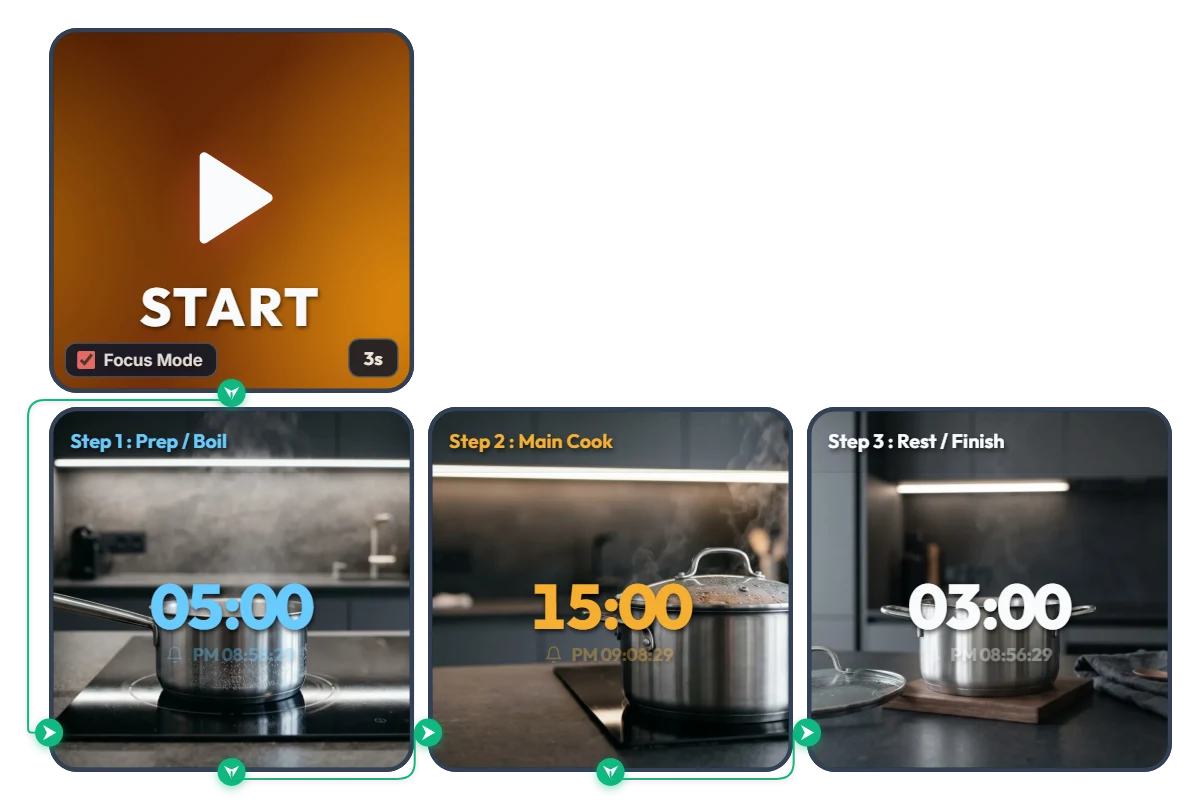
每次做饭都要擦干手重新调计时器?一键自动衔接的3阶段连续烹饪计时器
不用像餐厅后厨那样在油烟机上贴好几个计时器逐个按,也不用在家做饭时每换一步就擦干湿手重新调时间——这是一款帮你把整套烹饪流程自动串联起来的 3 阶段连续烹饪计时器。 它不局限于某一道菜,而是让你根据今天要做的菜谱节奏,提前设好[第1步:预热·烧水 → 第2步:主烹饪·炖煮 → 第3步:焖熟·收尾]的时间,只需按一次 START 即可全程自动切换。专注模式(Focus Mode)开启后,沉稳的现代厨房画面与分色大号数字(天蓝色 → 暖琥珀色 → 纯白色)会铺满屏幕,即使站在灶台另一侧,扫一眼颜色也能立刻知道当前处于哪一步。 • 第1步 – 预热与烧水(Prep / Boil · 05:00 / 天蓝色):伴随电磁炉上不锈钢奶锅清水微沸的清爽画面,开启第一段倒计时。 • 第2步 – 主烹饪与加热(Main Cook · 15:00 / 暖琥珀色):第 1 步闹铃响起后无需动手触碰屏幕,自动进入第 2 步——盖上玻璃锅盖、热气升腾的慢煮画面随即衔接。 • 第3步 – 焖熟与收尾(Rest / Finish · 03:00 / 纯白色):主烹饪结束后自动转入最后一步,锅具离火静置于胡桃木隔热垫上余温焖熟,让口感与风味达到最佳状态。 📌 根据今天的菜谱节奏灵活搭配(使用示例) • 意面 · 面条烹饪流程 按[第1步:烧开水]→[第2步:煮面条]→[第3步:拌酱收汁]设好时间,再也不怕面条煮坨或夹生。 • 牛排 · 煎烤与醒肉(Resting)流程 从[第1步:充分预热煎锅]→[第2步:两面煎烤锁香]→[第3步:离火静置锁住肉汁],全程免手操精准衔接。 • 煲仔饭 · 炖菜 · 焖煮料理流程 一键自动串联[第1步:大火煮沸]→[第2步:转小火慢炖]→[第3步:关火盖盖焖熟]的经典火候节奏。 • 手冲咖啡 · 泡茶 · 家庭烘焙 同样适合[第1步:烧水与闷蒸]→[第2步:正式萃取或烤箱烘焙]→[第3步:出炉稍微晾凉]等需要细腻控时的居家时光。 ⚙️ 运行原理与按菜谱自由设定时间的方法 点击 START 后经过 3 秒准备倒数(3s),专注模式(Focus Mode)随即开启,按第 1 步 → 第 2 步 → 第 3 步顺序自动运行智能计时器。每完成一步都会响铃提醒,数字下方还会同步显示该阶段的预计结束时刻。 无需繁琐菜单,直接在上方看板画面中点击即可按今天的菜谱微调: • 自由设定各阶段烹饪时长:分别点击三个智能计时器中央的时间数字(“05:00”、“15:00”、“03:00”),即可按时、分、秒输入所需时长。开火前一次性把三步时间设好即可。 • 修改起跑准备时间:点击左侧 START 小组件右下角的“3s”,可在 0 到 59 秒之间调节开始前的缓冲秒数。 ❤️ 如果它让你的下厨过程更从容顺手,别忘了点个小红心,并在评论区分享你用它做了哪道美食,给大家提供更多灵感吧!
Amelia Miller
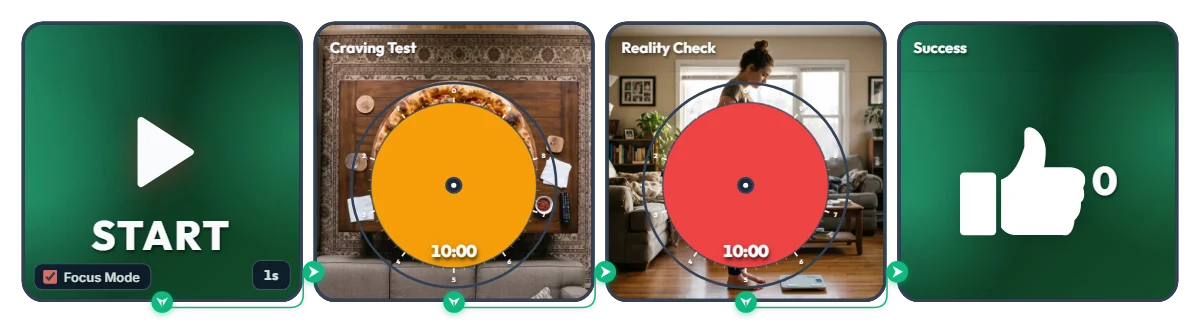
晚上11点打开外卖软件前先忍20分钟!“芝士披萨诱惑 vs 明早体重秤”夜宵防御计时器
不是让你一辈子戒掉夜宵,只是让你在按下外卖“确认支付”前先硬扛 20 分钟!(科学事实:深夜的假性饥饿只要熬过 15~20 分钟就会神奇消失!) 这是一款按绿(安全)→ 橙(致命诱惑)→ 红(现实暴击)→ 绿(防御成功)节奏推进的 20 分钟单次夜宵防御挑战看板。点击 START 开启专注模式(Focus Mode),诱人的大披萨与明天早上的惨痛现实将在眼前接连上演。 • 第一阶段 – 致命诱惑(Craving Test / 10分钟):随着橙色圆盘顺时针缩小,客厅茶几上刚出炉的意式辣肠披萨就像被人一片片掀开一样露出真容。(“现在下单 30 分钟就送到门口……你确定忍得住?”) • 第二阶段 – 灵魂清醒时刻(Reality Check / 10分钟):如果你纠结着熬过了前 10 分钟,画面立刻切入红色警戒圆盘!圆盘越退越少,第二天早上捂着肚子低头看体重秤的现实随之揭晓。(“刚才要是直接关掉软件可是 0 大卡啊……!”) • 终极奖励(Success):成功挺过 20 分钟危险期后,点赞(👍)计数器自动 +1,为你今晚守住体重防线鼓掌喝彩。 在正式点击开始之前,先点一下画面中圆形计时器的中心轻轻拨动圆盘——就能提前偷看到披萨一角和明早体重秤的扎心结局…… 📌 每当深夜馋虫作祟时打开它坚持20分钟(使用示例) • 晚上 11 点刷外卖软件、选好加购准备付款前一秒 把它当作点击支付前的最后一道防火墙。眼睁睁看完披萨全貌再看完体重秤结局,你大概率会默默退出软件去喝杯温水。 • 追剧、刷短视频嘴馋想拉开冰箱门找零食时 其实肚子并不饿、只是嘴巴寂寞想嚼点东西时,放在屏幕一侧帮你熬过这 20 分钟黄金冲动期。 • 减脂期突然动摇“要不今晚放纵餐算了?”的内心拉锯战 把诱惑(橙色)与后悔(红色)直接摆在眼前对比,给冲动消费踩下急刹车。 • 深夜小酌突然想点炸鸡烤串配酒时 看着每赢一次就多一个的绿色点赞(👍)记录,换来第二天早上神清气爽的轻盈感。 ⚙️ 运行原理与直接在画面上调整的方法 点击 START 后延迟 1 秒(1s)自动进入专注模式(Focus Mode),按[Craving Test(10分钟)→ Reality Check(10分钟)→ Success 计数器(+1)]的顺序完成 20 分钟挑战。 无需繁琐设置,直接在上方看板画面中点击即可按自己的自制力微调: • 调节坚持时长 & 偷看结局:点击中间两个圆形计时器(Craving Test、Reality Check)的中心区域,可在 10 分钟以内改成任意时长(比如各调成 5 分钟缩减为 10 分钟速通版),还能顺便预览圆盘背后的图片。 • 修改起跑缓冲时间:点击左侧 START 小组件右下角的“1s”,可在 0 到 59 秒之间自由调节开始前的倒数秒数。 • 修改与清零成功计数器:将鼠标悬停在右侧 Success 组件上时,左下角会出现防误触的“-1”按钮,右下角会出现“重置”按钮。 ❤️ 如果成功忍住没点夜宵,别忘了点个小红心,并在评论区晒出你今晚战胜了哪种美食诱惑,给正在纠结的小伙伴一点力量吧!
Evander Vane
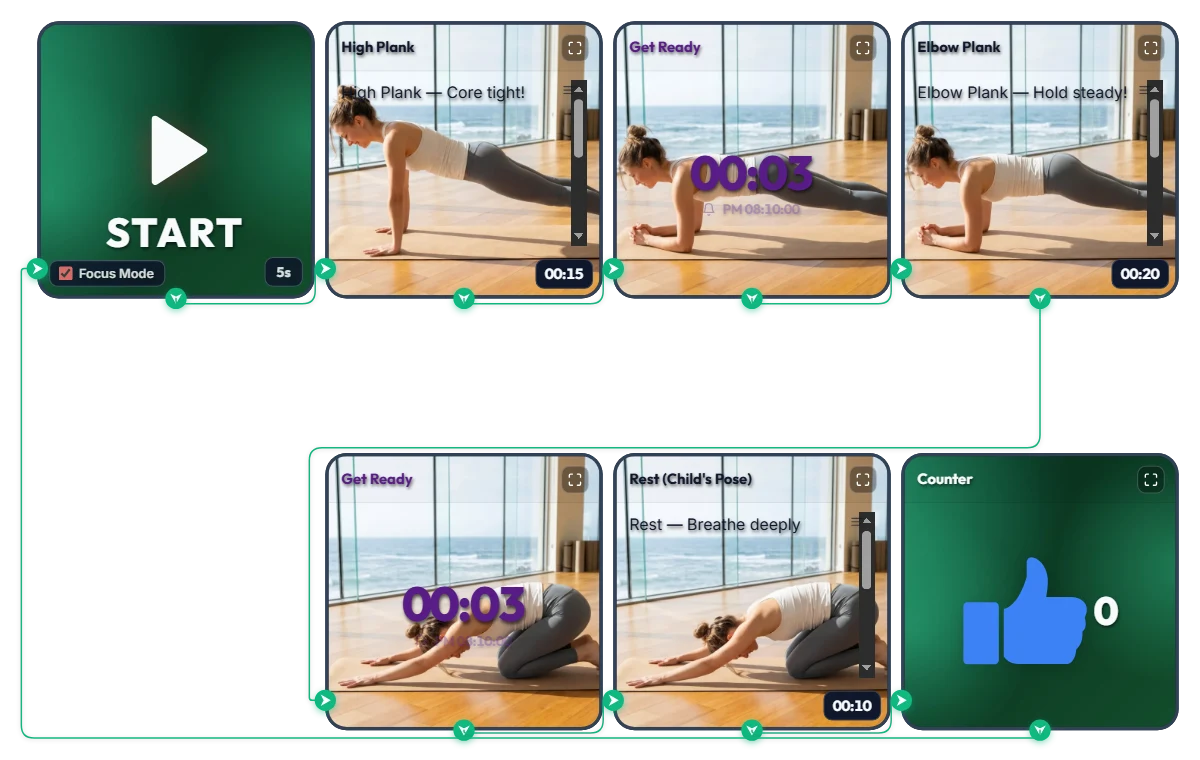
每天3分钟核心训练!可按体能自由调节时长的“高位平板→肘撑平板”无限循环健身计时器
屏幕顶部的进度条会随时间递减,直观提示坚持进度;每次切换动作都会响起 3 秒提示音,趴在垫子上不用抬头也能轻松跟练。 这是一款将高位平板支撑(15秒)→ 肘撑平板支撑(20秒)→ 婴儿式休息(10秒)编排为一组、每完成一组点赞(👍)计数器就自动 +1 的无限循环居家健身看板。点击 START 后,专注模式(Focus Mode)自动铺满全屏,清晰展示标准动作图与英文口令,带来一对一私教般的沉浸感。 默认时长专为零基础入门设计,你可以根据自己的核心力量和体能水平,随时增加或缩短每个动作的时间来挑战自己! 📌 根据你的体能与日常场景灵活使用(使用示例) • 健身新手 · 入门核心激活(默认设置 15秒 / 20秒 / 10秒) 刚开始练平板支撑的话,直接按默认设置完成 3 组(约 2 分半钟)即可。如果觉得吃力,也可以先缩短到每组 10 秒,把重心放在保持动作标准上。 • 进阶者 · 高强度核心耐力挑战(例:40秒 / 60秒 / 15秒) 觉得默认时长太轻松时,可以把每个动作延长到 30 秒、45 秒甚至 1 分钟以上。每个动作结束时都会响起 3 秒过渡提示音,无需抬头看屏幕就能无缝切换下一个姿势。 • 上班族 · 备考党“工位旁 3 分钟原地充电” 久坐导致腰背僵硬时,铺开瑜伽垫练上 3~4 组。盯着顶部蓝色进度条一点点缩短坚持到底,短短几分钟就能唤醒全身活力。 ⚙️ 运行原理与直接在画面上按体能调整时长的方法 点击开始(START)后,经过 5 秒姿势准备倒数(5s),专注模式(Focus Mode)随即开启,按[高位平板支撑(15秒)→ 换姿提示音(3秒)→ 肘撑平板支撑(20秒)→ 休息提示音(3秒)→ 婴儿式休息(10秒)→ 完成组数(+1)]的顺序无限循环。 无需繁琐设置,直接在上方看板画面中点击即可按需调整: • 调节各动作坚持与休息时长:分别点击底部 3 个训练卡片(High Plank、Elbow Plank、Rest)右下角的时间数字(“00:15”、“00:20”、“00:10”),即可按时、分、秒自由增加或减少时长。 • 修改起跑准备时间:点击左侧 START 小组件右下角的“5s”,可在 0 到 59 秒之间调节趴下准备姿势的缓冲时间。 • 修改动作切换提示时长:点击顶部中间两个“Get Ready”智能计时器中央的数字(“00:03”),即可调整动作衔接的过渡秒数。 • 修改与清零组数计数器:将鼠标悬停在右上角计数器组件上时,左下角会出现“-1”按钮,右下角会出现“重置”按钮。 ❤️ 如果觉得好用,别忘了点个小红心,并在评论区晒出你坚持了多少组,给其他小伙伴加加油吧!
Amelia Miller
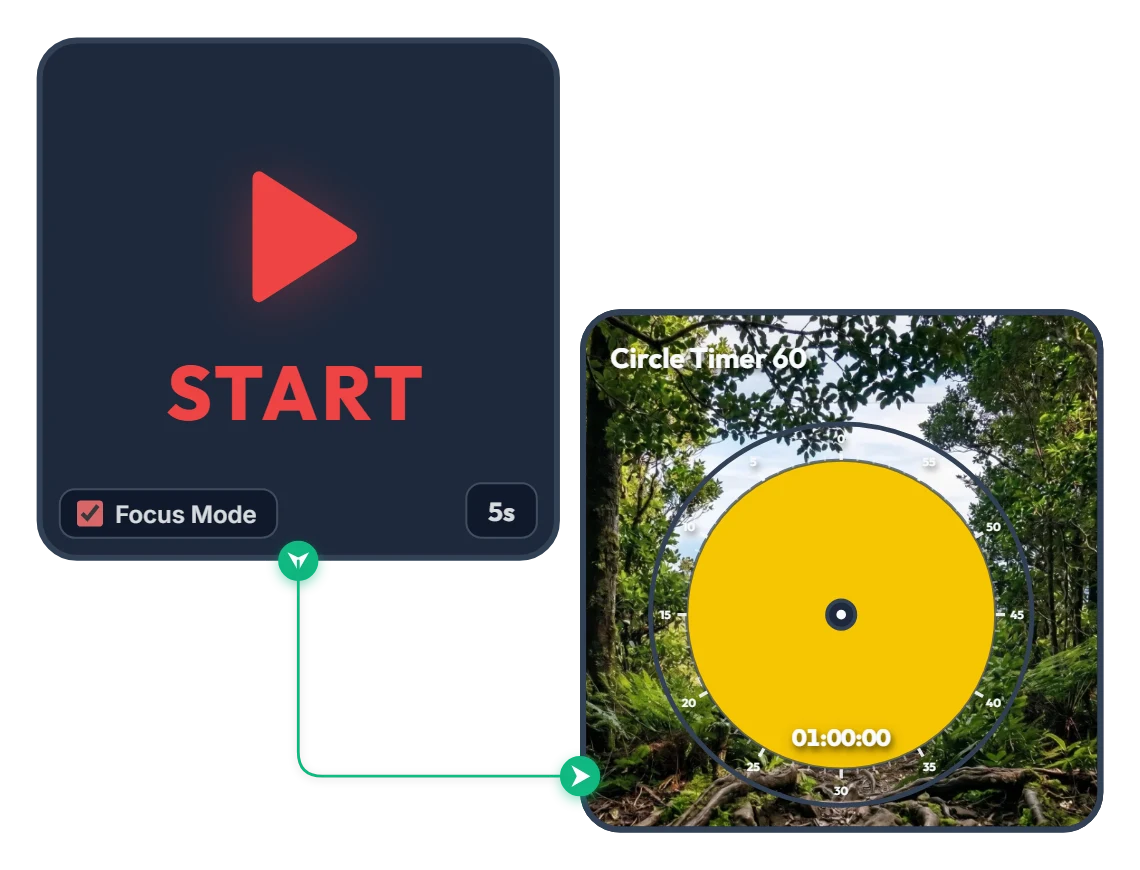
穿越茂密森林,遇见开阔晴空!陪伴你坚持到底的60分钟成就计时器
随着黄色圆盘逐渐缩小、走出茂密森林,双臂高举的胜利姿态与壮阔山峦将在屏幕上一览无余。 这是一款去掉所有繁杂功能、仅由开始(START)与 60 分钟圆形计时器组成的极简专注看板。点击 START 后,专注模式(Focus Mode)自动开启并将计时器铺满整个画板,像一步步稳健登顶一样,陪伴你沉下心来走完一整小时。 📌 在这些需要一鼓作气坚持到底的时刻开启它(使用示例) • 上班族 · 自由职业者的“零打扰 1 小时深度工作” 写方案、敲代码、做设计或剪辑视频时打开它。看着黄色圆盘一点点退去、视野逐渐开阔,帮你屏蔽杂念,把完整的一小时真正留给核心任务。 • 备考党 · 学生的“攻克今日核心章节” 适合啃下厚重的专业书籍,或完整刷完一套真题试卷。就像穿过幽深密林抵达开阔山脊一样,亲眼见证坚持满一小时后的成就感。 • 开启充实一天的“晨间 60 分钟自律习惯” 早起阅读、写晨间日记、学外语或静心冥想时非常契合。温暖的明黄色与开阔自然风光,能温和唤醒清晨的专注状态。 • 沉淀思绪的“阅读与写作 1 小时” 暂时放下手机和消息提醒,想安静沉浸在一本书或一篇文章里时,将它放在屏幕一侧陪伴自己。 ⚙️ 运行原理与直接在画面上调整节奏的方法 点击开始(START)后,经过 5 秒深呼吸准备倒数(5s),专注模式(Focus Mode)立即开启,黄色 60 分钟圆形计时器铺满画板并开始倒计时。 无需繁琐设置,直接在上方看板画面中点击即可按需微调: • 修改准备倒数:点击左侧 START 小组件右下角的“5s”,可在 0 到 59 秒之间自由调节开始前的缓冲时间。 • 调整专注时长:点击右侧圆形计时器(Circle Timer 60)的中心区域,即可在 60 分钟以内更改为符合你目标的时长(如 45 分钟、50 分钟等)。 ❤️ 如果觉得好用,别忘了点个小红心,并在评论区分享你的使用场景,你的经验会帮到更多小伙伴哦!
Amelia Miller
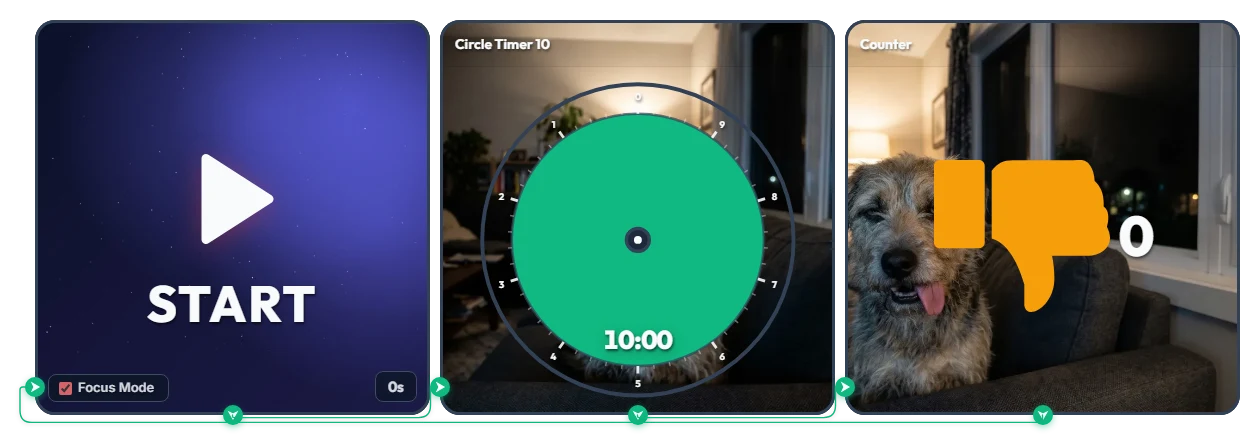
喊着“只刷10分钟手机”结果刷到凌晨3点?臭脸狗狗无限差评(👎)循环计时器
绿色圆盘越变越小,狗狗的眼神就越发鄙视,外加每 10 分钟喜提一个差评(👎)的双重暴击! 专为睡前躺在床上说“只看 10 分钟短视频就睡”、结果一抬头已经凌晨 3 点的刷屏党打造的“良心拷问无限循环计时器”。点击 START 后专注模式(Focus Mode)自动铺满整个画板,直到你彻底清醒并亲手按下停止键为止,每 10 分钟一轮的灵魂暴击绝不间断。 • 第一重压迫(圆形计时器 10):随着绿色圆盘逐渐消失,一只皱着眉头、满脸写着“怎么还不关手机?”的嫌弃脸狗狗会慢慢露出来。 • 第二重补刀(计数器):10 分钟一耗尽,同一只狗狗立刻吐出舌头一脸欠揍地嘲笑你,同时橙色差评(👎)数字自动 +1,紧接着无缝开启下一轮 10 分钟倒计时。 在正式启动之前,先点击画面中圆形计时器的中心,轻轻拨动一下绿色圆盘——就能提前瞻仰到躲在圆盘后面冷眼旁观你的狗狗正脸…… 📌 当这些摸鱼诱惑袭来时赶紧打开它(使用示例) • 睡前被窝里“短视频 / 朋友圈无限刷屏”逃生通道 感觉“随便刷刷”又要变成熬夜一两小时的时候立刻开启。亲眼看着差评(👎)从 1 个涨到 2 个、3 个的瞬间,愧疚感会逼着你把手机放下。 • 学习 · 居家办公“我就休息10分钟”良心记分牌 坐在书桌前刚想开小差就点一下,狗狗会帮你实时统计今天你以“稍微歇会儿”为借口究竟浪费了多少个 10 分钟。 • 游戏“再开最后一局” & 追剧自动连播急刹车 停不下来想点下一集时放在屏幕一旁,圆盘越少狗狗眼神越犀利,帮你及时踩住刹车。 • 深夜11点外卖软件纠结 & 夜宵“10分钟熔断机制” 打开外卖软件滑菜单前先点它。如果 10 分钟内还没挑好并触发了狗狗的嘲笑脸(👎 +1),那就是老天在提醒你今晚果断戒掉夜宵! ⚙️ 运行原理与直接在画面上调整的方法 点击开始(START)后无延迟(0s)开启专注模式(Focus Mode),10 分钟圆形计时器铺满画板;时间一到,差评计数器自动 +1 并立即回到起点无限循环。 无需繁琐设置,直接在上方看板画面中点击即可按需微调: • 缩短摸鱼宽限期 & 偷看表情:点击中间圆形计时器(Circle Timer 10)的中心区域,可在 10 分钟以内调成更严格的时长(如 5 分钟),还能顺便偷看圆盘后面狗狗的嫌弃表情。 • 设置准备倒数:点击左侧 START 小组件右下角的“0s”,最多可设置 59 秒的启动缓冲时间。 • 修改与清零计数器:将鼠标悬停在右侧计数器组件上时,左下角会出现防误触的“-1”按钮,右下角会出现“重置”按钮。 ❤️ 如果觉得好用,别忘了点个小红心,并在评论区分享你的使用场景,你的经验会帮到更多小伙伴哦!
Evander Vane
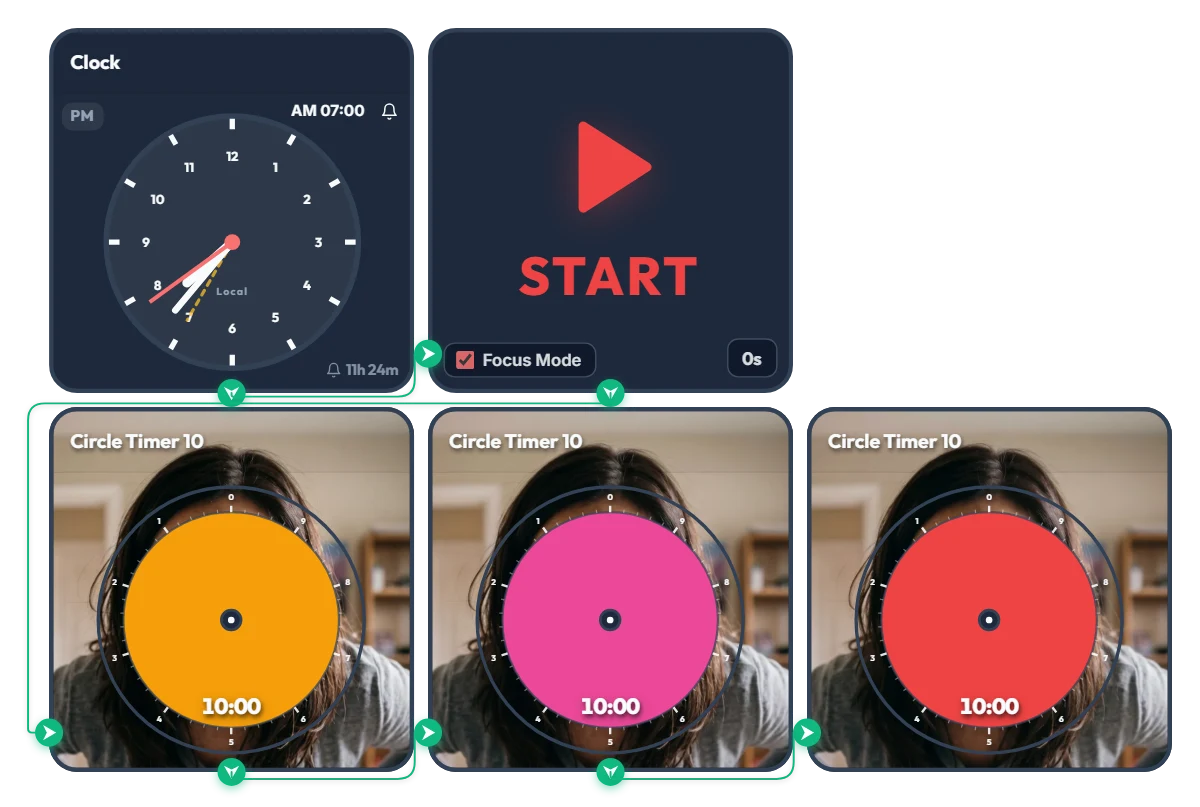
喊着“再睡10分钟”结果召唤出暴怒老妈!防拖延30分钟“暴躁老妈(Angry Mom)”三阶段警告计时器
随着橙色、粉色、红色圆盘一点点缩小,老妈的表情会实时变得越来越凶——解锁终极暴怒脸之前赶紧行动吧! 专为总喊着“再躺10分钟”结果一转眼浪费掉整整半小时的大学生和职场新人设计的“暴躁老妈(Angry Mom)”三阶段赖床克星计时器。一到设定时间,专注模式(Focus Mode)会自动将计时器放大铺满整个画板,让你无处可逃,直面老妈越来越犀利的死亡凝视。 顺便一提,这个计时器真正让人头皮发麻的地方在于:启动之前先点击画面里圆形计时器的中心,轻轻拨动一下圆盘你就懂了……(提前看看圆盘后面藏着什么!) 📌 从早八起床到火烧眉毛的“关键30分钟”!(使用示例) • 早八赖床克星(AM 07:00 – 07:30) 早上 7 点整闹钟一响,三个 10 分钟计时器随即接力启动: - 第一阶段 橙色(10分钟):“差不多该起床啦……”(还在忍耐的温和眼神) - 第二阶段 粉色(20分钟):“怎么还在被窝里?!”(眉头紧锁的二级警告) - 第三阶段 红色(30分钟):“还不赶紧给我起来!!”(彻底破防的终极暴怒脸) 不想直面暴怒老妈的终极形态,就一定要在橙色圆盘消失前逃离被窝! • 出门 · 赶早八 · 上班前“极速洗漱30分钟” 离出门只剩最后 30 分钟时打开它。每过 10 分钟计时器颜色和老妈表情都会升级,绝不给你在镜子前发呆或纠结穿搭导致迟到的机会。 • 赶DDL · 线上考试 · 选课抢票前30分钟冲刺 必须在规定 30 分钟内搞定某件事时,比起干巴巴的一个 30 分钟计时器,拆成 10 分钟一段的三重压迫感管用得多,每 10 分钟校准一次节奏冲刺收尾。 • “只刷10分钟手机”防沉迷急刹车 本想休息一下结果刷短视频或打游戏停不下来时,把脑海里的“人形警报器”直接挂在屏幕上,强制拉回专注状态。 ⚙️ 运行原理与直接在画面上调整日程的方法 时钟(AM 07:00)一响,START 小组件的专注模式(Focus Mode)立即开启,橙色(10分钟)→ 粉色(10分钟)→ 红色(10分钟)圆形计时器依次铺满画板自动运行。(不想等早上闹钟?直接点击右上角的“START”,现在就能立刻开启 30 分钟三阶段倒计时!) 无需繁琐设置,直接在上方看板画面中点击即可按需调整: • 修改闹钟时间:点击左侧时钟小组件右上角的“AM 07:00”,即可直接更改为你自己的起床或截止时间。 • 设置准备倒数:点击右上 START 小组件右下角的“0s”,最多可设置 59 秒的启动缓冲时间。 • 调整每段时长 & 偷看表情:分别点击底部 3 个圆形计时器的中心,即可在 10 分钟以内自由调节时长(例如每段 5 分钟共 15 分钟),还能顺便偷看一眼圆盘后面老妈的表情。 ❤️ 如果觉得好用,别忘了点个小红心,并在评论区分享你的使用场景,你的经验会帮到更多小伙伴哦!
Evander Vane
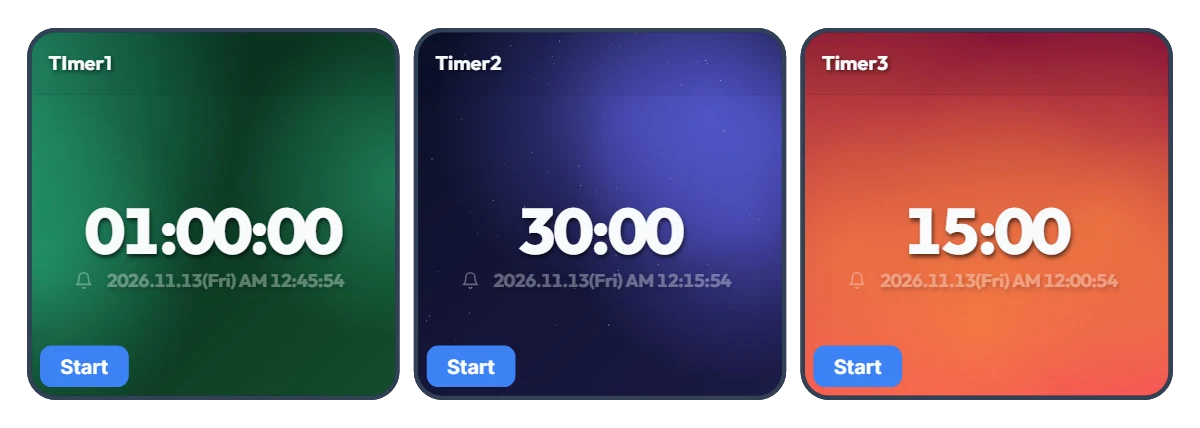
每次切换任务都要重新调计时器?专属常用时间3组一键预设看板
只用一个计时器时,每换一件事就得重新调整数字,其实挺麻烦的。每个人一天当中高频使用的时间长度,往往就那么几个固定档位。 这个看板将 3 个智能计时器并排放在一起,你可以提前设好自己最常用的 3 个时长,遇到不同场景只需点击对应计时器的“开始”按钮即可秒启动。默认的 1 小时、30 分钟、15 分钟只是参考示例,无论是“5 分钟 · 30 分钟 · 45 分钟”还是“10 分钟 · 20 分钟 · 2 小时”,都可以按你的生活习惯自由调整。每个计时器下方还会直接显示准确的结束时刻,省去自己推算时间的麻烦。 📌 试试这样搭配设置(不同场景预设示例) • 上班族 · 自由职业者工作与休息节奏(例:50分钟 / 20分钟 / 10分钟) 按任务强度设好三档:深度工作(50分钟)、回复邮件与整理资料(20分钟)、闭目养神与拉伸(10分钟)。切换任务时无需反复重设,一键就能无缝衔接。 • 备考党 · 学生分模块学习计时(例:100分钟 / 45分钟 / 15分钟) 全真模拟卷训练(100分钟)、网课与章节学习(45分钟)、背单词或错题复盘(15分钟),把每个学习环节的常用时长固定下来,一天的学习节奏会顺畅很多。 • 厨房烹饪 · 家务多任务同时计时(例:40分钟 / 12分钟 / 3分钟) 3 个计时器彼此独立运行,支持同时开启多个。烤箱烘焙(40分钟)的同时,还能在同一个屏幕上盯着煮意面(12分钟)和泡茶(3分钟)的进度,一目了然。 • 居家健身 · 拉伸分阶段跟练(例:30分钟 / 15分钟 / 5分钟) 按训练顺序设好有氧运动(30分钟)、核心力量(15分钟)和运动后拉伸(5分钟),出汗中途不用再拿手机反复调时间。 • 陪伴孩子养成时间管理习惯(例:30分钟 / 20分钟 / 5分钟) 提前设好写作业或阅读(30分钟)、看动画片约定时间(20分钟)以及收拾玩具倒计时(5分钟)。大字号倒计时加上明确的结束时刻,能帮孩子更直观地建立守时意识。 ⚙️ 运行方式与直接在画面上修改专属时长的方法 3 个智能计时器均保持当前界面布局,各自独立点击使用: • 一键启动:点击所需计时器左下角的“开始”按钮即可立即倒计时,数字下方会显示计时结束的准确时间。(根据需要,也可以同时启动 2~3 个计时器。) • 改为你的专属 3 组时长:直接点击每个计时器中央的数字(“01:00:00”、“30:00”、“15:00”),即可自由修改为你最常用的 3 个时间。 ❤️ 如果觉得好用,别忘了点个小红心,并在评论区分享你的使用场景,你的经验会帮到更多小伙伴哦!
Amelia Miller
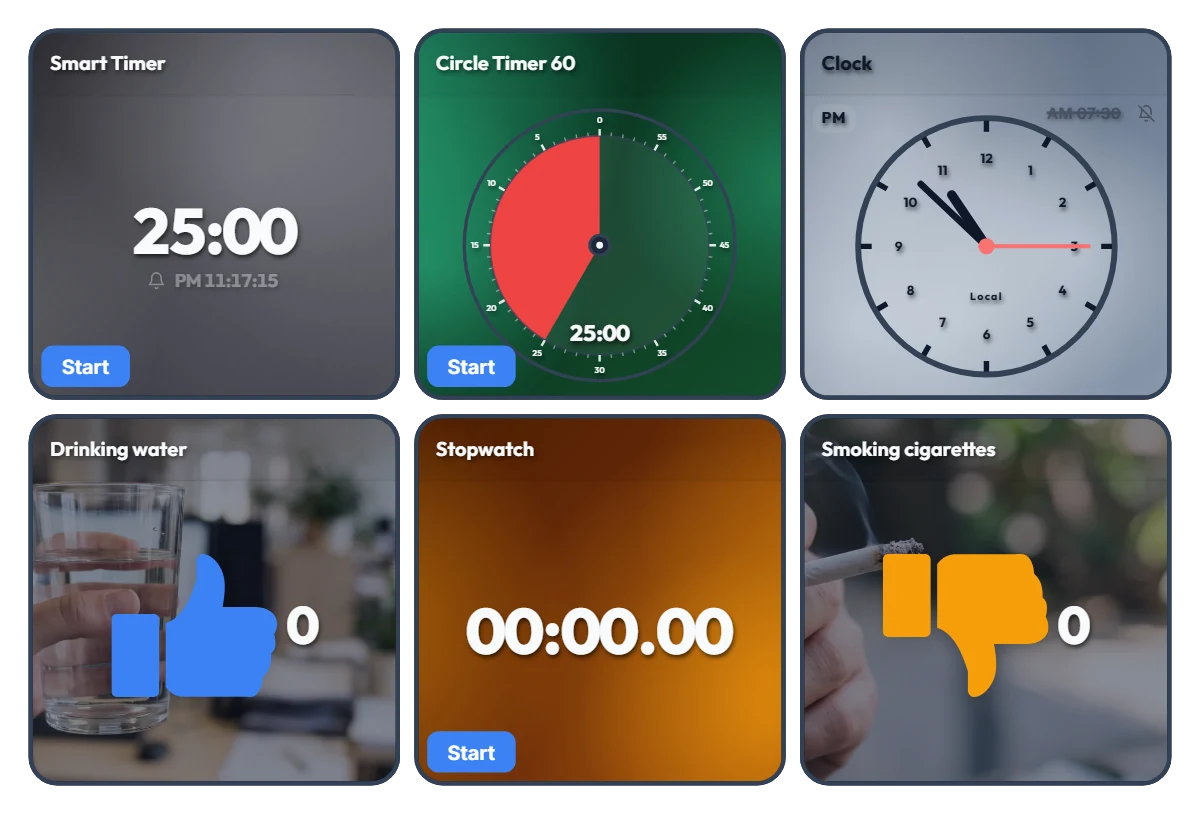
从工作计时到喝水、抽烟记录一屏搞定!职场人·备考党全能桌面仪表盘
工作或学习时,你是不是总要同时打开计时器网页、秒表软件和习惯打卡表,来回切换既麻烦又分心?现在只需在屏幕一侧放上这一个仪表盘就够了。 这是一个将 6 个独立工具整合在同一画面的“全能桌面控制台”(组件之间不设自动联动,各自独立运行)。上半部分用计时器和时钟掌控当前节奏与截止时间;下半部分用秒表累计专注时长,同时只需轻轻一点,就能直观记录每天喝了几杯水(👍)和抽了几支烟(👎)。 📌 适合这些日常场景(使用示例) • 上班族 · 居家办公全能工作仪表盘 用底部的秒表累计今日总工时,同时通过左上角的智能计时器提前确认任务结束时刻,合理安排进度。工作一忙容易忘记喝水,用蓝色点赞计数器随时记录饮水量;再用橙色计数器随手记下抽烟次数,一天的生活节奏一目了然。 • 备考党 · 自由职业者“纯专注时长 + 状态”管理 用秒表记录每天真正的有效学习/工作时长,搭配圆形计时器为刷题或单项任务设定倒计时限制。久坐书桌前时顺手记录喝水次数,也能提醒自己保持良好的身体状态。 • 想增加的好习惯(+)vs 想控制的小习惯(-)直观对比 喝水(👍)与抽烟(👎)两个计数器左右并排,今天喝了多少水、抽了多少烟形成鲜明数字对比。看着眼前的数字实时变化,就能帮你更有意识地调节日常节奏。 • 兼作桌面时钟与日程闹钟 打开右上角时钟组件的闹钟功能,无需额外打开闹钟软件,就能准时提醒下班、开会或起身休息。 ⚙️ 各组件功能与直接在画面上的操作方法 6 个小组件均保持当前界面布局,各自独立点击使用: • 智能计时器(左上):点击底部“开始”按钮运行,点击中间数字即可修改为任意时长。下方会直接显示计时结束的具体时刻,非常适合把控截止时间。 • 圆形计时器 60(中上):点击底部“开始”按钮启动,点击圆盘中心即可在 60 分钟以内自由调节时长。 • 时钟(右上):点击当前处于关闭状态的铃铛图标可开启或关闭闹钟;点击铃铛左侧的闹钟时间(“AM 07:30”),即可修改为自己需要的提醒时间。 • 计数器 – Drinking water / Smoking cigarettes(左下·右下):点击组件区域内任意位置,数字都会自动 +1。将鼠标悬停在组件上时,左下角会出现防误触的“-1”按钮,右下角会出现“重置”按钮。 • 秒表(中下):点击底部“开始”按钮,随时累计今天的净工作时长或纯学习时间。 ❤️ 如果觉得好用,别忘了点个小红心,并在评论区分享你的使用场景,你的经验会帮到更多小伙伴哦!
Amelia Miller
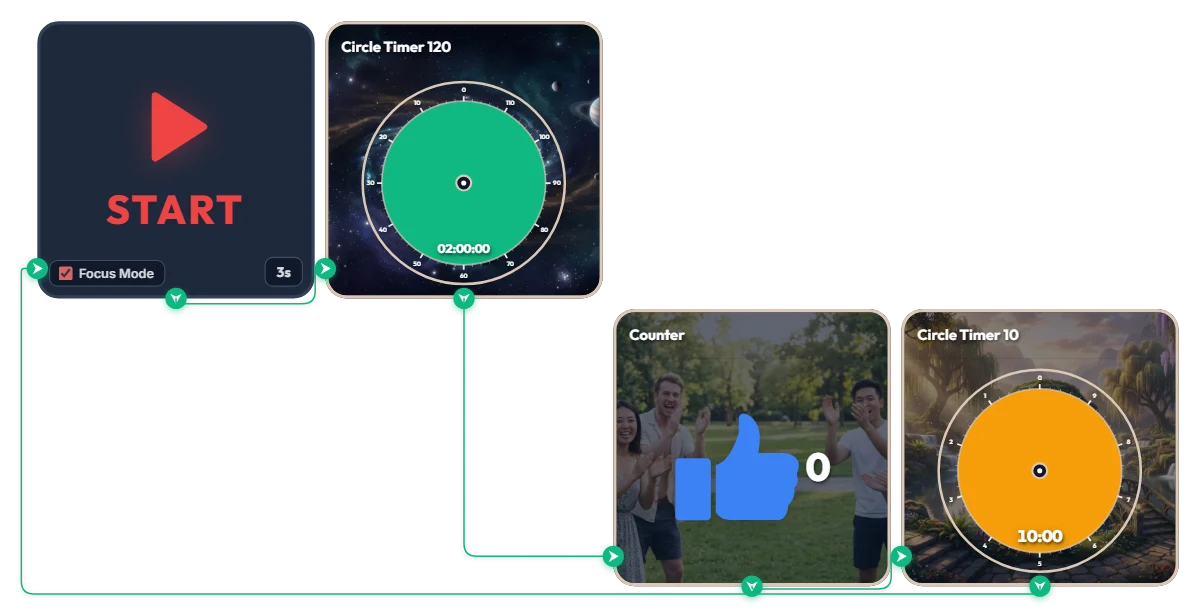
想连续2小时不被打断地深度沉浸?120分钟超专注 + 10分钟休息自动循环计时器
在攻克复杂项目或进行长时间学习时,想让心流不断档、一口气深耕整整两小时吗?这是一款专为长时段深度工作(Deep Work)打造的自动循环计时器。 点击“START”后,经过 3 秒准备倒数,当前运行的组件会自动放大铺满整个画板区域(Focus Mode),按“120分钟专注(绿色)→ 成就计数器(+1)→ 10分钟休息(橙色)”的顺序自动流转,休息结束后无缝开启下一轮循环。它不会强制霸占整个浏览器全屏,非常适合放在副屏或工作窗口一旁使用。 📌 适合这些日常场景(使用示例) • 编程 · 设计 · 视频剪辑等深度工作(Deep Work) 无论是编写复杂代码、3D 渲染还是视频剪辑,这类需要 1~2 小时以上长线专注的任务,只需盯着绿色 120 分钟进度条即可全身心投入,不受中途打扰。 • 考研 · 考公 · 雅思托福及模拟考实战计时 贴合行测/申论、考研科目或各类 120 分钟专业考试的真实时长,训练考场节奏感,结束后利用 10 分钟休息并对答案复盘。 • 论文写作 · 深度阅读 · 沉浸式创作 写论文或精读专业书籍最怕思路被打断,屏蔽外界消息整整 2 小时,只专注于眼前这一个核心课题。 • 周末 · 假期长线学习打卡(成就感累积) 每完整坚持完一轮 120 分钟专注,蓝色点赞计数器就会自动 +1。今天完成了几轮高效学习一目了然,成就感拉满。 ⚙️ 运行原理与直接在画面上调整节奏的方法 点击开始(START)3 秒后自动开启专注模式(Focus Mode),绿色 120 分钟计时器铺满画板;时间一到,成就计数器自动 +1 并切换为橙色 10 分钟休息计时器;休息结束随即自动回到起点,开启下一轮 120 分钟专注。 无需繁琐设置,直接在上方看板画面中点击即可按需微调: • 修改准备倒数:点击 START 小组件右下角的“3s”,可在 0 到 59 秒之间自由设定缓冲时间。 • 调整专注时长:点击绿色圆形计时器(Circle Timer 120)的中心区域,即可在 120 分钟以内自由设定适合自己精力节奏的时长(如 90 分钟、100 分钟等)。 • 调整休息时长:点击橙色圆形计时器(Circle Timer 10)的中心区域,即可在 10 分钟以内随时更改休息时间(如 5 分钟、8 分钟等)。 ❤️ 如果觉得好用,别忘了点个小红心,并在评论区分享你的使用场景,你的经验会帮到更多小伙伴哦!
Amelia Miller
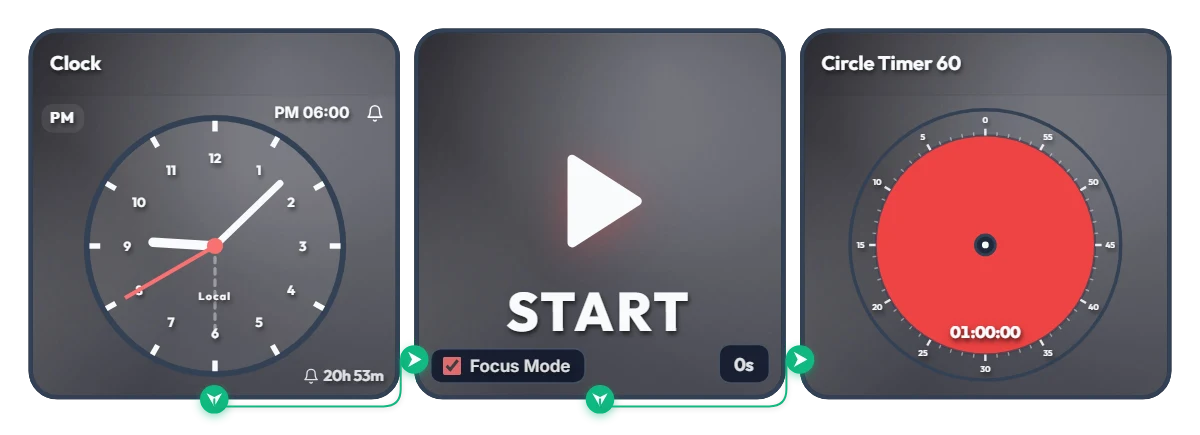
总说“6点准时开始”却一再拖延?到点自动开启的1小时专注计时器
是不是经常心想“6点一到我就开始”,结果刷着手机又荒废了一小时?别再靠意志力硬撑,让屏幕到点自动帮你切换进工作状态。 这是一个定时自动化看板:一到设定时间(默认下午 6:00),系统会立即触发专注模式(Focus Mode),自动隐藏其他小组件,将 60 分钟圆形计时器铺满整个画板区域并开始倒计时。它不会强制霸占整个浏览器全屏,非常适合放在副屏或工作窗口一旁直接使用。 📌 适合这些日常场景(使用示例) • 下班后的晚间自我提升(PM 06:00 – 07:00) 告别下班回家后坐在桌前发呆的拖延时间。6点一到,画板自动切换为醒目的红色 60 分钟计时器,推着你立刻开始阅读、外语学习或居家锻炼。 • 居家办公与自由职业者上午开工(AM 09:00) 在家办公容易赖床或分心?把闹钟改为上午 9 点。整点一到,屏幕上的画板自动进入专注视图,帮你守住上午黄金 1 小时的深度工作时间。 • 晚间自习与考证冲刺(PM 08:00) 晚饭后容易犯困懈怠,用视觉信号强制执行“8点一到,先专注坐满 1 小时”的自律规则。 • 截止时间前 1 小时冲刺 在报告提交或作业截止前 1 小时设定闹钟,看着红色圆形进度条不断减少,把最后 60 分钟的专注力拉满。 ⚙️ 运行原理与直接在画面上调整日程的方法 时钟(Clock)到达设定时间后,START 小组件的专注模式(Focus Mode)会自动隐藏其余组件,让 60 分钟圆形计时器铺满画板并立刻开始倒计时。 无需繁琐设置,直接在上方看板画面中点击即可按需调整: • 修改闹钟时间:点击左侧时钟(Clock)小组件右上角的“PM 06:00”,即可直接更改为你想要的开始时间。 • 设置准备倒数:点击中间 START 小组件右下角的“0s”,最多可设置 59 秒的缓冲倒计时(响铃后需要一点时间坐回桌前调整状态时非常实用!)。 • 调整计时时长:点击右侧圆形计时器(Circle Timer)的中心区域,即可在 60 分钟以内自由设定适合自己专注力节奏的时长。 ❤️ 如果觉得好用,别忘了点个小红心,并在评论区分享你的使用场景,你的经验会帮到更多小伙伴哦!
Amelia Miller
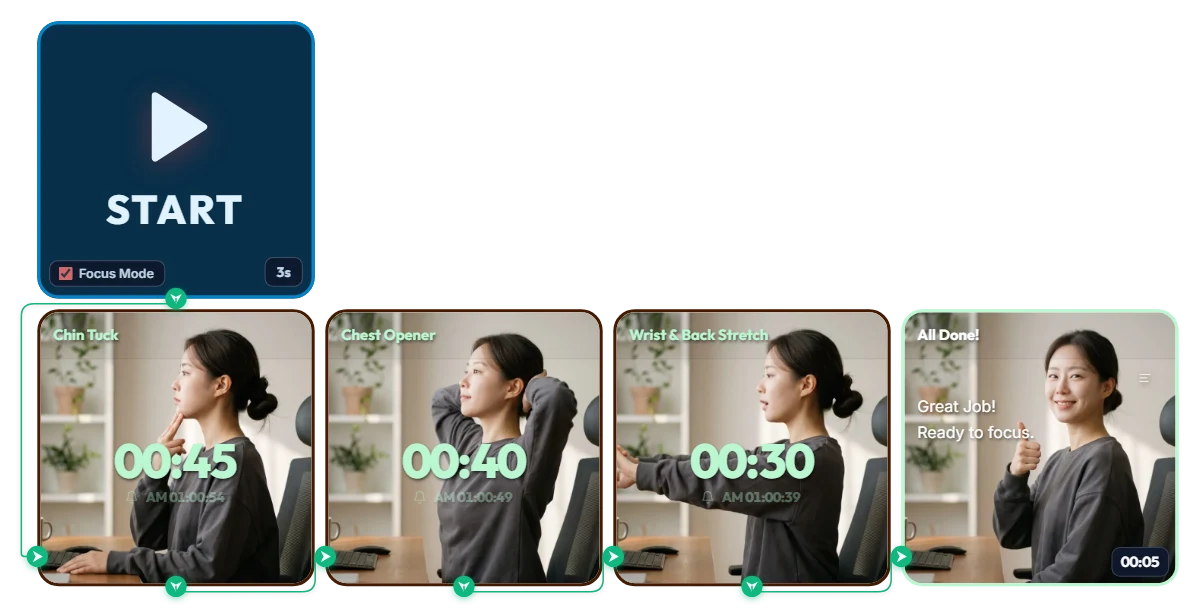
一键跟练三步拉伸计时器
长时间埋头学习、办公或阅读,不知不觉就会出现脖子前倾、含胸驼背、肩背僵硬的问题吧? 跟着这套 1 分 55 秒的动作做完,就能一次帮脊柱和手腕彻底放松复位,现在就试试吧! 第 1 步:改善头前倾的“收下巴(Chin Tuck)”(45 秒) 准备:臀部往后坐实紧贴椅背,保持脊柱挺直。 动作:用一只手的食指和中指轻抵下巴前端,像推抽屉一样,将下巴沿水平方向缓缓向后推。 呼吸:感受后颈微微拉紧的拉伸感,保持 5 秒后慢慢放松。45 秒内共重复 6 次。 第 2 步:打开圆肩与胸腔的“胸椎伸展”(40 秒) 准备:双手轻搭在后脑勺,十指轻轻交叉相扣。 动作:双肘尽量向两侧充分打开,同时将胸口中央向斜上方轻轻挺起。 呼吸:视线自然望向斜上方,保持扩胸状态深呼吸 10 秒。40 秒内重复 3~4 次。 第 3 步:抖松僵硬手腕与上半身的“全身前推伸展”(30 秒) 准备:双手在胸前十指相扣。 动作:掌心朝向正前方的显示器方向翻转,双臂在胸口高度舒展地向前伸直。 呼吸:感受手腕和指关节的拉伸感,稳稳保持 15 秒后轻轻甩手放松,共进行 2 组。
Amelia Miller
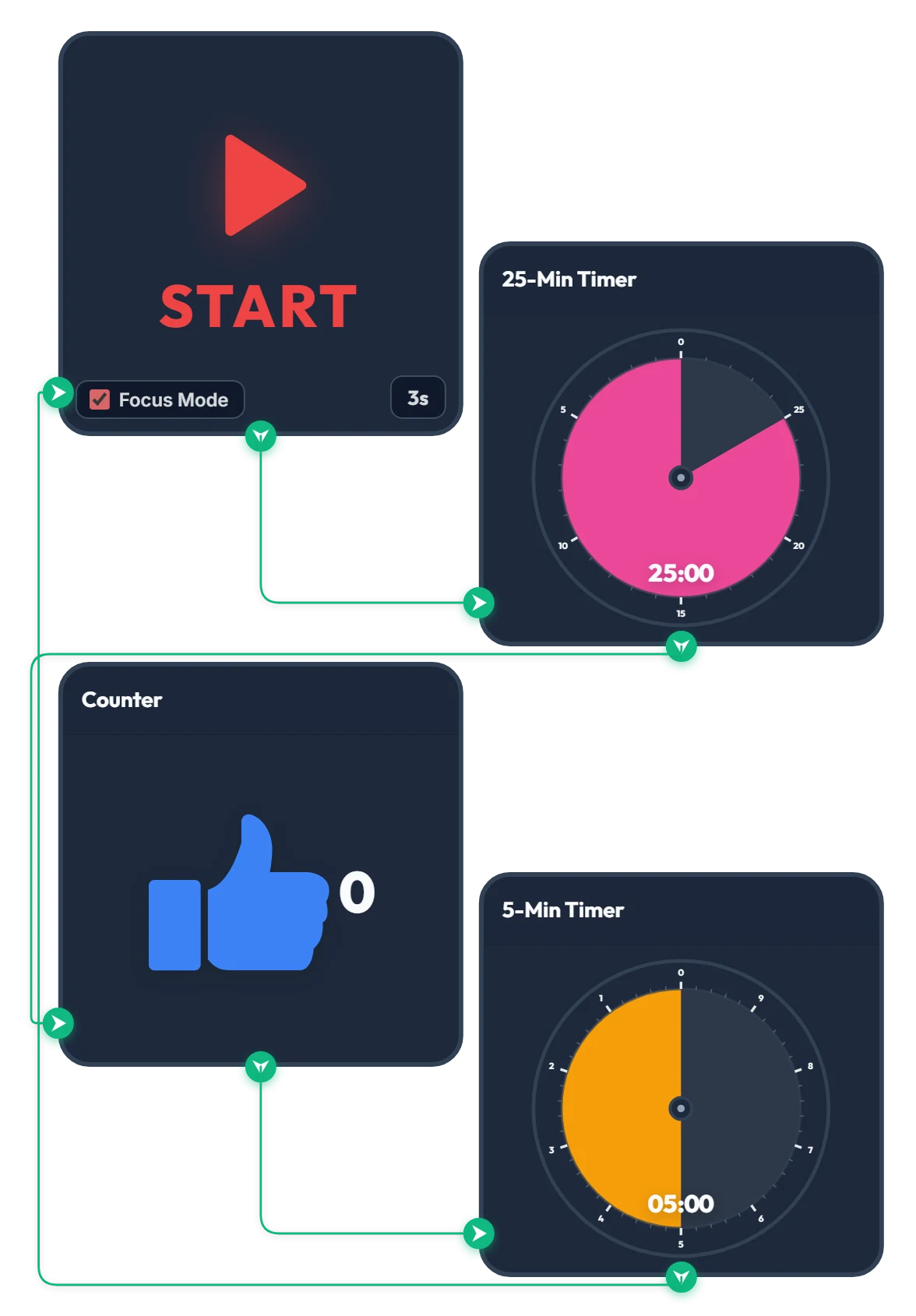
25分钟专注·5分钟休息 番茄钟计时器
点击 START 后,3 秒倒计时一结束,就会立刻启动 25 分钟专注计时器。 25 分钟结束后,计数器会自动加 1,紧接着启动 5 分钟休息计时器。 5 分钟休息结束后,又会重新回到开头的 3 秒倒计时,形成自动循环。 大家都能坚持完成几个循环呢? 欢迎试用体验!如果对你有帮助,记得点个赞(小红心),也欢迎在评论区留言交流哦!
Amelia Miller