Painéis e rotinas de temporizadores
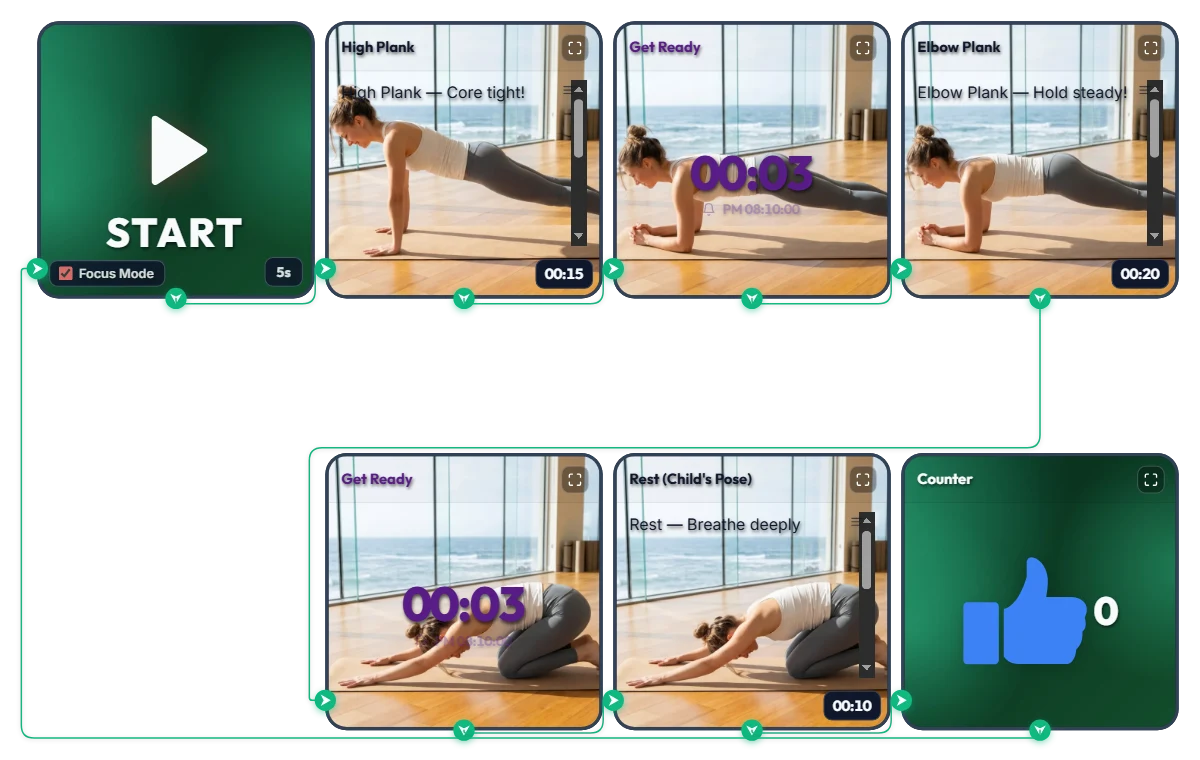
Rotina de core em 3 minutos por dia! Timer loop infinito "Prancha Alta → Prancha no Antebraço" ajustável ao seu nível
A barra superior vai diminuindo para mostrar visualmente quanto tempo falta, e um alarme de transição de 3 segundos toca a cada troca de posição para você acompanhar tudo deitado no tapete sem precisar levantar a cabeça. Este quadro de treino em casa combina prancha alta (15 s) → prancha no antebraço (20 s) → descanso na postura da criança (10 s) em uma série completa, somando +1 no contador de joinha (👍) a cada volta concluída. Ao clicar em START, o Modo Foco (Focus Mode) amplia as fotos e dicas de postura na tela inteira como um treino guiado. Os tempos padrão foram pensados para qualquer pessoa começar sem susto. Aumente ou diminua livremente a duração de cada exercício de acordo com a força do seu abdômen e seu condicionamento físico! 📌 Adapte ao seu ritmo e à sua rotina (Exemplos de uso) • Rotina de core para iniciantes (Padrão: 15 s / 20 s / 10 s) Se você está começando agora na prancha, use os tempos padrão e tente fechar 3 séries (cerca de 2 minutos e meio). Se ainda estiver pesado, reduza para 10 segundos e foque em manter a postura bem alinhada. • Desafio intenso de core para nível intermediário ou avançado (ex.: 40 s / 60 s / 15 s) Quando os tempos iniciais ficarem fáceis, aumente cada sustentação para 30, 45 ou mais de 60 segundos. Com o alarme de transição de 3 segundos ao final de cada movimento, você muda de posição pelo som sem precisar olhar para a tela. • Pausa ativa de 3 minutos perto da mesa para trabalho e estudos Quando as costas e os ombros ficarem travados depois de horas sentado, faça 3 ou 4 séries rápidas no chão. Acompanhar a barra azul diminuindo no topo da tela ajuda a segurar firme até o fim e renova a disposição. ⚙️ Como funciona e como ajustar os tempos ao seu nível na tela Clique em START e, após 5 segundos para se posicionar no tapete (5s), o Focus Mode é ativado rodando em loop infinito: [Prancha alta (15 s) → Alarme de troca (3 s) → Prancha no antebraço (20 s) → Alarme de descanso (3 s) → Postura da criança (10 s) → Contador de séries (+1)]. Sem configurações complicadas: basta clicar diretamente no quadro acima para personalizar a dificuldade: • Ajustar tempos de sustentação e descanso: clique no marcador de tempo ("00:15", "00:20", "00:10") no canto inferior direito de cada um dos 3 cards de exercício inferiores (High Plank, Elbow Plank, Rest) para aumentar ou diminuir horas, minutos ou segundos. • Alterar tempo de preparo inicial: clique em "5s" no canto inferior direito do widget START (à esquerda) para escolher entre 0 e 59 segundos antes de começar. • Mudar duração do alarme de transição: clique nos números centrais ("00:03") dos dois Smart Timers "Get Ready" no topo central para ajustar o intervalo entre as posturas. • Corrigir ou zerar o contador de séries: passe o mouse sobre o widget Contador no canto superior direito para exibir o botão "-1" no canto inferior esquerdo e "Resetar" no canto inferior direito. ❤️ Se achou útil, deixe um coração e conte nos comentários quantas séries você conseguiu fechar — seu resultado vai incentivar muita gente!
 Amelia Miller
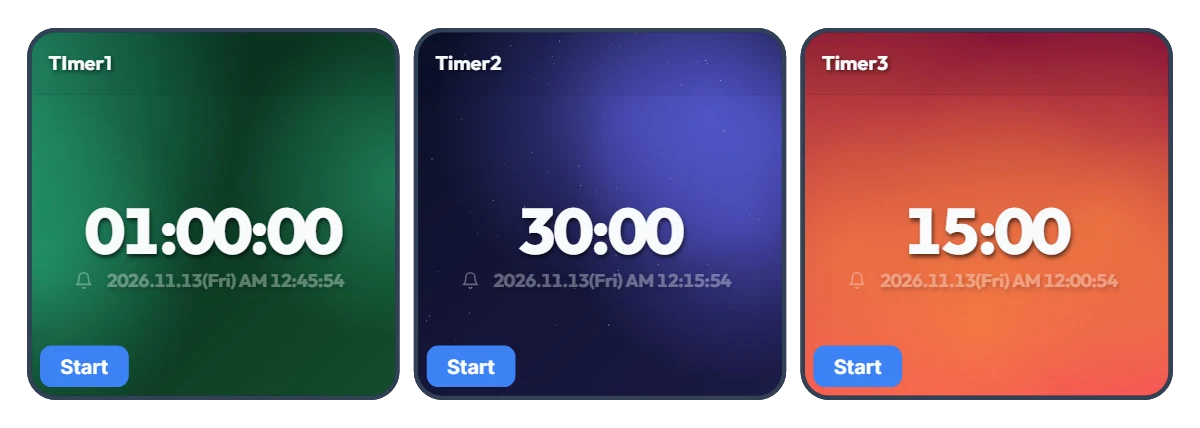
Cansado de reconfigurar o timer toda vez que muda de tarefa? Quadro com 3 tempos favoritos em um clique
Quando você usa apenas um timer, ter que ajustar os números toda hora que muda de atividade acaba cansando. No fim das contas, cada pessoa costuma usar quase sempre os mesmos blocos de tempo ao longo do dia. Este quadro coloca três Smart Timers lado a lado para você deixar pré-configurados os seus três tempos mais usados e acionar qualquer um deles na hora, com apenas um clique em "Iniciar". Os valores padrão de 1 hora, 30 minutos e 15 minutos são só um exemplo: seja "5, 30 e 45 minutos" ou "10 minutos, 20 minutos e 2 horas", você pode personalizar tudo conforme a sua rotina. Abaixo de cada timer também aparece o horário exato em que ele vai acabar, dispensando qualquer conta de cabeça. 📌 Exemplos de combinações para diferentes situações do dia a dia • Ritmo de trabalho e descanso no escritório ou home office (ex.: 50 min / 20 min / 10 min) Deixe três marchas prontas de acordo com o peso da tarefa: foco profundo (50 min), responder e-mails e organizar pendências (20 min) e descanso para os olhos ou alongamento (10 min). Alterne entre tarefas com um clique sem quebrar seu ritmo. • Estudos e preparação para provas por etapa (ex.: 100 min / 45 min / 15 min) Mantenha seus tempos-chave sempre à mão para simulados (100 min), videoaulas ou leitura de capítulos (45 min) e revisão de vocabulário ou exercícios (15 min), deixando sua rotina de estudos muito mais fluida. • Cozinha e tarefas domésticas simultâneas (ex.: 40 min / 12 min / 3 min) Como os três timers funcionam de forma independente, você pode ligar vários ao mesmo tempo. Acompanhe em uma única tela o assado no forno (40 min), o cozimento do macarrão (12 min) e o tempo de infusão do chá (3 min). • Treino em casa e sequência de alongamento (ex.: 30 min / 15 min / 5 min) Deixe programados o cardio (30 min), o treino de força ou abdômen (15 min) e o alongamento final (5 min) para não precisar mexer no celular no meio do exercício. • Combinados de rotina e tempo com as crianças (ex.: 30 min / 20 min / 5 min) Deixe visíveis o tempo de lição de casa ou leitura (30 min), o limite de telas (20 min) e 5 minutos para guardar os brinquedos. Ver a contagem regressiva em tamanho grande e a hora exata do término ajuda as crianças a criarem autonomia com o tempo. ⚙️ Como funciona e como ajustar seus tempos direto na tela Todos os três Smart Timers operam de forma independente exatamente como aparecem na tela: • Início imediato: clique no botão "Iniciar" no canto inferior esquerdo do timer desejado para começar a contagem na hora — logo abaixo dos números aparece o horário exato em que ele termina. (Se precisar, você também pode rodar 2 ou 3 ao mesmo tempo.) • Mude para os seus 3 tempos favoritos: clique diretamente nos números centrais ("01:00:00", "30:00", "15:00") de cada timer para alterá-los livremente para as suas três durações mais usadas. ❤️ Se achou útil, deixe um coração e conte nos comentários como você usou — sua dica vai ajudar bastante outras pessoas!
Amelia Miller
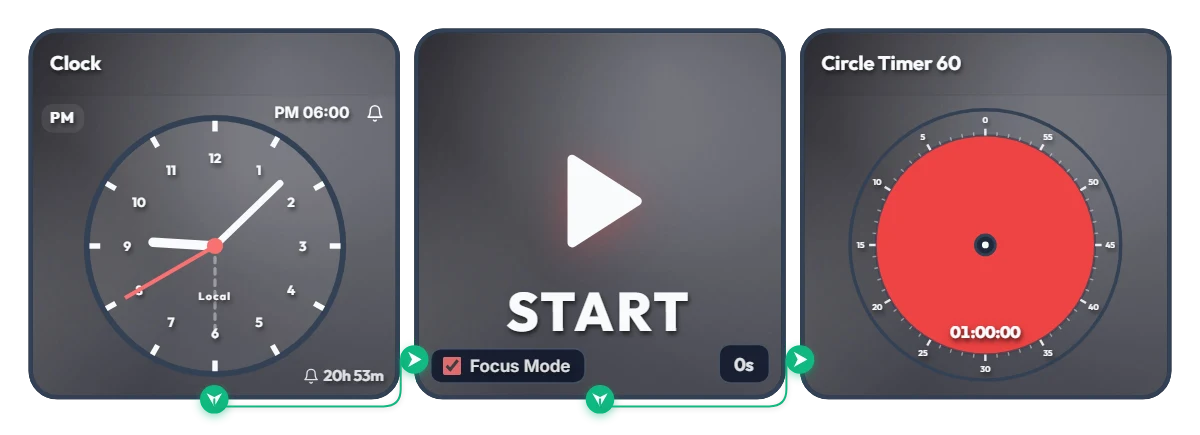
Adiou de novo dizendo "às 18h em ponto eu começo"? Timer automático de foco de 1 hora
Quantas vezes você já disse "às 18h eu começo" e acabou perdendo a hora mexendo no celular? Pare de depender só da força de vontade e deixe a sua tela ligar o modo trabalho automaticamente por você. Este quadro é uma rotina automatizada com hora marcada. Assim que chega o horário definido (18:00 por padrão), o Modo Foco (Focus Mode) oculta os outros widgets e expande apenas o timer circular de 60 minutos para preencher todo o quadro, iniciando a contagem imediatamente. Como não força a tela cheia do navegador, é perfeito para deixar ao lado da janela de trabalho ou em um segundo monitor. 📌 Situações do dia a dia em que ele funciona muito bem • Rotina pós-trabalho no fim da tarde (PM 06:00 – 07:00) Evita ficar travado na frente do computador depois do expediente. Às 18h em ponto, o quadro vira um timer vermelho de 60 minutos para você começar a ler, estudar idiomas ou treinar em casa sem enrolação. • Início do expediente em home office (AM 09:00) Tem dificuldade para sair do sofá e engatar no trabalho em casa? Ajuste o alarme para 9h00: na hora certa, a tela entra no modo foco e protege a sua primeira hora de produtividade máxima. • Estudo noturno e preparação para provas (PM 08:00) Vença o cansaço depois do jantar com um gatilho visual claro: deu 20h00, é hora de dedicar 1 hora inteira aos estudos sem distrações. • Sprint final 1 hora antes do prazo Programe o alarme para 1 hora antes de entregar um relatório ou trabalho. Ver o círculo vermelho diminuindo mantém o seu ritmo e foco no máximo até o último segundo. ⚙️ Como funciona e como ajustar direto na tela Quando o relógio (Clock) atinge o horário marcado, o widget START ativa o Focus Mode, oculta os demais itens e expande o timer circular de 60 minutos por todo o quadro, iniciando a contagem na hora. Sem configurações complicadas: basta clicar diretamente no quadro acima para adaptar tudo à sua rotina: • Alterar horário do alarme: clique em "PM 06:00" no canto superior direito do widget Clock (à esquerda) para definir o horário de início desejado. • Definir contagem de preparo: clique em "0s" no canto inferior direito do widget START (ao centro) para ajustar uma espera de até 59 segundos (ótimo para quando você precisa de um tempinho para se sentar e respirar depois que o alarme toca!). • Ajustar tempo do timer: clique no centro do widget Circle Timer (à direita) para escolher livremente qualquer duração dentro de 60 minutos, de acordo com o seu ritmo de foco. ❤️ Se achou útil, deixe um coração e conte nos comentários como você usou — sua dica vai ajudar bastante outras pessoas!
Amelia Miller