Painéis e rotinas de temporizadores
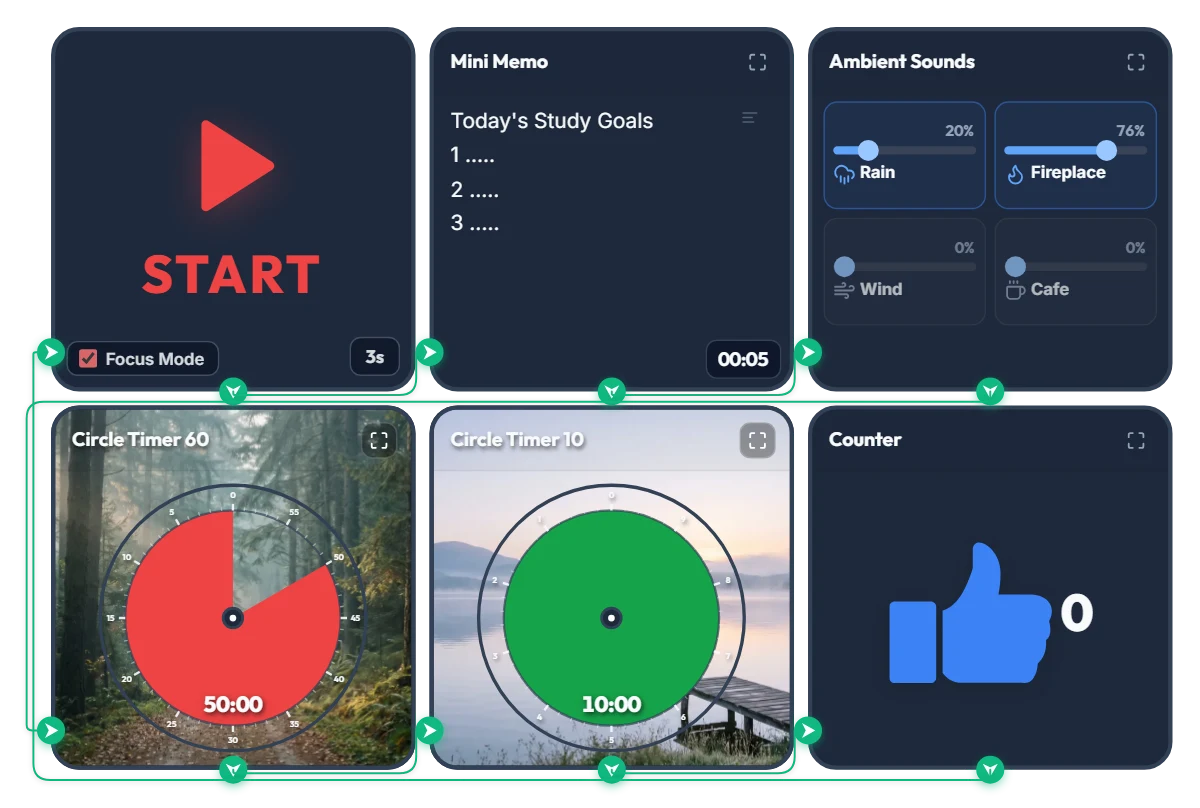
Estude como em uma cabana na floresta chuvosa: ASMR automático de chuva e lareira + Ciclo Foco 50/10
Cansado de abrir uma aba de ruído branco, configurar um cronômetro separado e anotar metas em outro lugar antes mesmo de começar a estudar? Clique em START uma única vez e este painel exibe suas metas de estudo, ativa um som aconchegante de chuva e lareira e inicia um ciclo infinito de 50 minutos de foco e 10 minutos de pausa em tela cheia. 📌 Por que uma trilha na floresta com neblina e um lago calmo ao fundo? De acordo com a Teoria da Restauração da Atenção (ART) na psicologia ambiental, a atenção direcionada que usamos para estudar e resolver questões se esgota rapidamente após cerca de 45 a 50 minutos. Ao olhar para a tela para conferir o tempo restante, ver paisagens naturais como o verde profundo da floresta e águas tranquilas ativa o chamado "fascínio suave", ajudando seu cérebro e seus olhos a descansarem sem quebrar o ritmo dos estudos. Enquanto o disco vermelho diminui durante os 50 minutos de foco, uma trilha silenciosa na floresta vai se revelando; nos 10 minutos de pausa, o disco verde dá lugar a um píer tranquilo à beira do lago para renovar sua energia. ⚙️ Como funciona o loop automático de estudo em 5 passos 1. Foco nas metas do dia (5 segundos): Ao apertar START, o Modo Foco é ativado e o Mini Memorando amplia em tela cheia por 5 segundos para fixar suas 3 metas principais antes do cronômetro começar. 2. ASMR contínuo de chuva e lareira: Uma mistura suave de chuva (20%) e lareira crepitando (76%) começa automaticamente e continua tocando sem interrupções tanto no estudo quanto no intervalo, mantendo sua imersão intacta. 3. Disco de Foco na Floresta (50 minutos): Acompanhe o tempo restante num relance enquanto o disco vermelho diminui no sentido horário. 4. Disco de Pausa no Lago (10 minutos): Muda automaticamente para um timer verde de 10 minutos ao fim da sessão — levante-se, alongue o corpo e descanse a vista. 5. Contador de sessões (+1) e repetição infinita: Cada ciclo 50/10 concluído soma +1 no contador e reinicia o fluxo automaticamente para quantas rodadas você quiser fazer. 💡 Dicas para deixar o painel com a sua cara • Clique diretamente nas linhas "1. ....." dentro do Mini Memorando na tela para escrever as 3 matérias ou tarefas de hoje. • Você pode ajustar livremente os tempos de foco/pausa (50m/10m) e o volume dos sons ambientes; basta salvar esta página nos favoritos para abrir sempre com as suas configurações prontas! ❤️ Muita força para todo mundo que está firme nos estudos hoje! Se este painel ajudou na sua concentração, deixe um coração e conte nos comentários qual é a sua combinação favorita de sons ASMR ou seu ritmo ideal de estudo! ✨
 Amelia Miller
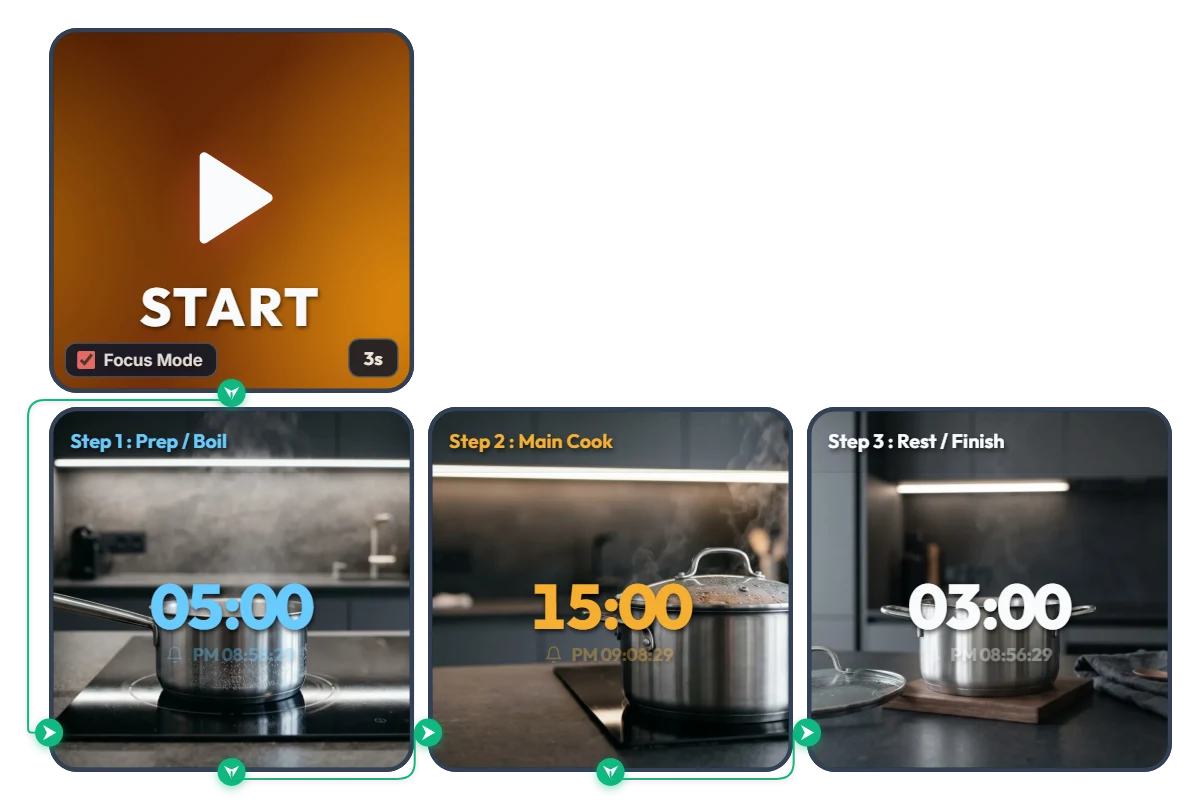
Cansado de ajustar o timer com as mãos molhadas a cada etapa? Timer de cozinha sequencial de 3 etapas em um toque
Chega de apertar vários timers colados na coifa como em cozinha de restaurante ou de ficar secando as mãos molhadas para reprogramar o mesmo timer a cada etapa da receita. Este quadro de 3 etapas conecta todo o fluxo do seu preparo automaticamente do início ao fim. Em vez de ficar preso a um único prato, você define antes o ritmo da receita de hoje — [Etapa 1: Pré-aquecer / Ferver → Etapa 2: Cozimento principal → Etapa 3: Descanso / Finalização] — e aperta START uma única vez. O Modo Foco (Focus Mode) preenche a tela com cenas tranquilas de uma cozinha moderna e números grandes separados por cor (azul-celeste → âmbar quente → branco puro), para você bater o olho de longe e saber na hora em que fase o prato está. • Etapa 1 – Pré-aquecer e ferver (Prep / Boil / 05:00 / azul-celeste): inicia a primeira contagem com a imagem serena de uma panela de inox começando a ferver água no cooktop de indução. • Etapa 2 – Cozimento principal (Main Cook / 15:00 / âmbar quente): assim que o primeiro alarme toca, o quadro passa sozinho para a segunda fase sem precisar encostar na tela, mostrando a panela tampada soltando vapor enquanto cozinha. • Etapa 3 – Descanso e finalização (Rest / Finish / 03:00 / branco puro): ao fim do cozimento, avança para a etapa final — a panela fora do fogo sobre um descanso de madeira nogueira — para apurar o sabor e a textura antes de servir. 📌 Adapte esse fluxo de 3 etapas ao que você vai preparar hoje (Exemplos de uso) • Massas e macarrão no ponto certo Programe [Etapa 1: Ferver a água] → [Etapa 2: Cozinhar a massa al dente] → [Etapa 3: Misturar ao molho] sem risco de passar do ponto. • Bifes, carnes grelhadas e descanso suculento Siga sem usar as mãos: [Etapa 1: Aquecer bem a frigideira] → [Etapa 2: Selar e grelhar] → [Etapa 3: Descansar fora do fogo para manter a suculência]. • Arroz soltinho na panela e cozidos Conecte em um clique [Etapa 1: Ferver a água ou caldo] → [Etapa 2: Cozinhar em fogo baixo até secar] → [Etapa 3: Desligar o fogo e deixar descansar tampado]. • Café coado, chá de folhas e receitas de forno Ótimo para preparos delicados como [Etapa 1: Aquecer a água e fazer a pré-infusão] → [Etapa 2: Extrair ou assar] → [Etapa 3: Amornar antes de servir]. ⚙️ Como funciona e como ajustar os tempos para a sua receita Clique em START e, após 3 segundos de preparo (3s), o Focus Mode é ativado executando Etapa 1 → Etapa 2 → Etapa 3 automaticamente em sequência. Um alarme toca ao final de cada fase e logo abaixo dos números aparece o horário exato em que aquela etapa vai terminar. Sem menus complicados: basta clicar diretamente no quadro acima antes de ligar o fogão: • Definir o tempo de cada etapa: clique nos números centrais ("05:00", "15:00", "03:00") de cada um dos três Smart Timers para digitar horas, minutos ou segundos. • Alterar o tempo de preparo inicial: clique em "3s" no canto inferior direito do widget START (à esquerda) para ajustar de 0 a 59 segundos antes de começar. ❤️ Se este quadro deixou sua rotina na cozinha mais prática, deixe um coração e conte nos comentários qual prato você preparou com ele — sua combinação pode inspirar outras receitas!
Amelia Miller
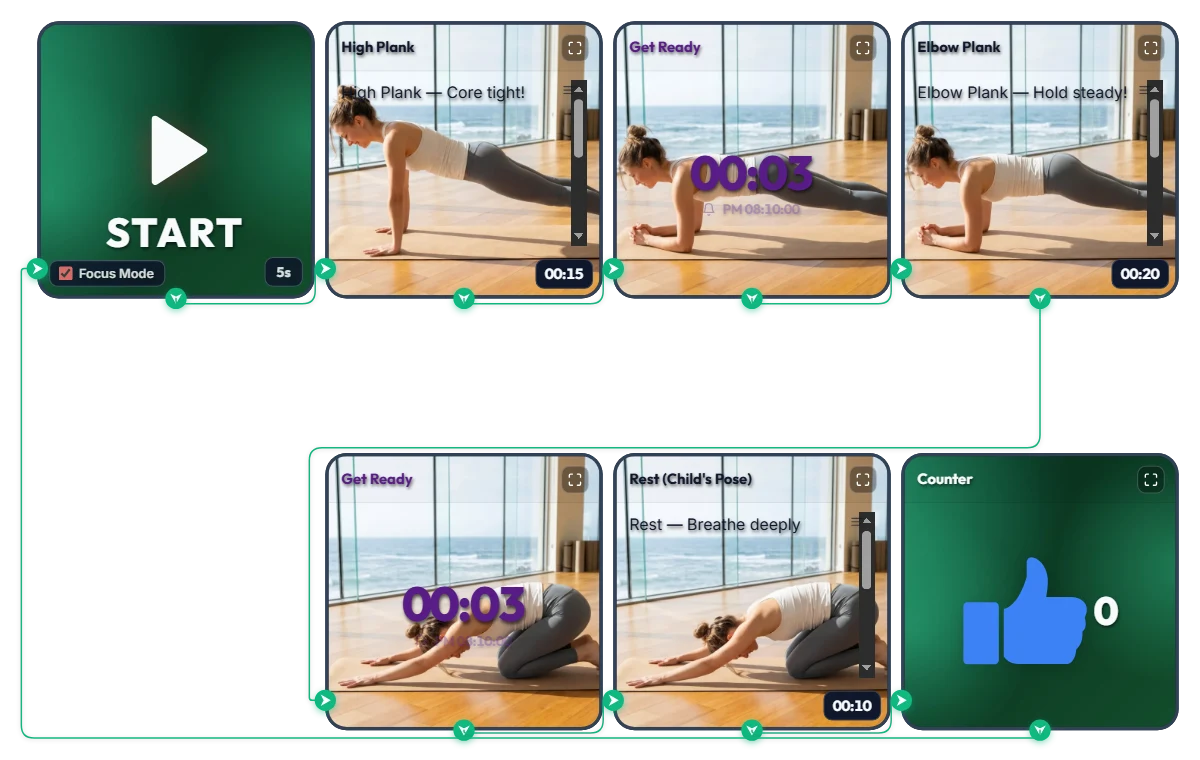
Rotina de core em 3 minutos por dia! Timer loop infinito "Prancha Alta → Prancha no Antebraço" ajustável ao seu nível
A barra superior vai diminuindo para mostrar visualmente quanto tempo falta, e um alarme de transição de 3 segundos toca a cada troca de posição para você acompanhar tudo deitado no tapete sem precisar levantar a cabeça. Este quadro de treino em casa combina prancha alta (15 s) → prancha no antebraço (20 s) → descanso na postura da criança (10 s) em uma série completa, somando +1 no contador de joinha (👍) a cada volta concluída. Ao clicar em START, o Modo Foco (Focus Mode) amplia as fotos e dicas de postura na tela inteira como um treino guiado. Os tempos padrão foram pensados para qualquer pessoa começar sem susto. Aumente ou diminua livremente a duração de cada exercício de acordo com a força do seu abdômen e seu condicionamento físico! 📌 Adapte ao seu ritmo e à sua rotina (Exemplos de uso) • Rotina de core para iniciantes (Padrão: 15 s / 20 s / 10 s) Se você está começando agora na prancha, use os tempos padrão e tente fechar 3 séries (cerca de 2 minutos e meio). Se ainda estiver pesado, reduza para 10 segundos e foque em manter a postura bem alinhada. • Desafio intenso de core para nível intermediário ou avançado (ex.: 40 s / 60 s / 15 s) Quando os tempos iniciais ficarem fáceis, aumente cada sustentação para 30, 45 ou mais de 60 segundos. Com o alarme de transição de 3 segundos ao final de cada movimento, você muda de posição pelo som sem precisar olhar para a tela. • Pausa ativa de 3 minutos perto da mesa para trabalho e estudos Quando as costas e os ombros ficarem travados depois de horas sentado, faça 3 ou 4 séries rápidas no chão. Acompanhar a barra azul diminuindo no topo da tela ajuda a segurar firme até o fim e renova a disposição. ⚙️ Como funciona e como ajustar os tempos ao seu nível na tela Clique em START e, após 5 segundos para se posicionar no tapete (5s), o Focus Mode é ativado rodando em loop infinito: [Prancha alta (15 s) → Alarme de troca (3 s) → Prancha no antebraço (20 s) → Alarme de descanso (3 s) → Postura da criança (10 s) → Contador de séries (+1)]. Sem configurações complicadas: basta clicar diretamente no quadro acima para personalizar a dificuldade: • Ajustar tempos de sustentação e descanso: clique no marcador de tempo ("00:15", "00:20", "00:10") no canto inferior direito de cada um dos 3 cards de exercício inferiores (High Plank, Elbow Plank, Rest) para aumentar ou diminuir horas, minutos ou segundos. • Alterar tempo de preparo inicial: clique em "5s" no canto inferior direito do widget START (à esquerda) para escolher entre 0 e 59 segundos antes de começar. • Mudar duração do alarme de transição: clique nos números centrais ("00:03") dos dois Smart Timers "Get Ready" no topo central para ajustar o intervalo entre as posturas. • Corrigir ou zerar o contador de séries: passe o mouse sobre o widget Contador no canto superior direito para exibir o botão "-1" no canto inferior esquerdo e "Resetar" no canto inferior direito. ❤️ Se achou útil, deixe um coração e conte nos comentários quantas séries você conseguiu fechar — seu resultado vai incentivar muita gente!
Amelia Miller
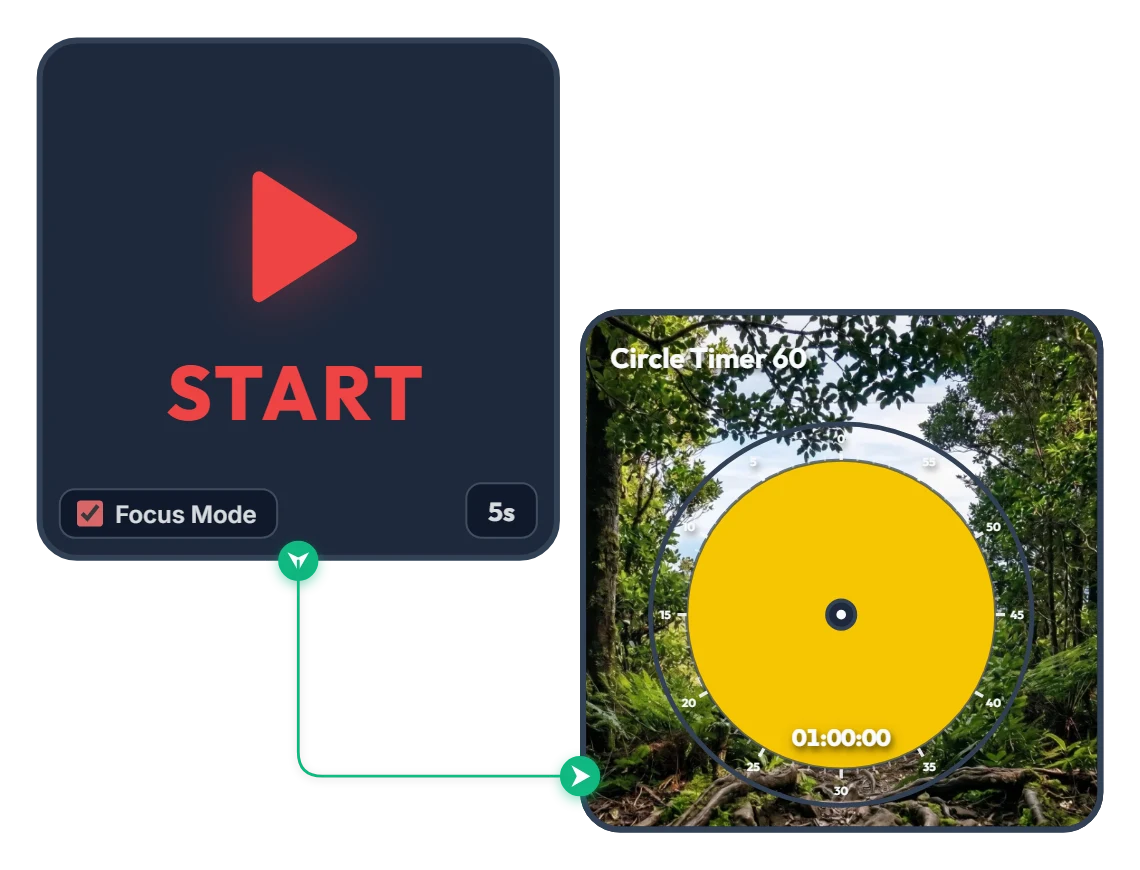
Da floresta densa até o céu aberto! Timer de conquista de 60 minutos para completar a sua hora
Conforme o disco amarelo diminui e deixa para trás uma floresta fechada, surge na tela uma silhueta com os braços erguidos em sinal de vitória diante de uma cadeia de montanhas aberta. Sem excessos — apenas um widget START e um timer circular de 60 minutos —, este quadro minimalista foi criado para ajudar você a manter o foco até a linha de chegada. Ao clicar em START, o Modo Foco (Focus Mode) preenche todo o quadro com o timer, guiando você com tranquilidade até concluir uma hora inteira. 📌 Ligue sempre que quiser ir até o fim em uma tarefa (Exemplos de uso) • 1 hora de Deep Work sem interrupções (Escritório e Freelance) Perfeito para encarar entregas importantes como relatórios, programação, design ou edição de vídeo. Ver o disco amarelo abrir o horizonte aos poucos ajuda você a não se dispersar durante sessenta minutos seguidos. • Vencer o capítulo do dia ou um simulado completo (Estudos e Concursos) Ótimo para encarar leituras densas ou resolver uma prova inteira de treino. Assim como sair da mata fechada para uma vista aberta, você ganha uma recompensa visual ao completar a hora de estudo. • Rotina matinal de 60 minutos para começar o dia com firmeza Combine com leitura, escrita, estudo de idiomas ou meditação logo ao acordar: o tom amarelo acolhedor e a paisagem ampla despertam o foco de forma leve. • 1 hora de leitura e escrita profunda Deixe as notificações do celular de lado por uma hora inteira para mergulhar em um livro ou texto com o quadro aberto no canto do monitor. ⚙️ Como funciona e como ajustar direto na tela Clique em START e, após 5 segundos para respirar e se preparar (5s), o Focus Mode é ativado preenchendo o quadro com o timer circular amarelo de 60 minutos e iniciando a contagem regressiva. Sem configurações complicadas: basta clicar diretamente no quadro acima para adaptar tudo ao seu ritmo: • Alterar contagem de preparo: clique em "5s" no canto inferior direito do widget START (à esquerda) para ajustar a espera antes de começar entre 0 e 59 segundos. • Ajustar tempo de foco: clique no centro do widget Circle Timer 60 (à direita) para escolher livremente qualquer duração dentro de 60 minutos (como 45 ou 50 minutos), de acordo com a sua meta. ❤️ Se achou útil, deixe um coração e conte nos comentários como você usou — sua dica vai ajudar bastante outras pessoas!
Amelia Miller
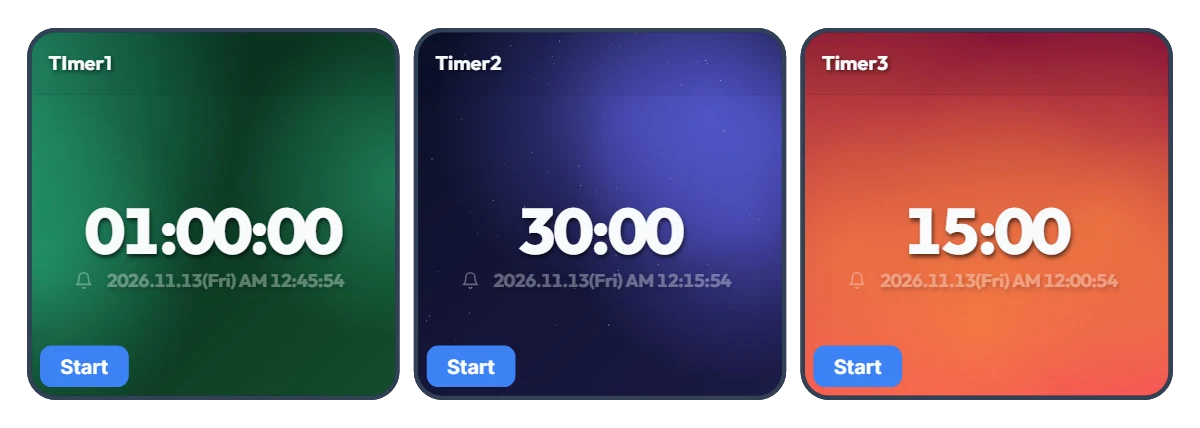
Cansado de reconfigurar o timer toda vez que muda de tarefa? Quadro com 3 tempos favoritos em um clique
Quando você usa apenas um timer, ter que ajustar os números toda hora que muda de atividade acaba cansando. No fim das contas, cada pessoa costuma usar quase sempre os mesmos blocos de tempo ao longo do dia. Este quadro coloca três Smart Timers lado a lado para você deixar pré-configurados os seus três tempos mais usados e acionar qualquer um deles na hora, com apenas um clique em "Iniciar". Os valores padrão de 1 hora, 30 minutos e 15 minutos são só um exemplo: seja "5, 30 e 45 minutos" ou "10 minutos, 20 minutos e 2 horas", você pode personalizar tudo conforme a sua rotina. Abaixo de cada timer também aparece o horário exato em que ele vai acabar, dispensando qualquer conta de cabeça. 📌 Exemplos de combinações para diferentes situações do dia a dia • Ritmo de trabalho e descanso no escritório ou home office (ex.: 50 min / 20 min / 10 min) Deixe três marchas prontas de acordo com o peso da tarefa: foco profundo (50 min), responder e-mails e organizar pendências (20 min) e descanso para os olhos ou alongamento (10 min). Alterne entre tarefas com um clique sem quebrar seu ritmo. • Estudos e preparação para provas por etapa (ex.: 100 min / 45 min / 15 min) Mantenha seus tempos-chave sempre à mão para simulados (100 min), videoaulas ou leitura de capítulos (45 min) e revisão de vocabulário ou exercícios (15 min), deixando sua rotina de estudos muito mais fluida. • Cozinha e tarefas domésticas simultâneas (ex.: 40 min / 12 min / 3 min) Como os três timers funcionam de forma independente, você pode ligar vários ao mesmo tempo. Acompanhe em uma única tela o assado no forno (40 min), o cozimento do macarrão (12 min) e o tempo de infusão do chá (3 min). • Treino em casa e sequência de alongamento (ex.: 30 min / 15 min / 5 min) Deixe programados o cardio (30 min), o treino de força ou abdômen (15 min) e o alongamento final (5 min) para não precisar mexer no celular no meio do exercício. • Combinados de rotina e tempo com as crianças (ex.: 30 min / 20 min / 5 min) Deixe visíveis o tempo de lição de casa ou leitura (30 min), o limite de telas (20 min) e 5 minutos para guardar os brinquedos. Ver a contagem regressiva em tamanho grande e a hora exata do término ajuda as crianças a criarem autonomia com o tempo. ⚙️ Como funciona e como ajustar seus tempos direto na tela Todos os três Smart Timers operam de forma independente exatamente como aparecem na tela: • Início imediato: clique no botão "Iniciar" no canto inferior esquerdo do timer desejado para começar a contagem na hora — logo abaixo dos números aparece o horário exato em que ele termina. (Se precisar, você também pode rodar 2 ou 3 ao mesmo tempo.) • Mude para os seus 3 tempos favoritos: clique diretamente nos números centrais ("01:00:00", "30:00", "15:00") de cada timer para alterá-los livremente para as suas três durações mais usadas. ❤️ Se achou útil, deixe um coração e conte nos comentários como você usou — sua dica vai ajudar bastante outras pessoas!
Amelia Miller
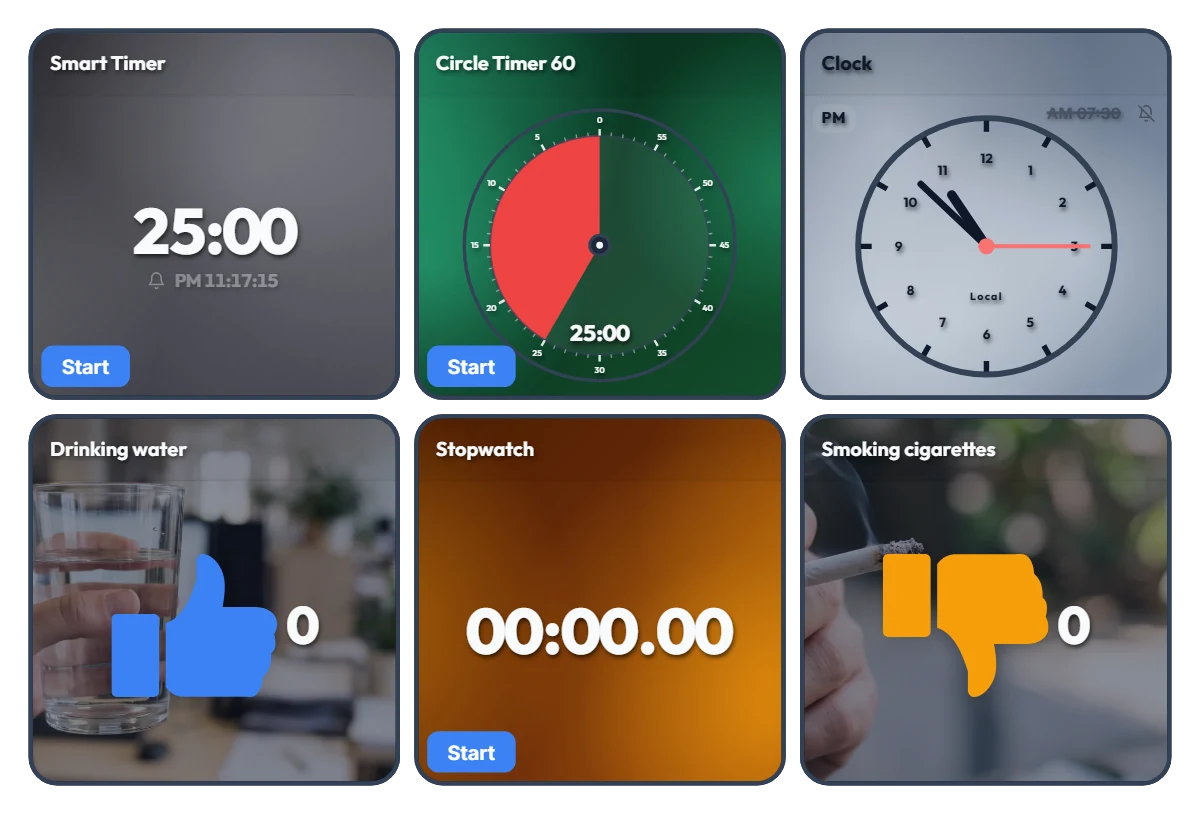
Controle horas de trabalho, água e cigarros em uma só tela! Dashboard de mesa tudo-em-um
Cansado de ficar alternando entre várias abas de timer, aplicativos de cronômetro e anotações de hábitos enquanto trabalha ou estuda? Deixe apenas este painel aberto no canto do seu monitor. Este quadro é uma "torre de controle tudo-em-um" que reúne 6 ferramentas independentes na mesma tela, sem ligação automática entre os widgets. Na linha superior, os timers e o relógio ajudam a controlar seu ritmo e prazos; na linha inferior, o cronômetro soma suas horas acumuladas de trabalho enquanto você registra com um clique hábitos do dia a dia, como beber água (👍) e fumar cigarros (👎). 📌 Situações do dia a dia em que ele funciona muito bem • Dashboard de trabalho tudo-em-um para escritório e home office Meça o total de horas trabalhadas no dia com o cronômetro inferior enquanto confere no Smart Timer superior a hora exata em que a tarefa vai terminar. Registre cada copo de água no contador azul para não esquecer de se hidratar e anote os cigarros no contador laranja para visualizar seu ritmo diário de forma clara. • Controle de "tempo líquido de estudo + bem-estar" para estudantes e freelancers Acumule suas horas reais de foco com o cronômetro e use o Circle Timer para simular provas com tempo limitado ou delimitar tarefas. Marcar quantos copos de água você bebeu também ajuda a manter a disposição em longas jornadas na mesa. • Registro visual: hábitos para aumentar (+) vs. hábitos para controlar (-) Com os contadores Drinking water (👍) e Smoking cigarettes (👎) lado a lado, você tem um contraste numérico imediato do seu dia. Ver os números subindo em tempo real diante dos seus olhos já ajuda bastante a regular o próprio ritmo. • Relógio de mesa e alarme de rotina integrados Ative o alarme no relógio do canto superior direito para lembrar da hora de encerrar o expediente, entrar em reuniões ou fazer pausas sem precisar abrir outro aplicativo. ⚙️ Como cada widget funciona e como operar direto na tela Todos os 6 widgets funcionam de forma independente exatamente como aparecem na tela: • Smart Timer (superior esquerdo): clique no botão inferior "Iniciar" para rodar e clique nos números centrais para alterar a duração. Abaixo dele aparece o horário exato em que o timer vai acabar — ótimo para gerenciar prazos. • Circle Timer 60 (superior central): funciona pelo botão inferior "Iniciar" e permite clicar no centro do círculo para ajustar livremente qualquer tempo dentro de 60 minutos. • Relógio (superior direito): clique no ícone de sino (atualmente desligado) para ativar ou desativar o alarme, e clique no horário antes do sino ("AM 07:30") para escolher a hora desejada. • Contadores – Drinking water / Smoking cigarettes (inferior esquerdo e direito): clique em qualquer área do widget para somar +1. Ao passar o mouse sobre o widget, aparecem o botão "-1" no canto inferior esquerdo (para corrigir cliques acidentais) e o botão "Resetar" no canto inferior direito. • Cronômetro (inferior central): aperte o botão inferior "Iniciar" para medir livremente suas horas acumuladas de trabalho ou estudo líquido ao longo do dia. ❤️ Se achou útil, deixe um coração e conte nos comentários como você usou — sua dica vai ajudar bastante outras pessoas!
Amelia Miller
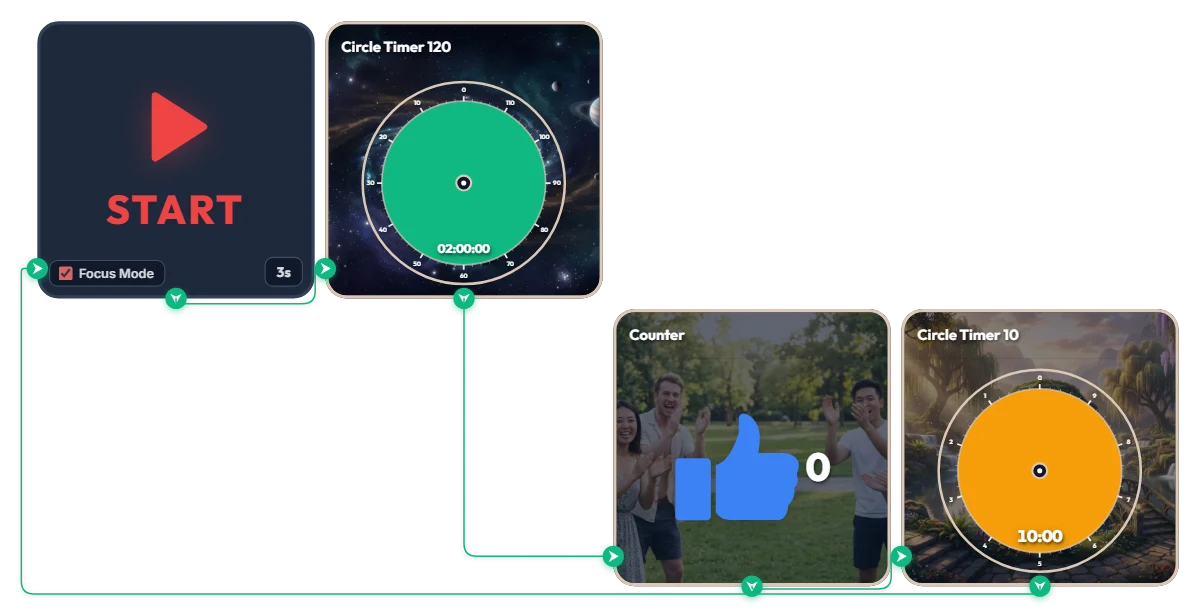
Quer mergulhar 2 horas seguidas sem quebrar o ritmo? Timer automático em loop: 120 min foco + 10 min pausa
Está encarando um projeto complexo ou uma sessão longa de estudos e quer manter o foco profundo por duas horas inteiras sem interrupções? Este timer automático em loop foi feito para sessões longas de Deep Work. Ao clicar em "START", após 3 segundos de preparo, o Modo Foco (Focus Mode) oculta os outros widgets e expande apenas o timer ativo para preencher todo o quadro. Ele roda em um ciclo contínuo: 120 minutos de foco (verde) → contador de conquistas (+1) → 10 minutos de descanso (laranja), iniciando automaticamente a próxima rodada ao terminar. Como não força a tela cheia do navegador, fica perfeito ao lado da janela de trabalho ou em um segundo monitor. 📌 Situações do dia a dia em que ele funciona muito bem • Programação, design e edição de vídeo (Deep Work) Em tarefas complexas como programar, renderizar em 3D ou editar vídeos, que exigem 1 a 2 horas seguidas de imersão, o medidor verde de 120 minutos mantém você focado sem quebrar o raciocínio. • Simulados de provas, concursos e vestibulares Treine no ritmo real de provas de 100 a 120 minutos e use os 10 minutos seguintes para descansar e corrigir o gabarito com precisão. • Redação de TCC, artigos e leitura profunda Quando a linha de raciocínio é essencial, silencie as notificações por duas horas inteiras e mergulhe de cabeça em um único tema ou livro. • Maratonas de estudo no fim de semana ou nas férias Cada vez que você conclui um bloco de 120 minutos, o contador azul de joinha sobe +1 automaticamente, mostrando de forma visual quantas sessões você já venceu hoje. ⚙️ Como funciona e como ajustar direto na tela Clique em START e, após 3 segundos, o Focus Mode é ativado preenchendo o quadro com o timer verde de 120 minutos. Quando o tempo acaba, o contador de conquistas registra +1 e muda automaticamente para o timer laranja de 10 minutos de pausa; ao fim do descanso, o ciclo recomeça sozinho para o próximo bloco de 120 minutos. Sem configurações complicadas: basta clicar diretamente no quadro acima para adaptar tudo ao seu ritmo: • Alterar contagem de preparo: clique em "3s" no canto inferior direito do widget START para ajustar o tempo de espera entre 0 e 59 segundos. • Ajustar tempo de foco: clique no centro do widget Circle Timer 120 (verde) para escolher livremente qualquer duração dentro de 120 minutos (como 90 ou 100 minutos), conforme a sua resistência. • Ajustar tempo de descanso: clique no centro do widget Circle Timer 10 (laranja) para alterar sua pausa dentro de 10 minutos (como 5 ou 8 minutos). ❤️ Se achou útil, deixe um coração e conte nos comentários como você usou — sua dica vai ajudar bastante outras pessoas!
Amelia Miller
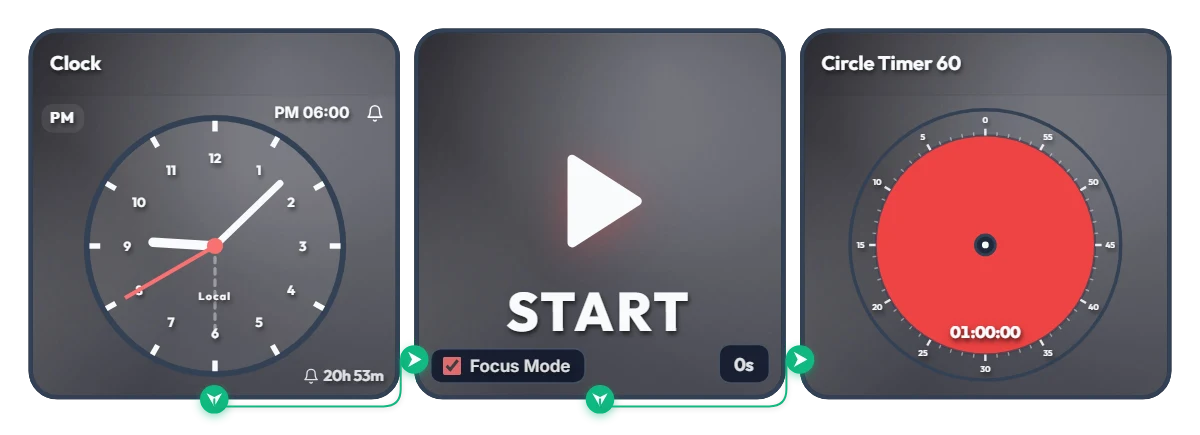
Adiou de novo dizendo "às 18h em ponto eu começo"? Timer automático de foco de 1 hora
Quantas vezes você já disse "às 18h eu começo" e acabou perdendo a hora mexendo no celular? Pare de depender só da força de vontade e deixe a sua tela ligar o modo trabalho automaticamente por você. Este quadro é uma rotina automatizada com hora marcada. Assim que chega o horário definido (18:00 por padrão), o Modo Foco (Focus Mode) oculta os outros widgets e expande apenas o timer circular de 60 minutos para preencher todo o quadro, iniciando a contagem imediatamente. Como não força a tela cheia do navegador, é perfeito para deixar ao lado da janela de trabalho ou em um segundo monitor. 📌 Situações do dia a dia em que ele funciona muito bem • Rotina pós-trabalho no fim da tarde (PM 06:00 – 07:00) Evita ficar travado na frente do computador depois do expediente. Às 18h em ponto, o quadro vira um timer vermelho de 60 minutos para você começar a ler, estudar idiomas ou treinar em casa sem enrolação. • Início do expediente em home office (AM 09:00) Tem dificuldade para sair do sofá e engatar no trabalho em casa? Ajuste o alarme para 9h00: na hora certa, a tela entra no modo foco e protege a sua primeira hora de produtividade máxima. • Estudo noturno e preparação para provas (PM 08:00) Vença o cansaço depois do jantar com um gatilho visual claro: deu 20h00, é hora de dedicar 1 hora inteira aos estudos sem distrações. • Sprint final 1 hora antes do prazo Programe o alarme para 1 hora antes de entregar um relatório ou trabalho. Ver o círculo vermelho diminuindo mantém o seu ritmo e foco no máximo até o último segundo. ⚙️ Como funciona e como ajustar direto na tela Quando o relógio (Clock) atinge o horário marcado, o widget START ativa o Focus Mode, oculta os demais itens e expande o timer circular de 60 minutos por todo o quadro, iniciando a contagem na hora. Sem configurações complicadas: basta clicar diretamente no quadro acima para adaptar tudo à sua rotina: • Alterar horário do alarme: clique em "PM 06:00" no canto superior direito do widget Clock (à esquerda) para definir o horário de início desejado. • Definir contagem de preparo: clique em "0s" no canto inferior direito do widget START (ao centro) para ajustar uma espera de até 59 segundos (ótimo para quando você precisa de um tempinho para se sentar e respirar depois que o alarme toca!). • Ajustar tempo do timer: clique no centro do widget Circle Timer (à direita) para escolher livremente qualquer duração dentro de 60 minutos, de acordo com o seu ritmo de foco. ❤️ Se achou útil, deixe um coração e conte nos comentários como você usou — sua dica vai ajudar bastante outras pessoas!
Amelia Miller
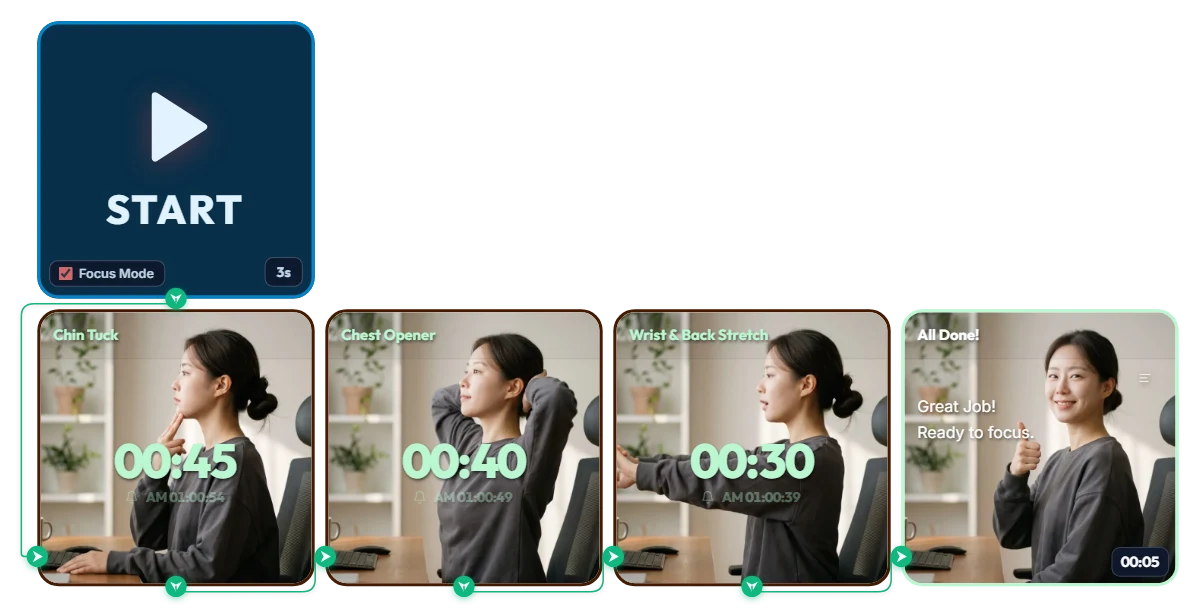
Timer de alongamento em 3 passos com 1 clique
Depois de horas focado estudando, trabalhando ou lendo, sem perceber o queixo acaba indo para a frente e os ombros e as costas ficam curvados e enrijecidos, não é? Siga estes movimentos por 1 minuto e 55 segundos para resetar a coluna e os punhos de uma só vez. Experimente agora mesmo! Passo 1: «Chin Tuck» para realinhar a cervical projetada à frente (45 s) Preparação: Encoste bem o quadril no fundo do encosto da cadeira e mantenha a coluna ereta. Movimento: Apoie o indicador e o médio de uma mão na parte frontal do queixo e empurre-o suavemente na horizontal para trás, em direção à nuca, como se estivesse fechando uma gaveta. Respiração: Sinta o alongamento suave na parte de trás do pescoço, segure por 5 segundos e relaxe devagar. Repita 6 vezes ao longo dos 45 segundos. Passo 2: «Extensão torácica» para abrir ombros enrolados e o peito (40 s) Preparação: Coloque as duas mãos atrás da cabeça e entrelace os dedos suavemente. Movimento: Abra os dois cotovelos o máximo possível para os lados enquanto eleva o centro do peito na diagonal para cima. Respiração: Olhe confortavelmente na diagonal para cima e respire fundo mantendo o peito aberto por 10 segundos. Repita de 3 a 4 vezes durante os 40 segundos. Passo 3: «Alongamento completo» para soltar punhos e tronco travados (30 s) Preparação: Entrelace as duas mãos na frente do peito. Movimento: Vire as palmas das mãos para a frente em direção ao monitor e estenda bem os dois braços à frente na altura do peito. Respiração: Sinta o alongamento nos punhos e nas articulações dos dedos, segure suavemente por 15 segundos, dê uma leve sacudida nas mãos e faça 2 séries no total.
Amelia Miller
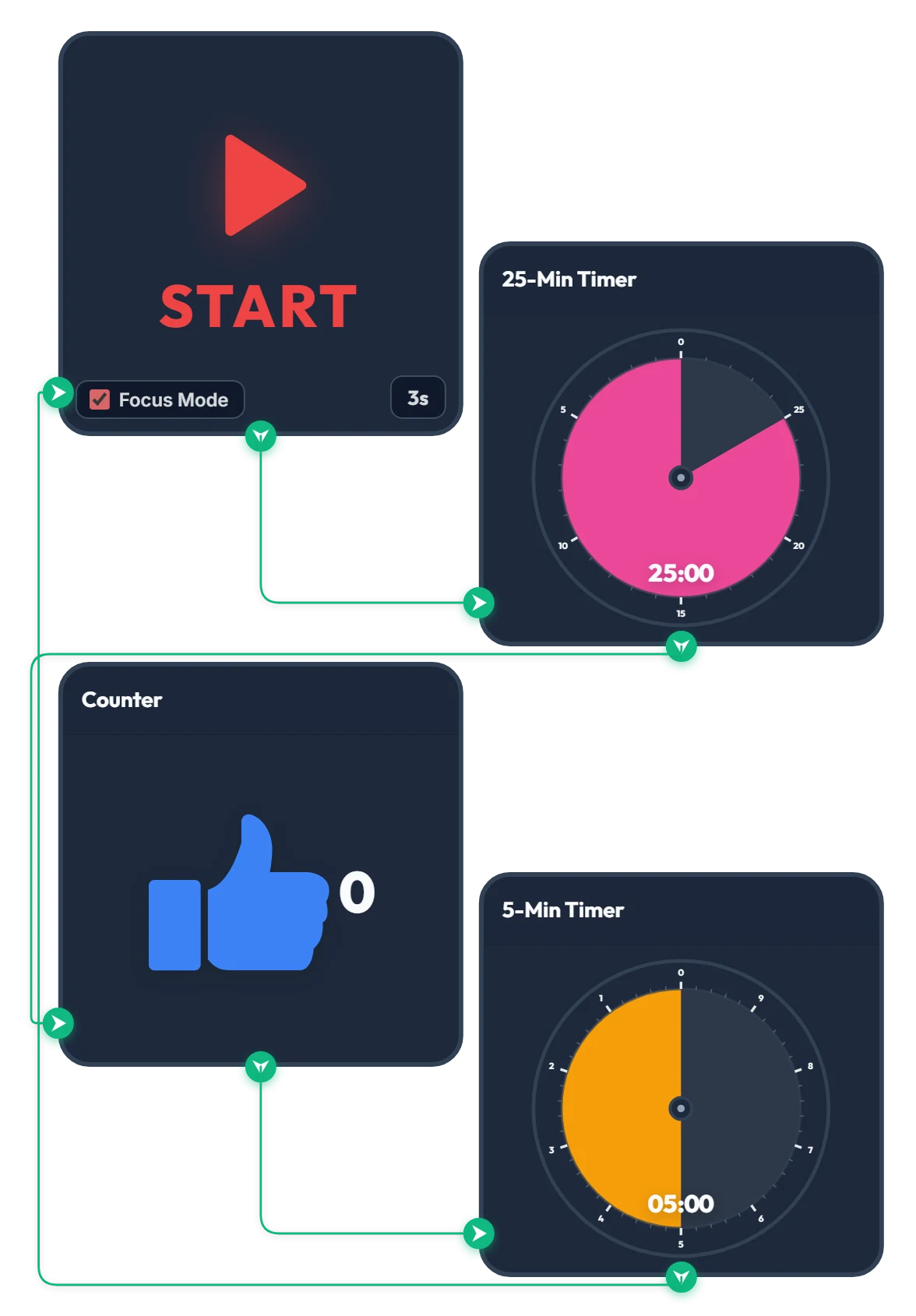
Temporizador Pomodoro: 25 min de foco e 5 min de pausa
Ao clicar em START, após uma contagem rápida de 3 segundos, o temporizador de foco de 25 minutos começa imediatamente. Quando os 25 minutos terminarem, o contador aumenta em 1 automaticamente e o temporizador de pausa de 5 minutos é iniciado. Ao fim da pausa de 5 minutos, ele retorna para a contagem inicial de 3 segundos em um loop automático. Quantos ciclos seguidos você consegue completar? Experimente! Se ajudar na sua rotina, deixe um coração («Curtir») e compartilhe sua opinião nos comentários.
Amelia Miller