상황별 맞춤 타임보드 & 타이머 루틴
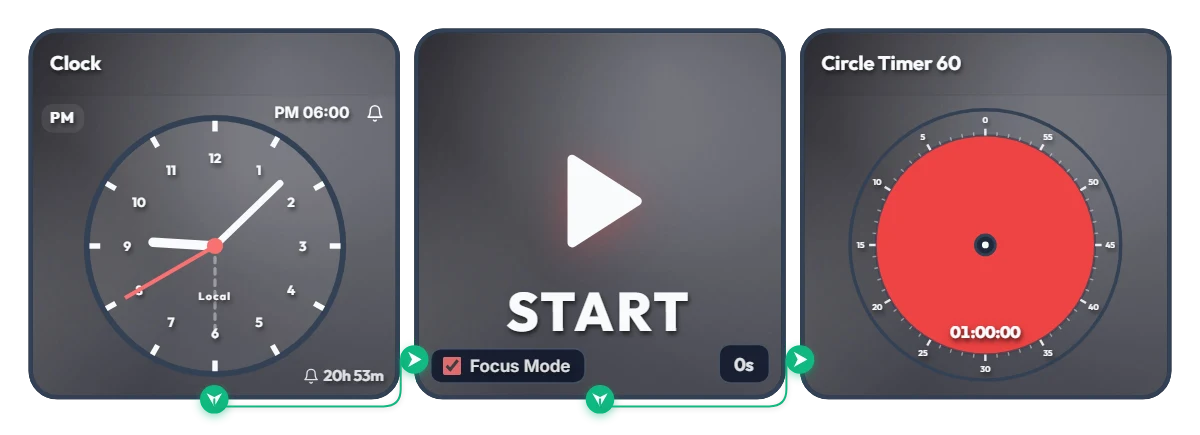
"6시부터 시작해야지" 하고 또 미루셨나요? 정각이 되면 알아서 켜지는 1시간 자동 집중 타이머
"딱 6시부터 시작해야지" 다짐만 하다 스마트폰만 보며 하루를 날린 적 있으신가요? 이제 의지력 대신 화면이 알아서 작업 스위치를 켜주도록 맡겨보세요. 이 보드는 설정한 시각(기본 오후 6시)이 되면 알람과 동시에 다른 위젯을 깔끔하게 숨기고, 60분 원형 타이머만 보드 화면에 꽉 차게 확대해(Focus Mode) 즉시 카운트다운을 시작하는 예약 자동화 루틴입니다. 브라우저 전체 화면을 강제로 덮지 않아 작업 창 옆이나 보조 모니터에 띄워두고 바로 쓰기에 완벽합니다. 📌 이런 일상 상황에 딱 맞습니다 (활용 예시) • 퇴근 후 저녁 자기계발 루틴 (PM 06:00 ~ 07:00) 퇴근하고 책상에 앉아 멍때리는 시간을 막아줍니다. 6시 정각이 되면 보드 화면이 붉은색 60분 타이머로 꽉 차면서 독서, 외국어 공부, 홈트레이닝을 미루지 않고 바로 시작하게 만듭니다. • 재택근무 및 프리랜서 오전 업무 시작 (AM 09:00) 집에서 일할 때 침대나 소파에서 벗어나기 힘들다면 알람 시각을 오전 9시로 바꿔보세요. 정각이 되는 순간 모니터 속 보드가 작업 모드로 전환되며 오전 첫 1시간의 골든타임을 지켜줍니다. • 저녁 야간 공부 및 자격증 준비 (PM 08:00) 저녁 식사 후 나른해지기 쉬운 시간, "8시 땡 하면 무조건 1시간만 책상에 앉자"는 규칙을 시각적으로 강제해 줍니다. • 마감 1시간 전 데드라인 부스터 보고서 제출이나 과제 마감 1시간 전으로 알람을 맞춰두세요. 남은 시간이 줄어드는 원형 게이지를 보며 마지막 60분의 집중력을 극한으로 끌어올릴 수 있습니다. ⚙️ 작동 흐름 & 화면에서 바로 내 일정에 맞게 바꾸는 법 시계(Clock)가 설정된 시각을 감지하면 시작(START) 위젯의 포커스 모드(Focus Mode)가 켜지면서 다른 위젯을 가리고, 60분 원형 타이머가 보드 화면을 가득 채우며 바로 카운트다운을 시작합니다. 별도의 복잡한 설정 없이 위 보드 화면에서 직접 클릭해 본인의 상황에 맞게 바꿔 사용해 보세요! • 알람 시각 변경: 왼쪽 시계(Clock) 위젯 우측 상단의 'PM 06:00'을 클릭하면 원하는 시작 시각으로 바로 변경할 수 있습니다. • 준비 카운트 설정: 가운데 시작(START) 위젯 우측 하단의 '0s'를 클릭하면 최대 59초까지 대기 카운트를 설정할 수 있습니다. (알람이 울린 뒤 자리에 앉아 숨 고를 시간이 필요할 때 유용합니다!) • 타이머 시간 조절: 오른쪽 써클 타이머(Circle Timer)의 중앙을 클릭하면 60분 이내에서 본인의 집중 체력에 맞는 시간으로 자유롭게 변경할 수 있습니다. 사용해 보시고 유용하셨다면 하트 한번 눌러주시고, 어떻게 활용하셨는지 댓글에 남겨 주시면, 다른 분들에게 좋은 정보가 될꺼에요..
 Amelia Miller