상황별 맞춤 타임보드 & 타이머 루틴
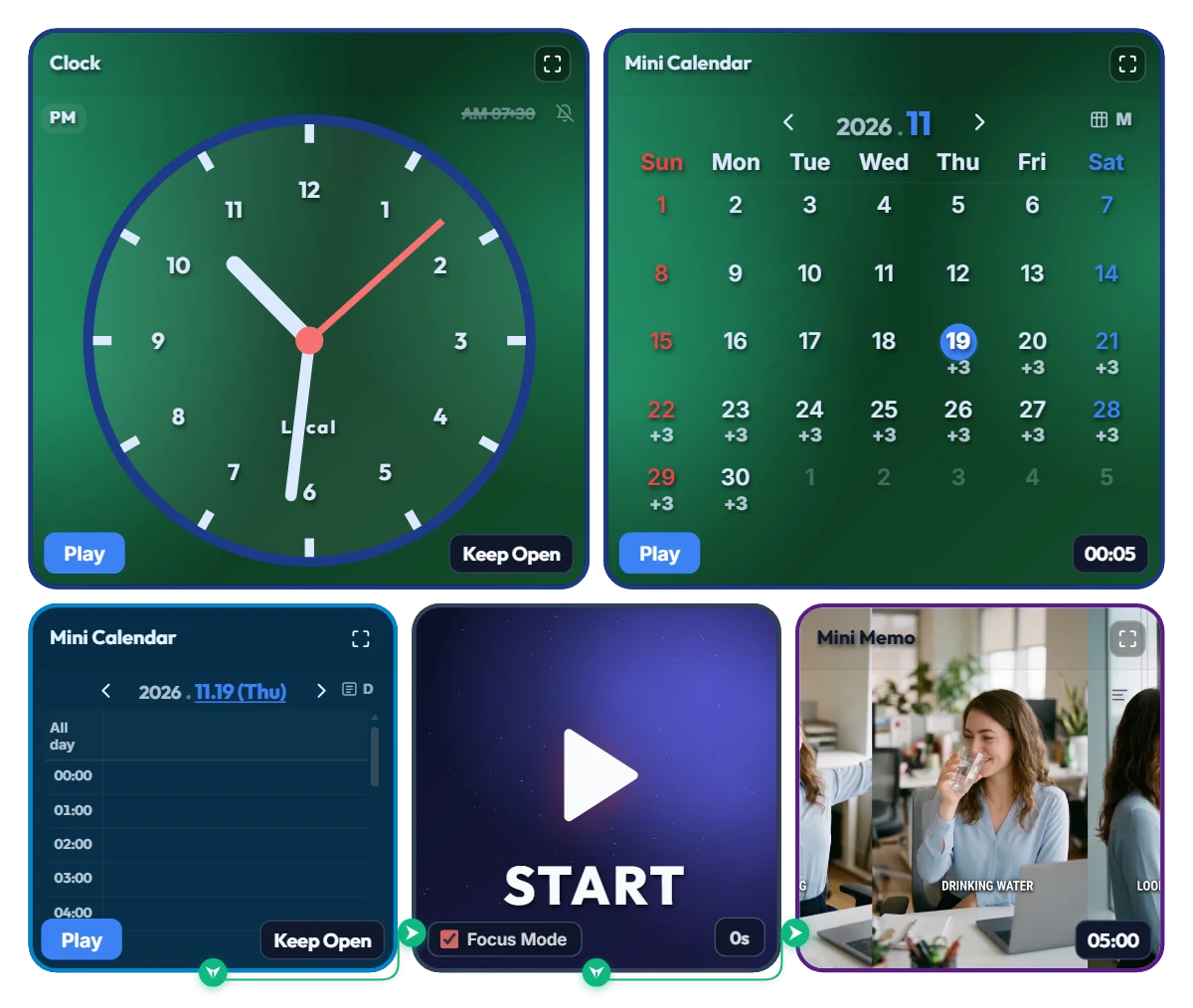
의자 지박령 강제 구출! 11시·14시·16시마다 화면 전체를 덮어버리는 '5분 강제 휴식' 오토파일럿 보드
"잠깐 메일만 확인해야지" 하고 책상에 앉았다가 정신 차려보면 거북목 상태로 4시간이 증발해 있고, 하루 종일 마신 건 아이스 아메리카노 한 잔뿐인 적 있으신가요? 구석에 작게 뜨는 일반 알람은 습관처럼 '닫기'를 누르고 "5분만 더 하고 일어나야지" 하다가 결국 퇴근 시간까지 한 번도 못 일어나게 되죠. 그래서 아예 알람 시각이 되면 5분 동안 모니터 화면 전체를 휴식 안내 화면으로 덮어버리는 '무인 강제 휴식 보드'를 세팅해 봤습니다. 📌 왜 매시간 50분이 아니라 하루 딱 3번(11시 · 14시 · 16시)일까요? 처음에는 매시간 50분마다 울리게 짤까 고민했지만, 실제 업무나 공부를 하다 보면 하루에 7~8번씩 화면 전체가 잠기는 건 오히려 흐름을 깨서 결국 창을 닫아버리게 되더라고요. 대신 하루 중 집중력과 자세가 가장 무너지는 '3대 마의 시간대'만 정조준했습니다. • 11:00 (오전 집중력 방전 타임): 점심 먹기 전 슬슬 목이 앞으로 빠지고 어깨가 굳기 시작할 때 • 14:00 (점심 식곤증 피크): 모니터 글자가 흐릿해지고 멍해지기 딱 좋은 시간 • 16:00 (오후 배터리 고갈 구간): 퇴근·마감 전 마지막 스퍼트를 위해 눈과 허리를 한 번 리셋해야 할 때 (물론 매시간 쉬고 싶은 분들은 하단 미니 캘린더에서 원하는 시간만 클릭해 일정을 추가하시면 바로 반영됩니다!) ⚙️ 한눈에 보는 상·하단 듀얼 대시보드 구조 • 상단 관제 구역 (에메랄드 그린): 현재 시각을 보여주는 아날로그 시계와, 한 달 내내 하루 3번(+3) 휴식 루틴이 예약되어 있음을 보여주는 월간 미니 캘린더입니다. • 하단 자동 실행 구역: 일간 미니 캘린더에 등록된 11:00, 14:00, 16:00 'Rest and recharge' 일정이 노드선으로 우측 미니 메모와 연결되어 있습니다. 지정된 시각이 되면 화면이 전체 화면(스플래시)으로 전환되면서 [스트레칭하기 · 물 한 잔 마시기 · 창밖 먼 곳 바라보기] 가이드를 화면 가득 띄워줍니다. • 한눈에 보이는 5분 진행 바: 전체 화면이 떠 있는 동안 화면 맨 위 진행 바와 우측 상단 카운트다운이 설정된 시간(기본 5분)에서 점점 줄어들어, 남은 휴식 시간을 직관적으로 확인하며 여유롭게 몸을 풀 수 있습니다. 💡 사용 전 꼭 확인하세요! (초간단 작동 팁) • '재생' 버튼은 누를 필요가 없습니다! 시계나 미니 캘린더 왼쪽 아래에 있는 파란색 '재생' 버튼은 건드리지 않으셔도 됩니다. 이 페이지 탭을 열어두기만 하면 11시, 14시, 16시에 알아서 화면이 전환되는 100% 무인 오토파일럿 방식입니다. • 중앙의 커다란 START 버튼 활용법: START 버튼은 보드를 깔끔한 '집중모드'로 전환해 주는 스위치이자, 다음 알람 시각까지 기다리지 않고 5분 휴식 화면이 어떻게 뜨는지 지금 당장 미리 체험해 볼 수 있는 버튼입니다. 테스트로 눌러보신 뒤 5분을 다 기다리지 않고 바로 돌아오고 싶다면 왼쪽 아래 빨간 '완료' 버튼을 누르시면 즉시 초기 화면으로 복귀합니다! • 알람 시간이나 휴식 길이(기본 5분)를 내 생활 패턴에 맞게 바꾼 뒤 이 페이지를 북마크해 두시면, 내가 수정한 스케줄 그대로 매일 이어서 사용하실 수 있습니다. ❤️ 오늘도 모니터 속으로 빨려 들어가고 있는 전 세계 직장인·프리랜서·학생들의 허리와 눈을 응원합니다! 이 보드가 여러분을 의자에서 구출해 줬다면 하트 꾹 눌러주시고, 여러분이 하루 중 가장 시간 순삭을 많이 당하는 고비 시간대는 언제인지 댓글로 살짝 알려주세요! ✨
 Evander Vane
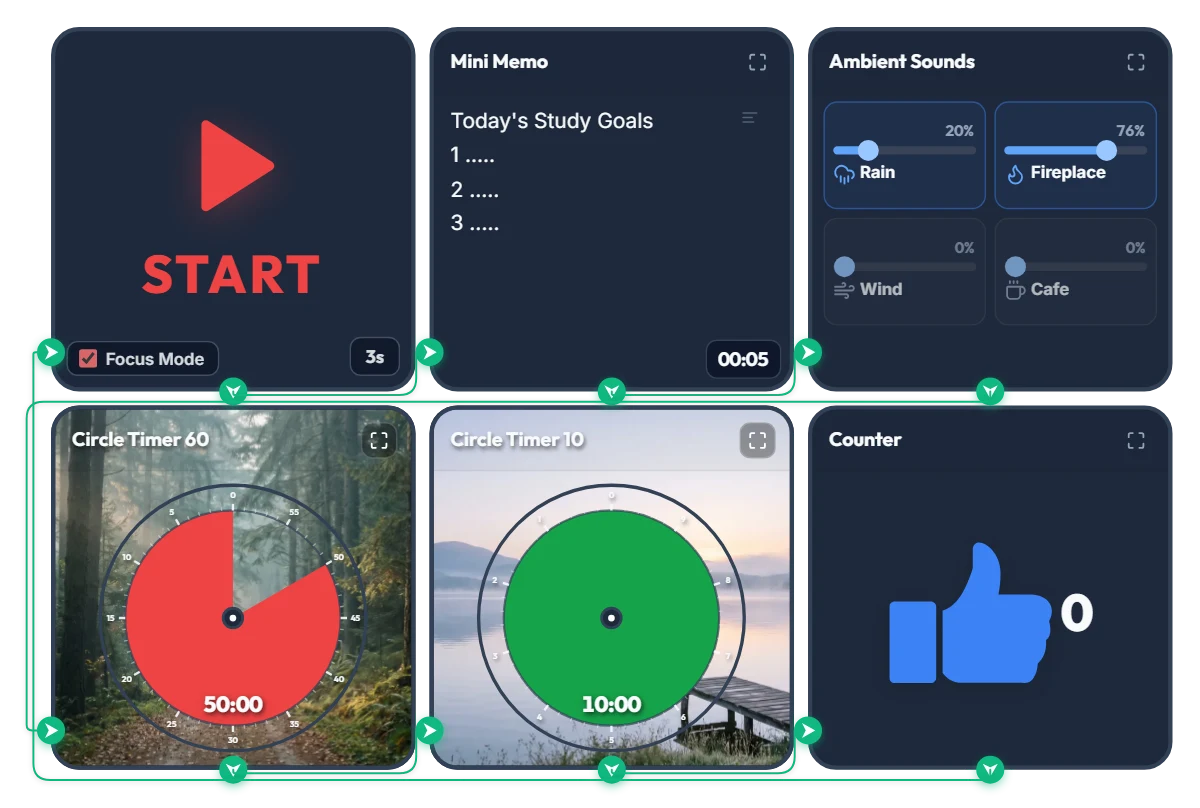
비 오는 숲속 오두막에서 공부하는 기분! 자동 빗소리·장작 ASMR + 50분 집중 & 10분 휴식 무한 루프 스터디 타이머
공부할 때마다 백색소음 유튜브를 따로 틀고, 타이머 앱을 맞추고, 오늘 할 일을 메모장에 적느라 정작 책상에 앉아 집중하기까지 에너지를 뺏기고 계신가요? START 버튼 한 번만 누르면 학습 목표 확인부터 자동 ASMR 재생, 50분 집중과 10분 휴식 사이클까지 끊김 없이 이어지는 올인원 집중 학습 보드입니다. 📌 왜 '안개 낀 숲길'과 '잔잔한 호수' 배경을 넣었을까요? 환경심리학의 '주의회복이론(Attention Restoration Theory)'에 따르면, 깊은 사고를 할 때 쓰이는 뇌의 주의력은 약 50분 전후로 빠르게 고갈됩니다. 공부 도중 남은 시간을 확인하려고 화면을 잠깐 바라볼 때, 복잡한 숫자 대신 숲과 호수 같은 자연 풍경이 시야에 들어오면 뇌가 인지 피로를 덜고 빠르게 회복하는 '부드러운 매혹(Soft Fascination)' 효과가 나타납니다. 50분 집중 시간에는 빨간 원반이 줄어들며 안개 낀 숲길이 한 걸음씩 열리고, 10분 휴식 시간에는 초록 원반이 걷히며 탁 트인 호숫가가 펼쳐져 시각적인 성취감과 눈의 휴식을 동시에 얻을 수 있습니다. ⚙️ 한 번의 클릭으로 이어지는 5단계 자동 학습 루프 1. 오늘의 목표 각인 (5초): START를 누르면 집중 모드로 전환되면서 미니 메모가 5초간 화면 가득 확대됩니다. 본격적인 공부 직전 오늘 끝낼 목표 3가지를 눈으로 먼저 각인시키세요. 2. 자동 빗소리 & 장작 ASMR: 목표 확인이 끝나면 빗소리(20%)와 장작 타는 소리(76%)가 자동으로 켜집니다. 한 번 시작된 앰비언트 사운드는 공부 시간은 물론 쉬는 시간과 다음 라운드까지 끊기지 않고 은은하게 유지되어 몰입의 흐름을 지켜줍니다. 3. 50분 딥 포커스 (숲길 원반 타이머): 빨간 원반이 시계 방향으로 줄어들며 남은 시간을 직관적으로 보여줍니다. 4. 10분 리프레시 (호수 원반 타이머): 50분이 끝나면 알람과 함께 10분 휴식 타이머로 자동 전환됩니다. 호수 풍경을 보며 가볍게 스트레칭하고 눈을 쉬어주세요. 5. 완료 카운터 (+1) & 무한 반복: 한 세션을 마칠 때마다 따봉 카운터가 +1 올라가며, 다시 처음 루프로 자동 연결되어 원하는 만큼 학습 라운드를 이어갈 수 있습니다. 💡 나만의 공부방으로 바로 활용하는 팁 • 화면 위 미니 메모의 '1. .....' 칸을 클릭해 오늘 끝낼 과목이나 목표 3가지를 바로 적어보세요. • 집중 시간(50분)과 휴식 시간(10분), 앰비언트 사운드 볼륨도 내 컨디션에 맞게 자유롭게 조절할 수 있으며, 이 페이지를 북마크해 두시면 내가 맞춘 설정 그대로 언제든 다시 열어 이어서 사용하실 수 있습니다. ❤️ 오늘도 책상 앞에서 열심히 달려가는 여러분의 집중 시간을 응원합니다! 이 보드가 공부에 작은 도움이 되었다면 하트 꾹 눌러주시고, 여러분만의 황금 집중 시간이나 좋아하는 ASMR 소리 조합이 있다면 댓글로 살짝 공유해 주세요! ✨
 Amelia Miller
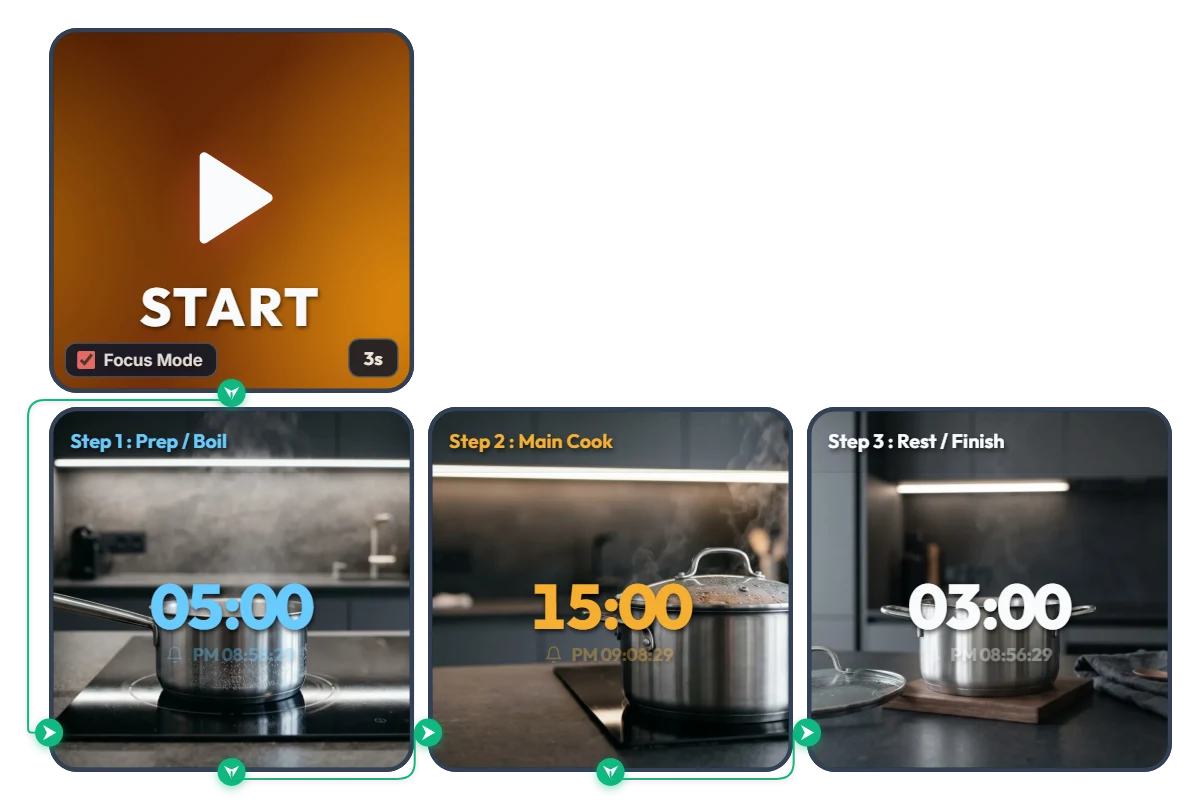
요리할 때마다 젖은 손으로 타이머 다시 맞추셨나요? 한 번만 누르면 알아서 넘어가는 3단계 연속 요리 타이머
식당 주방처럼 후드에 타이머 여러 개를 붙여두고 일일이 누르거나, 가정집에서 타이머 하나로 요리 단계마다 젖은 손을 닦아가며 시간을 다시 맞추는 번거로움을 줄여주는 3단계 자동 연결 요리 타이머입니다. 특정 메뉴 하나에만 맞춘 타이머가 아니라, 오늘 만들 요리의 흐름에 맞춰 [1단계: 예열·물 끓이기 → 2단계: 본 조리·익히기 → 3단계: 뜸 들이기·레스팅] 시간을 미리 세팅해 두고 시작(START) 버튼만 한 번 누르면 되는 방식입니다. 포커스 모드(Focus Mode)가 켜지면서 모던한 주방 풍경과 큼직한 남은 시간 숫자가 화면 가득 표시되어, 조리대 멀리 태블릿이나 노트북을 두고도 한눈에 진행 상황을 확인할 수 있습니다. • 1단계 – 예열 및 끓이기 (Prep / Boil): 인덕션 위 스테인리스 냄비에서 맑은 물이 보글보글 끓어오르기 시작하는 차분한 화면과 함께 첫 번째 카운트다운이 시작됩니다. • 2단계 – 본 조리 및 익히기 (Main Cook): 1단계 알람이 울리면 별도로 화면을 터치할 필요 없이 자동으로 2단계로 전환됩니다. 유리 뚜껑을 덮고 김이 모락모락 피어오르며 재료가 깊이 익어가는 화면이 이어집니다. • 3단계 – 뜸 들이기 및 마무리 (Rest / Finish): 2단계 조리가 끝나면 불을 끄고 냄비를 우드 받침 위로 옮겨 차분히 뜸을 들이는 3단계 화면으로 넘어가 요리의 마지막 완성도를 높여줍니다. 📌 오늘 만들 요리의 흐름에 맞춰 이렇게 활용해 보세요 (활용 예시) • 면 요리 · 파스타 루틴 [1단계: 물 끓이기] → [2단계: 면 삶기] → [3단계: 소스와 함께 볶기 및 마무리] 순서로 시간을 맞춰두면 면이 불거나 설익을 걱정 없이 깔끔하게 완성할 수 있습니다. • 스테이크 · 육류 구이 레스팅 루틴 [1단계: 팬 충분히 예열하기] → [2단계: 앞뒤 시어링 및 굽기] → [3단계: 불 끄고 도마 위에서 육즙 가두는 레스팅]까지 정확한 시간 배분이 가능합니다. • 솥밥 · 찌개 · 조림 요리 루틴 [1단계: 강불로 끓어오를 때까지] → [2단계: 중약불로 뭉근하게 익히기] → [3단계: 불 끄고 잔열로 뜸 들이기] 흐름을 한 번의 클릭으로 자동 연결해 보세요. • 핸드드립 커피 · 잎차 우리기 · 홈베이킹 [1단계: 물 데우기 및 뜸 들이기] → [2단계: 본 추출 또는 오븐 굽기] → [3단계: 한 김 식히기]처럼 섬세한 시간 관리가 필요한 홈카페 시간에도 잘 어울립니다. ⚙️ 작동 흐름 & 내 레시피에 맞게 시간 설정하는 법 시작(START)을 누르면 준비 시간(5s) 후 포커스 모드(Focus Mode)가 켜지면서 1단계 → 2단계 → 3단계 스마트 타이머가 차례대로 자동 실행됩니다. 각 단계가 끝날 때마다 알람이 울려 다음 조리 타이밍을 정확히 알려주며, 타이머 하단에는 해당 단계가 종료되는 실제 시각도 함께 표시됩니다. 별도의 복잡한 메뉴 없이 위 보드 화면에서 직접 클릭해 오늘의 레시피에 맞게 조절해 보세요! • 단계별 요리 시간 자유 설정: 세 개의 스마트 타이머 중앙에 있는 시간 숫자를 각각 클릭하면 시·분·초 단위로 원하는 시간을 자유롭게 입력할 수 있습니다. 조리 시작 전 3단계 시간을 한 번에 세팅해 두세요. • 시작 준비 시간 변경: 왼쪽 START 위젯 우측 하단의 '5s'를 클릭하면 0초부터 최대 59초까지 시작 전 여유 시간을 조절할 수 있습니다. 사용해 보시고 주방에서 편리하셨다면 하트 한번 눌러주시고, 어떤 요리에 활용하셨는지 댓글에 남겨 주시면 다른 분들에게도 좋은 레시피 팁이 될 거예요!
Amelia Miller
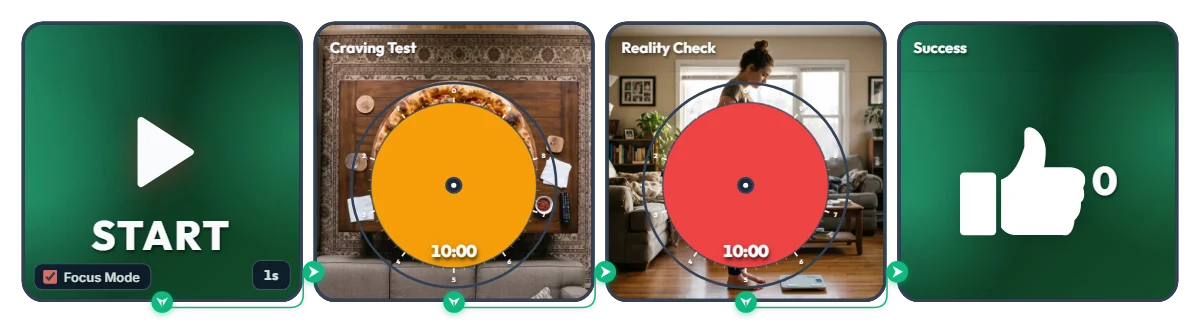
밤 11시 배달앱 켜기 전에 딱 20분만 참아봐! '피자 유혹 vs 내일 아침 체중계' 야식 방어 타이머
평생 야식을 끊으라는 게 아닙니다. 배달앱 결제 버튼 누르기 전에 딱 20분만 버텨보세요! (실제로 가짜 배고픔은 15~20분만 넘기면 거짓말처럼 사라진다는 사실!) 초록(안전) → 주황(치명적 유혹) → 빨강(현실 자각) → 초록(방어 성공)으로 이어지는 20분 단발성 야식 방어 미션 보드입니다. START를 누르면 포커스 모드(Focus Mode)가 켜지면서 눈앞에 거대한 피자와 내일 아침의 미래가 차례로 펼쳐집니다. • 1단계 – 치명적 유혹 (Craving Test / 10분): 주황색 원반이 시계 방향으로 줄어들면서, 거실 테이블 위 갓 구운 페퍼로니 피자가 마치 한 조각씩 드러나듯 모습을 보입니다. ("지금 시키면 30분 뒤 문 앞인데… 진짜 참을 수 있어?") • 2단계 – 현실 자각 타임 (Reality Check / 10분): 앞의 10분을 고민하며 버텼다면 빨간색 경고 원반으로 넘어갑니다. 원반이 벗겨질수록 배를 움켜쥐고 체중계를 내려다보는 내일 아침의 현실이 드러납니다. ("방금 앱 껐으면 0kcal였는데…!") • 최종 보상 (Success): 20분 고비를 무사히 넘기면 엄지척(👍) 카운터가 +1 올라가며 오늘 밤 야식 방어 성공을 축하해 줍니다. 시작하기 전에 화면의 써클 타이머 중앙을 눌러 원반을 살짝 돌려보세요. 피자 한 조각과 내일 아침 체중계 엔딩을 미리 엿볼 수 있습니다… 📌 야식 충동이 찾아올 때마다 켜두고 20분만 버텨보세요 (활용 예시) • 밤 11시 배달앱 열고 메뉴 고르며 장바구니 담기 직전 결제 버튼을 누르기 전 마지막 관문으로 켜두세요. 피자 사진이 다 드러나고 체중계 사진까지 보고 나면 배달앱을 끄고 물 한 잔 마시게 됩니다. • 드라마 · 유튜브 보다가 입이 심심해져 냉장고 문을 열려 할 때 배가 고픈 게 아니라 습관적으로 뭔가 씹고 싶을 때 모니터 한쪽에 띄워두고 20분 골든타임만 넘겨보세요. • 다이어트 중 찾아온 "오늘만 치팅데이 할까?" 내적 갈등 순간 유혹(주황)과 후회(빨강)를 눈앞에서 동시에 비교하며 충동 결제를 막아주는 직관적인 브레이크가 되어줍니다. • 늦은 밤 맥주 한 캔 생각나며 야식 배달을 고민할 때 성공할 때마다 하나씩 쌓이는 초록색 엄지척(👍) 카운터를 보며 야식 없는 개운한 아침을 만들어 보세요. ⚙️ 작동 흐름 & 화면에서 바로 조절하는 법 START를 누르면 1초(1s) 뒤 포커스 모드(Focus Mode)가 켜지며, [Craving Test(10분) → Reality Check(10분) → Success 카운터(+1)] 순서로 20분 미션이 진행됩니다. 별도의 복잡한 설정 없이 위 보드 화면에서 직접 클릭해 본인의 인내심 한계에 맞게 조절해 보세요! • 버티기 시간 조절 & 엔딩 미리보기: 가운데 두 써클 타이머(Craving Test, Reality Check)의 중앙을 클릭하면 10분 이내에서 원하는 시간(예: 각 5분씩 총 10분 코스로 단축)으로 바꾸고 원반 뒤 이미지를 미리 볼 수 있습니다. • 시작 대기 시간 변경: 왼쪽 START 위젯 우측 하단의 '1s'를 클릭하면 0초부터 최대 59초까지 시작 전 카운트를 조절할 수 있습니다. • 성공 카운터 수정 및 초기화: 오른쪽 Success 위젯 위에 마우스를 올리면 좌측 하단에 실수 교정용 '-1' 버튼, 우측 하단에 '리셋' 버튼이 나타납니다. 사용해 보시고 야식 방어에 성공하셨다면 하트 한번 눌러주시고, 어떤 야식 유혹을 이겨냈는지 댓글에 남겨 주시면 다른 분들에게 큰 힘이 될 거예요!
Evander Vane
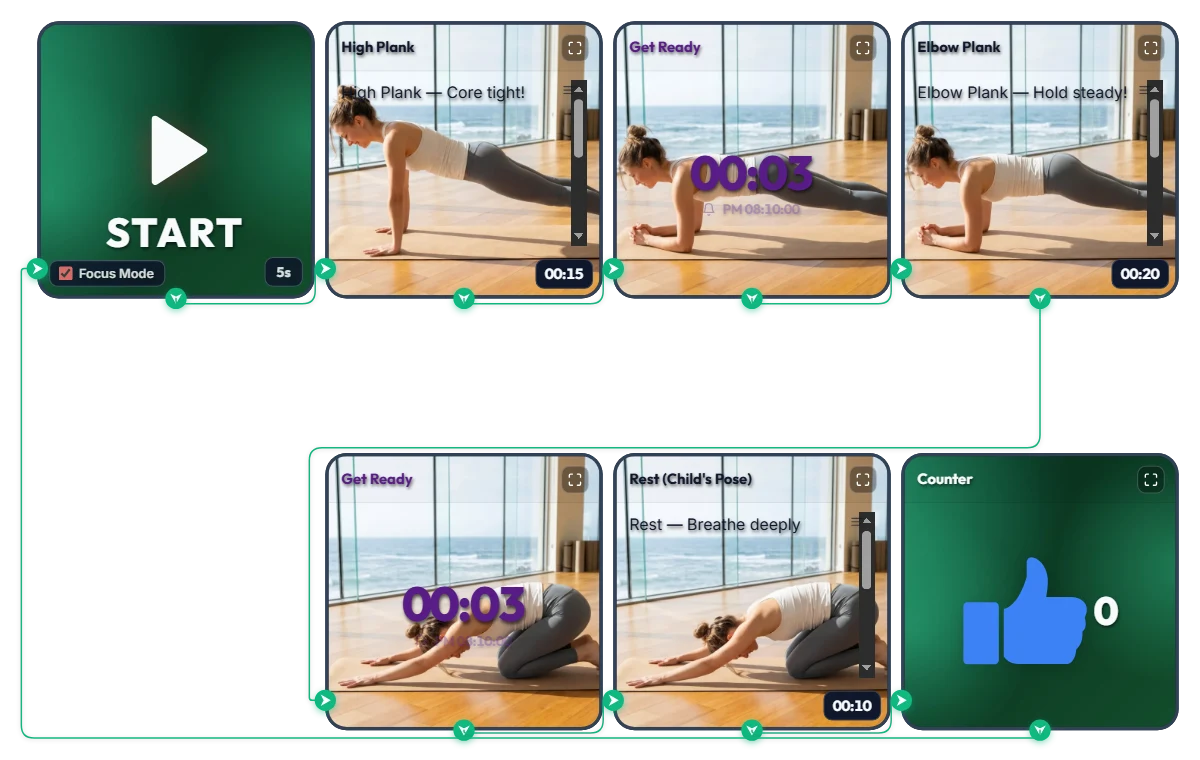
하루 3분 코어 루틴! 내 체력에 맞게 시간 조절하는 '하이 플랭크 → 엘보 플랭크' 무한 루프 운동 타이머
화면 상단 게이지가 줄어들며 버티는 시간을 직관적으로 알려주고, 동작이 바뀔 때마다 3초 전환 알람이 울려 바닥에 엎드린 채로도 편하게 따라 할 수 있습니다. 하이 플랭크(15초) → 엘보 플랭크(20초) → 아기 자세 휴식(10초)을 1세트로 묶어, 매 세트 완료 시 엄지척(👍) 카운터가 +1씩 올라가는 무한 루프 홈트레이닝 보드입니다. 시작(START)을 누르면 포커스 모드(Focus Mode)가 켜지면서 운동 사진과 가이드 문구가 화면 가득 크게 표시되어 헬스장 PT처럼 몰입할 수 있습니다. 기본 설정은 누구나 부담 없이 시작할 수 있는 입문용 시간으로 맞춰져 있습니다. 본인의 코어 근력과 체력 수준에 따라 각 동작의 시간을 자유롭게 늘리거나 줄여서 도전해 보세요! 📌 내 체력과 상황에 맞춰 이렇게 활용해 보세요 (활용 예시) • 운동 초보자 · 입문자 코어 루틴 (기본 설정 15초 / 20초 / 10초) 플랭크가 처음이라면 기본 세팅 그대로 3세트(약 2분 30초) 완주부터 시작해 보세요. 버티기 힘들다면 10초 단위로 더 짧게 줄여서 자세를 정확히 잡는 데 집중하는 것도 좋습니다. • 중급자 · 숙련자 고강도 코어 챌린지 (예: 40초 / 60초 / 15초) 기본 시간이 가볍게 느껴진다면 각 동작의 시간을 30초, 45초, 1분 이상으로 넉넉히 늘려보세요. 동작이 끝날 때마다 울리는 3초 전환 알람 덕분에 고개를 들어 화면을 보지 않고도 자세를 바로 바꿀 수 있습니다. • 직장인 · 수험생 '책상 앞 3분 틈새 리프레시' 오래 앉아 있어 허리와 어깨가 뻐근할 때 매트 위에 엎드려 딱 3~4세트만 채워보세요. 상단의 파란색 프로그레스바가 줄어드는 걸 보며 버티다 보면 짧은 시간에도 전신에 활력이 돌아옵니다. ⚙️ 작동 흐름 & 화면에서 내 체력에 맞게 시간 바꾸는 법 시작(START)을 누르면 5초의 자세 준비 시간(5s) 후 포커스 모드(Focus Mode)가 켜지며, [하이 플랭크(15초) → 자세 전환 알람(3초) → 엘보 플랭크(20초) → 휴식 전환 알람(3초) → 아기 자세 휴식(10초) → 완료 카운터(+1)] 순서로 무한 반복됩니다. 별도의 복잡한 설정 없이 위 보드 화면에서 직접 클릭해 본인의 역량에 맞게 조절해 보세요! • 동작별 버티기 & 휴식 시간 조절: 하단 3개 운동 위젯(High Plank, Elbow Plank, Rest) 우측 하단의 시간 표시('00:15', '00:20', '00:10')를 각각 클릭하면 시·분·초 단위로 원하는 만큼 시간을 늘리거나 줄일 수 있습니다. • 시작 준비 시간 변경: 왼쪽 START 위젯 우측 하단의 '5s'를 클릭하면 바닥에 엎드려 자세를 잡을 준비 시간을 0초~59초 사이로 조절할 수 있습니다. • 자세 전환 알람 시간 변경: 상단 가운데 두 개의 'Get Ready' 스마트타이머 중앙 숫자('00:03')를 클릭하면 동작 사이 전환 여유 시간을 바꿀 수 있습니다. • 세트 카운터 수정 및 초기화: 우측 상단 카운터 위젯 위에 마우스를 올리면 좌측 하단에 '-1' 버튼과 우측 하단에 '리셋' 버튼이 나타납니다. 사용해 보시고 유용하셨다면 하트 한번 눌러주시고, 몇 세트까지 성공하셨는지 댓글에 남겨 주시면 다른 분들에게 좋은 자극이 될 거예요!
Amelia Miller
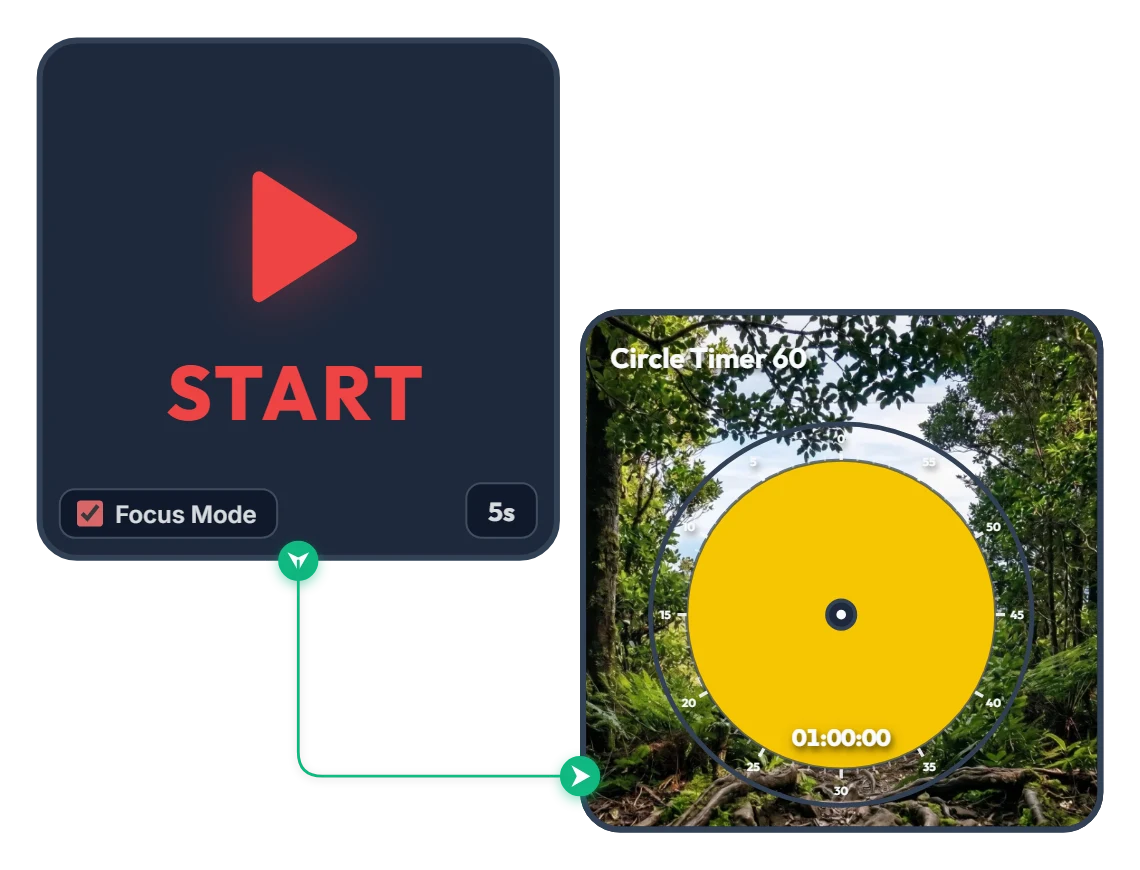
울창한 숲을 지나 탁 트인 하늘을 마주할 때까지! 1시간의 완주를 응원하는 60분 성취 타이머
노란 원반이 줄어들며 울창한 숲속을 벗어나면, 두 팔을 번쩍 든 승리의 순간과 탁 트인 산맥이 화면 가득 펼쳐집니다. 복잡한 기능 없이 오직 시작(START)과 60분 써클 타이머 단 두 개의 위젯만으로 구성한 미니멀 몰입 보드입니다. 시작을 누르면 포커스 모드(Focus Mode)가 켜지면서 타이머가 보드 화면을 가득 채우고, 1시간 동안 한 걸음씩 정상을 향해 나아가듯 차분하게 목표를 완주하도록 도와줍니다. 📌 이런 순간에 켜두고 끝까지 완주해 보세요 (활용 예시) • 직장인 · 프리랜서의 '방해 없는 1시간 딥워크' 기획안 작성, 코딩, 디자인, 영상 편집처럼 묵직한 핵심 업무 하나를 끝내야 할 때 켜두세요. 노란 원반이 조금씩 줄어들며 시야가 트이는 과정을 보며, 중간에 딴길로 새지 않고 1시간을 온전히 내 것으로 만들 수 있습니다. • 수험생 · 자격증 준비생의 '오늘의 1챕터 돌파' 어려운 전공 서적을 정독하거나 기출문제 한 세트를 끝까지 풀어낼 때 유용합니다. 막막한 숲속을 지나 탁 트인 능선에 도달하는 화면처럼, 한 시간을 버텨낸 뒤 찾아오는 뿌듯한 성취감을 시각적으로 경험해 보세요. • 하루를 단단하게 여는 '미라클 모닝 60분 루틴' 아침에 일어나 독서, 필사, 외국어 공부, 명상 등으로 나만의 고요한 시간을 채울 때 잘 어울립니다. 따스한 노란빛과 푸른 자연 풍경이 아침의 집중력을 차분하게 깨워줍니다. • 생각을 정리하는 '독서 & 글쓰기 1시간' 스마트폰과 메신저 알림을 잠시 내려놓고, 한 권의 책이나 한 편의 글에 깊이 빠져들고 싶을 때 모니터 한쪽에 띄워두고 활용해 보세요. ⚙️ 작동 흐름 & 화면에서 바로 조절하는 법 시작(START)을 누르면 5초간 마음을 가다듬는 준비 카운트(5s) 후 포커스 모드(Focus Mode)가 켜지면서 노란색 60분 써클 타이머가 보드 화면을 가득 채우고 카운트다운을 시작합니다. 별도의 복잡한 설정 없이 위 보드 화면에서 직접 클릭해 본인의 호흡에 맞게 조절해 보세요! • 준비 카운트 변경: 왼쪽 START 위젯 우측 하단의 '5s'를 클릭하면 0초부터 최대 59초까지 시작 전 숨 고르기 시간을 자유롭게 조절할 수 있습니다. • 집중 시간 조절: 오른쪽 써클 타이머(Circle Timer 60)의 중앙을 클릭하면 60분 이내에서 본인의 목표에 맞는 시간(예: 45분, 50분 등)으로 변경할 수 있습니다. 사용해 보시고 유용하셨다면 하트 한번 눌러주시고, 어떻게 활용하셨는지 댓글에 남겨 주시면 다른 분들에게 좋은 정보가 될 거예요!
Amelia Miller
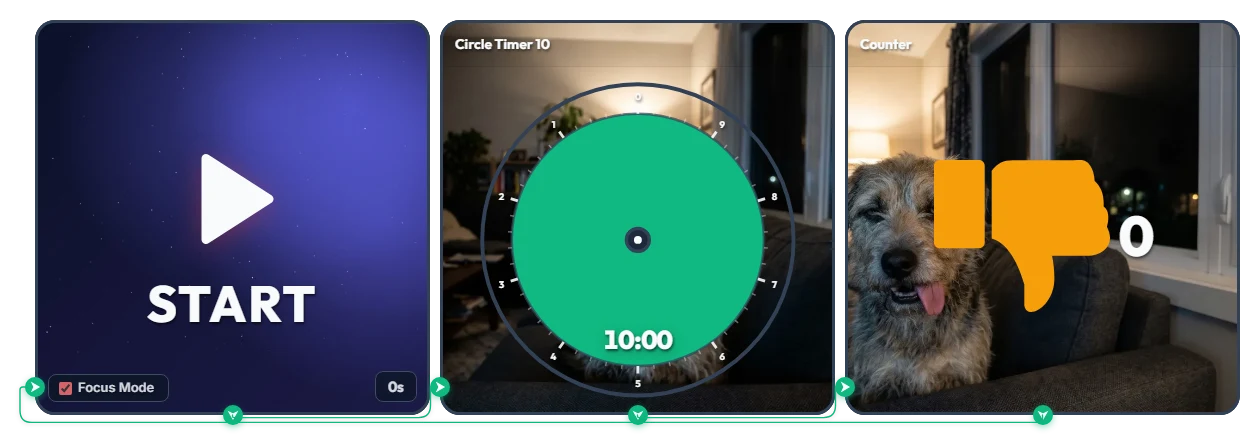
"딱 10분만 폰 볼게" 하다 새벽 3시 되셨나요? 째려보는 강아지의 무한 붐따(👎) 루프 타이머
초록 원반이 줄어들수록 정색하며 째려보는 강아지와, 10분마다 쌓이는 붐따(👎) 카운트의 2단 콤보 압박! 잠들기 전 침대에서 "딱 10분만 쇼츠 보고 자야지" 하다가 눈 떠보면 새벽 3시가 되어 있는 분들을 위해 만든 양심 고백 무한 루프 타이머입니다. 시작(START)을 누르면 포커스 모드(Focus Mode)가 켜지면서 보드 화면이 꽉 차고, 여러분이 정신을 차리고 직접 정지시킬 때까지 10분 단위로 팩트폭행이 무한 반복됩니다. • 1차 압박 (써클 타이머 10): 초록색 원반이 줄어들면서 "아직도 안 끄고 뭐 해?"라는 듯 미간을 찌푸린 강아지의 한심한 눈빛이 서서히 드러납니다. • 2차 팩트폭행 (카운터): 10분을 다 써버리는 순간, 혀를 쏙 내밀고 해맑게 비웃는 강아지와 함께 주황색 붐따(👎) 숫자가 +1 올라가며 곧바로 다음 10분 카운트다운이 다시 시작됩니다. 작동하기 전에 화면 속 써클 타이머 중앙을 클릭해 초록색 원반을 살짝 돌려보세요. 원반 뒤에서 여러분을 한심하게 쳐다보고 있는 강아지의 정색 표정을 미리 영접할 수 있습니다... 📌 이런 딴짓 유혹이 찾아올 때 켜두세요 (활용 예시) • 잠들기 전 침대 위 '쇼츠 · 릴스 · 틱톡' 무한 스크롤 탈출 잠깐만 본다는 게 1시간, 2시간씩 넘어갈 때 켜두세요. 10분마다 붐따(👎) 숫자가 2개, 3개씩 쌓이는 걸 눈으로 확인하는 순간 양심이 찔려서라도 폰을 내려놓게 됩니다. • 공부 · 재택근무 중 "딱 10분만 쉴게요" 양심 고백 책상 앞에서 잠깐 딴짓을 시작할 때 켜두면, 내가 오늘 휴식이라는 이름으로 몇 번이나 10분을 날려버렸는지 강아지가 실시간으로 채점해 줍니다. • 게임 "한 판만 더" & 유튜브 정주행 브레이크 끝없는 다음 화 재생을 끊어내기 힘들 때 모니터 한쪽에 띄워두세요. 원반이 사라질수록 매서워지는 강아지 눈빛이 강력한 브레이크 역할을 해줍니다. • 밤 11시 배달앱 구경 & 야식 고민 10분 컷 방어 배달앱을 켜고 메뉴를 고르기 전에 이 타이머를 먼저 누르세요. 10분 안에 결정을 못 내리고 강아지의 비웃음(👎 +1)을 보게 된다면 오늘 야식은 깔끔하게 포기하는 신호입니다! ⚙️ 작동 흐름 & 화면에서 바로 조절하는 법 시작(START)을 누르면 지연 없이(0s) 포커스 모드(Focus Mode)가 켜지면서 10분 써클 타이머가 보드를 가득 채우고, 시간이 끝나면 붐따 카운터(+1)를 찍은 뒤 다시 첫 타이머로 돌아가 무한 반복됩니다. 별도의 복잡한 설정 없이 위 보드 화면에서 직접 클릭해 본인의 양심 기준에 맞게 조절해 보세요! • 딴짓 허용 시간 단축 & 표정 미리보기: 가운데 써클 타이머(Circle Timer 10)의 중앙을 클릭하면 10분 이내에서 원하는 시간(예: 5분)으로 더 빡빡하게 줄일 수 있으며, 강아지의 째려보는 표정도 미리 확인할 수 있습니다. • 준비 카운트 설정: 왼쪽 START 위젯 우측 하단의 '0s'를 클릭하면 최대 59초까지 시작 대기 시간을 설정할 수 있습니다. • 카운터 수정 및 초기화: 오른쪽 카운터 위젯 위에 마우스를 올리면 좌측 하단에 실수 복구용 '-1' 버튼과 우측 하단에 '리셋' 버튼이 나타납니다. 사용해 보시고 유용하셨다면 하트 한번 눌러주시고, 어떻게 활용하셨는지 댓글에 남겨 주시면 다른 분들에게 좋은 정보가 될 거예요!
Evander Vane
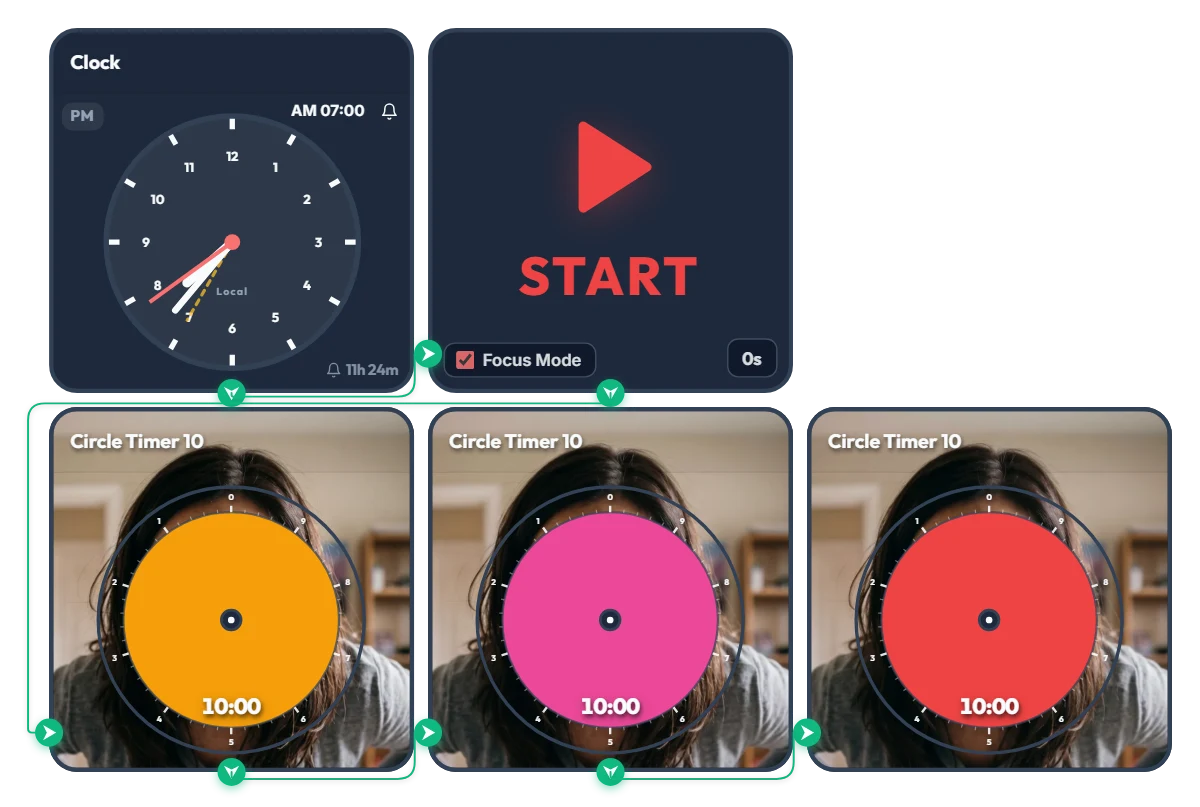
10분만 더 자려다 엄마 극대노 소환! 30분 순삭 방지 '화난 엄마(Angry Mom)' 3단계 경고 타이머
주황·분홍·빨강 원반이 줄어들수록 엄마의 표정이 실시간으로 험악해집니다. 최종 보스 얼굴을 보기 전에 당장 움직이세요! "딱 10분만 더..."를 외치다 30분을 통째로 날려버리는 대학생과 사회초년생을 위해 만든 '화난 엄마(Angry Mom)' 3단계 스누즈 참교육 타이머입니다. 정해진 시간이 되면 포커스 모드(Focus Mode)가 켜지면서 타이머가 보드 화면을 가득 채워, 도망칠 곳 없이 엄마의 따가운 눈총을 실시간으로 마주하게 됩니다. 참고로 이 타이머가 진짜 무서운 이유는, 작동하기 전에 화면 속 써클 타이머 중앙을 클릭해 원반을 살짝 돌려보면 바로 알게 됩니다... (원반 뒤에 무엇이 숨어 있는지 미리 확인해 보세요!) 📌 아침 기상부터 발등에 불 떨어진 '마의 30분'까지! (활용 예시) • 아침 기상 스누즈 참교육 (AM 07:00 ~ 07:30) 7시 정각이 되면 알람과 함께 10분짜리 타이머 3개가 연달아 작동합니다. - 1단계 주황색(10분): "슬슬 일어날 시간이야..." (아직은 참아주는 온화한 눈빛) - 2단계 분홍색(20분): "아직도 이불 속이야?!" (미간이 잔뜩 구겨진 2차 경고) - 3단계 빨간색(30분): "당장 안 일어나?!!" (이성을 잃고 극대노한 최종 경고) 화난 엄마의 얼굴을 보고 싶지 않다면 무조건 주황색 원반이 다 사라지기 전에 이불 밖으로 탈출하세요! • 외출 · 등교 · 출근 직전 '스피드 준비 30분' 집을 나서기까지 딱 30분 남았을 때 켜두세요. 10분마다 타이머 색깔과 엄마의 표정이 단계별로 날카로워지기 때문에, 거울 앞에서 멍때리거나 옷 고르느라 지각할 틈을 주지 않습니다. • 과제 제출 · 온라인 시험 · 수강신청 30분 전 카운트다운 정해진 30분 안에 무조건 무언가를 끝내야 할 때, 그냥 30분 타이머 하나보다 10분 단위로 쪼개진 3단계 압박이 훨씬 강력합니다. 10분마다 페이스를 점검하며 막판 스퍼트를 올려보세요. • "딱 10분만 폰 볼게요" 딴짓 방지 브레이크 잠깐 쉰다는 게 30분 넘게 숏폼이나 게임을 붙잡고 있을 때, 내 머릿속 잔소리꾼을 모니터에 띄워두고 강제로 정신 차리는 용도로도 딱입니다. ⚙️ 작동 흐름 & 화면에서 내 일정에 맞게 바꾸는 법 시계(AM 07:00)가 울리면 START 위젯의 포커스 모드(Focus Mode)가 켜지면서 주황(10분) → 분홍(10분) → 빨강(10분) 써클 타이머가 순서대로 보드 화면을 꽉 채우며 자동 진행됩니다. (아침 알람을 기다리지 않고 가운데 'START'를 직접 누르면 지금 당장 30분 3단계 타이머로 바로 시작할 수도 있습니다!) 별도의 복잡한 설정 없이 위 보드 화면에서 직접 클릭해 상황에 맞게 바꿔 사용해 보세요! • 알람 시각 변경: 왼쪽 시계 위젯 우측 상단의 'AM 07:00'을 클릭하면 본인의 기상 시간이나 약속 시각으로 바로 바꿀 수 있습니다. • 준비 카운트 설정: 오른쪽 START 위젯 우측 하단의 '0s'를 클릭하면 최대 59초까지 시작 대기 시간을 설정할 수 있습니다. • 단계별 시간 조절 & 표정 미리보기: 하단 3개의 써클 타이머 중앙을 각각 클릭하면 10분 이내에서 원하는 시간(예: 5분씩 총 15분)으로 조절할 수 있으며, 원반 뒤에 숨겨진 엄마의 표정도 살짝 엿볼 수 있습니다. 사용해 보시고 유용하셨다면 하트 한번 눌러주시고, 어떻게 활용하셨는지 댓글에 남겨 주시면 다른 분들에게 좋은 정보가 될 거예요!
Evander Vane
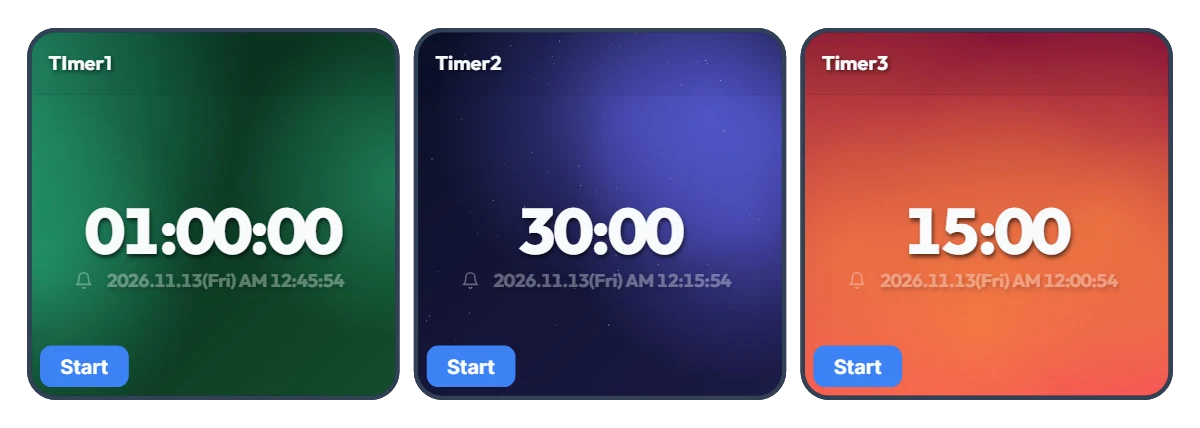
할 일 바뀔 때마다 타이머 시간 다시 맞추시나요? 나만의 자주 쓰는 시간 3종 원클릭 프리셋 보드
타이머 하나만 쓰면 할 일이 바뀔 때마다 매번 숫자를 다시 맞추느라 은근히 번거롭죠. 사람마다 하루 중 자주 쓰는 시간 단위는 어느 정도 정해져 있습니다. 이 보드는 3개의 스마트타이머를 나란히 배치해, 본인이 가장 자주 쓰는 시간 3가지를 미리 맞춰두고 상황에 따라 '시작' 버튼만 눌러 즉각 실행하는 '나만의 3단 프리셋 타이머'입니다. 기본으로 세팅된 1시간 · 30분 · 15분은 하나의 예시일 뿐, '5분 · 30분 · 45분'이든 '10분 · 20분 · 2시간'이든 내 생활 패턴에 맞게 자유롭게 바꿔 쓸 수 있습니다. 각 타이머 아래에 종료 시각까지 정확히 표시되어 시간 계산할 필요도 없습니다. 📌 이렇게 세팅해 두고 써보세요 (상황별 프리셋 조합 예시) • 직장인 · 프리랜서 업무 & 휴식 리듬 (예: 50분 / 20분 / 10분) 집중 업무(50분), 메일·자료 정리(20분), 눈 휴식 및 스트레칭(10분)처럼 업무 강도에 맞춰 3가지를 세팅해 두세요. 일이 바뀔 때마다 타이머를 재설정할 필요 없이 원클릭으로 바로 전환할 수 있습니다. • 수험생 · 학생 학습 유형별 맞춤 타이머 (예: 100분 / 45분 / 15분) 실전 모의고사 풀이(100분), 인강 및 단원 학습(45분), 영단어·오답 복습(15분) 등 공부 단계별로 자주 쓰는 시간을 고정해 두면 하루 공부 루틴이 훨씬 매끄러워집니다. • 주방 · 요리 & 집안일 멀티태스킹 (예: 40분 / 12분 / 3분) 3개의 타이머는 각각 독립적으로 작동하므로 동시에 여러 개를 켤 수도 있습니다. 오븐 요리(40분)를 돌리면서 동시에 파스타 면 삶기(12분)와 차 우리기(3분)를 한 화면에서 한눈에 체크해 보세요. • 홈트레이닝 · 스트레칭 단계별 루틴 (예: 30분 / 15분 / 5분) 유산소 운동(30분), 근력·코어(15분), 마무리 스트레칭(5분)처럼 운동 순서대로 시간을 맞춰두면 땀 흘리는 중간에 스마트폰을 만지며 시간을 조절할 필요가 없습니다. • 아이와 함께하는 생활 습관 약속 (예: 30분 / 20분 / 5분) 숙제·독서 시간(30분), 영상 시청 약속 시간(20분), 정리정돈 마감(5분)을 미리 띄워두세요. 남은 시간과 종료 시각이 크게 보여 아이도 스스로 시간을 지키는 습관을 기르기 좋습니다. ⚙️ 작동 및 화면에서 나만의 시간으로 바꾸는 법 3개의 스마트타이머 모두 화면에 보이는 그대로 각각 독립적으로 작동합니다. • 즉시 실행: 지금 필요한 타이머 좌측 하단의 '시작' 버튼을 누르면 바로 카운트다운이 시작되며, 숫자 아래에 타이머가 끝나는 정확한 시각이 표시됩니다. (필요에 따라 2~3개를 동시에 실행할 수도 있습니다.) • 나만의 시간 3가지로 변경: 각 타이머의 중앙 숫자('01:00:00', '30:00', '15:00')를 직접 클릭하면 본인이 가장 자주 사용하는 시간 3가지로 자유롭게 변경해 사용할 수 있습니다. 사용해 보시고 유용하셨다면 하트 한번 눌러주시고, 어떻게 활용하셨는지 댓글에 남겨 주시면 다른 분들에게 좋은 정보가 될 거예요!
Amelia Miller
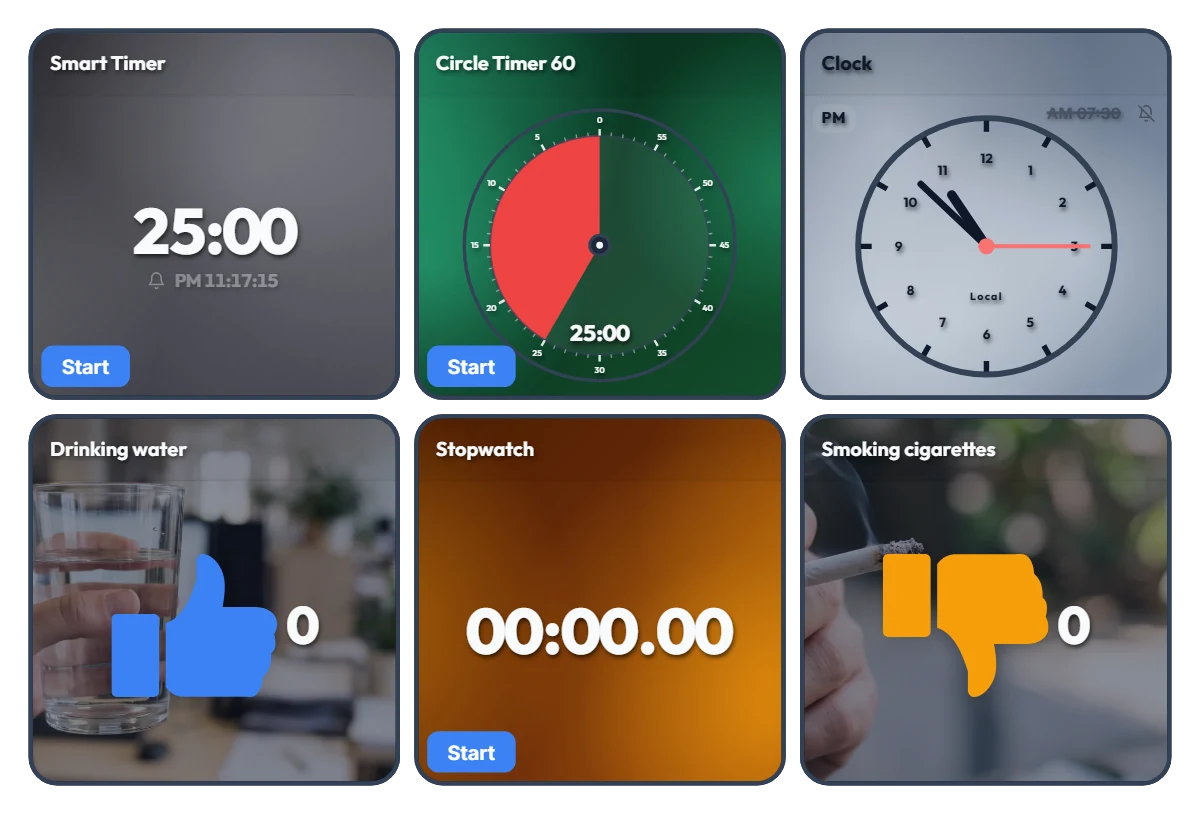
작업 시간부터 물 마시기·흡연량 기록까지 한 화면에! 직장인·수험생 올인원 데스크 대시보드
일하거나 공부할 때 타이머 탭, 스톱워치 앱, 습관 기록을 따로 띄워두고 번거롭게 오가셨나요? 이제 모니터 한쪽에 이 대시보드 하나만 켜두세요. 이 보드는 위젯 간 자동 연결 없이 6개의 독립된 도구를 한 화면에 배치한 '올인원 데스크 컨트롤 타워'입니다. 상단에서는 타이머와 시계로 현재 흐름과 마감 시각을 통제하고, 하단에서는 스톱워치로 누적 작업 시간을 재면서 물 마시기(👍)와 흡연 횟수(👎) 같은 일상 기록까지 클릭 한 번으로 직관적으로 남길 수 있습니다. 📌 이런 일상 상황에 딱 맞습니다 (활용 예시) • 직장인 · 재택근무자 올인원 업무 대시보드 하단 스톱워치로 오늘 총 근무 시간을 측정하면서, 상단 스마트타이머로 업무 종료 시각을 미리 확인해 일정을 관리할 수 있습니다. 작업에 몰두하다 놓치기 쉬운 수분 섭취는 파란색 따봉으로 기록하고, 무의식적으로 피우게 되는 담배 개비 수도 주황색 카운터로 체크하며 하루 패턴을 한눈에 파악해 보세요. • 수험생 · 프리랜서 '순공시간 + 컨디션' 관리 스톱워치로 하루 순수 집중 시간(순공시간)을 누적하고, 써클 타이머로 문제 풀이 및 작업 시간 제한을 걸어둘 수 있습니다. 장시간 책상에 앉아 있을 때 물 마신 횟수를 기록하며 컨디션을 챙기기에도 좋습니다. • 늘리고 싶은 습관(+) vs 줄이고 싶은 습관(-) 시각적 기록 물 마시기(👍)와 흡연(👎) 카운터가 나란히 배치되어 있어, 오늘 물을 몇 잔 마셨고 담배를 몇 대 피웠는지 숫자로 바로 대비됩니다. 눈앞에 실시간으로 숫자가 쌓이는 것만으로도 스스로 페이스를 조절하는 데 큰 도움이 됩니다. • 데스크 시계 및 일정 알람 겸용 우측 상단 시계 위젯에 알람을 켜두면 별도의 알람 앱을 띄우지 않고도 퇴근 시간, 회의 시작, 휴식 타이밍을 정확히 챙길 수 있습니다. ⚙️ 위젯별 작동 및 화면에서 바로 조작하는 법 6개의 위젯 모두 화면에 보이는 상태 그대로 각각 독립적으로 작동합니다. • 스마트타이머 (좌측 상단): 하단 '시작' 버튼을 눌러 실행하며, 중앙 숫자를 클릭해 원하는 시간으로 변경할 수 있습니다. 타이머가 종료되는 정확한 시각이 아래에 표시되어 마감 관리에 유용합니다. • 써클 타이머 60 (중앙 상단): 하단 '시작' 버튼으로 작동하며, 원형 중앙을 클릭해 60분 이내에서 원하는 시간으로 자유롭게 조절할 수 있습니다. • 시계 (우측 상단): 현재 꺼져 있는 종 모양 아이콘을 클릭해 알람을 켜거나 끌 수 있고, 종 모양 앞의 알람 시각('AM 07:30')을 클릭해 원하는 알람 시간으로 변경할 수 있습니다. • 카운터 - Drinking water / Smoking cigarettes (좌·우 하단): 위젯 영역 어디든 클릭하면 숫자가 1씩 올라갑니다. 위젯 위에 마우스를 올리면 좌측 하단에 실수 복구용 '-1' 버튼과 우측 하단에 '리셋' 버튼이 나타납니다. • 스톱워치 (중앙 하단): 하단 '시작' 버튼을 눌러 오늘의 누적 작업 시간이나 순수 공부 시간을 자유롭게 측정해 보세요. 사용해 보시고 유용하셨다면 하트 한번 눌러주시고, 어떻게 활용하셨는지 댓글에 남겨 주시면 다른 분들에게 좋은 정보가 될 거예요!
Amelia Miller
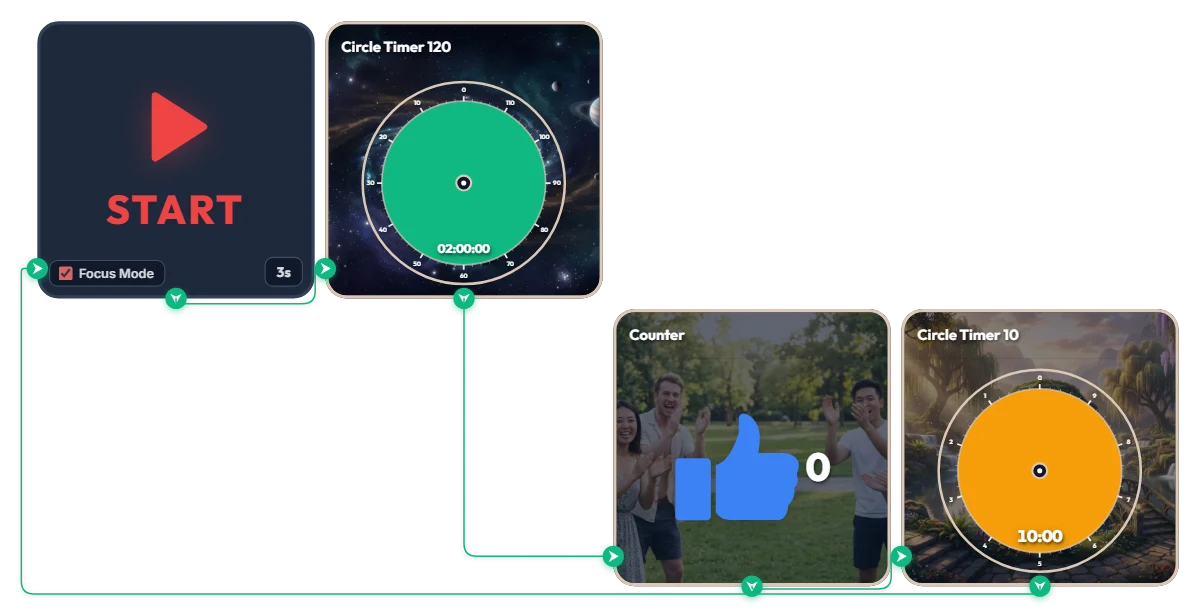
2시간 동안 흐름 끊김 없이 깊게 몰입하고 싶다면? 120분 초집중 + 10분 휴식 자동 반복 타이머
복잡한 프로젝트나 긴 공부를 할 때, 중간에 흐름이 끊기지 않고 2시간 내내 깊게 파고들고 싶으신가요? 한 번 집중하면 긴 호흡으로 몰입하는 분들을 위한 딥워크 전용 자동 루프 타이머입니다. 이 보드는 'START'를 누르면 3초 준비 후 작동 중인 위젯만 보드 화면에 꽉 차게 확대(Focus Mode)되면서, 120분 집중(초록색) → 성취 카운터(+1) → 10분 휴식(주황색)이 끝나면 다시 자동으로 다음 세트가 반복되는 무한 루프 루틴입니다. 브라우저 전체 화면을 덮지 않아 작업 창 옆이나 보조 모니터에 띄워두고 쓰기에 완벽합니다. 📌 이런 일상 상황에 딱 맞습니다 (활용 예시) • 개발 · 디자인 · 영상 편집 등 딥워크(Deep Work) 작업 복잡한 코드를 짜거나 도면·렌더링, 영상 편집처럼 1~2시간 이상 호흡을 길게 가져가야 하는 작업에서 중간 방해 없이 초록색 120분 게이지만 보며 깊게 몰입할 수 있습니다. • 토익 · 수능 · 자격증 모의고사 실전 시간 관리 토익(120분)이나 공무원·자격증 시험, 수능 수학(100분) 등 실제 시험 시간에 맞춰 실전 감각을 기르고, 종료 후 10분간 정확히 휴식하며 채점하는 루틴으로 활용할 수 있습니다. • 논문 작성 · 독서 · 몰입 글쓰기 생각의 흐름이 중요한 글쓰기나 전공 서적 정독 시, 2시간 동안 외부 연락을 끊고 온전히 한 가지 주제에만 파고들 때 유용합니다. • 방학 · 주말 장기 공부 루틴 (성취감 누적) 120분 집중을 완주할 때마다 파란색 따봉 카운터가 1씩 자동으로 올라갑니다. 하루에 몇 세트를 완주했는지 눈으로 확인하며 공부 의욕을 유지해 보세요. ⚙️ 작동 흐름 & 화면에서 바로 내 일정에 맞게 바꾸는 법 시작(START)을 누르면 3초 뒤 포커스 모드(Focus Mode)가 켜지면서 초록색 120분 타이머가 보드를 가득 채우고, 시간이 끝나면 성취 카운터(+1)를 거쳐 주황색 10분 휴식 타이머로 자동 전환됩니다. 10분 휴식이 끝나면 다시 첫 화면으로 돌아가 다음 120분 세트가 자동으로 이어집니다. 별도의 복잡한 설정 없이 위 보드 화면에서 직접 클릭해 본인의 작업 호흡에 맞게 조절해 보세요! • 준비 카운트 변경: 시작(START) 위젯 우측 하단의 '3s'를 클릭하면 0초부터 최대 59초까지 대기 시간을 원하는 대로 조절할 수 있습니다. • 집중 시간 조절: 초록색 써클 타이머(Circle Timer 120)의 중앙을 클릭하면 120분 이내에서 본인의 집중 체력에 맞는 시간(예: 90분, 100분 등)으로 자유롭게 변경할 수 있습니다. • 휴식 시간 조절: 주황색 써클 타이머(Circle Timer 10)의 중앙을 클릭하면 10분 이내에서 원하는 휴식 시간(예: 5분, 8분 등)으로 바로 바꿀 수 있습니다. 사용해 보시고 유용하셨다면 하트 한번 눌러주시고, 어떻게 활용하셨는지 댓글에 남겨 주시면 다른 분들에게 좋은 정보가 될 거예요!
Amelia Miller
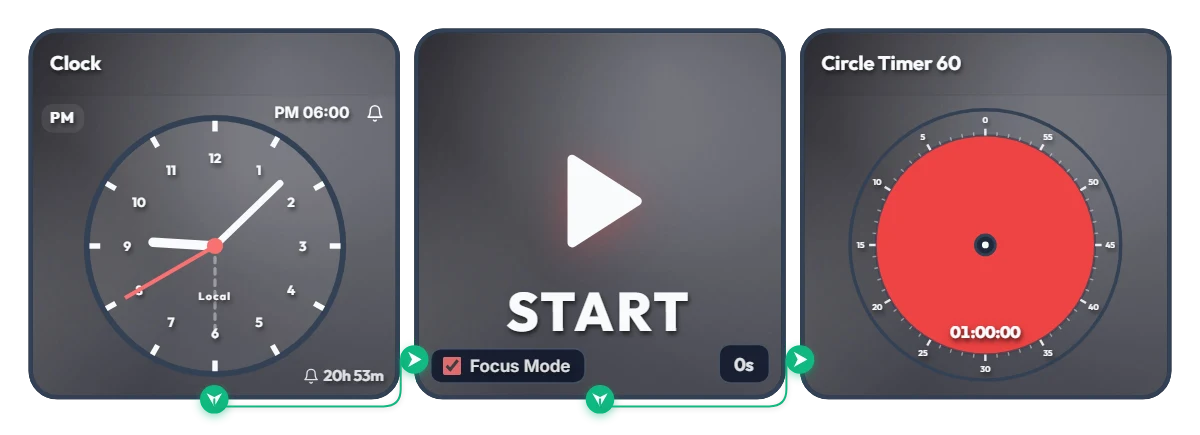
"6시부터 시작해야지" 하고 또 미루셨나요? 정각이 되면 알아서 켜지는 1시간 자동 집중 타이머
"딱 6시부터 시작해야지" 다짐만 하다 스마트폰만 보며 하루를 날린 적 있으신가요? 이제 의지력 대신 화면이 알아서 작업 스위치를 켜주도록 맡겨보세요. 이 보드는 설정한 시각(기본 오후 6시)이 되면 알람과 동시에 다른 위젯을 깔끔하게 숨기고, 60분 원형 타이머만 보드 화면에 꽉 차게 확대해(Focus Mode) 즉시 카운트다운을 시작하는 예약 자동화 루틴입니다. 브라우저 전체 화면을 강제로 덮지 않아 작업 창 옆이나 보조 모니터에 띄워두고 바로 쓰기에 완벽합니다. 📌 이런 일상 상황에 딱 맞습니다 (활용 예시) • 퇴근 후 저녁 자기계발 루틴 (PM 06:00 ~ 07:00) 퇴근하고 책상에 앉아 멍때리는 시간을 막아줍니다. 6시 정각이 되면 보드 화면이 붉은색 60분 타이머로 꽉 차면서 독서, 외국어 공부, 홈트레이닝을 미루지 않고 바로 시작하게 만듭니다. • 재택근무 및 프리랜서 오전 업무 시작 (AM 09:00) 집에서 일할 때 침대나 소파에서 벗어나기 힘들다면 알람 시각을 오전 9시로 바꿔보세요. 정각이 되는 순간 모니터 속 보드가 작업 모드로 전환되며 오전 첫 1시간의 골든타임을 지켜줍니다. • 저녁 야간 공부 및 자격증 준비 (PM 08:00) 저녁 식사 후 나른해지기 쉬운 시간, "8시 땡 하면 무조건 1시간만 책상에 앉자"는 규칙을 시각적으로 강제해 줍니다. • 마감 1시간 전 데드라인 부스터 보고서 제출이나 과제 마감 1시간 전으로 알람을 맞춰두세요. 남은 시간이 줄어드는 원형 게이지를 보며 마지막 60분의 집중력을 극한으로 끌어올릴 수 있습니다. ⚙️ 작동 흐름 & 화면에서 바로 내 일정에 맞게 바꾸는 법 시계(Clock)가 설정된 시각을 감지하면 시작(START) 위젯의 포커스 모드(Focus Mode)가 켜지면서 다른 위젯을 가리고, 60분 원형 타이머가 보드 화면을 가득 채우며 바로 카운트다운을 시작합니다. 별도의 복잡한 설정 없이 위 보드 화면에서 직접 클릭해 본인의 상황에 맞게 바꿔 사용해 보세요! • 알람 시각 변경: 왼쪽 시계(Clock) 위젯 우측 상단의 'PM 06:00'을 클릭하면 원하는 시작 시각으로 바로 변경할 수 있습니다. • 준비 카운트 설정: 가운데 시작(START) 위젯 우측 하단의 '0s'를 클릭하면 최대 59초까지 대기 카운트를 설정할 수 있습니다. (알람이 울린 뒤 자리에 앉아 숨 고를 시간이 필요할 때 유용합니다!) • 타이머 시간 조절: 오른쪽 써클 타이머(Circle Timer)의 중앙을 클릭하면 60분 이내에서 본인의 집중 체력에 맞는 시간으로 자유롭게 변경할 수 있습니다. 사용해 보시고 유용하셨다면 하트 한번 눌러주시고, 어떻게 활용하셨는지 댓글에 남겨 주시면, 다른 분들에게 좋은 정보가 될꺼에요..
Amelia Miller
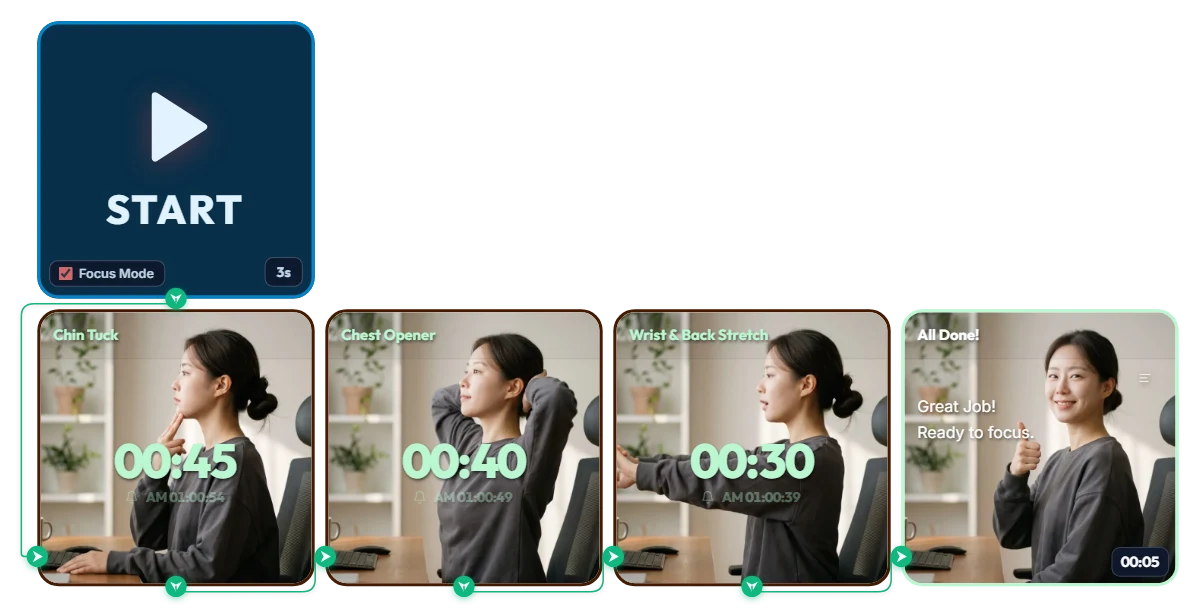
원클릭으로 따라 하는 3단계 스트레칭 타이머
장시간 공부,업무,책읽기에 몰두하다 보면 어느새 턱은 앞으로 마중 나가 있고 어깨와 등은 둥글게 말려 굳어버리죠? 1분55초동안 이 동작을 따라하면 척추와 손목을 한방에 리셋할 수 있으니 바로 해 보세요.. 1단계: 앞으로 쏠린 경추를 되돌리는 '친 턱(Chin Tuck)' (45초) 준비: 의자 등받이에 엉덩이를 깊숙이 밀착하고 척추를 곧게 세운다. 동작: 한 손의 검지와 중지를 턱 앞면에 대고, 서랍을 밀어 넣듯 턱을 목덜미 뒤쪽 수평 방향으로 지그시 밀어 넣는다. 호흡: 목 뒤쪽이 팽팽하게 늘어나는 자극을 느끼며 5초간 유지 후 천천히 힘을 푼다. 45초 동안 총 6회 반복한다. 2단계: 말린 어깨와 가슴을 활짝 여는 '흉추 확장' (40초) 준비: 양손을 머리 뒤통수에 대고 가볍게 깍지를 낀다. 동작: 양쪽 팔꿈치를 양옆으로 최대한 활짝 열면서 가슴 중앙을 사선 위쪽으로 들어 올린다. 호흡: 시선은 편안하게 사선 위를 바라보고, 가슴이 열린 상태를 10초간 유지하며 깊게 호흡한다. 40초 동안 3~4회 반복한다. 3단계: 굳어버린 손목과 상체를 털어내는 '전신 뻗기' (30초) 준비: 가슴 앞에서 양손을 깍지 낀다. 동작: 손바닥이 앞쪽 모니터를 향하도록 뒤집으며 양팔을 가슴 높이로 시원하게 앞으로 쭉 뻗는다. 호흡: 손목과 손가락 관절이 늘어나는 느낌을 받으며 15초간 지그시 유지한 뒤 가볍게 털어내고 총 2회 진행한다.
Amelia Miller
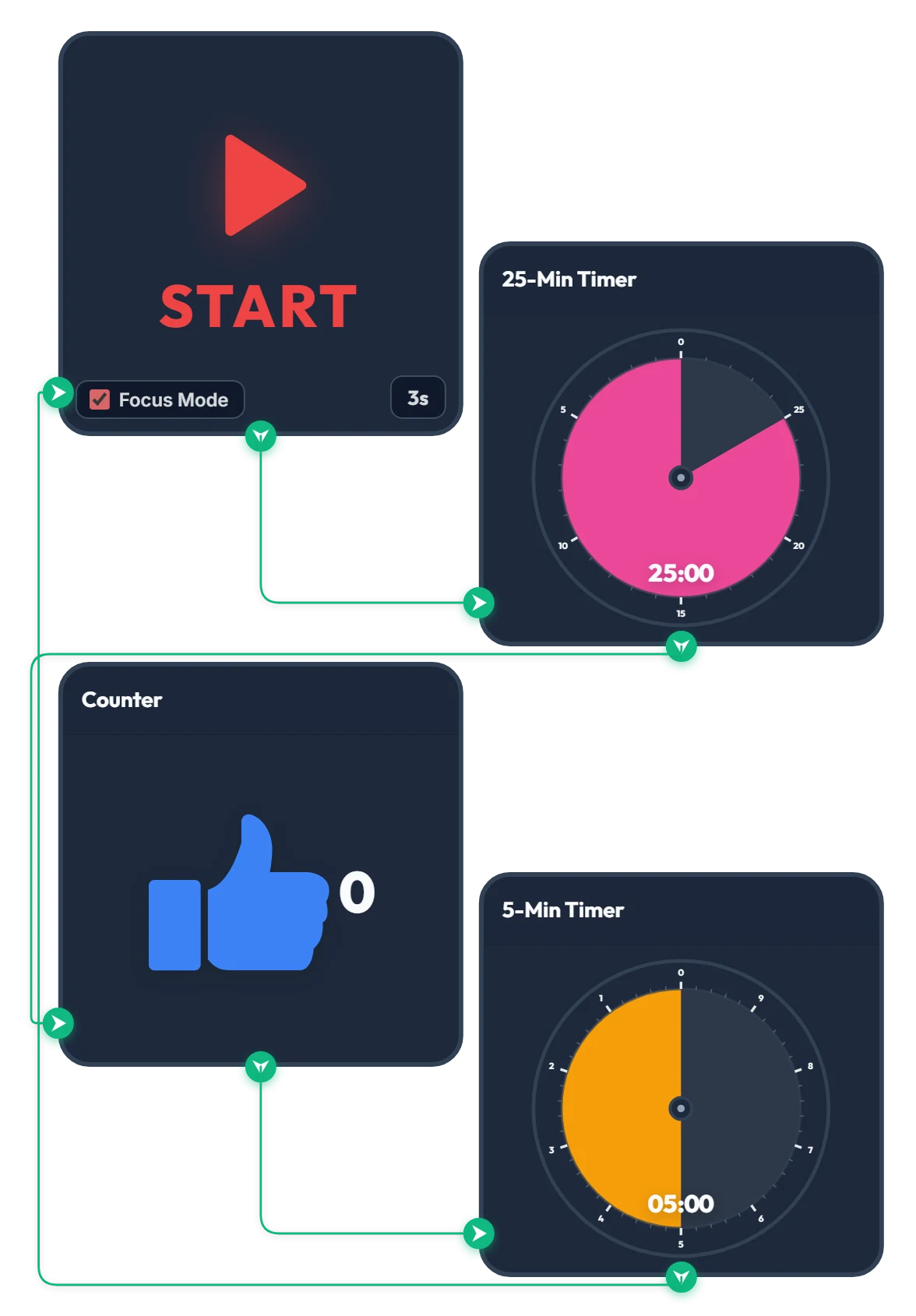
25분 집중, 5분 휴식 뽀모도로 타이머
START를 누르면 3초 카운팅 후, 바로 25분으로 설정된 집중 타이머가 작동해요. 25분이 완료되면 카운터1이 자동으로 올라가고 5분 휴식 타이머가 작동해요. 5분 휴식이 끝나면 다시 처음의 3초 카운팅이 시작되는 자동 루프 구조에요. 여러분은 몇사이클 반복이 가능할까요? 사용해 보시고 도움이 되시면 하트 한번씩 눌러 주시고, 댓글도 부탁드려요.
Amelia Miller