Tableaux et routines de minuteurs partagés
Sauvez votre dos de votre chaise ! Tableau pilote automatique « Pause forcée de 5 min » (11h · 14h · 16h)
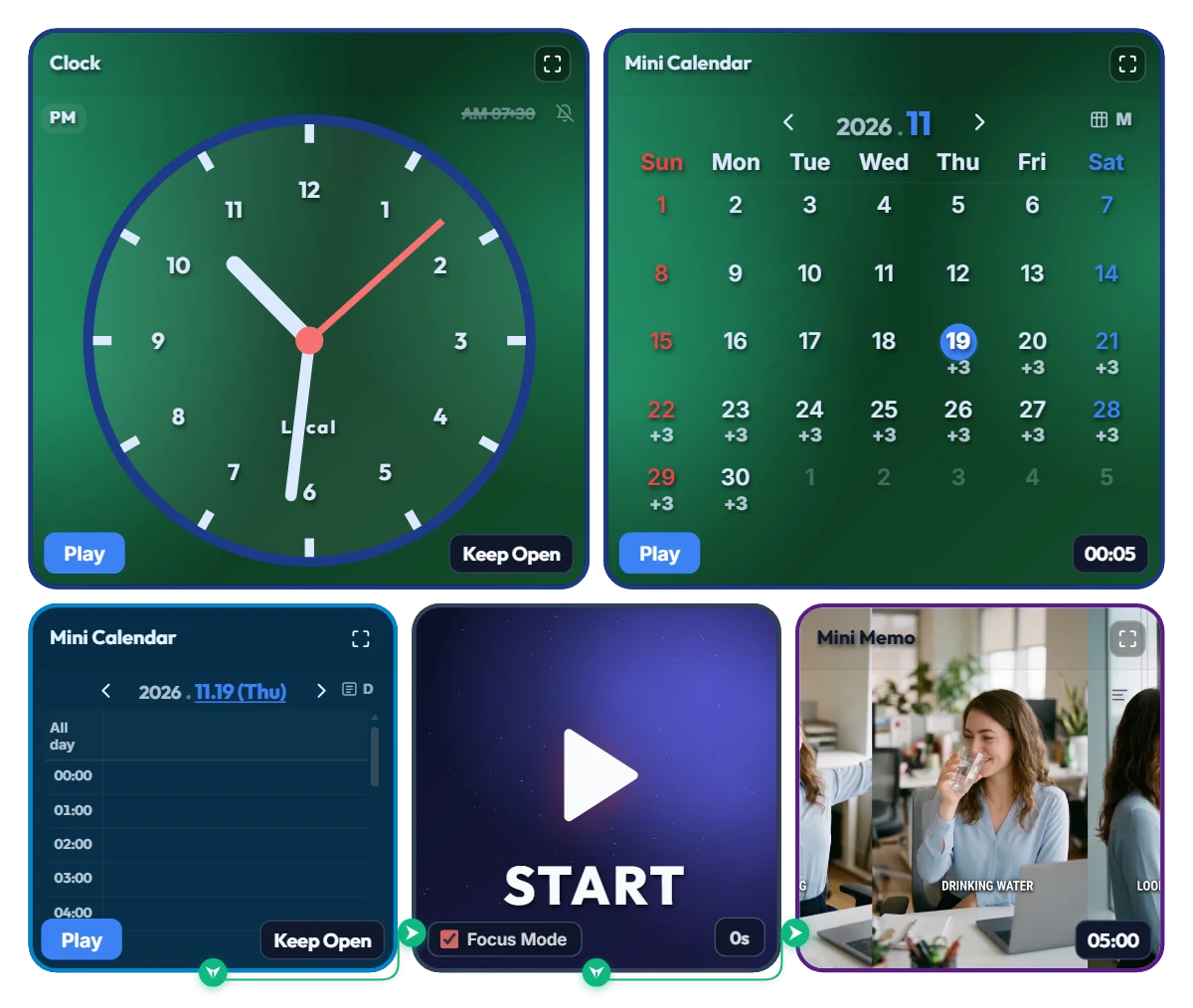
Vous vous êtes déjà assis à votre bureau « juste pour vérifier un e-mail », avant de réaliser 4 heures plus tard que vous avez le dos courbé comme une crevette et que votre seule boisson de la journée a été un café glacé ? Les petites notifications dans un coin de l'écran se ferment par réflexe en se disant « encore 5 minutes », jusqu'à la fin de la journée sans s'être levé une seule fois. C'est pourquoi j'ai créé ce tableau de pause forcée sans les mains : à l'heure programmée, un écran de pause recouvre tout votre moniteur pendant 5 minutes pour vous obliger à décrocher. 📌 Pourquoi 3 fois par jour (11h00 · 14h00 · 16h00) plutôt que toutes les 50 minutes ? Au début, j'ai pensé déclencher une alarme toutes les heures, mais en plein travail ou en pleines révisions, voir son écran bloqué 7 à 8 fois par jour casse le rythme et pousse à fermer l'onglet. Ce planning cible plutôt les trois pires coups de mou de la journée : • 11h00 (Baisse de régime matinale) : Juste avant le déjeuner, quand la nuque avance vers l'écran et que les épaules se crispent. • 14h00 (Coup de barre d'après-repas) : Le moment critique où les lignes à l'écran commencent à se brouiller. • 16h00 (Batterie à plat l'après-midi) : Avant le sprint final de la journée, quand vos yeux et vos lombaires ont besoin d'une vraie coupure. (Bien sûr, si vous préférez faire une pause toutes les heures, cliquez simplement sur les créneaux souhaités dans le Mini Calendrier du bas pour les ajouter !) ⚙️ Structure du double tableau de bord en un coup d'œil • Zone de contrôle supérieure (Vert émeraude) : Une horloge analogique pour l'heure actuelle et un Mini Calendrier mensuel affichant vos 3 pauses quotidiennes (+3) programmées sur tout le mois. • Zone d'exécution automatique inférieure : Les créneaux « Rest and recharge » de 11h00, 14h00 et 16h00 du Mini Calendrier journalier sont reliés au Mini Mémo à droite. À l'heure dite, l'écran bascule en plein écran avec le rappel visuel : [S'étirer · Boire de l'eau · Regarder au loin]. • Barre de progression de 5 minutes : Pendant l'affichage plein écran, une barre tout en haut et un compte à rebours en haut à droite diminuent progressivement depuis 5 minutes pour suivre tranquillement le temps qu'il vous reste pour vous détendre. 💡 Conseils express avant de commencer • Inutile d'appuyer sur « Lecture » ! Ne touchez pas aux boutons bleus « Lecture » en bas à gauche de l'horloge et des calendriers. Laissez simplement cet onglet ouvert : il fonctionne 100 % en pilote automatique à 11h00, 14h00 et 16h00. • À quoi sert le grand bouton START au centre ? Il active le « Mode Focus » épuré du tableau et sert aussi d'aperçu instantané si vous voulez voir tout de suite à quoi ressemble l'écran de pause de 5 minutes sans attendre l'heure suivante. Pas envie d'attendre 5 minutes lors d'un test ? Cliquez sur le bouton rouge « Terminé » en bas à gauche pour revenir immédiatement ! • Adaptez les horaires ou la durée de pause (5 min par défaut) à votre rythme, puis ajoutez cette page à vos favoris pour retrouver votre planning personnalisé chaque jour. ❤️ Force aux dos et aux yeux de tous ceux qui passent leurs journées devant un écran ! Si ce tableau vous a sauvé de votre chaise aujourd'hui, laissez un petit cœur et dites-nous en commentaire à quelle heure de la journée vous perdez le plus la notion du temps ! ✨
 Evander Vane
Heavy Squat Rest & Set Tracker (4:30 Rest + Auto Set Counter)
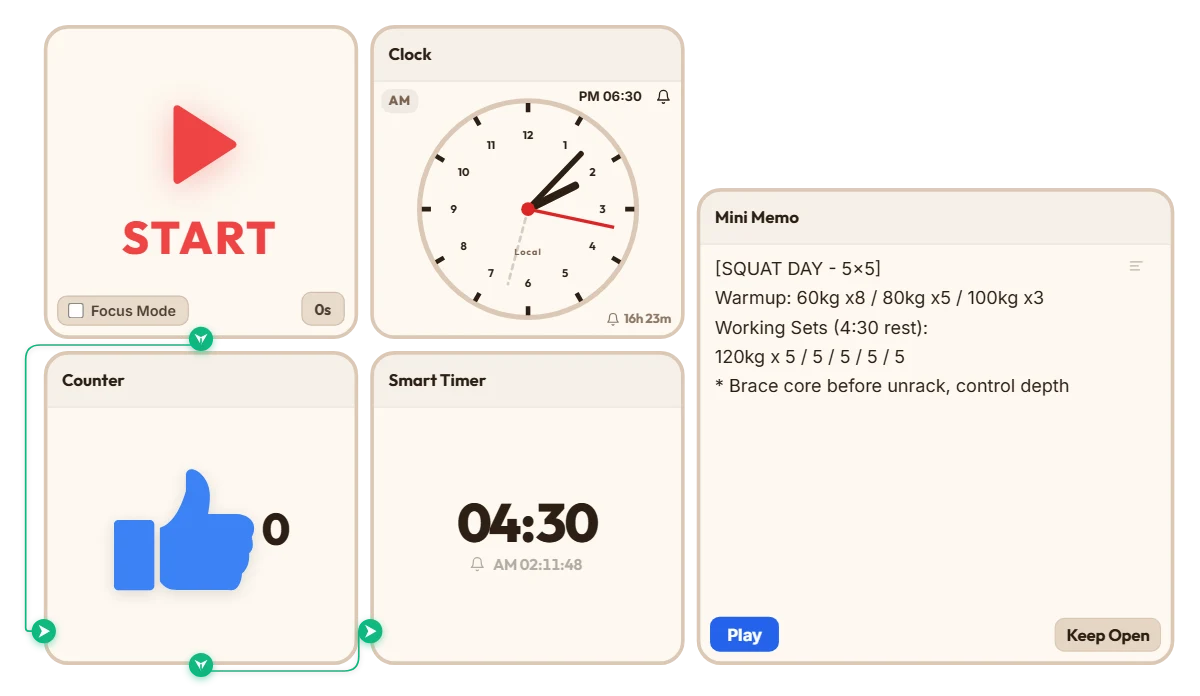
Whenever I do heavy 5x5 squats, I always run into the same annoying problem—by set three or four, brain fog hits hard. I either lose track of what set I'm actually on, or I unlock my phone to set a timer, get distracted, and suddenly realize I've been resting for eight minutes. I was looking for a clean, no-nonsense timer I could just leave open on my screen without downloading another bloated fitness app, and stumbled across this site. Connecting the counter and timer together turned out to be way easier than I expected. Put this board together before my leg session and tried it out—it actually works really well. Just hitting START once after racking the bar automatically ticks my set count up and starts my 4:30 rest countdown, with my warmup and working weights sitting right above it in the memo. Definitely going to keep using this setup for my heavy lifting days. If you train at home or need long rest intervals between heavy sets, feel free to grab this board and just tweak the rest time to fit your routine.
 Bradley Han