Tableaux et routines de minuteurs partagés
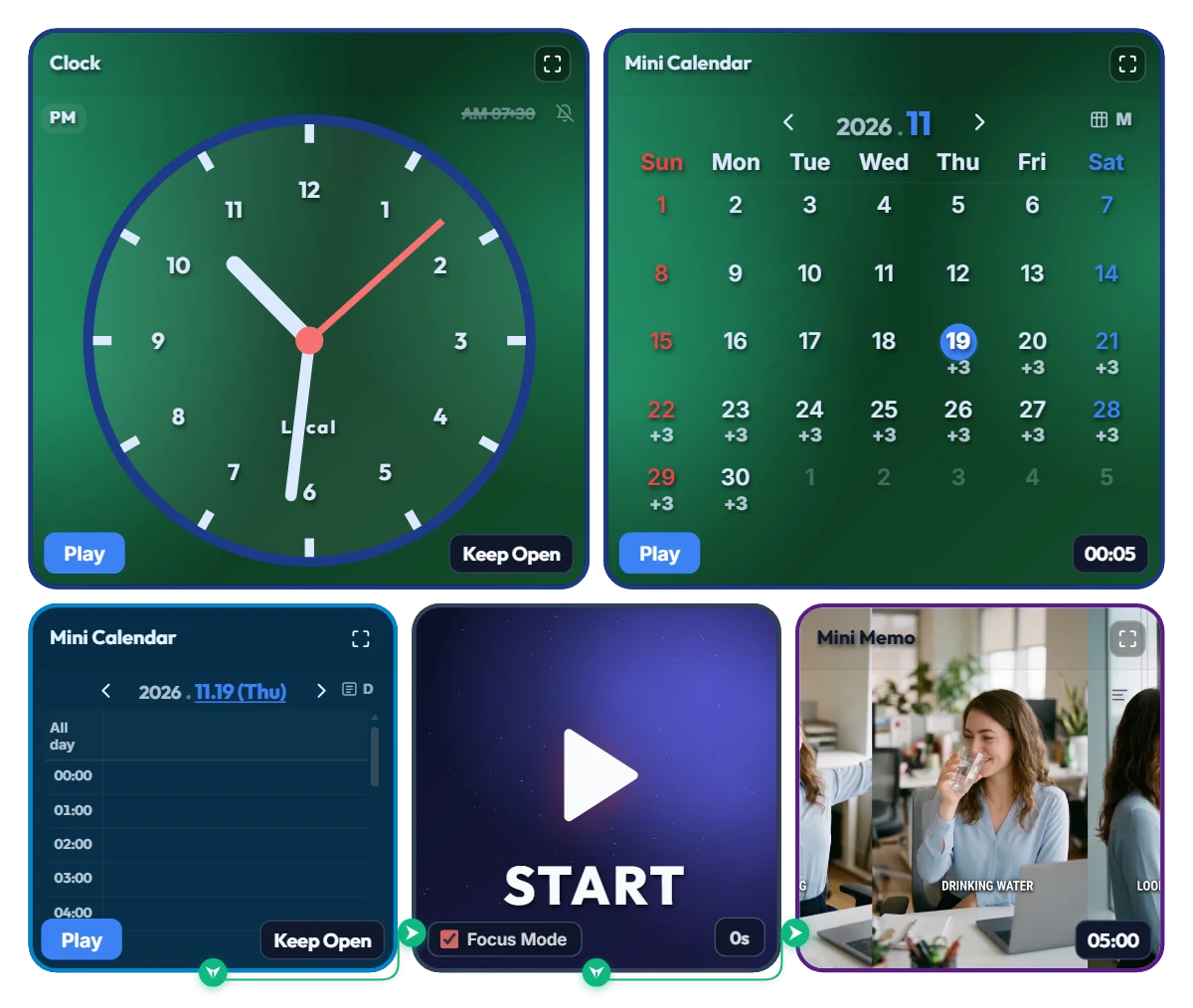
Sauvez votre dos de votre chaise ! Tableau pilote automatique « Pause forcée de 5 min » (11h · 14h · 16h)
Vous vous êtes déjà assis à votre bureau « juste pour vérifier un e-mail », avant de réaliser 4 heures plus tard que vous avez le dos courbé comme une crevette et que votre seule boisson de la journée a été un café glacé ? Les petites notifications dans un coin de l'écran se ferment par réflexe en se disant « encore 5 minutes », jusqu'à la fin de la journée sans s'être levé une seule fois. C'est pourquoi j'ai créé ce tableau de pause forcée sans les mains : à l'heure programmée, un écran de pause recouvre tout votre moniteur pendant 5 minutes pour vous obliger à décrocher. 📌 Pourquoi 3 fois par jour (11h00 · 14h00 · 16h00) plutôt que toutes les 50 minutes ? Au début, j'ai pensé déclencher une alarme toutes les heures, mais en plein travail ou en pleines révisions, voir son écran bloqué 7 à 8 fois par jour casse le rythme et pousse à fermer l'onglet. Ce planning cible plutôt les trois pires coups de mou de la journée : • 11h00 (Baisse de régime matinale) : Juste avant le déjeuner, quand la nuque avance vers l'écran et que les épaules se crispent. • 14h00 (Coup de barre d'après-repas) : Le moment critique où les lignes à l'écran commencent à se brouiller. • 16h00 (Batterie à plat l'après-midi) : Avant le sprint final de la journée, quand vos yeux et vos lombaires ont besoin d'une vraie coupure. (Bien sûr, si vous préférez faire une pause toutes les heures, cliquez simplement sur les créneaux souhaités dans le Mini Calendrier du bas pour les ajouter !) ⚙️ Structure du double tableau de bord en un coup d'œil • Zone de contrôle supérieure (Vert émeraude) : Une horloge analogique pour l'heure actuelle et un Mini Calendrier mensuel affichant vos 3 pauses quotidiennes (+3) programmées sur tout le mois. • Zone d'exécution automatique inférieure : Les créneaux « Rest and recharge » de 11h00, 14h00 et 16h00 du Mini Calendrier journalier sont reliés au Mini Mémo à droite. À l'heure dite, l'écran bascule en plein écran avec le rappel visuel : [S'étirer · Boire de l'eau · Regarder au loin]. • Barre de progression de 5 minutes : Pendant l'affichage plein écran, une barre tout en haut et un compte à rebours en haut à droite diminuent progressivement depuis 5 minutes pour suivre tranquillement le temps qu'il vous reste pour vous détendre. 💡 Conseils express avant de commencer • Inutile d'appuyer sur « Lecture » ! Ne touchez pas aux boutons bleus « Lecture » en bas à gauche de l'horloge et des calendriers. Laissez simplement cet onglet ouvert : il fonctionne 100 % en pilote automatique à 11h00, 14h00 et 16h00. • À quoi sert le grand bouton START au centre ? Il active le « Mode Focus » épuré du tableau et sert aussi d'aperçu instantané si vous voulez voir tout de suite à quoi ressemble l'écran de pause de 5 minutes sans attendre l'heure suivante. Pas envie d'attendre 5 minutes lors d'un test ? Cliquez sur le bouton rouge « Terminé » en bas à gauche pour revenir immédiatement ! • Adaptez les horaires ou la durée de pause (5 min par défaut) à votre rythme, puis ajoutez cette page à vos favoris pour retrouver votre planning personnalisé chaque jour. ❤️ Force aux dos et aux yeux de tous ceux qui passent leurs journées devant un écran ! Si ce tableau vous a sauvé de votre chaise aujourd'hui, laissez un petit cœur et dites-nous en commentaire à quelle heure de la journée vous perdez le plus la notion du temps ! ✨
 Evander Vane
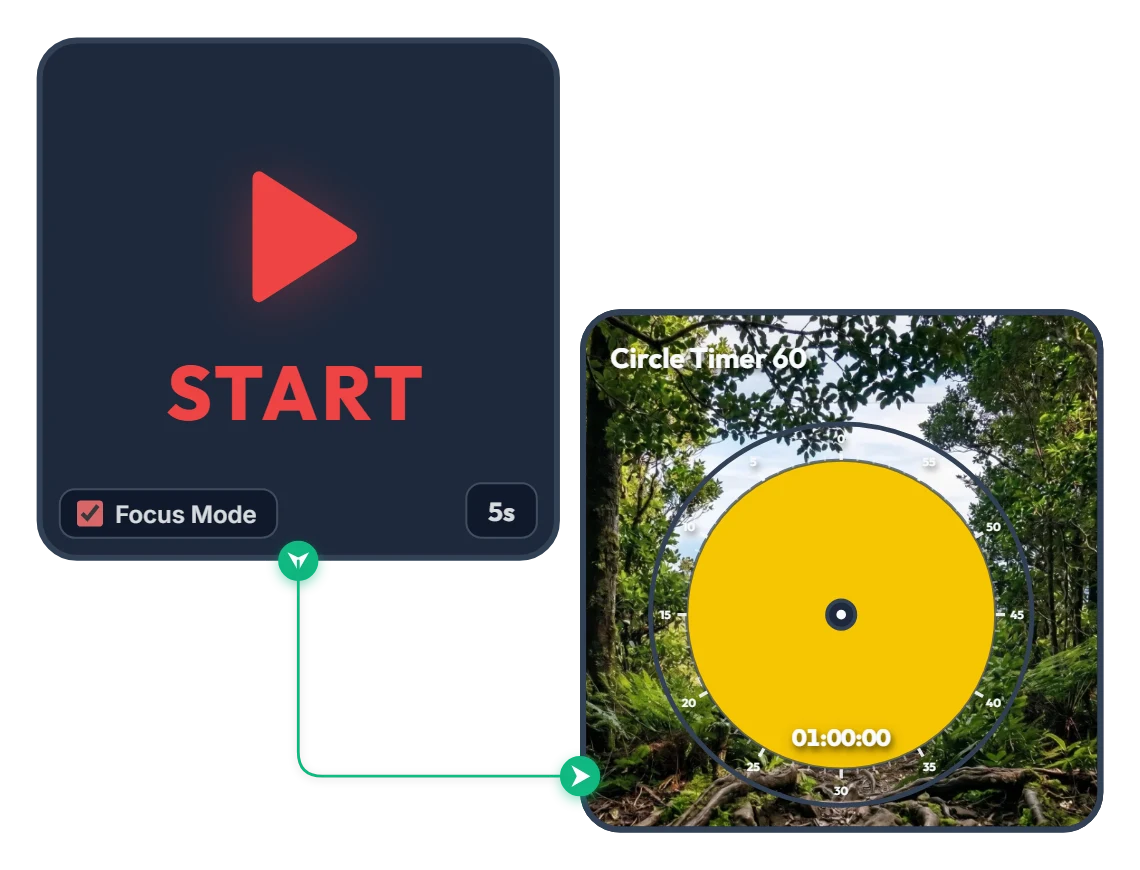
De la forêt dense jusqu'au ciel dégagé ! Minuteur d'accomplissement de 60 minutes pour aller au bout de votre heure
À mesure que le disque jaune rétrécit et dévoile la sortie d'une forêt dense, une silhouette les bras levés en signe de victoire et une chaîne de montagnes dégagée apparaissent à l'écran. Sans fioritures — uniquement un bloc START et un minuteur circulaire de 60 minutes — ce tableau minimaliste vous aide à rester concentré jusqu'au bout. Dès que vous lancez START, le Mode Focus affiche le minuteur en grand dans le cadre du tableau pour vous accompagner sereinement jusqu'à la fin de votre heure. 📌 À lancer quand vous voulez tenir votre objectif jusqu'au bout (Exemples d'utilisation) • 1 heure de travail profond sans distraction (Bureau & Freelance) Idéal pour boucler une tâche exigeante : rédaction d'un dossier, code, design ou montage vidéo. Voir le disque jaune s'effacer peu à peu pour ouvrir l'horizon aide à garder le cap pendant une heure entière. • Franchir un chapitre clé ou un examen blanc (Étudiants) Parfait pour venir à bout d'un cours dense ou d'une série complète d'annales. Comme au sortir d'un sentier forestier face aux sommets, vous ressentez une vraie satisfaction visuelle après une heure d'effort. • Routine matinale sereine de 60 minutes Accompagnez votre réveil avec de la lecture, de l'écriture, une langue étrangère ou de la méditation : la lumière jaune chaleureuse et ce paysage ouvert installent un calme propice à la concentration. • 1 heure de lecture et d'écriture au calme Coupez les notifications de votre téléphone pendant une heure complète pour vous plonger dans un livre ou un texte avec ce repère apaisant au bord de l'écran. ⚙️ Fonctionnement et réglage direct à l'écran Cliquez sur START : après 5 secondes de préparation pour vous recentrer (5s), le Mode Focus s'active et remplit le tableau avec le minuteur circulaire jaune de 60 minutes qui lance aussitôt le décompte. Pas besoin de réglages compliqués : cliquez directement sur les éléments du tableau ci-dessus pour l'adapter à votre rythme : • Modifier le délai de préparation : cliquez sur « 5s » en bas à droite du widget START (à gauche) pour régler la pause avant démarrage entre 0 et 59 secondes. • Ajuster la durée de concentration : cliquez au centre du minuteur circulaire à droite (Circle Timer 60) pour choisir librement une durée dans la limite de 60 minutes (par exemple 45 ou 50 minutes). ❤️ Si ce tableau vous a été utile, n'hésitez pas à cliquer sur le cœur et à partager votre façon de l'utiliser en commentaire — cela donnera de bonnes idées aux autres membres !
 Amelia Miller
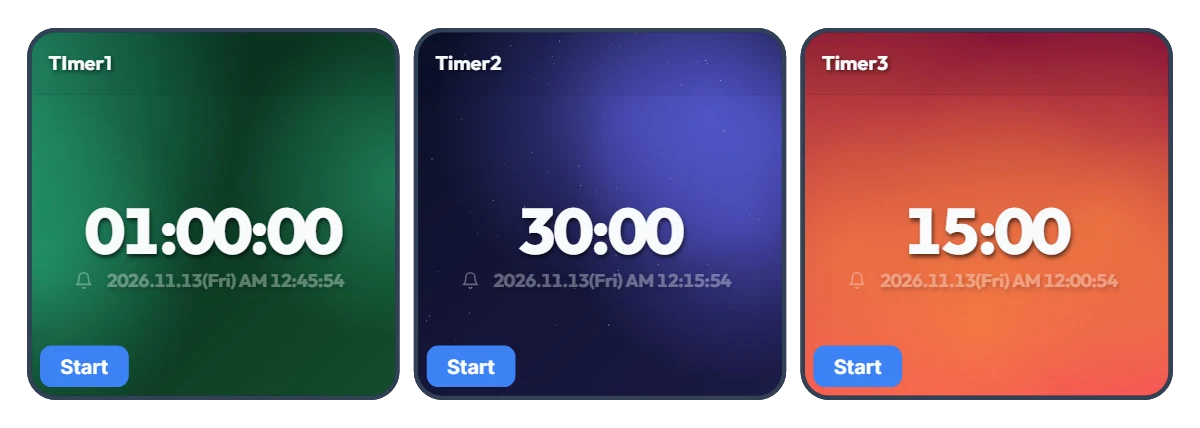
Marre de reconfigurer votre minuteur à chaque changement de tâche ? Tableau de 3 présélections en un clic
Avec un seul minuteur, devoir ressaisir la durée chaque fois que l'on change d'activité devient vite agaçant. Pourtant, nous utilisons presque toujours les mêmes créneaux horaires au fil de la journée. Ce tableau réunit trois minuteurs intelligents côte à côte : réglez à l'avance vos trois durées favorites et lancez celle dont vous avez besoin d'un simple clic sur « Démarrer ». Les durées par défaut (1 heure, 30 minutes et 15 minutes) ne sont qu'un exemple : libre à vous de les remplacer par « 5 min, 30 min et 45 min » ou « 10 min, 20 min et 2 heures » selon votre rythme. L'heure exacte de fin s'affiche sous chaque minuteur pour vous éviter tout calcul mental. 📌 Exemples de combinaisons selon vos besoins du quotidien • Rythme travail & pauses au bureau ou en télétravail (ex. : 50 min / 20 min / 10 min) Préparez trois paliers adaptés à votre charge : travail de fond (50 min), tri des e-mails et petites tâches (20 min), pause visuelle et étirements (10 min). Passez d'une activité à l'autre en un clic sans couper votre élan. • Révisions et études par type d'exercice (ex. : 100 min / 45 min / 15 min) Gardez sous la main vos durées habituelles pour un examen blanc (100 min), un chapitre de cours (45 min) et une session de mémorisation ou de vocabulaire (15 min) afin de fluidifier vos journées d'étude. • Cuisine et tâches ménagères en simultané (ex. : 40 min / 12 min / 3 min) Les trois minuteurs étant totalement indépendants, vous pouvez en lancer plusieurs en même temps. Surveillez sur un seul écran un plat au four (40 min), la cuisson des pâtes (12 min) et l'infusion du thé (3 min). • Séance de sport et d'étirements à la maison (ex. : 30 min / 15 min / 5 min) Programmez à l'avance votre cardio (30 min), votre renforcement musculaire (15 min) et vos étirements de fin (5 min) pour ne plus avoir à manipuler votre téléphone en pleine séance. • Repères de temps ludiques avec les enfants (ex. : 30 min / 20 min / 5 min) Affichez les temps dédiés aux devoirs ou à la lecture (30 min), aux écrans (20 min) et au rangement (5 min). Le grand décompte et l'heure de fin bien visibles aident les enfants à gérer leur temps en autonomie. ⚙️ Fonctionnement et personnalisation directe à l'écran Les trois minuteurs intelligents fonctionnent de manière autonome tels qu'ils s'affichent à l'écran : • Lancement immédiat : cliquez sur le bouton « Démarrer » en bas à gauche du minuteur souhaité pour lancer le compte à rebours instantanément, avec l'heure précise de fin affichée juste dessous. (Vous pouvez aussi en faire tourner 2 ou 3 en même temps.) • Définir vos 3 durées favorites : cliquez directement sur les chiffres centraux (« 01:00:00 », « 30:00 », « 15:00 ») de chaque minuteur pour les remplacer librement par vos trois temps les plus utilisés. ❤️ Si ce tableau vous a été utile, n'hésitez pas à cliquer sur le cœur et à partager votre façon de l'utiliser en commentaire — cela donnera de bonnes idées aux autres membres !
Amelia Miller
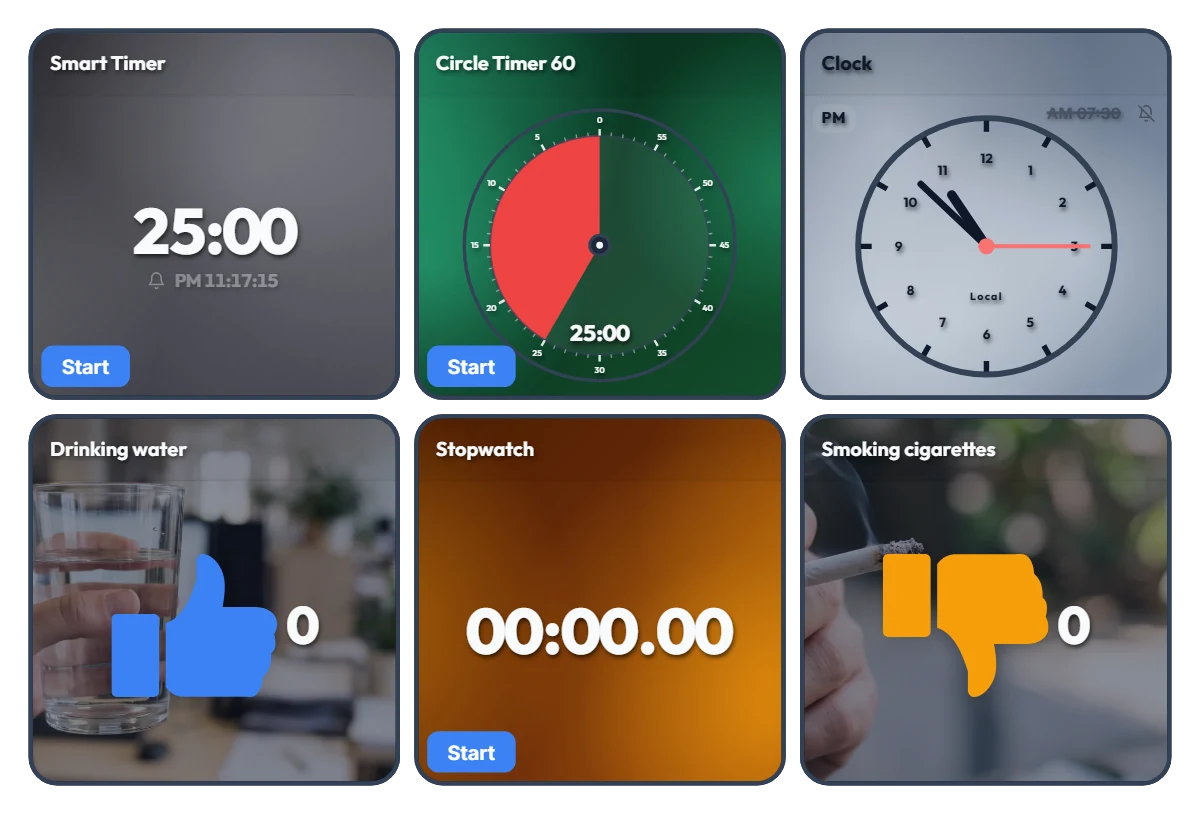
Temps de travail, eau bue et cigarettes sur un seul écran ! Tableau de bord bureau tout-en-un
Vous en avez assez de jongler entre plusieurs onglets de minuteurs, d'applications chronomètre et de suivis d'habitudes pendant que vous travaillez ou étudiez ? Gardez simplement ce tableau de bord ouvert sur un côté de votre écran. Ce tableau est une « tour de contrôle tout-en-un » réunissant 6 outils indépendants sur un seul écran, sans liaison automatique entre les widgets. En haut, les minuteurs et l'horloge vous aident à maîtriser votre rythme et vos échéances ; en bas, le chronomètre mesure votre temps de travail cumulé tandis que deux compteurs enregistrent en un clic vos verres d'eau (👍) et vos cigarettes (👎). 📌 Des situations du quotidien où ce modèle fait la différence • Tableau de bord tout-en-un au bureau ou en télétravail Mesurez votre temps de travail total de la journée avec le chronomètre du bas tout en visualisant l'heure exacte de fin de tâche sur le minuteur intelligent en haut. Notez votre hydratation avec le compteur pouce bleu pour ne pas oublier de boire, et suivez votre consommation de cigarettes avec le compteur orange pour garder une vue claire sur votre journée. • Gestion du « temps de concentration pur + forme » pour étudiants et freelances Cumulez vos véritables heures de concentration avec le chronomètre et utilisez le minuteur circulaire pour limiter la durée de vos exercices ou révisions. Suivre vos verres d'eau vous aide aussi à rester en forme lors des longues sessions assises. • Suivi visuel : habitudes à encourager (+) vs habitudes à modérer (-) Placés côte à côte, les compteurs Drinking water (👍) et Smoking cigarettes (👎) offrent une comparaison chiffrée immédiate de votre journée. Voir les chiffres évoluer sous vos yeux en temps réel aide naturellement à réguler votre rythme. • Horloge de bureau et alarme intégrée Activez l'alarme de l'horloge en haut à droite pour ne manquer ni une réunion, ni une pause, ni l'heure de fin de journée sans ouvrir d'application supplémentaire. ⚙️ Fonctionnement des widgets et utilisation directe à l'écran Les 6 widgets fonctionnent de manière autonome tels qu'ils s'affichent à l'écran : • Minuteur intelligent (en haut à gauche) : appuyez sur le bouton « Démarrer » en bas pour le lancer, et cliquez sur les chiffres au centre pour modifier la durée. L'heure précise de fin s'affiche juste dessous, très pratique pour gérer vos deadlines. • Minuteur circulaire 60 (en haut au centre) : lancez-le via le bouton « Démarrer » en bas, et cliquez au centre du cercle pour régler librement la durée dans la limite de 60 minutes. • Horloge (en haut à droite) : cliquez sur l'icône de cloche (actuellement désactivée) pour activer ou couper l'alarme, et cliquez sur l'heure affichée devant la cloche (« AM 07:30 ») pour choisir l'heure de sonnerie. • Compteurs – Drinking water / Smoking cigarettes (en bas à gauche et à droite) : cliquez n'importe où sur le widget pour ajouter +1. En passant la souris dessus, un bouton « -1 » apparaît en bas à gauche (pratique en cas de clic par erreur) et un bouton « Réinitialiser » en bas à droite. • Chronomètre (en bas au centre) : cliquez sur « Démarrer » en bas pour mesurer librement votre temps cumulé de travail ou d'étude sur la journée. ❤️ Si ce tableau vous a été utile, n'hésitez pas à cliquer sur le cœur et à partager votre façon de l'utiliser en commentaire — cela donnera de bonnes idées aux autres membres !
Amelia Miller
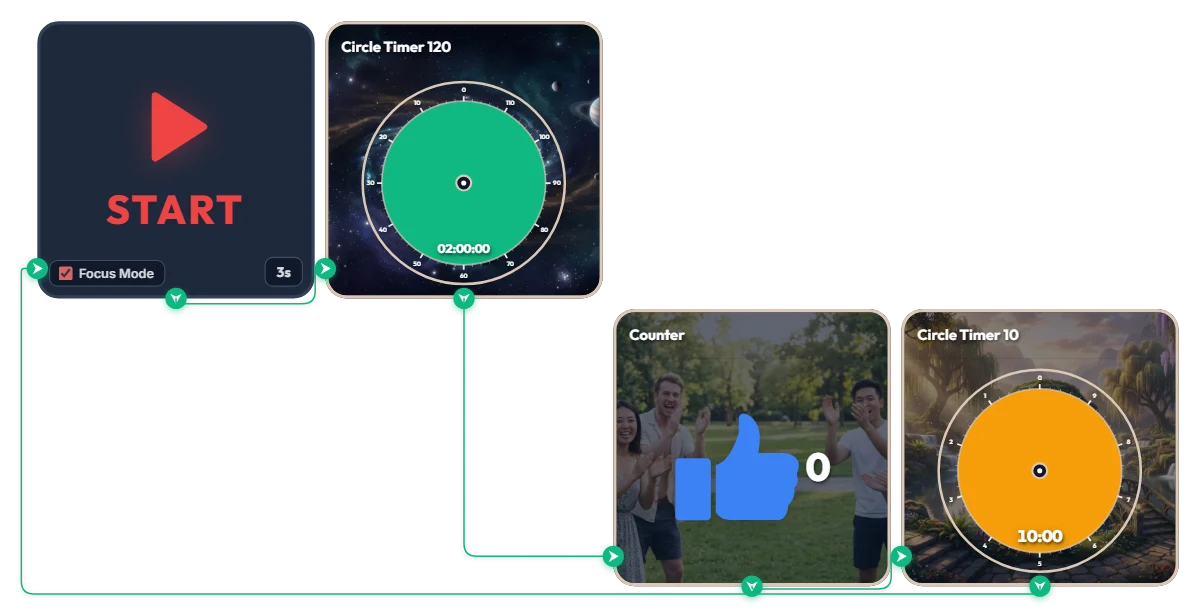
Envie de rester concentré 2 heures sans couper votre élan ? Minuteur en boucle : 120 min focus + 10 min pause
Vous travaillez sur un projet complexe ou de longues révisions et souhaitez plonger deux heures entières dans votre tâche sans briser votre rythme ? Ce minuteur automatique en boucle est conçu pour le travail profond (Deep Work) de longue durée. Dès que vous cliquez sur « START », un compte à rebours de 3 secondes active le Mode Focus : seul le widget actif s'affiche en grand dans le cadre du tableau tandis que les autres se masquent. Le cycle s'enchaîne ensuite automatiquement à l'infini : 120 minutes de concentration (vert) → compteur de réussite (+1) → 10 minutes de pause (orange), avant de relancer la session suivante. Comme il ne force pas le plein écran du navigateur, il reste idéal à côté de votre fenêtre de travail ou sur un second écran. 📌 Des situations du quotidien où ce modèle fait la différence • Développement, design et montage vidéo (Deep Work) Pour les tâches exigeantes comme le code, la modélisation 3D ou le montage vidéo qui demandent 1 à 2 heures d'immersion continue, la jauge verte de 120 minutes vous aide à rester concentré sans interruption. • Examens blancs et concours chronométrés Entraînez-vous dans les conditions réelles d'une épreuve de 2 heures, suivie d'une pause précise de 10 minutes pour souffler et corriger votre copie. • Rédaction de mémoire, lecture approfondie et écriture Lorsque le fil de vos idées est précieux, coupez vos notifications pendant deux heures complètes pour vous consacrer à un seul sujet. • Sessions intensives le week-end ou pendant les vacances À chaque bloc de 120 minutes terminé, le compteur pouce bleu augmente automatiquement de +1 : un repère visuel motivant pour suivre vos sessions accomplies dans la journée. ⚙️ Fonctionnement et réglage direct à l'écran Cliquez sur START : au bout de 3 secondes, le Mode Focus s'active et le minuteur vert de 120 minutes remplit le tableau. Une fois écoulé, le compteur passe à +1 et bascule sur le minuteur de pause orange de 10 minutes, puis relance automatiquement un nouveau cycle de 120 minutes. Pas besoin de réglages compliqués : cliquez directement sur les éléments du tableau ci-dessus pour l'adapter à votre rythme : • Modifier le délai de préparation : cliquez sur « 3s » en bas à droite du widget START pour régler l'attente entre 0 et 59 secondes. • Ajuster la durée de concentration : cliquez au centre du minuteur circulaire vert (Circle Timer 120) pour choisir librement une durée dans la limite de 120 minutes (par exemple 90 ou 100 minutes). • Ajuster la durée de pause : cliquez au centre du minuteur circulaire orange (Circle Timer 10) pour modifier votre pause dans la limite de 10 minutes (par exemple 5 ou 8 minutes). ❤️ Si ce tableau vous a été utile, n'hésitez pas à cliquer sur le cœur et à partager votre façon de l'utiliser en commentaire — cela donnera de bonnes idées aux autres membres !
Amelia Miller
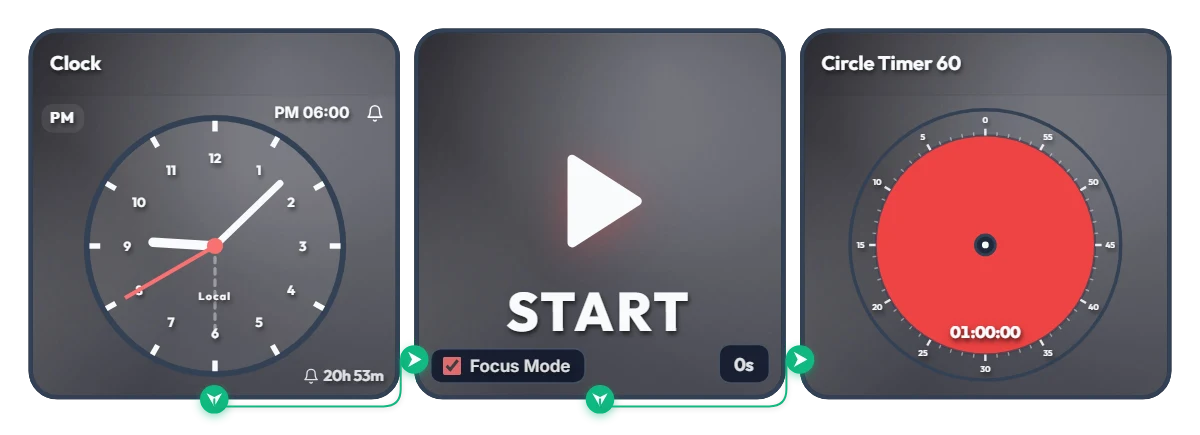
Vous repoussez encore en disant « je commence à 18h » ? Minuteur focus automatique d'1 heure
Combien de fois vous êtes-vous dit « je m'y mets à 18h pile » avant de perdre une heure sur votre téléphone ? Ne comptez plus sur votre seule volonté : laissez votre écran déclencher le mode travail à votre place. Ce tableau est une routine automatisée programmée. Dès que l'heure choisie arrive (18h00 par défaut), le Mode Focus masque automatiquement les autres widgets et affiche uniquement le minuteur circulaire de 60 minutes en grand dans le cadre du tableau — sans forcer le plein écran de votre navigateur, ce qui est idéal à côté de votre fenêtre de travail ou sur un second écran. 📌 Des situations du quotidien où ce modèle fait la différence • Routine du soir après le travail (PM 06:00 – 07:00) Évitez le coup de mou une fois rentré chez vous. À 18h00 précises, le tableau bascule sur un grand minuteur rouge de 60 minutes pour lancer votre séance de lecture, de langue ou de sport sans procrastiner. • Démarrage du télétravail le matin (AM 09:00) Du mal à passer du canapé au bureau ? Réglez l'alarme sur 9h00 : votre écran passe automatiquement en mode concentration pour protéger votre première heure de travail profond. • Révisions et études en soirée (PM 08:00) Contrez la fatigue d'après-dîner grâce à un repère visuel clair : dès qu'il est 20h00, consacrez une heure complète à vos objectifs. • Sprint final 1 heure avant une deadline Programmez l'alarme une heure avant le rendu d'un dossier ou d'un devoir. Voir la jauge rouge diminuer maintient votre concentration au maximum jusqu'à la dernière seconde. ⚙️ Fonctionnement et réglage direct à l'écran Dès que l'horloge (Clock) atteint l'heure définie, le widget START active le Mode Focus pour masquer les autres éléments et étendre le minuteur de 60 minutes sur tout le cadre du tableau en lançant le compte à rebours. Pas besoin de réglages compliqués : cliquez directement sur les éléments du tableau ci-dessus pour l'adapter à votre journée ! • Modifier l'heure de l'alarme : cliquez sur « PM 06:00 » en haut à droite du widget Clock (à gauche) pour choisir votre heure de démarrage. • Définir un délai de préparation : cliquez sur « 0s » en bas à droite du widget START (au centre) pour ajouter un compte à rebours jusqu'à 59 secondes (pratique pour vous installer tranquillement après la sonnerie !). • Ajuster la durée du minuteur : cliquez au centre du minuteur circulaire (Circle Timer, à droite) pour choisir librement une durée dans la limite de 60 minutes. ❤️ Si ce tableau vous a été utile, n'hésitez pas à cliquer sur le cœur et à partager votre façon de l'utiliser en commentaire — cela donnera de bonnes idées aux autres membres !
Amelia Miller