Tableaux et routines de minuteurs partagés
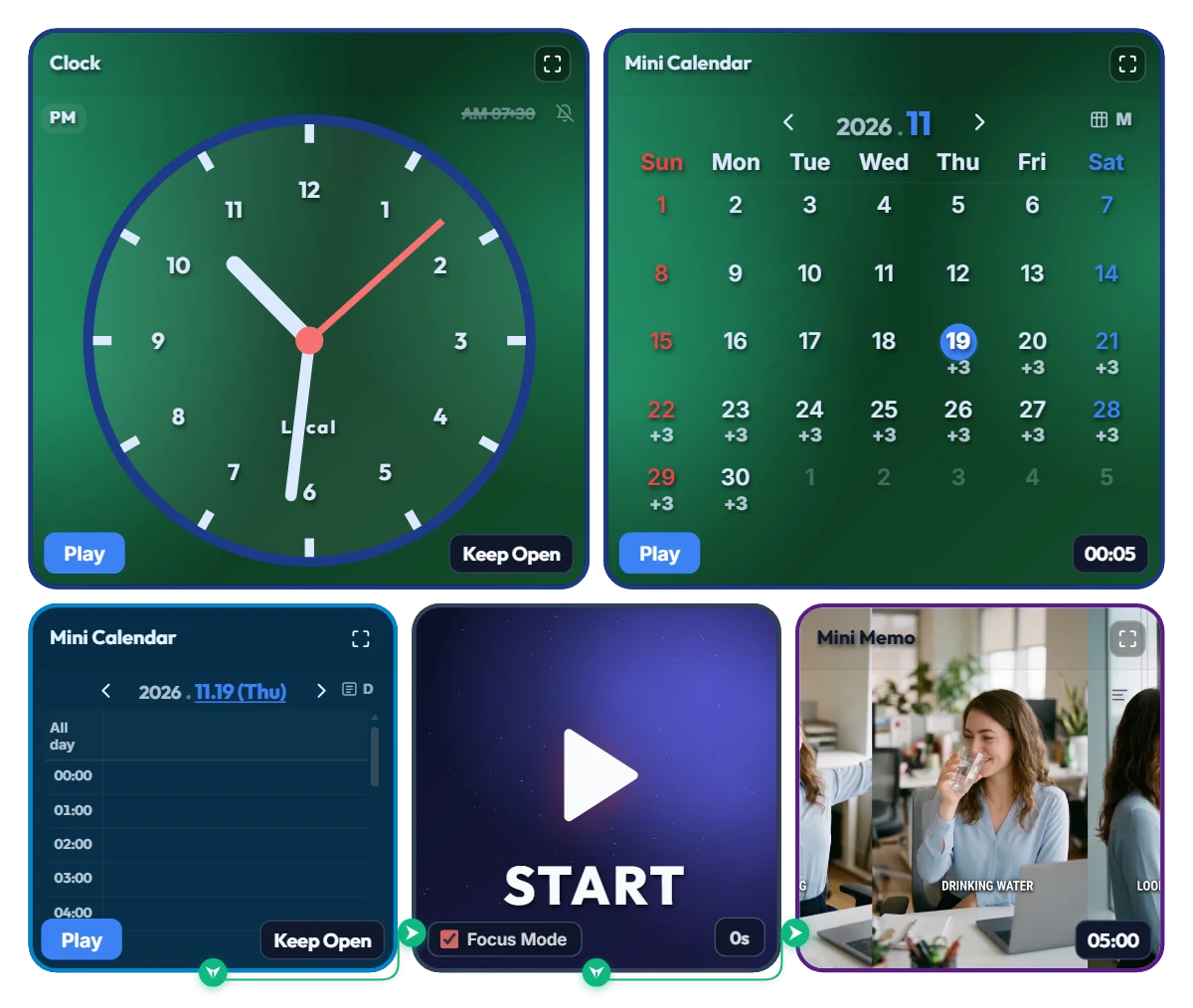
Sauvez votre dos de votre chaise ! Tableau pilote automatique « Pause forcée de 5 min » (11h · 14h · 16h)
Vous vous êtes déjà assis à votre bureau « juste pour vérifier un e-mail », avant de réaliser 4 heures plus tard que vous avez le dos courbé comme une crevette et que votre seule boisson de la journée a été un café glacé ? Les petites notifications dans un coin de l'écran se ferment par réflexe en se disant « encore 5 minutes », jusqu'à la fin de la journée sans s'être levé une seule fois. C'est pourquoi j'ai créé ce tableau de pause forcée sans les mains : à l'heure programmée, un écran de pause recouvre tout votre moniteur pendant 5 minutes pour vous obliger à décrocher. 📌 Pourquoi 3 fois par jour (11h00 · 14h00 · 16h00) plutôt que toutes les 50 minutes ? Au début, j'ai pensé déclencher une alarme toutes les heures, mais en plein travail ou en pleines révisions, voir son écran bloqué 7 à 8 fois par jour casse le rythme et pousse à fermer l'onglet. Ce planning cible plutôt les trois pires coups de mou de la journée : • 11h00 (Baisse de régime matinale) : Juste avant le déjeuner, quand la nuque avance vers l'écran et que les épaules se crispent. • 14h00 (Coup de barre d'après-repas) : Le moment critique où les lignes à l'écran commencent à se brouiller. • 16h00 (Batterie à plat l'après-midi) : Avant le sprint final de la journée, quand vos yeux et vos lombaires ont besoin d'une vraie coupure. (Bien sûr, si vous préférez faire une pause toutes les heures, cliquez simplement sur les créneaux souhaités dans le Mini Calendrier du bas pour les ajouter !) ⚙️ Structure du double tableau de bord en un coup d'œil • Zone de contrôle supérieure (Vert émeraude) : Une horloge analogique pour l'heure actuelle et un Mini Calendrier mensuel affichant vos 3 pauses quotidiennes (+3) programmées sur tout le mois. • Zone d'exécution automatique inférieure : Les créneaux « Rest and recharge » de 11h00, 14h00 et 16h00 du Mini Calendrier journalier sont reliés au Mini Mémo à droite. À l'heure dite, l'écran bascule en plein écran avec le rappel visuel : [S'étirer · Boire de l'eau · Regarder au loin]. • Barre de progression de 5 minutes : Pendant l'affichage plein écran, une barre tout en haut et un compte à rebours en haut à droite diminuent progressivement depuis 5 minutes pour suivre tranquillement le temps qu'il vous reste pour vous détendre. 💡 Conseils express avant de commencer • Inutile d'appuyer sur « Lecture » ! Ne touchez pas aux boutons bleus « Lecture » en bas à gauche de l'horloge et des calendriers. Laissez simplement cet onglet ouvert : il fonctionne 100 % en pilote automatique à 11h00, 14h00 et 16h00. • À quoi sert le grand bouton START au centre ? Il active le « Mode Focus » épuré du tableau et sert aussi d'aperçu instantané si vous voulez voir tout de suite à quoi ressemble l'écran de pause de 5 minutes sans attendre l'heure suivante. Pas envie d'attendre 5 minutes lors d'un test ? Cliquez sur le bouton rouge « Terminé » en bas à gauche pour revenir immédiatement ! • Adaptez les horaires ou la durée de pause (5 min par défaut) à votre rythme, puis ajoutez cette page à vos favoris pour retrouver votre planning personnalisé chaque jour. ❤️ Force aux dos et aux yeux de tous ceux qui passent leurs journées devant un écran ! Si ce tableau vous a sauvé de votre chaise aujourd'hui, laissez un petit cœur et dites-nous en commentaire à quelle heure de la journée vous perdez le plus la notion du temps ! ✨
 Evander Vane
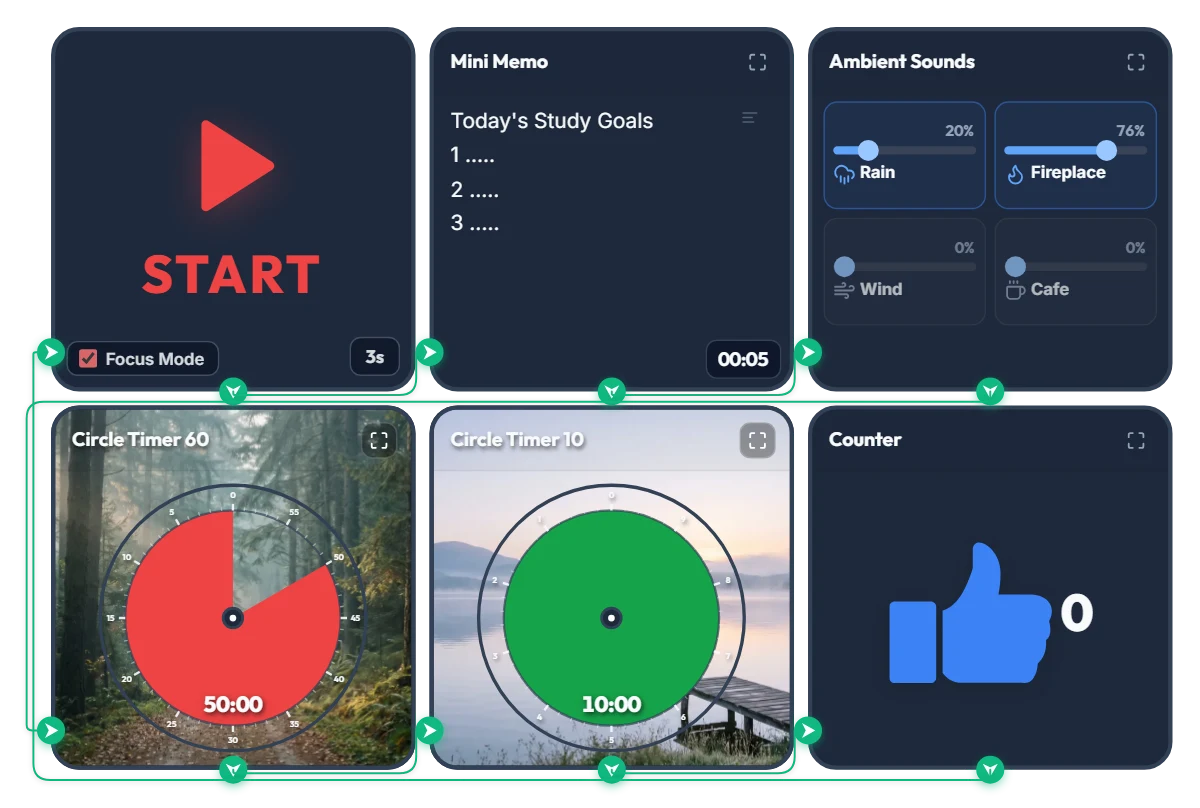
Étudier comme dans un chalet sous la pluie : ASMR Pluie & Feu de cheminée auto + Boucle Focus 50/10
Marre de jongler entre une vidéo de bruit blanc, une application de minuteur et un bloc-notes avant même de commencer à réviser ? Cliquez une seule fois sur START : ce tableau tout-en-un affiche vos objectifs d'étude, lance automatiquement une ambiance pluie et feu de cheminée, et enchaîne à l'infini des cycles de 50 minutes de concentration et 10 minutes de pause en mode plein écran. 📌 Pourquoi un sentier forestier brumeux et un lac paisible en arrière-plan ? Selon la Théorie de la Restauration de l'Attention (ART) en psychologie environnementale, l'attention dirigée mobilisée pour étudier s'épuise rapidement après 45 à 50 minutes. Lorsque vous levez les yeux pour vérifier le temps restant, observer des paysages naturels comme le vert profond de la forêt et une eau calme déclenche une « fascination douce », permettant à votre cerveau et à vos yeux de récupérer sans casser votre élan. Pendant les 50 minutes d'étude, le disque rouge rétrécit et dévoile peu à peu un sentier en forêt ; pendant les 10 minutes de pause, le disque vert laisse place à un ponton paisible au bord d'un lac pour recharger vos batteries. ⚙️ Les 5 étapes de la boucle d'étude automatique 1. Ancrage des objectifs (5 secondes) : En appuyant sur START, le Mode Focus s'active et le Mini Mémo s'affiche en plein écran pendant 5 secondes pour graver vos 3 objectifs du jour avant le top départ. 2. ASMR Pluie & Cheminée en continu : Un mélange apaisant de pluie (20 %) et de feu de cheminée (76 %) démarre automatiquement et continue sans coupure pendant les phases d'étude comme de pause afin de préserver votre concentration. 3. Disque Focus Forêt (50 minutes) : Suivez le temps restant d'un simple coup d'œil grâce au disque rouge qui décroît dans le sens horaire. 4. Disque Pause Lac (10 minutes) : Bascule automatiquement sur un minuteur vert de 10 minutes à la fin de la session — étirez-vous et reposez vos yeux. 5. Compteur de sessions (+1) & boucle infinie : Chaque bloc 50/10 terminé ajoute +1 au compteur et relance automatiquement le cycle suivant. 💡 Astuces pour personnaliser votre espace de révision • Cliquez directement sur les lignes « 1. ..... » du Mini Mémo à l'écran pour noter vos 3 matières ou tâches du jour. • Vous pouvez ajuster librement les durées d'étude/pause (50m/10m) ainsi que le volume des sons ambiants : ajoutez simplement cette page à vos favoris pour retrouver vos réglages personnels à chaque visite ! ❤️ Bon courage à toutes et à tous derrière votre bureau aujourd'hui ! Si ce tableau vous a aidé à rester concentré, laissez un petit cœur et partagez en commentaire votre mix ASMR préféré ou votre rythme d'étude idéal ! ✨
 Amelia Miller
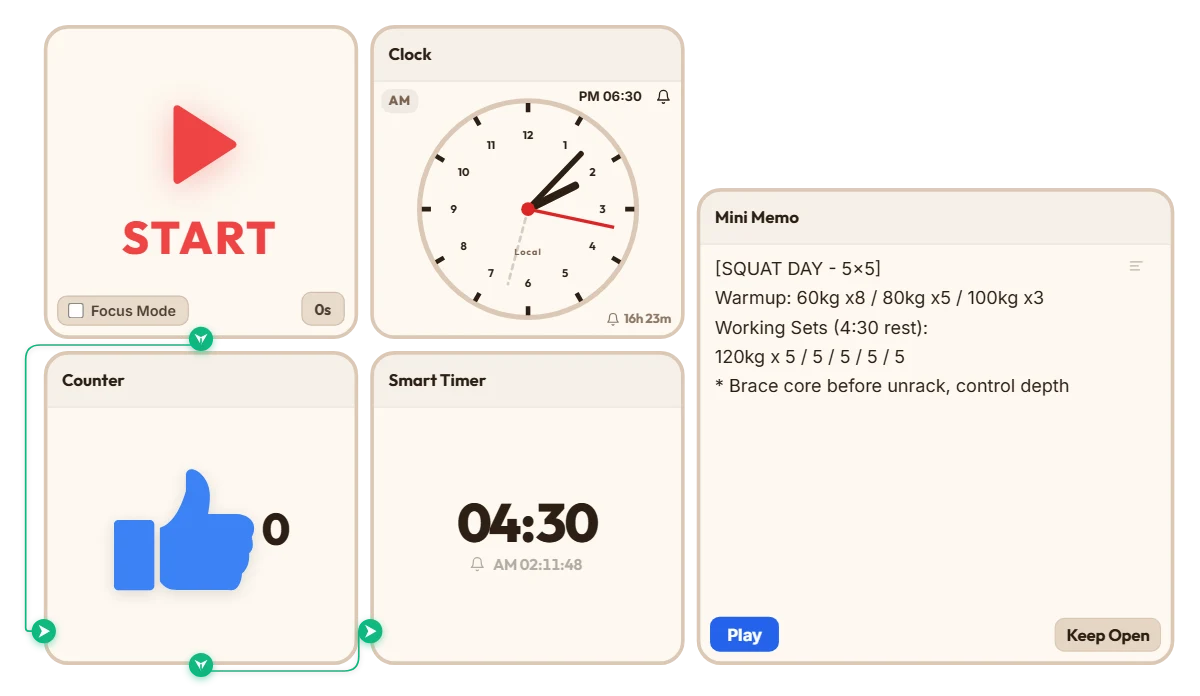
Heavy Squat Rest & Set Tracker (4:30 Rest + Auto Set Counter)
Whenever I do heavy 5x5 squats, I always run into the same annoying problem—by set three or four, brain fog hits hard. I either lose track of what set I'm actually on, or I unlock my phone to set a timer, get distracted, and suddenly realize I've been resting for eight minutes. I was looking for a clean, no-nonsense timer I could just leave open on my screen without downloading another bloated fitness app, and stumbled across this site. Connecting the counter and timer together turned out to be way easier than I expected. Put this board together before my leg session and tried it out—it actually works really well. Just hitting START once after racking the bar automatically ticks my set count up and starts my 4:30 rest countdown, with my warmup and working weights sitting right above it in the memo. Definitely going to keep using this setup for my heavy lifting days. If you train at home or need long rest intervals between heavy sets, feel free to grab this board and just tweak the rest time to fit your routine.
 Bradley Han
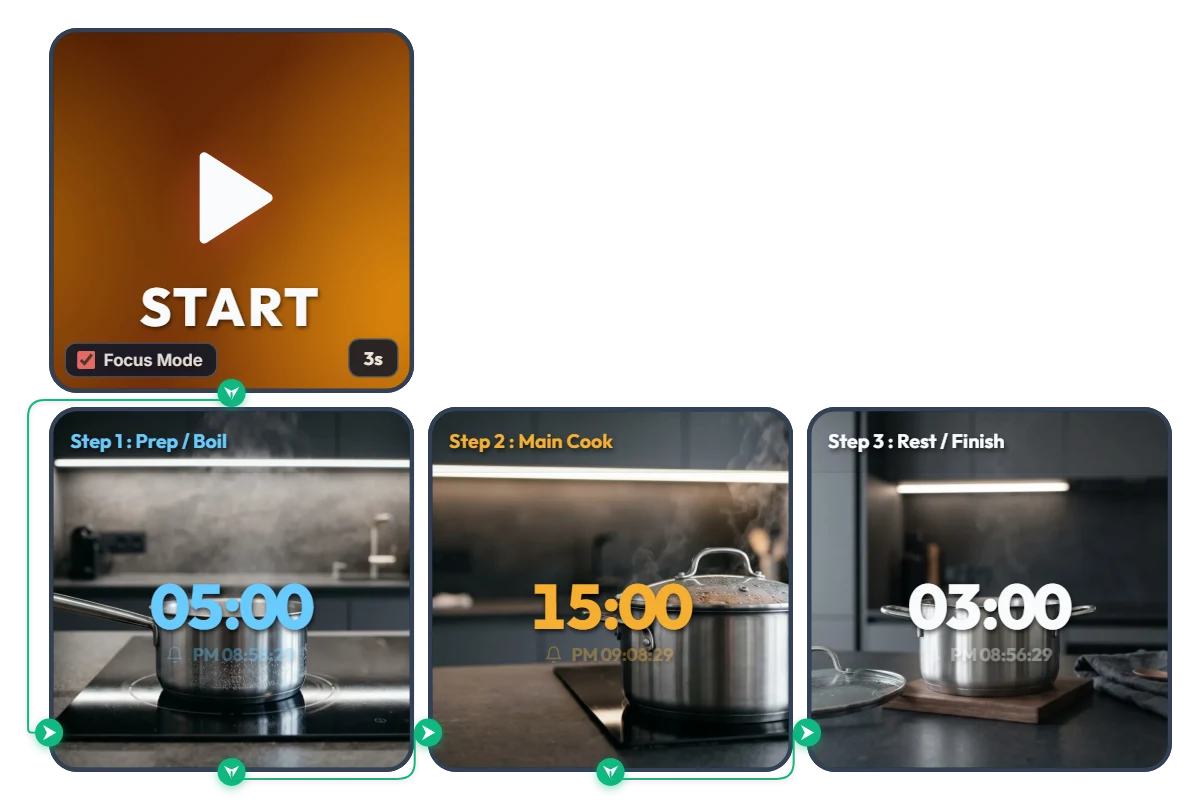
Marre de régler votre minuteur les mains mouillées à chaque étape ? Minuteur de cuisine séquentiel en 3 étapes
Fini d'aligner plusieurs minuteurs sur la hotte comme en cuisine professionnelle ou de s'essuyer les mains mouillées pour reprogrammer un seul minuteur entre chaque étape. Ce tableau enchaîne automatiquement vos trois phases de cuisson du début à la fin. Plutôt que d'être limité à une seule recette, il vous permet de régler à l'avance votre propre tempo — [Étape 1 : Préchauffage / Ébullition → Étape 2 : Cuisson principale → Étape 3 : Repos / Finition] — et d'appuyer une seule fois sur START. Le Mode Focus affiche en grand des visuels de cuisine contemporaine avec des chiffres colorés bien lisibles (bleu ciel → ambre chaud → blanc pur), pour repérer d'un coup d'œil où en est votre plat même à l'autre bout de la pièce. • Étape 1 – Préchauffage et ébullition (Prep / Boil / 05:00 / bleu ciel) : le premier compte à rebours démarre sur l'image apaisante d'une casserole en inox dont l'eau frémit sur l'induction. • Étape 2 – Cuisson principale (Main Cook / 15:00 / ambre chaud) : dès la sonnerie de la première étape, le tableau bascule tout seul sans toucher l'écran vers une marmite couverte laissant échapper une douce vapeur. • Étape 3 – Repos et finition (Rest / Finish / 03:00 / blanc pur) : une fois la cuisson terminée, place à la dernière étape — la marmite posée hors du feu sur un dessous-de-plat en noyer — pour parfaire les saveurs avant de servir. 📌 Adaptez ce rythme en 3 temps à toutes vos envies du jour (Exemples d'utilisation) • Pâtes et nouilles à la perfection Programmez [Étape 1 : Porter l'eau à ébullition] → [Étape 2 : Cuire les pâtes al dente] → [Étape 3 : Lier avec la sauce] pour éviter toute surcuisson. • Steaks et pièces de viande avec temps de repos Enchaînez les mains libres : [Étape 1 : Bien chauffer la poêle] → [Étape 2 : Saisir et arroser] → [Étape 3 : Laisser reposer hors du feu pour garder le jus]. • Mijotés en cocotte et ratatouille Automatisez le rythme classique : [Étape 1 : Porter à ébullition à feu vif] → [Étape 2 : Laisser mijoter doucement] → [Étape 3 : Couper le feu et laisser reposer à couvert]. • Café filtre, thé en feuilles et pâtisserie maison Parfait pour les préparations délicates : [Étape 1 : Chauffer l'eau et pré-infuser] → [Étape 2 : Infuser ou enfourner] → [Étape 3 : Laisser tiédir avant dégustation]. ⚙️ Fonctionnement et réglage des durées selon votre recette Cliquez sur START : après 3 secondes de préparation (3s), le Mode Focus s'active et enchaîne automatiquement Étape 1 → Étape 2 → Étape 3. Une alarme retentit à la fin de chaque phase, et l'heure exacte de fin s'affiche juste sous le décompte. Pas besoin de menus complexes : cliquez directement sur le tableau ci-dessus avant de passer aux fourneaux : • Régler la durée de chaque étape : cliquez sur les chiffres centraux (« 05:00 », « 15:00 », « 03:00 ») de chacun des trois minuteurs intelligents pour saisir heures, minutes ou secondes. • Modifier le délai de départ : cliquez sur « 3s » en bas à droite du widget START (à gauche) pour ajuster le compte à rebours initial de 0 à 59 secondes. ❤️ Si ce minuteur vous a facilité la cuisine, cliquez sur le cœur et partagez en commentaire le plat que vous avez préparé — vos réglages donneront des idées à toute la communauté !
Amelia Miller
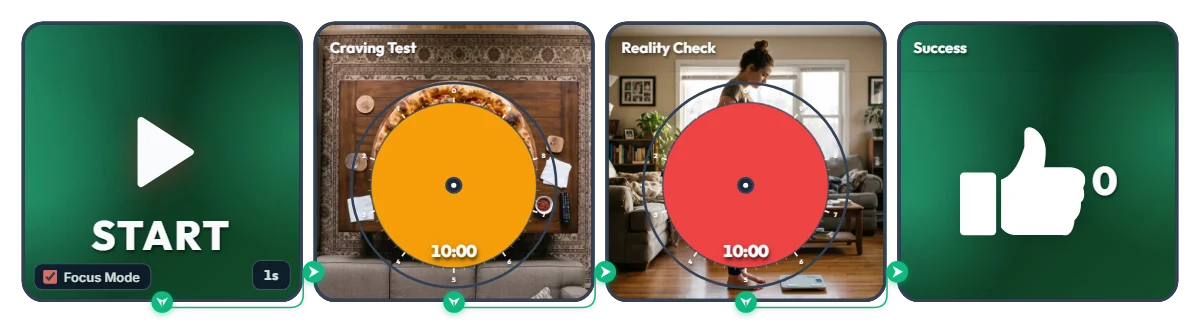
Tenez bon juste 20 minutes avant de valider votre commande à 23h ! Minuteur anti-grignotage « Tentation Pizza vs Balance du matin »
Personne ne vous demande de renoncer aux plaisirs nocturnes à vie — tenez simplement 20 minutes avant d'appuyer sur « Commander » sur votre appli de livraison ! (Fun fact : la fausse faim du soir disparaît comme par magie au bout de 15 à 20 minutes.) Conçu comme un feu tricolore — Vert (Sécurité) → Orange (Tentation fatale) → Rouge (Retour sur terre) → Vert (Victoire) — ce tableau mission de 20 minutes met votre volonté à l'épreuve. Cliquez sur START : le Mode Focus affiche en grand une pizza irrésistible suivie du verdict du lendemain matin. • Étape 1 – La tentation ultime (Craving Test / 10 min) : à mesure que le disque orange rétrécit dans le sens des aiguilles d'une montre, une pizza pepperoni tout juste sortie du four se dévoile part après part sur la table basse. (« Commandée maintenant, livrée dans 30 minutes… sûr de pouvoir résister ? ») • Étape 2 – Retour à la réalité (Reality Check / 10 min) : vous avez tenu les 10 premières minutes d'hésitation ? Place au disque rouge d'alerte, qui révèle peu à peu la scène du lendemain matin : mains sur le ventre, les yeux rivés sur le pèse-personne. (« 0 calorie si vous aviez fermé l'appli… ! ») • La récompense (Success) : passez le cap critique des 20 minutes et le compteur pouce levé (👍) ajoute +1 pour saluer votre victoire nocturne. Avant même de lancer le chrono, cliquez au centre de l'un des minuteurs circulaires à l'écran et faites légèrement pivoter le disque coloré… vous aurez un petit aperçu de la pizza et du verdict de la balance ! 📌 À dégainer dès que la fringale de 23h pointe le bout de son nez (Exemples d'utilisation) • À 23h sur Uber Eats ou Deliveroo, juste avant de payer le panier Lancez ce tableau comme dernier rempart avant la validation. Après avoir vu la pizza entière puis la balance, fermer l'appli pour boire un grand verre d'eau devient tout de suite plus facile. • Devant une série ou YouTube quand le frigo vous appelle sans raison Quand ce n'est pas de la vraie faim mais juste l'envie de mâcher par ennui, gardez ce chrono au bord de l'écran pour passer le pic des 20 minutes. • En plein régime, face au dilemme « Et si je faisais un cheat meal ce soir ? » Comparer côte à côte la tentation (orange) et le regret (rouge) agit comme un frein immédiat contre les commandes impulsives. • Lors d'une soirée tardive quand l'envie d'accompagner un verre se fait sentir Accumulez les pouces verts (👍) nuit après nuit et réveillez-vous léger le lendemain. ⚙️ Fonctionnement et réglage direct à l'écran Cliquez sur START : après 1 seconde (1s), le Mode Focus s'active et enchaîne la mission de 20 minutes dans l'ordre : [Craving Test (10 min) → Reality Check (10 min) → Compteur Success (+1)]. Pas besoin de réglages compliqués : cliquez directement sur les éléments du tableau ci-dessus pour ajuster votre seuil de résistance : • Ajuster la durée et voir la fin en avance : cliquez au centre des deux minuteurs circulaires du milieu (Craving Test, Reality Check) pour raccourcir la durée dans la limite de 10 minutes (par ex. 5 min chacun pour un défi express de 10 min) et entrevoir l'image cachée derrière le disque. • Modifier le délai de départ : cliquez sur « 1s » en bas à droite du widget START (à gauche) pour régler un compte à rebours de 0 à 59 secondes. • Corriger ou réinitialiser votre compteur : passez la souris sur le widget Success à droite pour faire apparaître un bouton « -1 » en bas à gauche (en cas de clic par erreur) et « Réinitialiser » en bas à droite. ❤️ Si vous avez tenu les 20 minutes sans craquer, cliquez sur le cœur et dites-nous en commentaire à quelle tentation nocturne vous avez résisté — cela donnera de la force aux autres !
Evander Vane
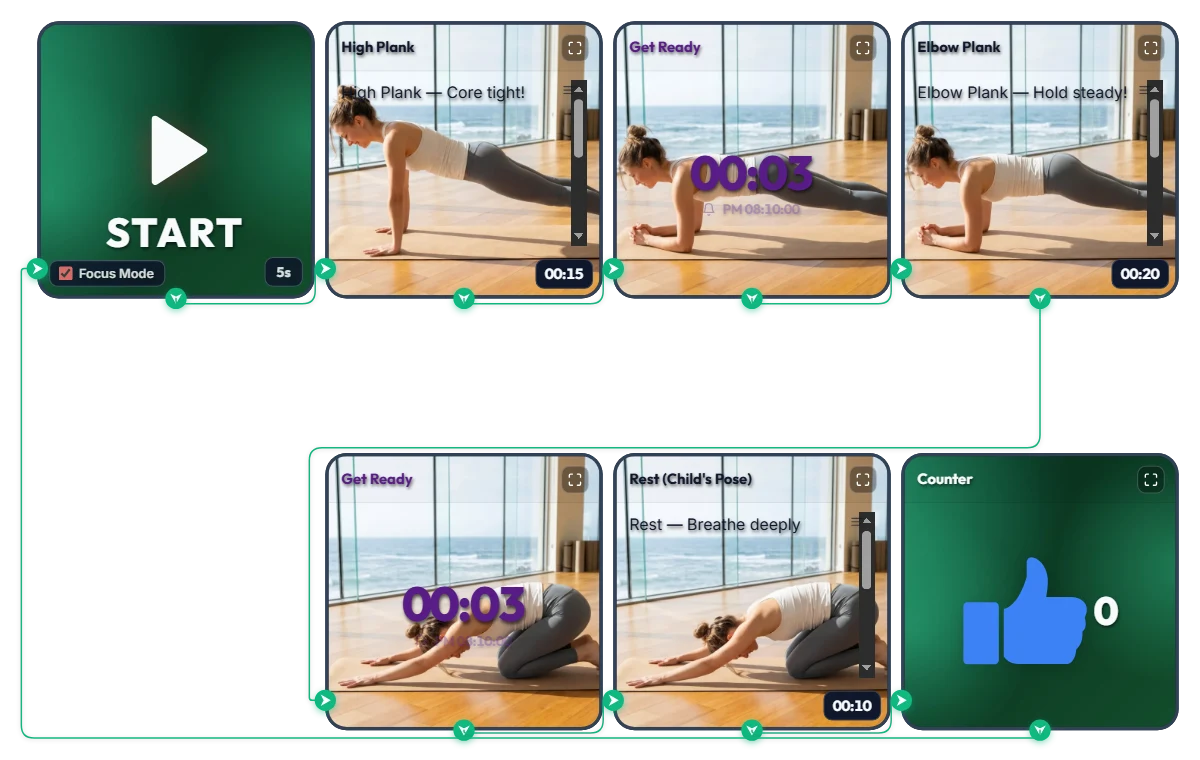
Routine gainage de 3 minutes par jour ! Minuteur boucle infinie « Planche haute → Planche sur les coudes » ajustable à votre niveau
La barre de progression en haut diminue visuellement pour indiquer le temps restant, et une alarme de transition de 3 secondes sonne à chaque changement de posture pour suivre la séance face au tapis sans lever la tête. Ce tableau d'entraînement à domicile enchaîne planche haute (15 s) → planche sur les coudes (20 s) → repos en posture de l'enfant (10 s) en une série, en ajoutant +1 au compteur pouce levé (👍) à chaque tour terminé. Appuyez sur START : le Mode Focus affiche les photos et consignes de posture en plein écran comme un véritable coach. Les durées par défaut sont pensées pour démarrer en douceur. N'hésitez pas à augmenter ou réduire chaque intervalle selon votre gainage et votre condition physique ! 📌 Adaptez la séance à votre niveau et à votre journée (Exemples d'utilisation) • Routine gainage débutant (Réglage par défaut : 15 s / 20 s / 10 s) Si vous débutez la planche, commencez avec les réglages d'origine et visez 3 séries (environ 2 min 30). Si c'est encore exigeant, réduisez à 10 secondes par posture pour vous concentrer sur un alignement parfait. • Défi gainage intensif pour confirmés (ex. : 40 s / 60 s / 15 s) Dès que le rythme initial devient trop facile, passez chaque maintien à 30, 45 ou 60 secondes et plus. Grâce à l'alarme de transition de 3 secondes, vous changez de position à l'oreille sans quitter le tapis des yeux. • Pause tonique de 3 minutes près du bureau (Télétravail & Études) Quand le dos et les épaules tirent après des heures assis, enchaînez 3 ou 4 séries sur votre tapis. Suivre la barre bleue qui rétrécit en haut de l'écran aide à tenir bon et redonne un coup de fouet immédiat. ⚙️ Fonctionnement et réglage de vos durées directement à l'écran Cliquez sur START : après 5 secondes de mise en place (5s), le Mode Focus s'active et tourne en boucle infinie : [Planche haute (15 s) → Alarme de transition (3 s) → Planche sur les coudes (20 s) → Alarme repos (3 s) → Posture de l'enfant (10 s) → Compteur de séries (+1)]. Pas besoin de réglages compliqués : cliquez directement sur les éléments du tableau ci-dessus pour l'ajuster à vos capacités : • Ajuster les temps de maintien et de repos : cliquez sur l'affichage du temps (« 00:15 », « 00:20 », « 00:10 ») en bas à droite des 3 cartes d'exercices du bas (High Plank, Elbow Plank, Rest) pour augmenter ou diminuer heures, minutes ou secondes. • Modifier le temps de préparation : cliquez sur « 5s » en bas à droite du widget START (à gauche) pour régler entre 0 et 59 secondes avant le départ. • Régler l'alarme de transition : cliquez sur les chiffres centraux (« 00:03 ») des deux minuteurs intelligents « Get Ready » en haut au centre pour modifier le temps de changement de posture. • Corriger ou réinitialiser le compteur : passez la souris sur le widget Compteur en haut à droite pour afficher un bouton « -1 » en bas à gauche et « Réinitialiser » en bas à droite. ❤️ Si ce tableau vous a été utile, n'hésitez pas à cliquer sur le cœur et à indiquer en commentaire combien de séries vous avez tenues — cela motivera toute la communauté !
Amelia Miller
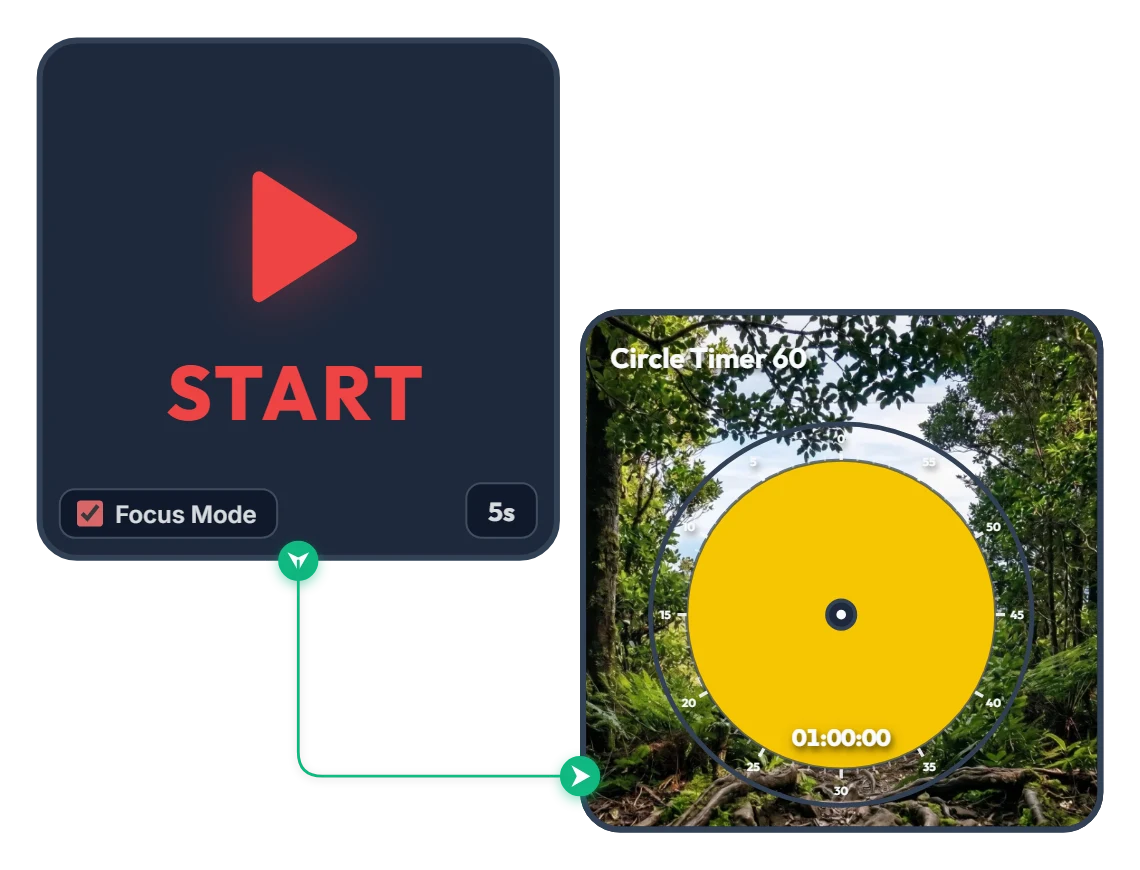
De la forêt dense jusqu'au ciel dégagé ! Minuteur d'accomplissement de 60 minutes pour aller au bout de votre heure
À mesure que le disque jaune rétrécit et dévoile la sortie d'une forêt dense, une silhouette les bras levés en signe de victoire et une chaîne de montagnes dégagée apparaissent à l'écran. Sans fioritures — uniquement un bloc START et un minuteur circulaire de 60 minutes — ce tableau minimaliste vous aide à rester concentré jusqu'au bout. Dès que vous lancez START, le Mode Focus affiche le minuteur en grand dans le cadre du tableau pour vous accompagner sereinement jusqu'à la fin de votre heure. 📌 À lancer quand vous voulez tenir votre objectif jusqu'au bout (Exemples d'utilisation) • 1 heure de travail profond sans distraction (Bureau & Freelance) Idéal pour boucler une tâche exigeante : rédaction d'un dossier, code, design ou montage vidéo. Voir le disque jaune s'effacer peu à peu pour ouvrir l'horizon aide à garder le cap pendant une heure entière. • Franchir un chapitre clé ou un examen blanc (Étudiants) Parfait pour venir à bout d'un cours dense ou d'une série complète d'annales. Comme au sortir d'un sentier forestier face aux sommets, vous ressentez une vraie satisfaction visuelle après une heure d'effort. • Routine matinale sereine de 60 minutes Accompagnez votre réveil avec de la lecture, de l'écriture, une langue étrangère ou de la méditation : la lumière jaune chaleureuse et ce paysage ouvert installent un calme propice à la concentration. • 1 heure de lecture et d'écriture au calme Coupez les notifications de votre téléphone pendant une heure complète pour vous plonger dans un livre ou un texte avec ce repère apaisant au bord de l'écran. ⚙️ Fonctionnement et réglage direct à l'écran Cliquez sur START : après 5 secondes de préparation pour vous recentrer (5s), le Mode Focus s'active et remplit le tableau avec le minuteur circulaire jaune de 60 minutes qui lance aussitôt le décompte. Pas besoin de réglages compliqués : cliquez directement sur les éléments du tableau ci-dessus pour l'adapter à votre rythme : • Modifier le délai de préparation : cliquez sur « 5s » en bas à droite du widget START (à gauche) pour régler la pause avant démarrage entre 0 et 59 secondes. • Ajuster la durée de concentration : cliquez au centre du minuteur circulaire à droite (Circle Timer 60) pour choisir librement une durée dans la limite de 60 minutes (par exemple 45 ou 50 minutes). ❤️ Si ce tableau vous a été utile, n'hésitez pas à cliquer sur le cœur et à partager votre façon de l'utiliser en commentaire — cela donnera de bonnes idées aux autres membres !
Amelia Miller
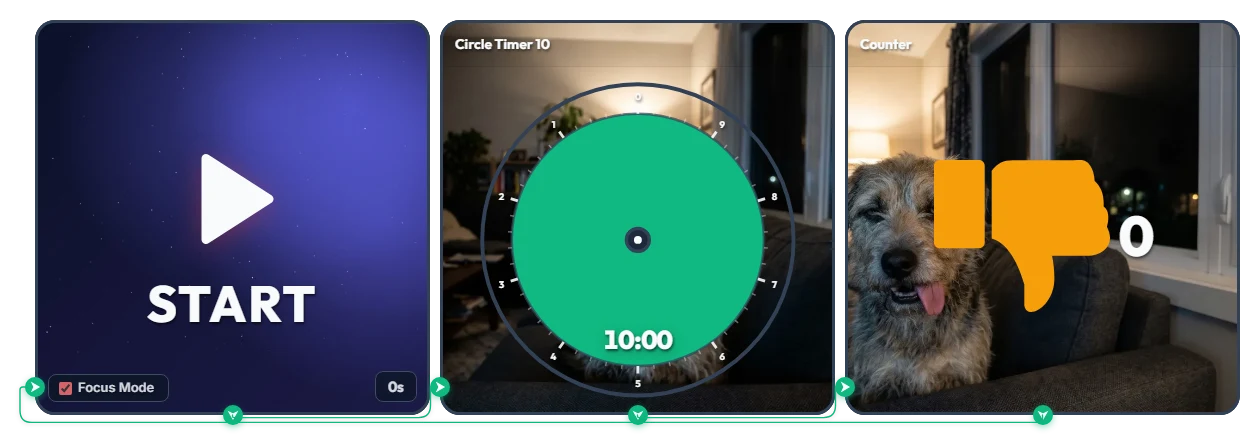
« Je regarde mon téléphone juste 10 minutes » et il est 3h du matin ? Minuteur boucle infinie du chien qui te juge (👎)
Double dose de culpabilité : un chien au regard noir qui apparaît à mesure que le disque vert rétrécit, et un compteur pouce vers le bas (👎) qui grimpe toutes les 10 minutes ! Conçu pour ceux qui s'allongent en disant « je regarde des Shorts juste 10 minutes avant de dormir » et relèvent la tête à 3h du matin. Appuyez sur START : le Mode Focus affiche le minuteur en grand sur tout le tableau et lance une boucle infinie de rappels à l'ordre toutes les 10 minutes, jusqu'à ce que vous repreniez vos esprits pour l'arrêter vous-même. • Coup 1 – Le regard qui tue (Minuteur circulaire 10) : à mesure que le disque vert disparaît, un chien aux sourcils froncés émerge lentement avec un air blasé qui dit tout : « Sérieusement, tu n'as toujours pas lâché cet écran ? » • Coup 2 – Le coup de grâce (Compteur) : dès que les 10 minutes sont écoulées, le même chien tire la langue d'un air moqueur pendant que le pouce orange vers le bas (👎) ajoute +1, relançant aussitôt un nouveau compte à rebours de 10 minutes. Avant même de lancer le minuteur, cliquez au centre du disque sur l'écran et faites-le légèrement tourner… vous découvrirez en avant-première le regard sévère qui vous observe derrière ! 📌 À dégainer dès qu'une tentation pointe le bout de son nez (Exemples d'utilisation) • Échapper au piège des Shorts / Reels / TikTok au lit Lancez-le quand « juste deux ou trois vidéos » risque de durer deux heures. Voir le compteur de pouces vers le bas (👎) afficher 2 ou 3 d'affilée réveille instantanément votre conscience. • Contrôle de bonne foi pendant les révisions ou le télétravail Activez-le dès que vous commencez à traîner à votre bureau : le chien tient en direct le bilan implacable de toutes les tranches de 10 minutes gaspillées sous prétexte d'une « petite pause ». • Frein d'urgence sur « encore une dernière partie » ou les séries en boucle Gardez-le dans un coin de votre écran quand la lecture automatique vous hypnotise : plus le disque vert fond, plus le regard du chien devient lourd. • Coupe-circuit de 10 minutes face aux applis de livraison à 23h Démarrez ce minuteur avant d'ouvrir une appli de repas. Si au bout de 10 minutes vous hésitez encore et tombez sur la langue tirée du chien (👎 +1), c'est le signal officiel pour zapper le grignotage nocturne ! ⚙️ Fonctionnement et réglage direct à l'écran Cliquez sur START : sans délai (0s), le Mode Focus s'active et remplit le tableau avec le minuteur circulaire de 10 minutes. Une fois le temps écoulé, il ajoute +1 au compteur pouce vers le bas et repart automatiquement en boucle infinie. Pas besoin de réglages compliqués : cliquez directement sur les éléments du tableau ci-dessus pour l'adapter : • Raccourcir le délai de grâce et voir le chien : cliquez au centre du minuteur circulaire du milieu (Circle Timer 10) pour fixer une limite plus stricte dans la limite de 10 minutes (par ex. 5 min) et entrevoir son regard jugeant. • Définir un délai de préparation : cliquez sur « 0s » en bas à droite du widget START (à gauche) pour ajouter une attente jusqu'à 59 secondes. • Corriger ou réinitialiser le compteur : passez la souris sur le widget Compteur à droite pour faire apparaître un bouton « -1 » en bas à gauche (en cas de clic par erreur) et « Réinitialiser » en bas à droite. ❤️ Si ce tableau vous a été utile, n'hésitez pas à cliquer sur le cœur et à partager votre façon de l'utiliser en commentaire — cela donnera de bonnes idées aux autres membres !
Evander Vane
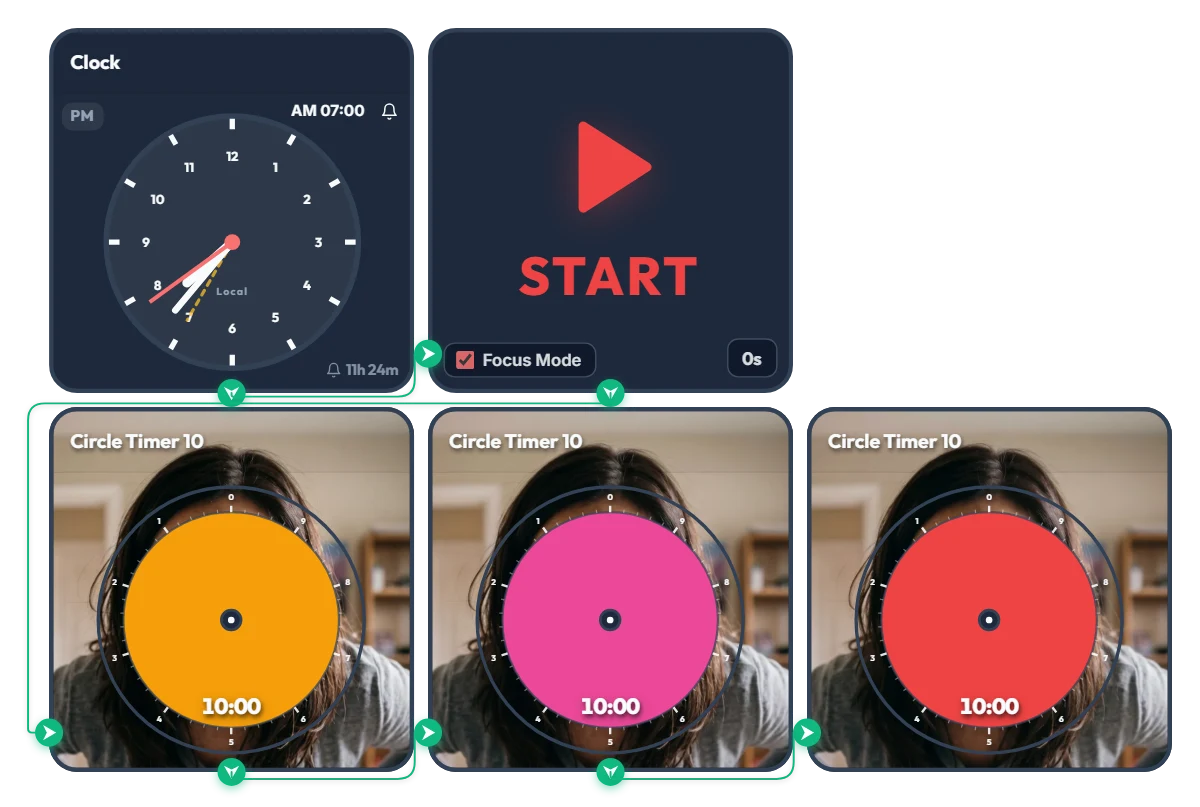
Encore « 10 minutes de plus » au lit et maman explose ! Minuteur d'alerte en 3 étapes « Angry Mom » (30 min)
À mesure que les disques orange, rose et rouge rétrécissent, le regard de maman devient de plus en plus noir en temps réel — bougez avant d'atteindre le boss final ! Conçu pour les étudiants et jeunes actifs qui répètent « juste 10 minutes de plus » avant de voir filer une demi-heure entière, ce minuteur anti-snooze en 3 étapes « Angry Mom » remet les pendules à l'heure. À l'heure prévue, le Mode Focus affiche le minuteur actif en grand sur tout le cadre du tableau : impossible d'échapper aux yeux noirs de maman. Et le plus redoutable avec ce minuteur ? Avant même de le lancer, cliquez au centre d'un des disques à l'écran et faites-le légèrement tourner… vous découvrirez vite ce qui se cache derrière ! 📌 Du réveil difficile au sprint critique de 30 minutes (Exemples d'utilisation) • Réveil anti-snooze radical (AM 07:00 – 07:30) À 7h00 précises, l'alarme déclenche trois minuteurs de 10 minutes à la suite : - Étape 1 Orange (10 min) : « Il serait temps de se lever… » (regard encore calme et patient) - Étape 2 Rose (20 min) : « Toujours sous la couette ?! » (sourcils froncés, deuxième avertissement) - Étape 3 Rouge (30 min) : « DEBOUT TOUT DE SUITE !! » (colère noire niveau boss final) Si vous ne voulez pas affronter maman furieuse, sortez du lit avant que le disque orange ne disparaisse ! • Préparation express en 30 minutes avant de sortir Lancez-le quand il vous reste pile 30 minutes avant de partir en cours ou au travail. Comme la couleur et l'expression se durcissent toutes les 10 minutes, aucun risque de rêvasser devant le miroir et d'arriver en retard. • Compte à rebours de 30 min avant un rendu, un examen en ligne ou une inscription Quand vous devez boucler quelque chose en 30 minutes chrono, trois paliers de 10 minutes mettent bien plus la pression qu'un simple minuteur classique pour garder le rythme jusqu'au bout. • Frein d'urgence au « je regarde juste mon téléphone 10 minutes » Quand une micro-pause menace de déraper en 30 minutes de vidéos ou de jeu, affichez votre conscience directement sur l'écran pour vous remettre au travail. ⚙️ Fonctionnement et réglage direct à l'écran Dès que l'horloge (AM 07:00) sonne, le widget START active le Mode Focus et enchaîne automatiquement les minuteurs orange (10 min) → rose (10 min) → rouge (10 min) en plein format dans le tableau. (Pas envie d'attendre demain matin ? Cliquez directement sur « START » pour lancer immédiatement le compte à rebours en 3 étapes !) Pas besoin de réglages compliqués : cliquez directement sur les éléments du tableau ci-dessus pour l'adapter à vos besoins : • Modifier l'heure de l'alarme : cliquez sur « AM 07:00 » en haut à droite de l'horloge (à gauche) pour choisir votre heure de réveil ou d'échéance. • Définir un délai de préparation : cliquez sur « 0s » en bas à droite du widget START pour ajouter une attente jusqu'à 59 secondes. • Ajuster chaque palier et jeter un œil : cliquez au centre de chacun des 3 minuteurs circulaires du bas pour régler une durée dans la limite de 10 minutes (par ex. 5 min chacun pour 15 min au total) et entrevoir le visage caché derrière le disque. ❤️ Si ce tableau vous a été utile, n'hésitez pas à cliquer sur le cœur et à partager votre façon de l'utiliser en commentaire — cela donnera de bonnes idées aux autres membres !
Evander Vane
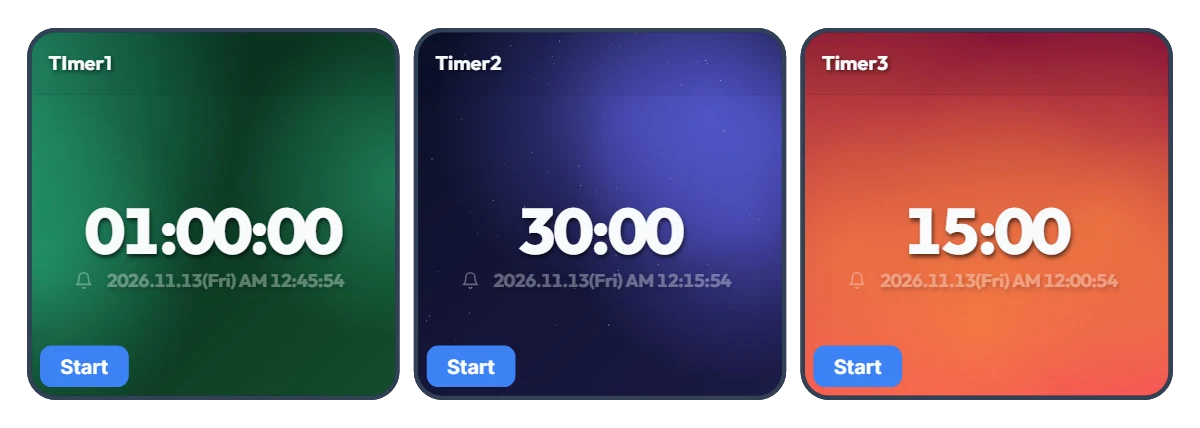
Marre de reconfigurer votre minuteur à chaque changement de tâche ? Tableau de 3 présélections en un clic
Avec un seul minuteur, devoir ressaisir la durée chaque fois que l'on change d'activité devient vite agaçant. Pourtant, nous utilisons presque toujours les mêmes créneaux horaires au fil de la journée. Ce tableau réunit trois minuteurs intelligents côte à côte : réglez à l'avance vos trois durées favorites et lancez celle dont vous avez besoin d'un simple clic sur « Démarrer ». Les durées par défaut (1 heure, 30 minutes et 15 minutes) ne sont qu'un exemple : libre à vous de les remplacer par « 5 min, 30 min et 45 min » ou « 10 min, 20 min et 2 heures » selon votre rythme. L'heure exacte de fin s'affiche sous chaque minuteur pour vous éviter tout calcul mental. 📌 Exemples de combinaisons selon vos besoins du quotidien • Rythme travail & pauses au bureau ou en télétravail (ex. : 50 min / 20 min / 10 min) Préparez trois paliers adaptés à votre charge : travail de fond (50 min), tri des e-mails et petites tâches (20 min), pause visuelle et étirements (10 min). Passez d'une activité à l'autre en un clic sans couper votre élan. • Révisions et études par type d'exercice (ex. : 100 min / 45 min / 15 min) Gardez sous la main vos durées habituelles pour un examen blanc (100 min), un chapitre de cours (45 min) et une session de mémorisation ou de vocabulaire (15 min) afin de fluidifier vos journées d'étude. • Cuisine et tâches ménagères en simultané (ex. : 40 min / 12 min / 3 min) Les trois minuteurs étant totalement indépendants, vous pouvez en lancer plusieurs en même temps. Surveillez sur un seul écran un plat au four (40 min), la cuisson des pâtes (12 min) et l'infusion du thé (3 min). • Séance de sport et d'étirements à la maison (ex. : 30 min / 15 min / 5 min) Programmez à l'avance votre cardio (30 min), votre renforcement musculaire (15 min) et vos étirements de fin (5 min) pour ne plus avoir à manipuler votre téléphone en pleine séance. • Repères de temps ludiques avec les enfants (ex. : 30 min / 20 min / 5 min) Affichez les temps dédiés aux devoirs ou à la lecture (30 min), aux écrans (20 min) et au rangement (5 min). Le grand décompte et l'heure de fin bien visibles aident les enfants à gérer leur temps en autonomie. ⚙️ Fonctionnement et personnalisation directe à l'écran Les trois minuteurs intelligents fonctionnent de manière autonome tels qu'ils s'affichent à l'écran : • Lancement immédiat : cliquez sur le bouton « Démarrer » en bas à gauche du minuteur souhaité pour lancer le compte à rebours instantanément, avec l'heure précise de fin affichée juste dessous. (Vous pouvez aussi en faire tourner 2 ou 3 en même temps.) • Définir vos 3 durées favorites : cliquez directement sur les chiffres centraux (« 01:00:00 », « 30:00 », « 15:00 ») de chaque minuteur pour les remplacer librement par vos trois temps les plus utilisés. ❤️ Si ce tableau vous a été utile, n'hésitez pas à cliquer sur le cœur et à partager votre façon de l'utiliser en commentaire — cela donnera de bonnes idées aux autres membres !
Amelia Miller
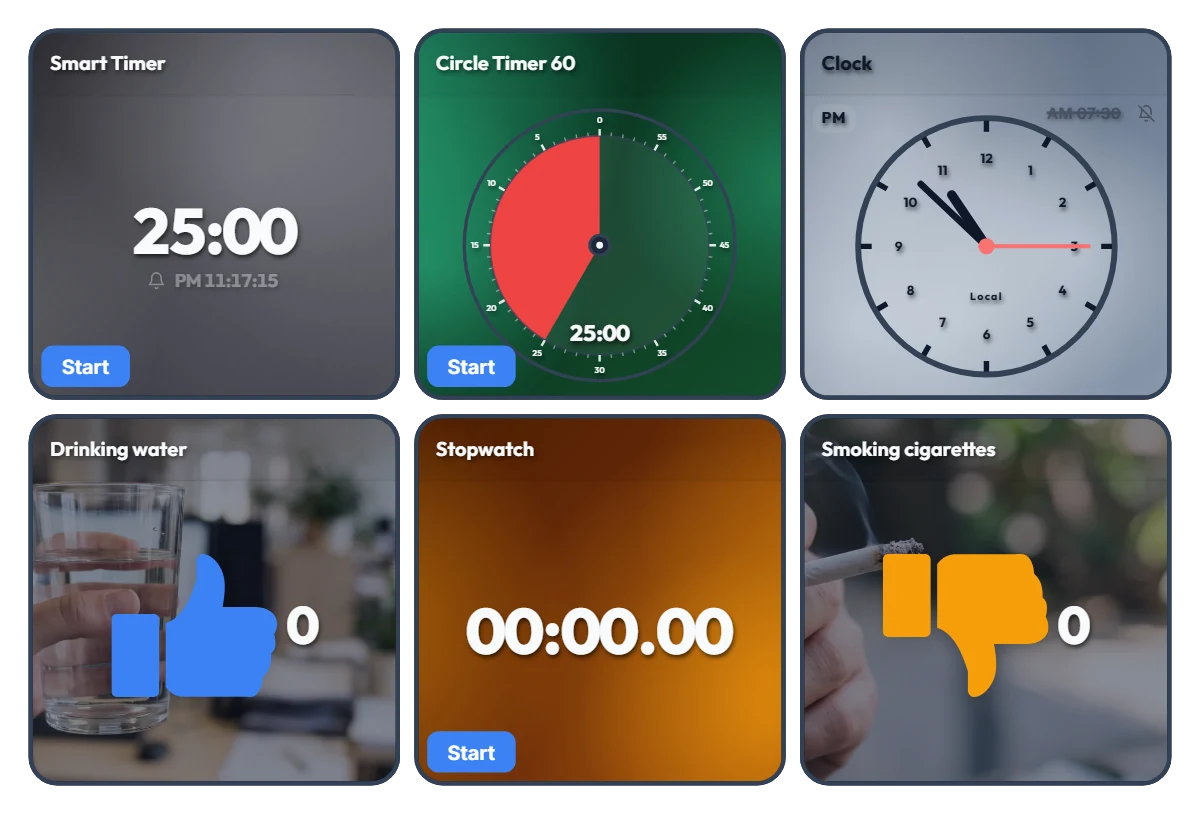
Temps de travail, eau bue et cigarettes sur un seul écran ! Tableau de bord bureau tout-en-un
Vous en avez assez de jongler entre plusieurs onglets de minuteurs, d'applications chronomètre et de suivis d'habitudes pendant que vous travaillez ou étudiez ? Gardez simplement ce tableau de bord ouvert sur un côté de votre écran. Ce tableau est une « tour de contrôle tout-en-un » réunissant 6 outils indépendants sur un seul écran, sans liaison automatique entre les widgets. En haut, les minuteurs et l'horloge vous aident à maîtriser votre rythme et vos échéances ; en bas, le chronomètre mesure votre temps de travail cumulé tandis que deux compteurs enregistrent en un clic vos verres d'eau (👍) et vos cigarettes (👎). 📌 Des situations du quotidien où ce modèle fait la différence • Tableau de bord tout-en-un au bureau ou en télétravail Mesurez votre temps de travail total de la journée avec le chronomètre du bas tout en visualisant l'heure exacte de fin de tâche sur le minuteur intelligent en haut. Notez votre hydratation avec le compteur pouce bleu pour ne pas oublier de boire, et suivez votre consommation de cigarettes avec le compteur orange pour garder une vue claire sur votre journée. • Gestion du « temps de concentration pur + forme » pour étudiants et freelances Cumulez vos véritables heures de concentration avec le chronomètre et utilisez le minuteur circulaire pour limiter la durée de vos exercices ou révisions. Suivre vos verres d'eau vous aide aussi à rester en forme lors des longues sessions assises. • Suivi visuel : habitudes à encourager (+) vs habitudes à modérer (-) Placés côte à côte, les compteurs Drinking water (👍) et Smoking cigarettes (👎) offrent une comparaison chiffrée immédiate de votre journée. Voir les chiffres évoluer sous vos yeux en temps réel aide naturellement à réguler votre rythme. • Horloge de bureau et alarme intégrée Activez l'alarme de l'horloge en haut à droite pour ne manquer ni une réunion, ni une pause, ni l'heure de fin de journée sans ouvrir d'application supplémentaire. ⚙️ Fonctionnement des widgets et utilisation directe à l'écran Les 6 widgets fonctionnent de manière autonome tels qu'ils s'affichent à l'écran : • Minuteur intelligent (en haut à gauche) : appuyez sur le bouton « Démarrer » en bas pour le lancer, et cliquez sur les chiffres au centre pour modifier la durée. L'heure précise de fin s'affiche juste dessous, très pratique pour gérer vos deadlines. • Minuteur circulaire 60 (en haut au centre) : lancez-le via le bouton « Démarrer » en bas, et cliquez au centre du cercle pour régler librement la durée dans la limite de 60 minutes. • Horloge (en haut à droite) : cliquez sur l'icône de cloche (actuellement désactivée) pour activer ou couper l'alarme, et cliquez sur l'heure affichée devant la cloche (« AM 07:30 ») pour choisir l'heure de sonnerie. • Compteurs – Drinking water / Smoking cigarettes (en bas à gauche et à droite) : cliquez n'importe où sur le widget pour ajouter +1. En passant la souris dessus, un bouton « -1 » apparaît en bas à gauche (pratique en cas de clic par erreur) et un bouton « Réinitialiser » en bas à droite. • Chronomètre (en bas au centre) : cliquez sur « Démarrer » en bas pour mesurer librement votre temps cumulé de travail ou d'étude sur la journée. ❤️ Si ce tableau vous a été utile, n'hésitez pas à cliquer sur le cœur et à partager votre façon de l'utiliser en commentaire — cela donnera de bonnes idées aux autres membres !
Amelia Miller
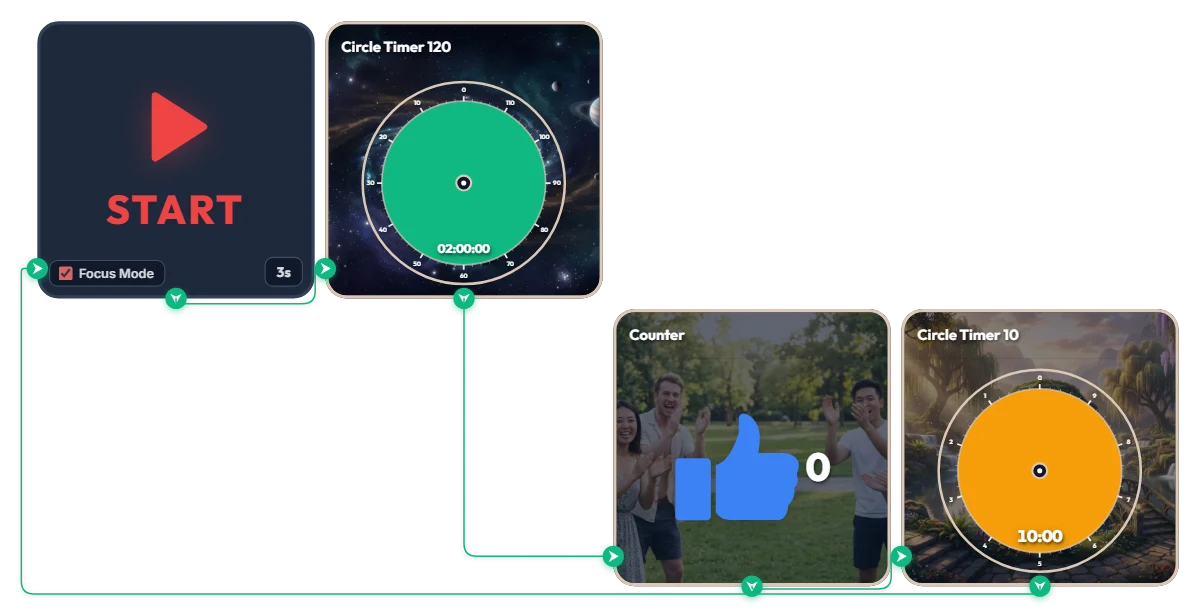
Envie de rester concentré 2 heures sans couper votre élan ? Minuteur en boucle : 120 min focus + 10 min pause
Vous travaillez sur un projet complexe ou de longues révisions et souhaitez plonger deux heures entières dans votre tâche sans briser votre rythme ? Ce minuteur automatique en boucle est conçu pour le travail profond (Deep Work) de longue durée. Dès que vous cliquez sur « START », un compte à rebours de 3 secondes active le Mode Focus : seul le widget actif s'affiche en grand dans le cadre du tableau tandis que les autres se masquent. Le cycle s'enchaîne ensuite automatiquement à l'infini : 120 minutes de concentration (vert) → compteur de réussite (+1) → 10 minutes de pause (orange), avant de relancer la session suivante. Comme il ne force pas le plein écran du navigateur, il reste idéal à côté de votre fenêtre de travail ou sur un second écran. 📌 Des situations du quotidien où ce modèle fait la différence • Développement, design et montage vidéo (Deep Work) Pour les tâches exigeantes comme le code, la modélisation 3D ou le montage vidéo qui demandent 1 à 2 heures d'immersion continue, la jauge verte de 120 minutes vous aide à rester concentré sans interruption. • Examens blancs et concours chronométrés Entraînez-vous dans les conditions réelles d'une épreuve de 2 heures, suivie d'une pause précise de 10 minutes pour souffler et corriger votre copie. • Rédaction de mémoire, lecture approfondie et écriture Lorsque le fil de vos idées est précieux, coupez vos notifications pendant deux heures complètes pour vous consacrer à un seul sujet. • Sessions intensives le week-end ou pendant les vacances À chaque bloc de 120 minutes terminé, le compteur pouce bleu augmente automatiquement de +1 : un repère visuel motivant pour suivre vos sessions accomplies dans la journée. ⚙️ Fonctionnement et réglage direct à l'écran Cliquez sur START : au bout de 3 secondes, le Mode Focus s'active et le minuteur vert de 120 minutes remplit le tableau. Une fois écoulé, le compteur passe à +1 et bascule sur le minuteur de pause orange de 10 minutes, puis relance automatiquement un nouveau cycle de 120 minutes. Pas besoin de réglages compliqués : cliquez directement sur les éléments du tableau ci-dessus pour l'adapter à votre rythme : • Modifier le délai de préparation : cliquez sur « 3s » en bas à droite du widget START pour régler l'attente entre 0 et 59 secondes. • Ajuster la durée de concentration : cliquez au centre du minuteur circulaire vert (Circle Timer 120) pour choisir librement une durée dans la limite de 120 minutes (par exemple 90 ou 100 minutes). • Ajuster la durée de pause : cliquez au centre du minuteur circulaire orange (Circle Timer 10) pour modifier votre pause dans la limite de 10 minutes (par exemple 5 ou 8 minutes). ❤️ Si ce tableau vous a été utile, n'hésitez pas à cliquer sur le cœur et à partager votre façon de l'utiliser en commentaire — cela donnera de bonnes idées aux autres membres !
Amelia Miller
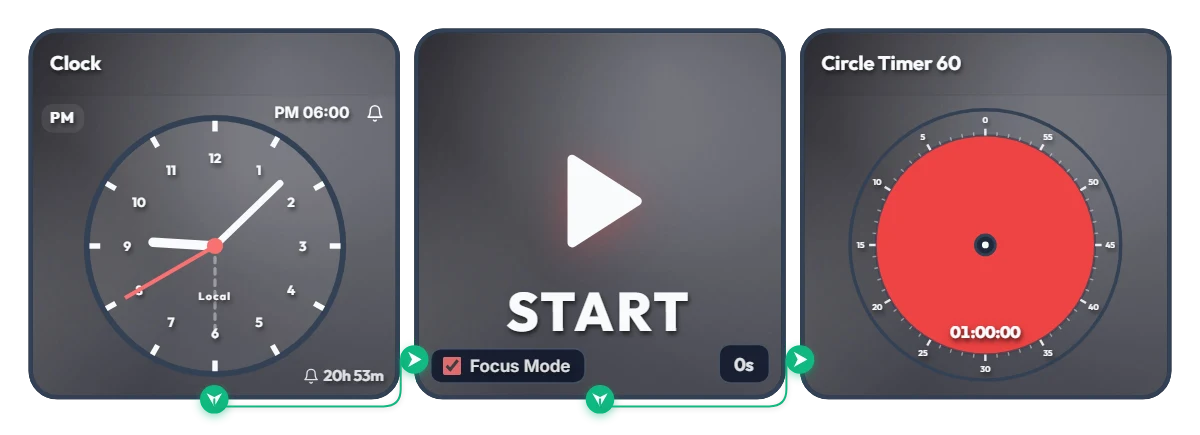
Vous repoussez encore en disant « je commence à 18h » ? Minuteur focus automatique d'1 heure
Combien de fois vous êtes-vous dit « je m'y mets à 18h pile » avant de perdre une heure sur votre téléphone ? Ne comptez plus sur votre seule volonté : laissez votre écran déclencher le mode travail à votre place. Ce tableau est une routine automatisée programmée. Dès que l'heure choisie arrive (18h00 par défaut), le Mode Focus masque automatiquement les autres widgets et affiche uniquement le minuteur circulaire de 60 minutes en grand dans le cadre du tableau — sans forcer le plein écran de votre navigateur, ce qui est idéal à côté de votre fenêtre de travail ou sur un second écran. 📌 Des situations du quotidien où ce modèle fait la différence • Routine du soir après le travail (PM 06:00 – 07:00) Évitez le coup de mou une fois rentré chez vous. À 18h00 précises, le tableau bascule sur un grand minuteur rouge de 60 minutes pour lancer votre séance de lecture, de langue ou de sport sans procrastiner. • Démarrage du télétravail le matin (AM 09:00) Du mal à passer du canapé au bureau ? Réglez l'alarme sur 9h00 : votre écran passe automatiquement en mode concentration pour protéger votre première heure de travail profond. • Révisions et études en soirée (PM 08:00) Contrez la fatigue d'après-dîner grâce à un repère visuel clair : dès qu'il est 20h00, consacrez une heure complète à vos objectifs. • Sprint final 1 heure avant une deadline Programmez l'alarme une heure avant le rendu d'un dossier ou d'un devoir. Voir la jauge rouge diminuer maintient votre concentration au maximum jusqu'à la dernière seconde. ⚙️ Fonctionnement et réglage direct à l'écran Dès que l'horloge (Clock) atteint l'heure définie, le widget START active le Mode Focus pour masquer les autres éléments et étendre le minuteur de 60 minutes sur tout le cadre du tableau en lançant le compte à rebours. Pas besoin de réglages compliqués : cliquez directement sur les éléments du tableau ci-dessus pour l'adapter à votre journée ! • Modifier l'heure de l'alarme : cliquez sur « PM 06:00 » en haut à droite du widget Clock (à gauche) pour choisir votre heure de démarrage. • Définir un délai de préparation : cliquez sur « 0s » en bas à droite du widget START (au centre) pour ajouter un compte à rebours jusqu'à 59 secondes (pratique pour vous installer tranquillement après la sonnerie !). • Ajuster la durée du minuteur : cliquez au centre du minuteur circulaire (Circle Timer, à droite) pour choisir librement une durée dans la limite de 60 minutes. ❤️ Si ce tableau vous a été utile, n'hésitez pas à cliquer sur le cœur et à partager votre façon de l'utiliser en commentaire — cela donnera de bonnes idées aux autres membres !
Amelia Miller
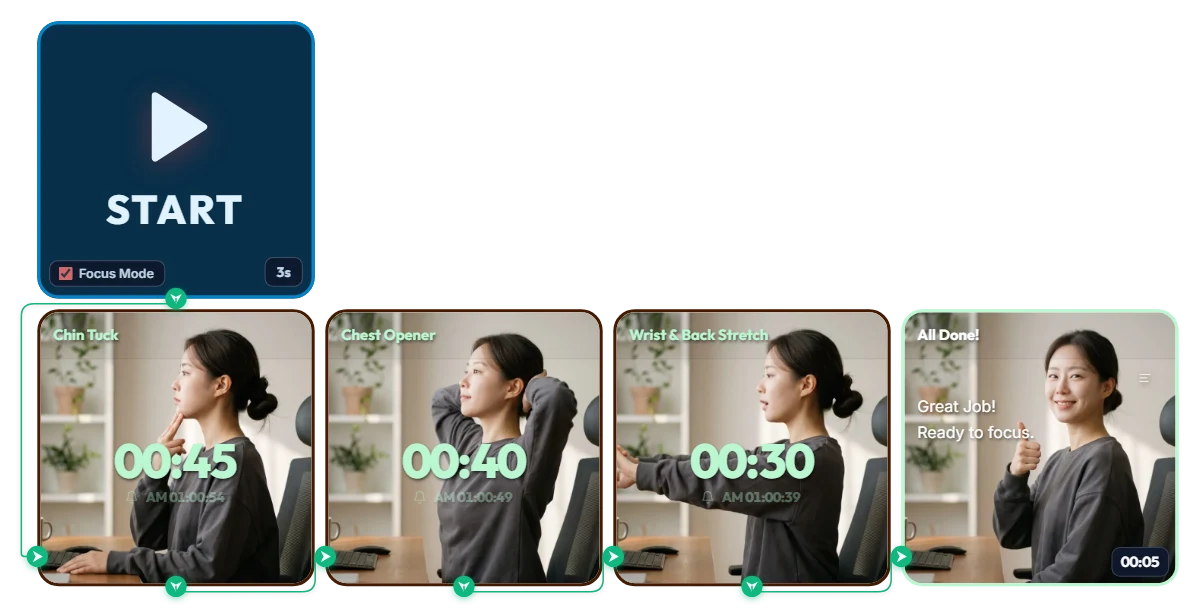
Minuteur d’étirements en 3 étapes en un clic
À force d’étudier, de travailler ou de lire pendant des heures, votre menton avance peu à peu et vos épaules comme votre dos finissent par s’arrondir et se figer, n’est-ce pas ? Suivez cette routine de 1 min 55 pour réinitialiser d’un seul coup votre colonne vertébrale et vos poignets. Essayez-la dès maintenant ! Étape 1 : « Chin Tuck » (rentré du menton) pour replacer les cervicales (45 s) Préparation : Calez bien les fesses au fond du dossier de votre chaise et tenez votre colonne bien droite. Mouvement : Posez l’index et le majeur d’une main sur le devant du menton, puis poussez-le doucement à l’horizontale vers l’arrière, comme si vous refermiez un tiroir. Respiration : Sentez l’arrière de la nuque s’étirer légèrement, maintenez 5 secondes puis relâchez doucement. Répétez 6 fois pendant les 45 secondes. Étape 2 : Extension thoracique pour ouvrir les épaules et la poitrine (40 s) Préparation : Placez les deux mains derrière la tête et entrecroisez légèrement les doigts. Mouvement : Écartez les coudes au maximum sur les côtés tout en soulevant le centre de la poitrine en diagonale vers le haut. Respiration : Portez le regard tranquillement en diagonale vers le haut et respirez profondément en gardant la poitrine ouverte pendant 10 secondes. Répétez 3 à 4 fois en 40 secondes. Étape 3 : Grand étirement pour délier les poignets et le haut du corps (30 s) Préparation : Croisez les doigts des deux mains devant votre poitrine. Mouvement : Retournez les paumes face à votre écran et tendez bien les deux bras vers l’avant à hauteur de poitrine. Respiration : Sentez vos poignets et les articulations de vos doigts s’étirer, maintenez 15 secondes sans forcer puis secouez doucement les mains. Réalisez 2 répétitions au total.
Amelia Miller
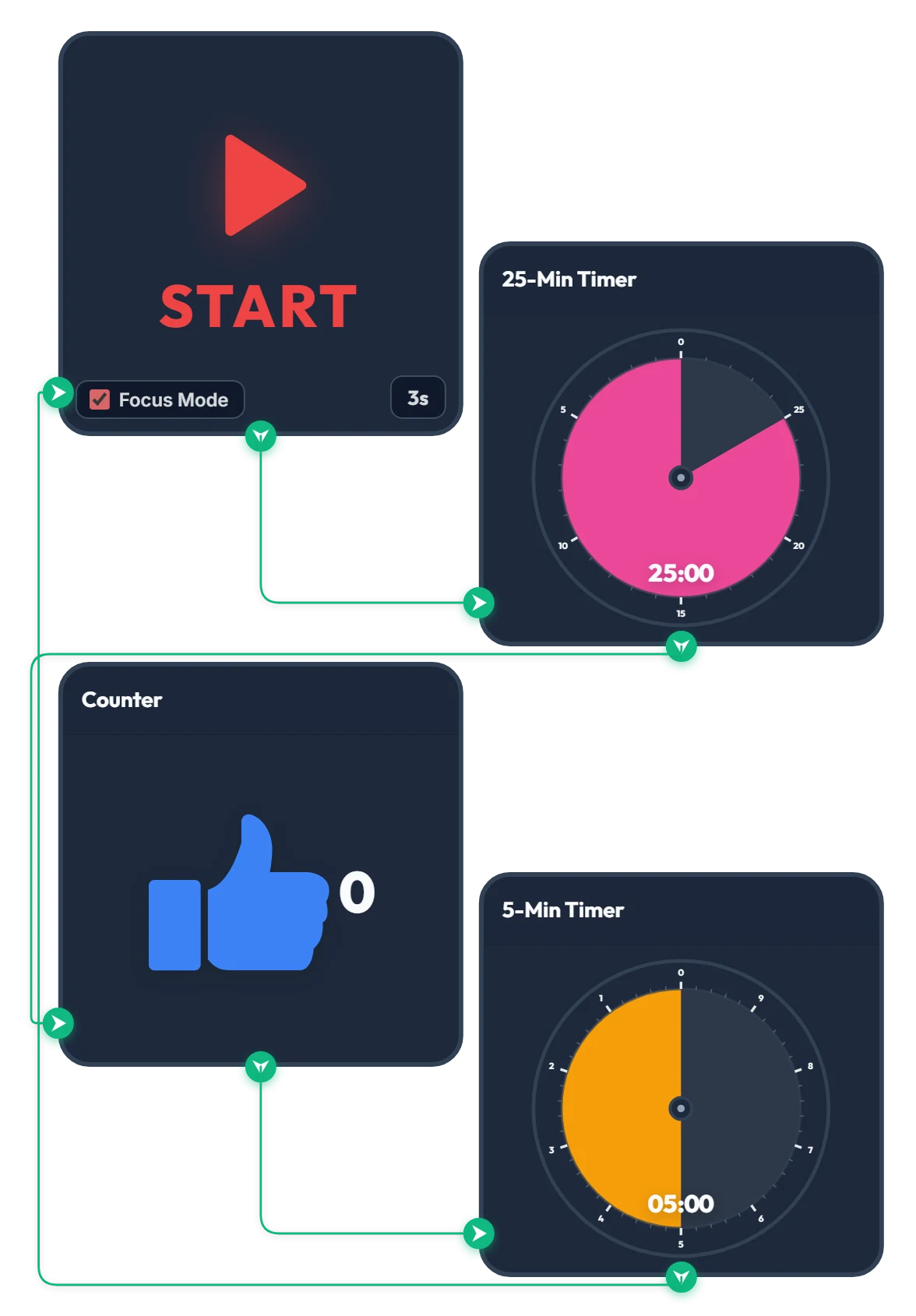
Minuteur Pomodoro : 25 min de concentration, 5 min de pause
Appuyez sur START : après un décompte de 3 secondes, le minuteur de concentration de 25 minutes se lance automatiquement. Une fois les 25 minutes écoulées, le compteur augmente automatiquement de 1 et le minuteur de pause de 5 minutes prend le relais. À la fin de la pause, le cycle repart directement sur le décompte initial de 3 secondes, en boucle automatique. Combien de cycles arriverez-vous à enchaîner ? Essayez-le ! S’il vous est utile, laissez un petit cœur (« J’aime ») et partagez votre avis en commentaire.
Amelia Miller