Tableros y rutinas de temporizadores
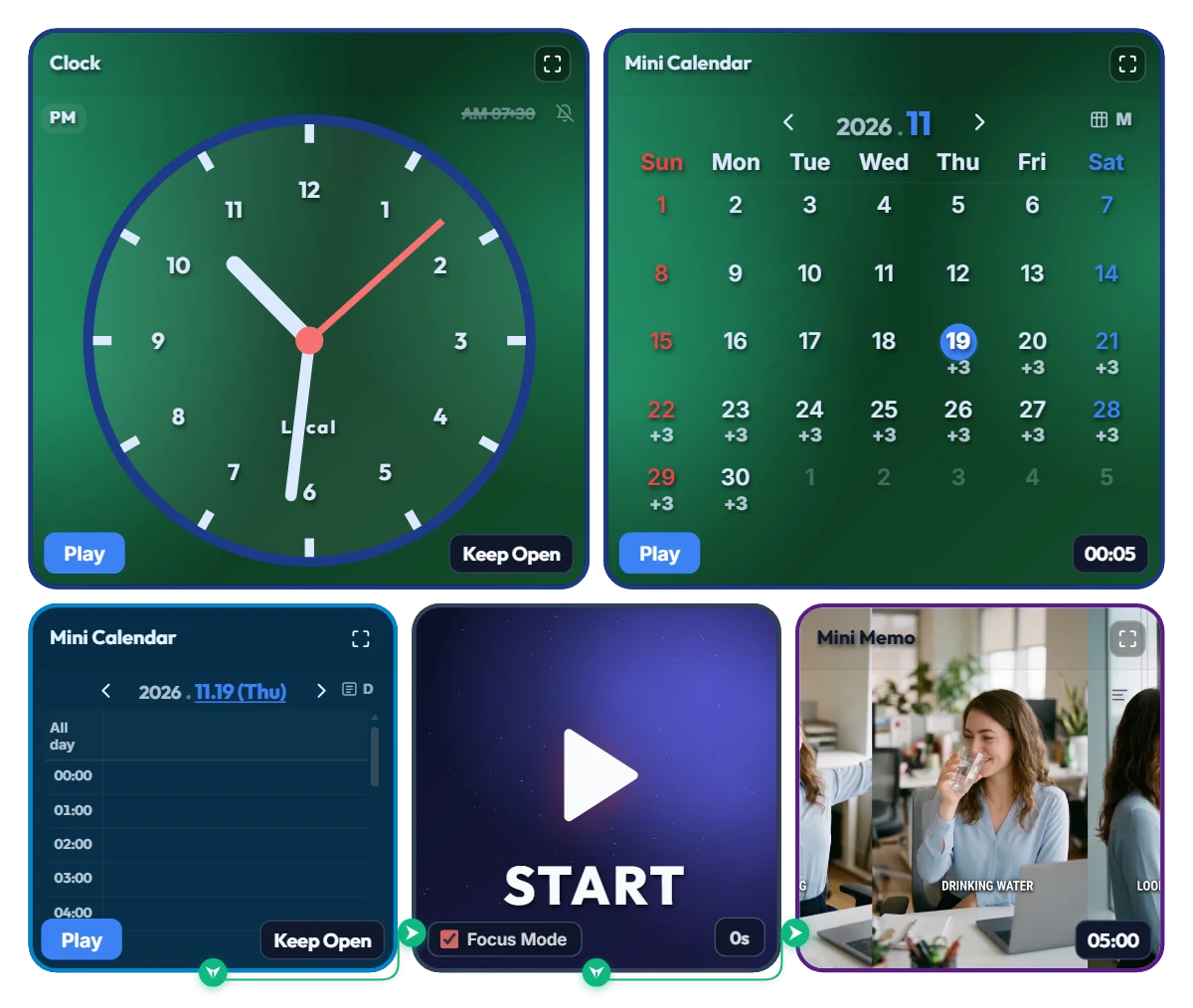
¡Rescate forzoso de la silla! Tablero piloto automático de "Pausa obligatoria de 5 min" (11:00 · 14:00 · 16:00)
¿Alguna vez te has sentado "solo a revisar un correo" y, cuando te das cuenta, han pasado 4 horas con postura de camarón y lo único que has bebido en todo el día es un café helado? Las notificaciones pequeñas en una esquina se cierran por puro reflejo con un "cinco minutos más", y al final llega la hora de salir sin haberte levantado ni una vez. Por eso configuré este tablero automático de descanso obligatorio: cuando llega la hora programada, cubre toda la pantalla de tu monitor durante 5 minutos para sacarte de la silla sí o sí. 📌 ¿Por qué 3 veces al día (11:00 · 14:00 · 16:00) en lugar de cada 50 minutos? Al principio pensé en programarlo cada hora, pero trabajando o estudiando de verdad, que te bloqueen la pantalla 7 u 8 veces al día corta demasiado el ritmo y acabas cerrando la pestaña. En su lugar, apunté directo a los tres momentos críticos del día: • 11:00 (Bajón de media mañana): Justo antes de comer, cuando el cuello empieza a adelantarse y los hombros se tensan. • 14:00 (Pico de modorra tras la comida): El momento exacto en que las letras de la pantalla se vuelven borrosas. • 16:00 (Batería baja de la tarde): Antes del empujón final del día, cuando tu espalda y tus ojos piden un reinicio urgente. (Por supuesto, si prefieres descansar cada hora, basta con hacer clic en las horas que quieras en el Mini Calendario inferior para añadirlas al instante). ⚙️ Estructura visual de doble panel • Zona superior de control (Verde esmeralda): Un reloj analógico con la hora actual y un Mini Calendario mensual que muestra tus 3 pausas diarias (+3) programadas durante todo el mes. • Zona inferior de ejecución automática: Los bloques "Rest and recharge" de las 11:00, 14:00 y 16:00 en el Mini Calendario diario están conectados a la Mini Nota de la derecha. Al llegar la hora, la pantalla cambia a modo completo mostrando una guía visual para [Estirar el cuerpo · Beber agua · Mirar a lo lejos]. • Barra de progreso de 5 minutos: Mientras dura el descanso en pantalla completa, una barra superior y la cuenta atrás arriba a la derecha van disminuyendo desde los 5 minutos configurados para que sepas cuánto tiempo libre te queda. 💡 Consejos rápidos antes de empezar • ¡No hace falta pulsar "Reproducir"! No toques los botones azules de "Reproducir" en la esquina inferior izquierda del reloj ni de los calendarios. Solo deja esta pestaña abierta y el cambio de pantalla funcionará 100 % en piloto automático a las 11:00, 14:00 y 16:00. • ¿Para qué sirve el gran botón START del centro? Activa el "Modo Enfoque" limpio del tablero y, además, funciona como vista previa inmediata por si quieres comprobar ahora mismo cómo luce la pantalla de descanso de 5 minutos sin esperar a la siguiente alarma. Si haces una prueba y quieres volver antes de los 5 minutos, pulsa el botón rojo "Listo" abajo a la izquierda para regresar al instante. • Ajusta las horas o la duración del descanso (5 min por defecto) a tu rutina y guarda esta página en marcadores para conservar tu horario personalizado cada día. ❤️ ¡Mucho ánimo a la espalda y la vista de todos los oficinistas, freelancers y estudiantes que hoy están frente al monitor! Si este tablero te rescató de la silla hoy, dale al corazón y cuéntanos en los comentarios a qué hora del día pierdes más la noción del tiempo. ✨
 Evander Vane
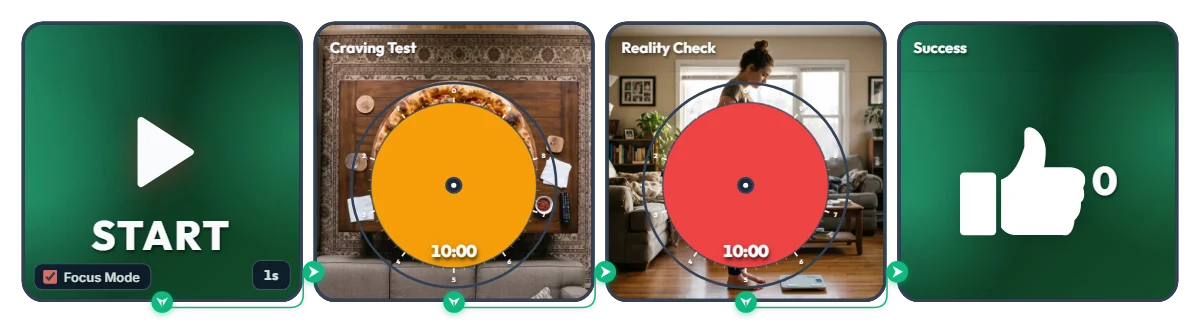
¡Aguanta solo 20 minutos antes de pedir comida a las 11 PM! Temporizador antiantojos «Tentación Pizza vs Báscula de mañana»
Nadie te pide que dejes los antojos nocturnos para siempre: ¡solo resiste 20 minutos antes de pulsar «Pagar» en la app de delivery! (Dato real: el hambre falsa de medianoche desaparece como por arte de magia tras 15 o 20 minutos.) Diseñado con los colores de un semáforo —Verde (A salvo) → Naranja (Tentación total) → Rojo (Golpe de realidad) → Verde (Victoria)—, este tablero de misión única de 20 minutos pone a prueba tu autocontrol. Pulsa START y el Modo Enfoque (Focus Mode) llenará tu pantalla con una pizza gigante y el giro dramático de la mañana siguiente. • Fase 1 – Tentación mortal (Craving Test / 10 min): conforme el disco naranja se reduce en sentido horario, una pizza de pepperoni recién horneada sobre la mesa del salón se va descubriendo porción a porción. («Si la pides ahora, en 30 minutos está en tu puerta… ¿de verdad vas a aguantar?») • Fase 2 – Baño de realidad (Reality Check / 10 min): si superaste los primeros 10 minutos de duda, entra en acción el disco rojo de alerta, destapando la cruda realidad de mañana por la mañana: manos en la barriga mirando hacia abajo la báscula. («¡Eran 0 calorías si cerrabas la app…!») • Recompensa final (Success): cruza la barrera de los 20 minutos sin caer y el contador de pulgar arriba (👍) sumará +1 para celebrar tu triunfo nocturno. Antes siquiera de darle a iniciar, haz clic en el centro de cualquiera de los temporizadores circulares en pantalla y gira un poco el disco de color… podrás espiar por adelantado la porción de pizza y el final con la báscula. 📌 Enciéndelo cada vez que ataque el antojo a las 11 PM (Ejemplos de uso) • A las 11 de la noche con el carrito lleno en la app de reparto Ábrelo como último cortafuegos antes de confirmar el pago. Después de ver aparecer la pizza entera y acto seguido la báscula, cerrar la app y beber un vaso de agua sale solo. • Viendo series o YouTube cuando te entra el gusanillo de abrir la nevera Cuando no tienes hambre de verdad y solo quieres picar por costumbre, déjalo abierto a un lado del monitor para superar los 20 minutos críticos. • En plena dieta, durante el dilema «¿Y si hoy hago comida trampa?» Ver cara a cara la tentación (naranja) y el arrepentimiento (rojo) frena en seco los pedidos impulsivos. • Esas noches en las que apetece algo frío acompañado de comida rápida Suma pulgares verdes (👍) noche tras noche y despierta ligero al día siguiente. ⚙️ Cómo funciona y cómo ajustarlo directamente en pantalla Pulsa START y, tras 1 segundo (1s), se activa el Focus Mode ejecutando la misión de 20 minutos en orden: [Craving Test (10 min) → Reality Check (10 min) → Contador Success (+1)]. Sin configuraciones complicadas: haz clic directamente sobre el tablero de arriba para adaptarlo a tu nivel de resistencia: • Ajustar el tiempo de aguante y ver el final: haz clic en el centro de los dos temporizadores circulares centrales (Craving Test, Reality Check) para acortar el tiempo dentro de los 10 minutos (por ejemplo, 5 minutos cada uno para un reto rápido de 10 minutos) y espiar la imagen oculta tras el disco. • Cambiar la espera inicial: haz clic en «1s» en la esquina inferior derecha del widget START (izquierda) para ajustar una cuenta atrás de 0 a 59 segundos. • Corregir o reiniciar tu contador: pasa el ratón por encima del widget Success (derecha) para mostrar un botón «-1» abajo a la izquierda (por si pulsas sin querer) y «Reiniciar» abajo a la derecha. ❤️ Si lograste superar los 20 minutos sin pedir nada, dale un corazón y cuéntanos en los comentarios a qué antojo nocturno le ganaste la partida; ¡tu victoria animará a otros!
Evander Vane
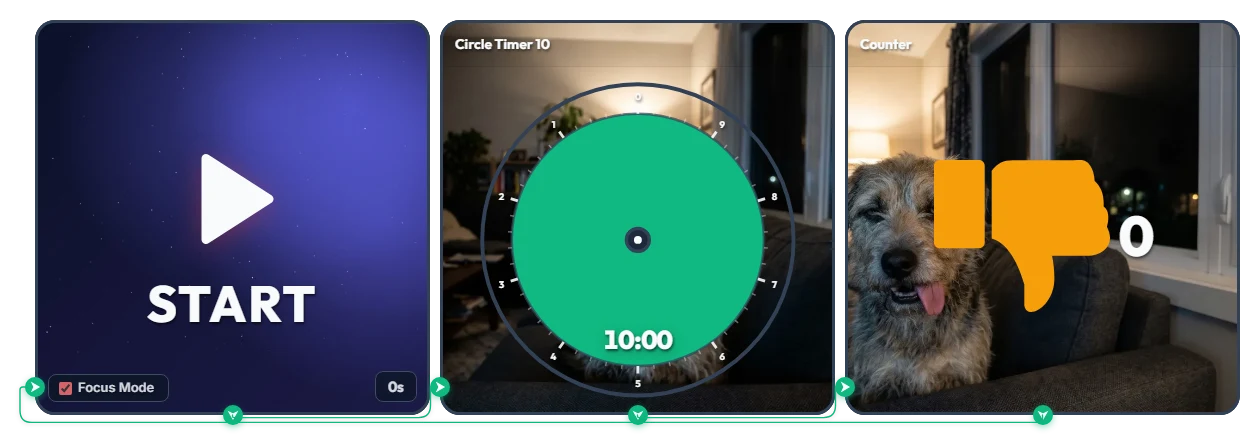
«Solo 10 minutitos más con el móvil» ¿y ya son las 3 de la mañana? Temporizador bucle infinito del perro juzgón (👎)
Doble golpe de conciencia: un perro mirándote con cara de decepción mientras se achica el disco verde, ¡y un contador de pulgar abajo (👎) que suma puntos cada 10 minutos! Pensado para quienes se meten en la cama diciendo «veo Reels solo 10 minutos y me duermo» y cuando levantan la vista ya son las 3:00 AM. Pulsa START y el Modo Enfoque (Focus Mode) llenará todo el tablero con un bucle infinito de realidad cada 10 minutos hasta que entres en razón y lo detengas tú mismo. • Golpe 1 – La mirada juzgona (Temporizador circular 10): conforme desaparece el disco verde, asoma poco a poco un perro con el ceño fruncido y cara de «¿En serio sigues ahí pegado a la pantalla?». • Golpe 2 – La burla final (Contador): en cuanto se agotan los 10 minutos, aparece el mismo perro sacando la lengua con cara burlona mientras el pulgar abajo naranja (👎) suma +1 y arranca al instante otros 10 minutos. Antes siquiera de darle a iniciar, haz clic en el centro del temporizador circular en pantalla y gira un poco el disco verde… podrás conocer de antemano al perro serio que te vigila desde atrás. 📌 Enciéndelo cada vez que aparezca la tentación de distraerte (Ejemplos de uso) • Escapar del pozo sin fondo de Shorts / Reels / TikTok antes de dormir Actívalo cuando «un par de videos rápidos» amenaza con convertirse en dos horas perdidas. Ver cómo el contador de pulgares abajo (👎) sube a 2 o 3 te hará soltar el teléfono por pura vergüenza. • Detector de excusas durante el estudio o teletrabajo («solo descanso 10 minutos») Púlsalo justo cuando empieces a procrastinar frente al escritorio: el perro llevará en tiempo real la cuenta implacable de cuántos bloques de 10 minutos has quemado con la excusa de «tomarte un respiro». • Freno de mano para «una partida más» o maratones de YouTube Déjalo abierto a un lado del monitor cuando la reproducción automática no te suelta: cuanto más se encoge el disco verde, más pesa la mirada del perro. • Cortafuegos de 10 minutos contra el antojo nocturno de pedir comida a las 11 PM Inicia este temporizador antes de abrir la app de delivery. Si pasan 10 minutos sin decidirte y te llevas la burla del perro (👎 +1), es la señal definitiva para cerrar la app y dormir sin cenar de más. ⚙️ Cómo funciona y cómo ajustarlo directamente en pantalla Pulsa START y, sin espera (0s), se activa el Focus Mode llenando el tablero con el temporizador circular de 10 minutos. Al terminar, suma +1 en el contador de pulgar abajo y vuelve automáticamente al inicio en bucle infinito. Sin configuraciones complicadas: haz clic directamente sobre el tablero de arriba para ajustarlo a tu nivel de autocontrol: • Acortar el tiempo de gracia y ver su cara: haz clic en el centro del temporizador circular central (Circle Timer 10) para poner un límite más estricto dentro de los 10 minutos (por ejemplo, 5 min) y espiar la mirada juzgona del perro. • Configurar cuenta de preparación: haz clic en «0s» en la esquina inferior derecha del widget START (izquierda) para ajustar una espera de hasta 59 segundos. • Corregir o reiniciar el contador: pasa el ratón por encima del widget Contador (derecha) para que aparezcan un botón «-1» abajo a la izquierda (por si pulsas sin querer) y «Reiniciar» abajo a la derecha. ❤️ Si te resultó útil, dale un corazón y cuéntanos en los comentarios cómo lo aprovechaste; ¡tu experiencia le servirá muchísimo a otras personas!
Evander Vane
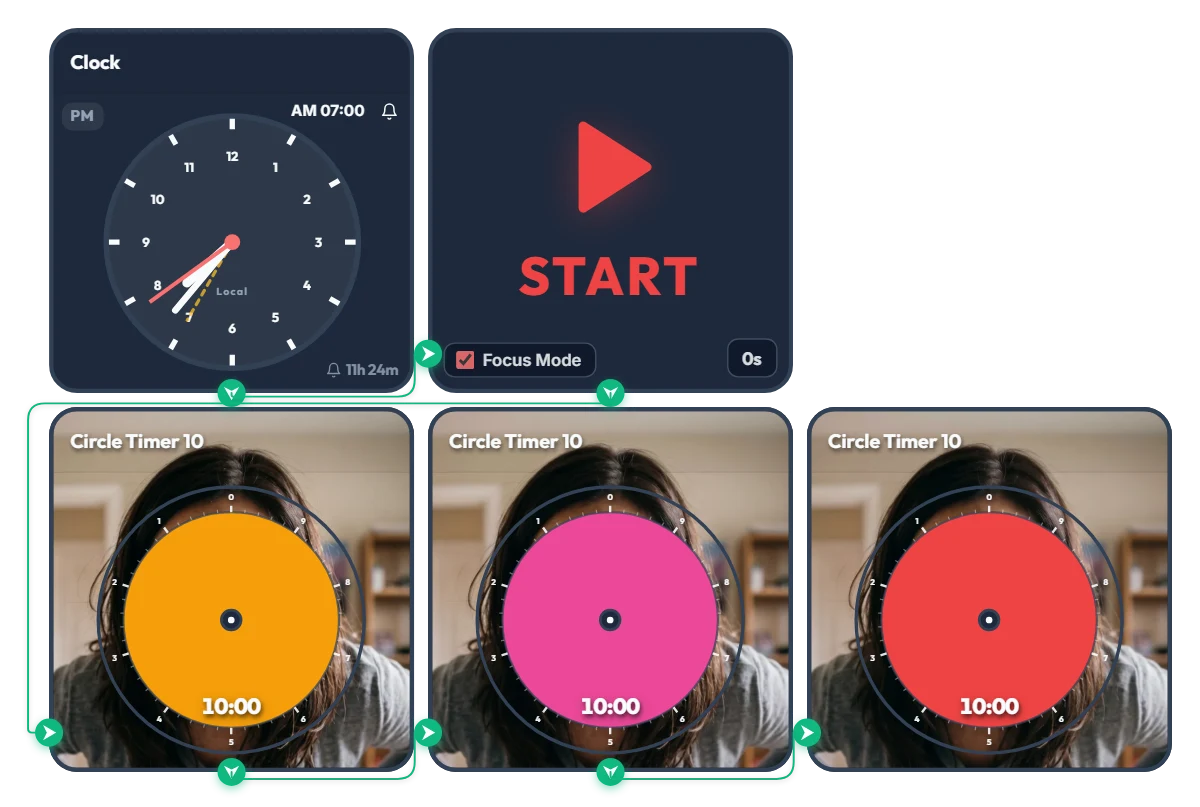
¿«10 minutitos más» y despiertas a la jefa final? Temporizador de 3 niveles «Mamá Enojada (Angry Mom)» de 30 min
A medida que se achican los discos naranja, rosa y rojo, la cara de mamá se vuelve más aterradora en tiempo real: ¡muévete antes de ver su forma final! Creado para estudiantes universitarios y jóvenes que dicen «solo 10 minutos más» y terminan perdiendo media hora entera, este temporizador anti-posponer de 3 fases «Mamá Enojada (Angry Mom)» te pone en marcha sí o sí. Al llegar la hora fijada, el Modo Enfoque (Focus Mode) expande el temporizador activo por todo el tablero para que no tengas dónde esconderte de su mirada fulminante. Y lo más temible de este temporizador lo descubrirás antes siquiera de iniciarlo: haz clic en el centro de cualquiera de los círculos en pantalla y gira un poco el disco… ¡mira lo que se esconde detrás! 📌 Desde el despertar hasta cualquier contrarreloj crítico de 30 minutos (Ejemplos de uso) • Despertar a prueba de remolones (AM 07:00 – 07:30) A las 7:00 AM en punto suena la alarma y arrancan tres temporizadores seguidos de 10 minutos: - Fase 1 Naranja (10 min): «Ya va siendo hora de levantarse…» (mirada tranquila con paciencia al límite) - Fase 2 Rosa (20 min): «¿Sigues metido en la cama?!» (ceño fruncido y segundo aviso) - Fase 3 Rojo (30 min): «¡¡QUE TE LEVANTES YA!!» (furia desatada nivel jefe final) Si no quieres enfrentarte a mamá furiosa, ¡sal de las sábanas antes de que desaparezca el disco naranja! • Arreglo exprés de 30 minutos antes de salir a clase o al trabajo Actívalo cuando te queden exactamente 30 minutos para salir de casa. Como el color y su expresión se endurecen cada 10 minutos, no te dará tiempo a quedarte mirando el espejo ni a llegar tarde. • Cuenta atrás de 30 min para entregas, exámenes online o inscripción de materias Cuando tienes que terminar algo sí o sí en 30 minutos, dividirlo en tres bloques de 10 minutos mete mucha más presión que un temporizador plano y te ayuda a rematar a tiempo. • Freno al «solo miro el móvil 10 minutos» Cuando un descanso rápido amenaza con convertirse en media hora viendo videos o jugando, pon la voz de tu conciencia en el monitor para volver a concentrarte. ⚙️ Cómo funciona y cómo adaptarlo directamente en pantalla Cuando el reloj (AM 07:00) suena, el widget START activa el Focus Mode y va mostrando los temporizadores naranja (10 min) → rosa (10 min) → rojo (10 min) a tamaño completo dentro del tablero. (¿No quieres esperar a la mañana? Pulsa «START» directamente para arrancar ahora mismo los 30 minutos en 3 fases.) Sin configuraciones complicadas: haz clic directamente sobre el tablero de arriba para ajustarlo a tu rutina: • Cambiar hora de alarma: haz clic en «AM 07:00» en la esquina superior derecha del reloj (izquierda) para elegir tu hora de despertar o de entrega. • Configurar cuenta de preparación: haz clic en «0s» en la esquina inferior derecha del widget START para ajustar una espera de hasta 59 segundos. • Ajustar cada fase y espiar la expresión: haz clic en el centro de cada uno de los 3 temporizadores circulares de abajo para poner cualquier tiempo dentro de los 10 minutos (por ejemplo, 5 min cada uno para 15 min en total) y de paso ver qué cara se esconde tras el disco. ❤️ Si te resultó útil, dale un corazón y cuéntanos en los comentarios cómo lo aprovechaste; ¡tu experiencia le servirá muchísimo a otras personas!
Evander Vane