Tableros y rutinas de temporizadores
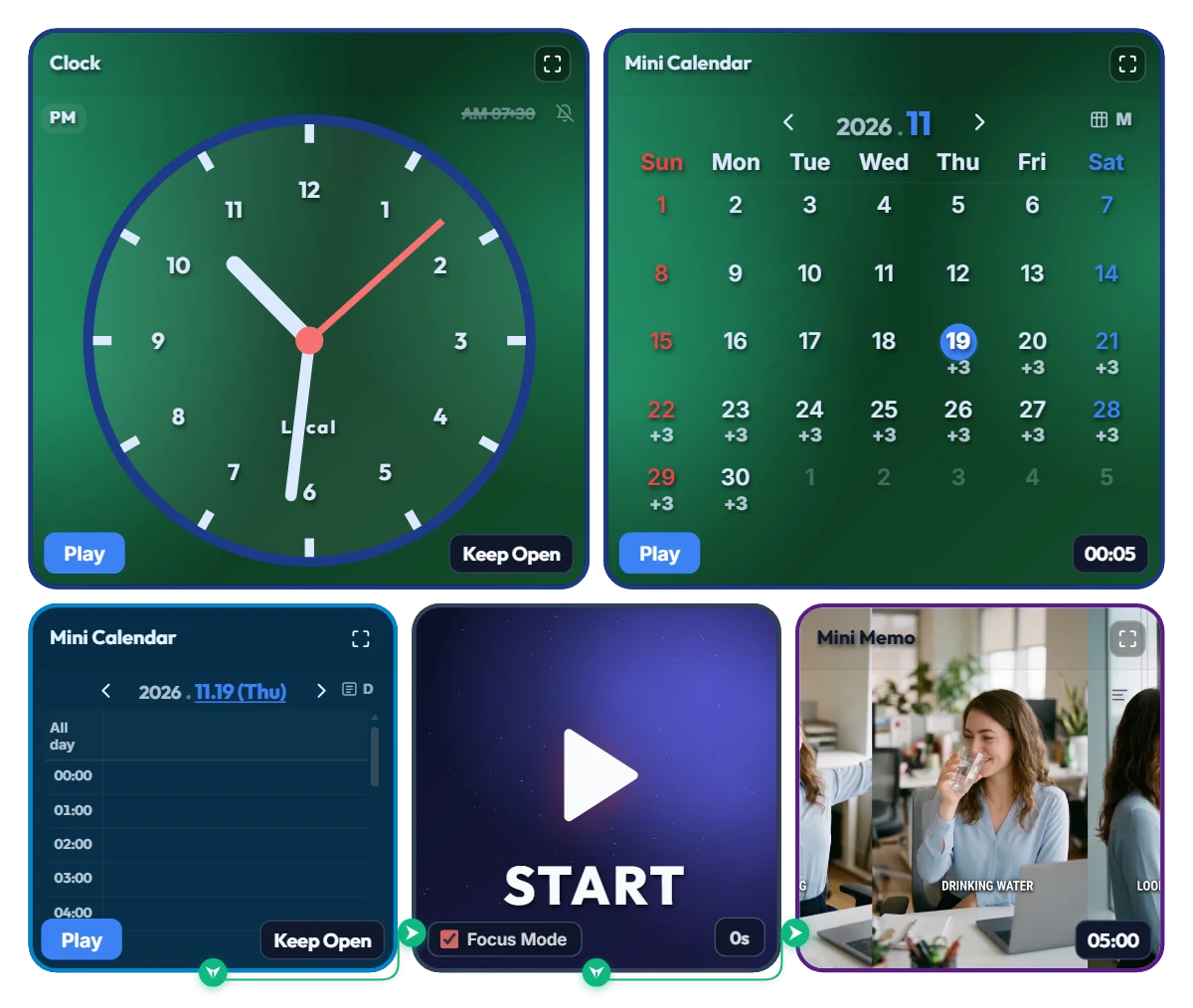
¡Rescate forzoso de la silla! Tablero piloto automático de "Pausa obligatoria de 5 min" (11:00 · 14:00 · 16:00)
¿Alguna vez te has sentado "solo a revisar un correo" y, cuando te das cuenta, han pasado 4 horas con postura de camarón y lo único que has bebido en todo el día es un café helado? Las notificaciones pequeñas en una esquina se cierran por puro reflejo con un "cinco minutos más", y al final llega la hora de salir sin haberte levantado ni una vez. Por eso configuré este tablero automático de descanso obligatorio: cuando llega la hora programada, cubre toda la pantalla de tu monitor durante 5 minutos para sacarte de la silla sí o sí. 📌 ¿Por qué 3 veces al día (11:00 · 14:00 · 16:00) en lugar de cada 50 minutos? Al principio pensé en programarlo cada hora, pero trabajando o estudiando de verdad, que te bloqueen la pantalla 7 u 8 veces al día corta demasiado el ritmo y acabas cerrando la pestaña. En su lugar, apunté directo a los tres momentos críticos del día: • 11:00 (Bajón de media mañana): Justo antes de comer, cuando el cuello empieza a adelantarse y los hombros se tensan. • 14:00 (Pico de modorra tras la comida): El momento exacto en que las letras de la pantalla se vuelven borrosas. • 16:00 (Batería baja de la tarde): Antes del empujón final del día, cuando tu espalda y tus ojos piden un reinicio urgente. (Por supuesto, si prefieres descansar cada hora, basta con hacer clic en las horas que quieras en el Mini Calendario inferior para añadirlas al instante). ⚙️ Estructura visual de doble panel • Zona superior de control (Verde esmeralda): Un reloj analógico con la hora actual y un Mini Calendario mensual que muestra tus 3 pausas diarias (+3) programadas durante todo el mes. • Zona inferior de ejecución automática: Los bloques "Rest and recharge" de las 11:00, 14:00 y 16:00 en el Mini Calendario diario están conectados a la Mini Nota de la derecha. Al llegar la hora, la pantalla cambia a modo completo mostrando una guía visual para [Estirar el cuerpo · Beber agua · Mirar a lo lejos]. • Barra de progreso de 5 minutos: Mientras dura el descanso en pantalla completa, una barra superior y la cuenta atrás arriba a la derecha van disminuyendo desde los 5 minutos configurados para que sepas cuánto tiempo libre te queda. 💡 Consejos rápidos antes de empezar • ¡No hace falta pulsar "Reproducir"! No toques los botones azules de "Reproducir" en la esquina inferior izquierda del reloj ni de los calendarios. Solo deja esta pestaña abierta y el cambio de pantalla funcionará 100 % en piloto automático a las 11:00, 14:00 y 16:00. • ¿Para qué sirve el gran botón START del centro? Activa el "Modo Enfoque" limpio del tablero y, además, funciona como vista previa inmediata por si quieres comprobar ahora mismo cómo luce la pantalla de descanso de 5 minutos sin esperar a la siguiente alarma. Si haces una prueba y quieres volver antes de los 5 minutos, pulsa el botón rojo "Listo" abajo a la izquierda para regresar al instante. • Ajusta las horas o la duración del descanso (5 min por defecto) a tu rutina y guarda esta página en marcadores para conservar tu horario personalizado cada día. ❤️ ¡Mucho ánimo a la espalda y la vista de todos los oficinistas, freelancers y estudiantes que hoy están frente al monitor! Si este tablero te rescató de la silla hoy, dale al corazón y cuéntanos en los comentarios a qué hora del día pierdes más la noción del tiempo. ✨
 Evander Vane
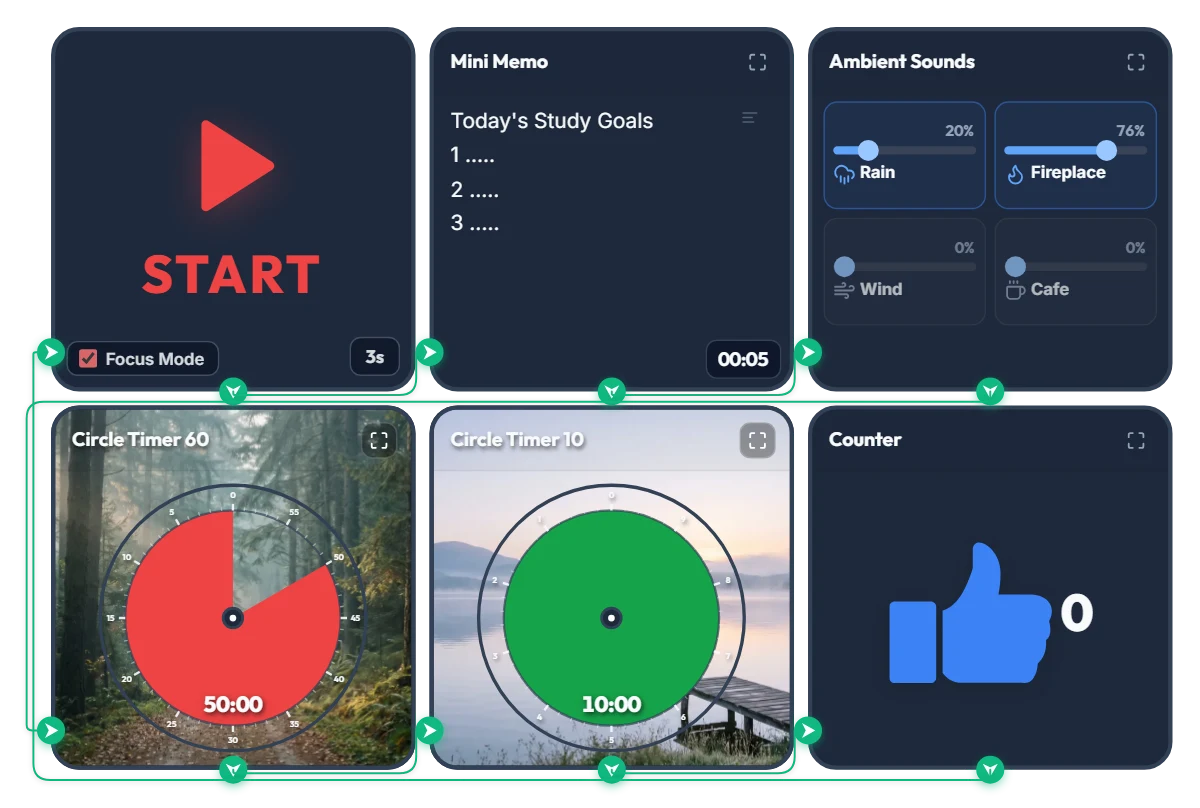
Estudia como en una cabaña lluviosa: ASMR automático de lluvia y chimenea + Ciclo 50/10 infinito
¿Cansado de abrir una pestaña de ruido blanco, configurar un temporizador aparte y anotar tus tareas antes siquiera de empezar a estudiar? Pulsa START una sola vez y este tablero mostrará tus metas de estudio, activará un relajante ambiente de lluvia y chimenea, y ejecutará un ciclo infinito de 50 minutos de enfoque y 10 de descanso en pantalla completa. 📌 ¿Por qué un sendero en el bosque brumoso y un lago en calma? Según la Teoría de la Restauración de la Atención (ART) de la psicología ambiental, la atención dirigida que usamos para estudiar y resolver problemas se agota tras unos 45–50 minutos. Al levantar la vista para comprobar cuánto tiempo queda, contemplar paisajes naturales como el verde profundo del bosque y aguas tranquilas activa la «fascinación suave», permitiendo que tu mente y tus ojos descansen sin romper tu ritmo de estudio. Mientras el disco rojo disminuye durante los 50 minutos de enfoque, se abre paso un sendero en el bosque; en los 10 minutos de descanso, el disco verde revela un muelle tranquilo junto al lago para ayudarte a recargar energía. ⚙️ Cómo funciona el bucle automático de estudio en 5 pasos 1. Tus metas en pantalla (5 segundos): Al pulsar START se activa el Modo Enfoque y la Mini Nota se amplía a pantalla completa durante 5 segundos para fijar en tu mente tus 3 objetivos principales antes de empezar. 2. ASMR continuo de lluvia y chimenea: Una mezcla suave de lluvia (20 %) y fuego de chimenea (76 %) comienza automáticamente y se mantiene sonando sin cortes tanto en el estudio como en el descanso para proteger tu concentración. 3. Disco de Enfoque en el Bosque (50 minutos): Visualiza el tiempo restante de un vistazo mientras el disco rojo avanza en sentido horario. 4. Disco de Descanso en el Lago (10 minutos): Cambia automáticamente a un temporizador verde de 10 minutos al terminar la sesión: estírate y descansa la vista. 5. Contador de sesiones (+1) y bucle infinito: Cada bloque 50/10 completado suma +1 al contador y reinicia el ciclo automáticamente para que sigas estudiando a tu ritmo. 💡 Consejos para personalizar tu espacio de estudio • Haz clic directamente en las líneas «1. .....» dentro de la Mini Nota en pantalla para escribir tus 3 materias o tareas del día. • Puedes ajustar libremente los tiempos de estudio/descanso (50m/10m) y el volumen de los sonidos ambientales; guarda esta página en tus marcadores y tus ajustes personalizados se conservarán listos para tu próxima sesión. ❤️ ¡Mucho ánimo a todos los que hoy dan lo mejor de sí frente al escritorio! Si este tablero te ayudó a concentrarte, dale al corazón y cuéntanos en los comentarios tu combinación favorita de sonidos ASMR o tu rutina ideal de estudio. ✨
 Amelia Miller
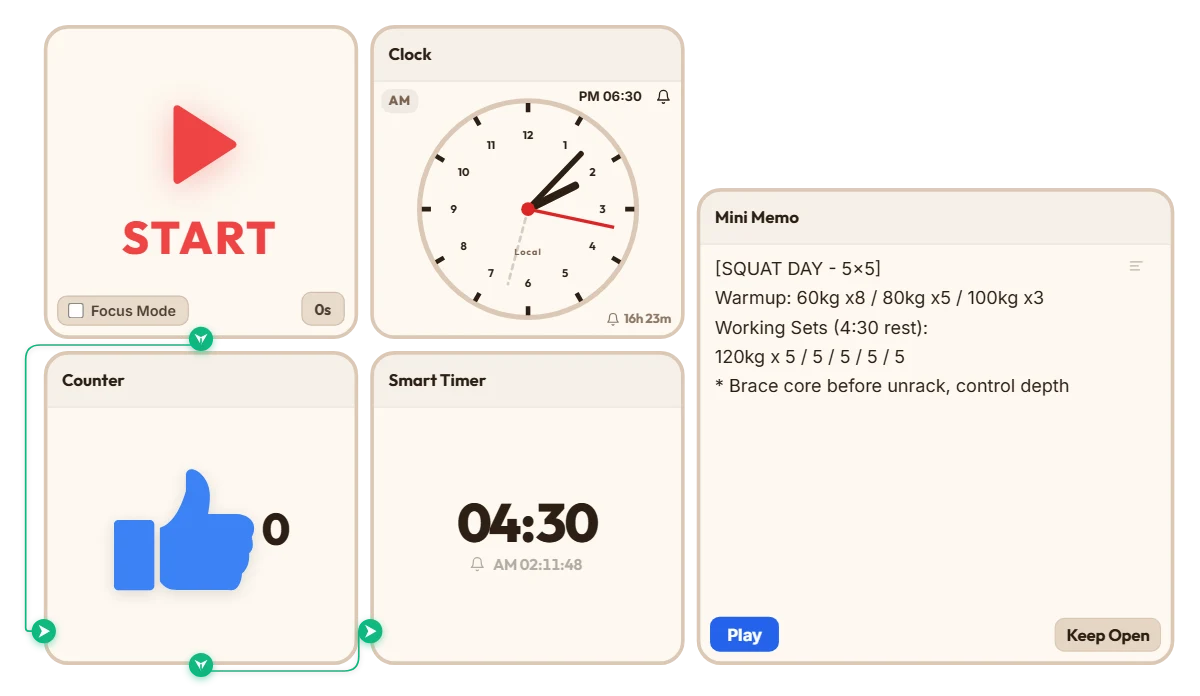
Heavy Squat Rest & Set Tracker (4:30 Rest + Auto Set Counter)
Whenever I do heavy 5x5 squats, I always run into the same annoying problem—by set three or four, brain fog hits hard. I either lose track of what set I'm actually on, or I unlock my phone to set a timer, get distracted, and suddenly realize I've been resting for eight minutes. I was looking for a clean, no-nonsense timer I could just leave open on my screen without downloading another bloated fitness app, and stumbled across this site. Connecting the counter and timer together turned out to be way easier than I expected. Put this board together before my leg session and tried it out—it actually works really well. Just hitting START once after racking the bar automatically ticks my set count up and starts my 4:30 rest countdown, with my warmup and working weights sitting right above it in the memo. Definitely going to keep using this setup for my heavy lifting days. If you train at home or need long rest intervals between heavy sets, feel free to grab this board and just tweak the rest time to fit your routine.
 Bradley Han
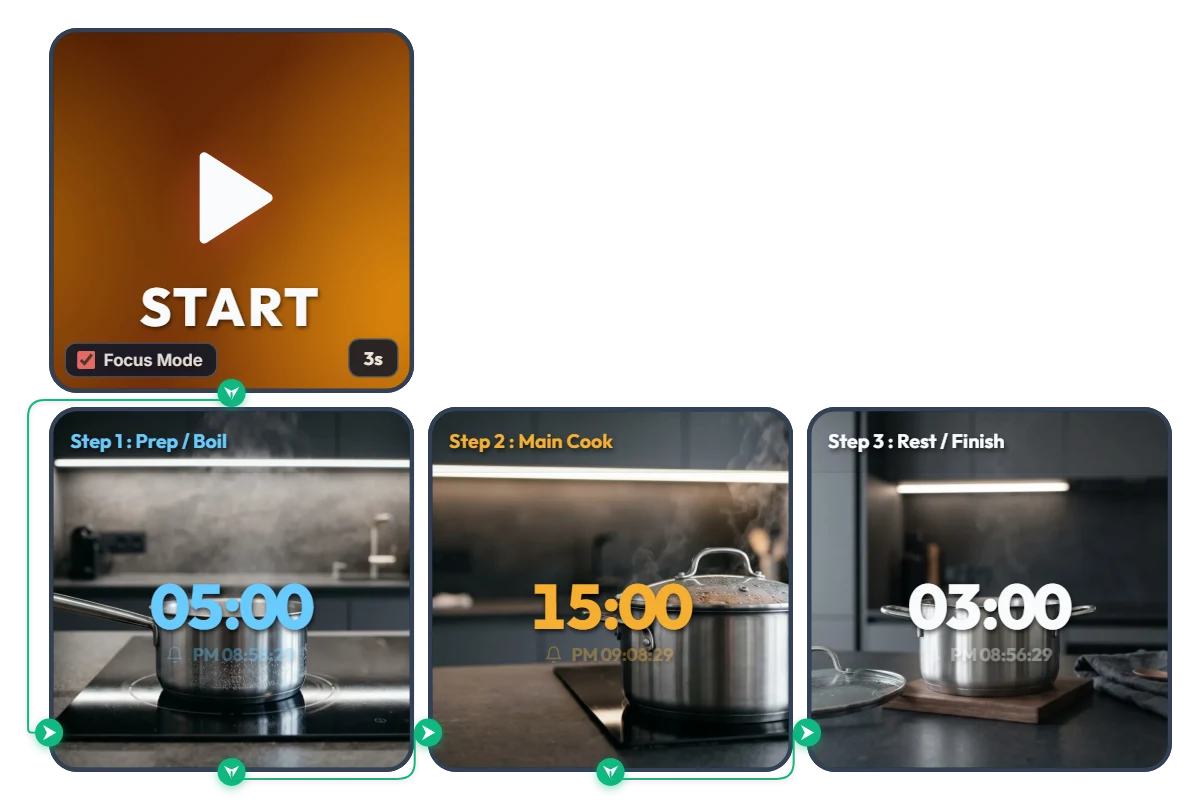
¿Cansado de ajustar el temporizador con las manos mojadas en cada paso? Temporizador de cocina secuencial de 3 etapas
Olvídate de tener varios temporizadores pegados en la campana como en un restaurante o de secarte las manos mojadas cada dos minutos para reprogramar el mismo reloj. Este tablero conecta automáticamente las tres fases de tu receta de principio a fin. En lugar de limitarse a un solo plato, te permite configurar de antemano tu propio flujo —[Paso 1: Precalentar / Hervir → Paso 2: Cocción principal → Paso 3: Reposo / Acabado]— y pulsar START una sola vez. El Modo Enfoque (Focus Mode) llena la pantalla con escenas tranquilas de cocina moderna y números grandes diferenciados por color (azul cielo → ámbar cálido → blanco puro) para saber en qué fase estás con un simple vistazo desde lejos. • Paso 1 – Precalentar y hervir (Prep / Boil / 05:00 / azul cielo): arranca la primera cuenta atrás con la imagen serena de un cazo de acero inoxidable empezando a hervir en la inducción. • Paso 2 – Cocción principal (Main Cook / 15:00 / ámbar cálido): al sonar la primera alarma, el tablero pasa automáticamente a la segunda fase sin que tengas que tocar la pantalla, mostrando una olla tapada humeando a fuego constante. • Paso 3 – Reposo y acabado (Rest / Finish / 03:00 / blanco puro): al terminar la cocción, avanza a la última etapa —la olla fuera del fuego sobre un salvamanteles de nogal— para que el plato repose y quede en su punto exacto. 📌 Adapta estas 3 fases a lo que vayas a cocinar hoy (Ejemplos de uso) • Pasta y fideos en su punto Configura [Paso 1: Hervir el agua] → [Paso 2: Cocer la pasta al dente] → [Paso 3: Mezclar con la salsa] sin riesgo de que se pase. • Carnes a la plancha y reposo jugoso Controla sin tocar nada: [Paso 1: Calentar bien la sartén] → [Paso 2: Sellar y cocinar al gusto] → [Paso 3: Reposar fuera del fuego para conservar los jugos]. • Paella, arroz caldoso y guisos tradicionales Enlaza en un solo clic [Paso 1: Llevar el caldo a ebullición] → [Paso 2: Cocinar a fuego lento] → [Paso 3: Apagar el fuego y dejar reposar tapado]. • Café de filtro, té en hebras y repostería casera Ideal para tiempos precisos como [Paso 1: Calentar agua y preinfusionar] → [Paso 2: Infusionar u hornear] → [Paso 3: Templar antes de servir]. ⚙️ Cómo funciona y cómo ajustar los tiempos a tu receta Pulsa START y, tras 3 segundos de preparación (3s), se activa el Focus Mode ejecutando automáticamente Paso 1 → Paso 2 → Paso 3. Suena una alarma al completar cada fase y debajo de los dígitos verás la hora exacta a la que terminará ese paso. Sin menús complicados: haz clic directamente sobre el tablero de arriba antes de empezar a cocinar: • Configurar el tiempo de cada fase: haz clic en los números centrales («05:00», «15:00», «03:00») de cada uno de los tres temporizadores inteligentes para introducir horas, minutos o segundos. • Cambiar el tiempo de preparación inicial: haz clic en «3s» en la esquina inferior derecha del widget START (izquierda) para ajustar de 0 a 59 segundos antes de arrancar. ❤️ Si te resultó práctico en la cocina, dale un corazón y cuéntanos en los comentarios qué plato preparaste con él; ¡tu combinación servirá de guía a otros!
Amelia Miller
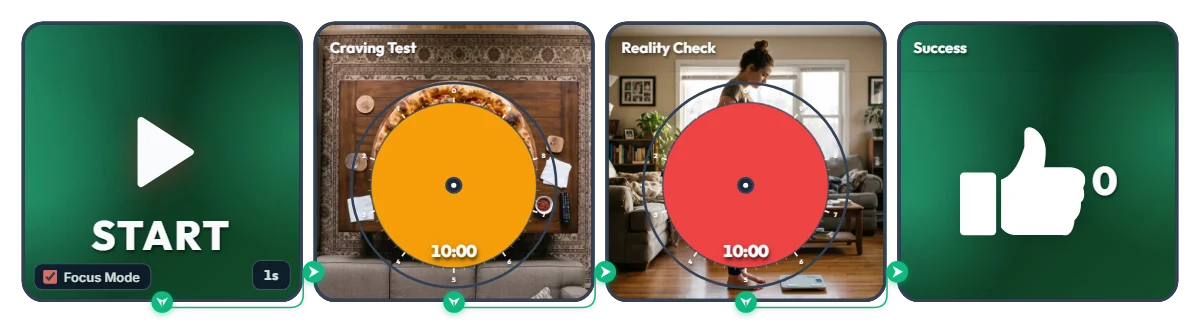
¡Aguanta solo 20 minutos antes de pedir comida a las 11 PM! Temporizador antiantojos «Tentación Pizza vs Báscula de mañana»
Nadie te pide que dejes los antojos nocturnos para siempre: ¡solo resiste 20 minutos antes de pulsar «Pagar» en la app de delivery! (Dato real: el hambre falsa de medianoche desaparece como por arte de magia tras 15 o 20 minutos.) Diseñado con los colores de un semáforo —Verde (A salvo) → Naranja (Tentación total) → Rojo (Golpe de realidad) → Verde (Victoria)—, este tablero de misión única de 20 minutos pone a prueba tu autocontrol. Pulsa START y el Modo Enfoque (Focus Mode) llenará tu pantalla con una pizza gigante y el giro dramático de la mañana siguiente. • Fase 1 – Tentación mortal (Craving Test / 10 min): conforme el disco naranja se reduce en sentido horario, una pizza de pepperoni recién horneada sobre la mesa del salón se va descubriendo porción a porción. («Si la pides ahora, en 30 minutos está en tu puerta… ¿de verdad vas a aguantar?») • Fase 2 – Baño de realidad (Reality Check / 10 min): si superaste los primeros 10 minutos de duda, entra en acción el disco rojo de alerta, destapando la cruda realidad de mañana por la mañana: manos en la barriga mirando hacia abajo la báscula. («¡Eran 0 calorías si cerrabas la app…!») • Recompensa final (Success): cruza la barrera de los 20 minutos sin caer y el contador de pulgar arriba (👍) sumará +1 para celebrar tu triunfo nocturno. Antes siquiera de darle a iniciar, haz clic en el centro de cualquiera de los temporizadores circulares en pantalla y gira un poco el disco de color… podrás espiar por adelantado la porción de pizza y el final con la báscula. 📌 Enciéndelo cada vez que ataque el antojo a las 11 PM (Ejemplos de uso) • A las 11 de la noche con el carrito lleno en la app de reparto Ábrelo como último cortafuegos antes de confirmar el pago. Después de ver aparecer la pizza entera y acto seguido la báscula, cerrar la app y beber un vaso de agua sale solo. • Viendo series o YouTube cuando te entra el gusanillo de abrir la nevera Cuando no tienes hambre de verdad y solo quieres picar por costumbre, déjalo abierto a un lado del monitor para superar los 20 minutos críticos. • En plena dieta, durante el dilema «¿Y si hoy hago comida trampa?» Ver cara a cara la tentación (naranja) y el arrepentimiento (rojo) frena en seco los pedidos impulsivos. • Esas noches en las que apetece algo frío acompañado de comida rápida Suma pulgares verdes (👍) noche tras noche y despierta ligero al día siguiente. ⚙️ Cómo funciona y cómo ajustarlo directamente en pantalla Pulsa START y, tras 1 segundo (1s), se activa el Focus Mode ejecutando la misión de 20 minutos en orden: [Craving Test (10 min) → Reality Check (10 min) → Contador Success (+1)]. Sin configuraciones complicadas: haz clic directamente sobre el tablero de arriba para adaptarlo a tu nivel de resistencia: • Ajustar el tiempo de aguante y ver el final: haz clic en el centro de los dos temporizadores circulares centrales (Craving Test, Reality Check) para acortar el tiempo dentro de los 10 minutos (por ejemplo, 5 minutos cada uno para un reto rápido de 10 minutos) y espiar la imagen oculta tras el disco. • Cambiar la espera inicial: haz clic en «1s» en la esquina inferior derecha del widget START (izquierda) para ajustar una cuenta atrás de 0 a 59 segundos. • Corregir o reiniciar tu contador: pasa el ratón por encima del widget Success (derecha) para mostrar un botón «-1» abajo a la izquierda (por si pulsas sin querer) y «Reiniciar» abajo a la derecha. ❤️ Si lograste superar los 20 minutos sin pedir nada, dale un corazón y cuéntanos en los comentarios a qué antojo nocturno le ganaste la partida; ¡tu victoria animará a otros!
Evander Vane
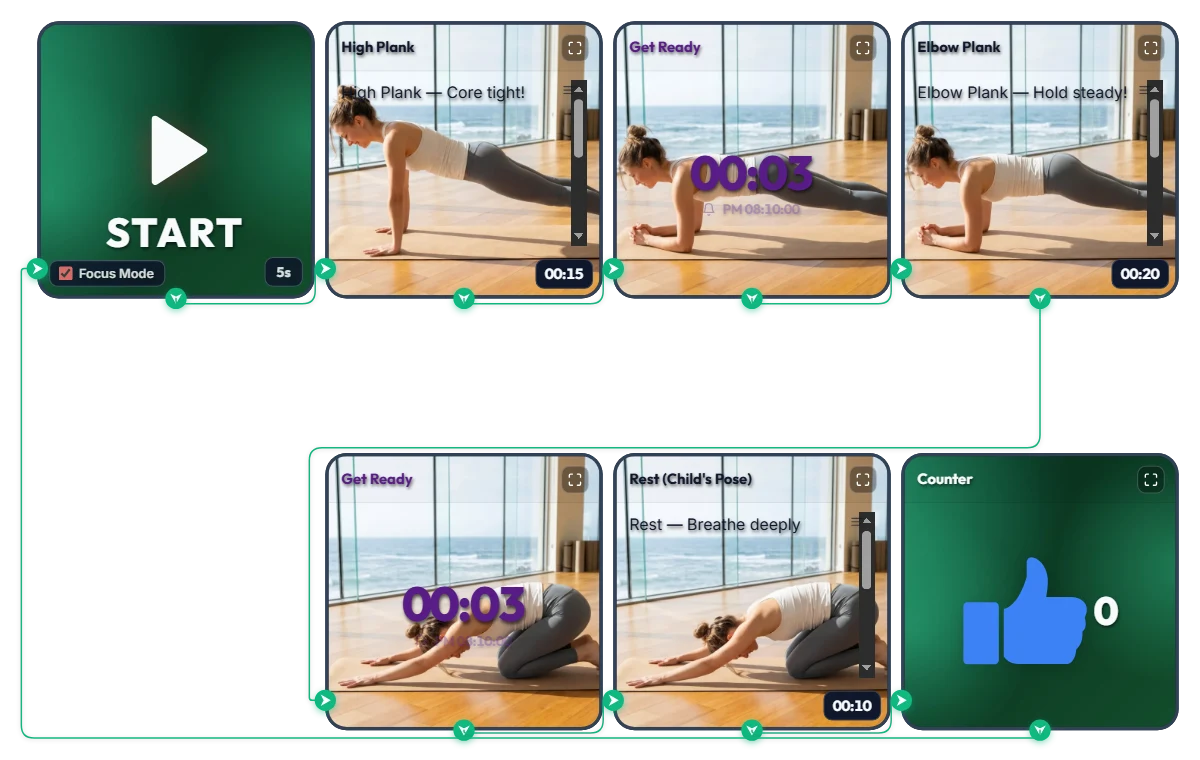
¡Rutina de core en 3 minutos al día! Temporizador bucle infinito «Plancha alta → Plancha sobre codos» adaptable a tu nivel
La barra superior se va reduciendo para mostrarte visualmente cuánto falta, y una alarma de transición de 3 segundos suena en cada cambio de postura para que puedas seguirlo boca abajo en la esterilla sin esfuerzo. Este tablero de entrenamiento en casa une plancha alta (15 s) → plancha sobre codos (20 s) → descanso en postura del niño (10 s) en una serie completa, sumando +1 en el contador de pulgar arriba (👍) cada vez que terminas una vuelta. Pulsa START y el Modo Enfoque (Focus Mode) ampliará las fotos y guías de postura a pantalla completa como tener un entrenador delante. Los tiempos iniciales están pensados para empezar sin presión. ¡Aumenta o reduce libremente la duración de cada ejercicio según tu fuerza de core y resistencia física! 📌 Adáptalo a tu nivel físico y a tu rutina diaria (Ejemplos de uso) • Rutina de core para principiantes (Configuración base: 15 s / 20 s / 10 s) Si estás empezando con las planchas, prueba primero los tiempos por defecto e intenta completar 3 series (unos 2 minutos y medio). Si te cuesta aguantar, bájalos a 10 segundos y concéntrate en mantener una buena técnica. • Reto intenso de abdomen y core para nivel intermedio o avanzado (ej.: 40 s / 60 s / 15 s) Cuando los tiempos base te resulten suaves, sube cada postura a 30, 45 o más de 60 segundos. Gracias a la alarma de transición de 3 segundos al terminar cada bloque, podrás cambiar de posición de oído sin levantar la cabeza para mirar la pantalla. • Pausa activa de 3 minutos junto al escritorio para oficina y estudio Cuando notes la espalda y los hombros cargados por pasar horas sentado, haz 3 o 4 series rápidas en el suelo. Ver cómo se encoge la barra azul superior ayuda a aguantar hasta el final y reactiva todo el cuerpo. ⚙️ Cómo funciona y cómo ajustar los tiempos a tu nivel en pantalla Pulsa START y, tras 5 segundos para colocarte en posición (5s), se activa el Focus Mode repitiendo en bucle infinito: [Plancha alta (15 s) → Alarma de cambio (3 s) → Plancha sobre codos (20 s) → Alarma de descanso (3 s) → Postura del niño (10 s) → Contador de series (+1)]. Sin configuraciones complicadas: haz clic directamente sobre el tablero de arriba para ajustarlo a tu capacidad: • Ajustar tiempos de aguante y descanso: haz clic en el indicador de tiempo («00:15», «00:20», «00:10») en la esquina inferior derecha de cada una de las 3 tarjetas de ejercicio inferiores (High Plank, Elbow Plank, Rest) para subir o bajar horas, minutos o segundos. • Cambiar tiempo de preparación inicial: haz clic en «5s» en la esquina inferior derecha del widget START (izquierda) para ajustar de 0 a 59 segundos antes de empezar. • Cambiar duración de la alarma de transición: haz clic en los números centrales («00:03») de los dos temporizadores inteligentes «Get Ready» de arriba al centro para modificar el margen entre posturas. • Corregir o reiniciar el contador de series: pasa el ratón por encima del widget Contador arriba a la derecha para ver el botón «-1» abajo a la izquierda y «Reiniciar» abajo a la derecha. ❤️ Si te resultó útil, dale un corazón y cuéntanos en los comentarios cuántas series lograste completar; ¡tu marca animará a más personas!
Amelia Miller
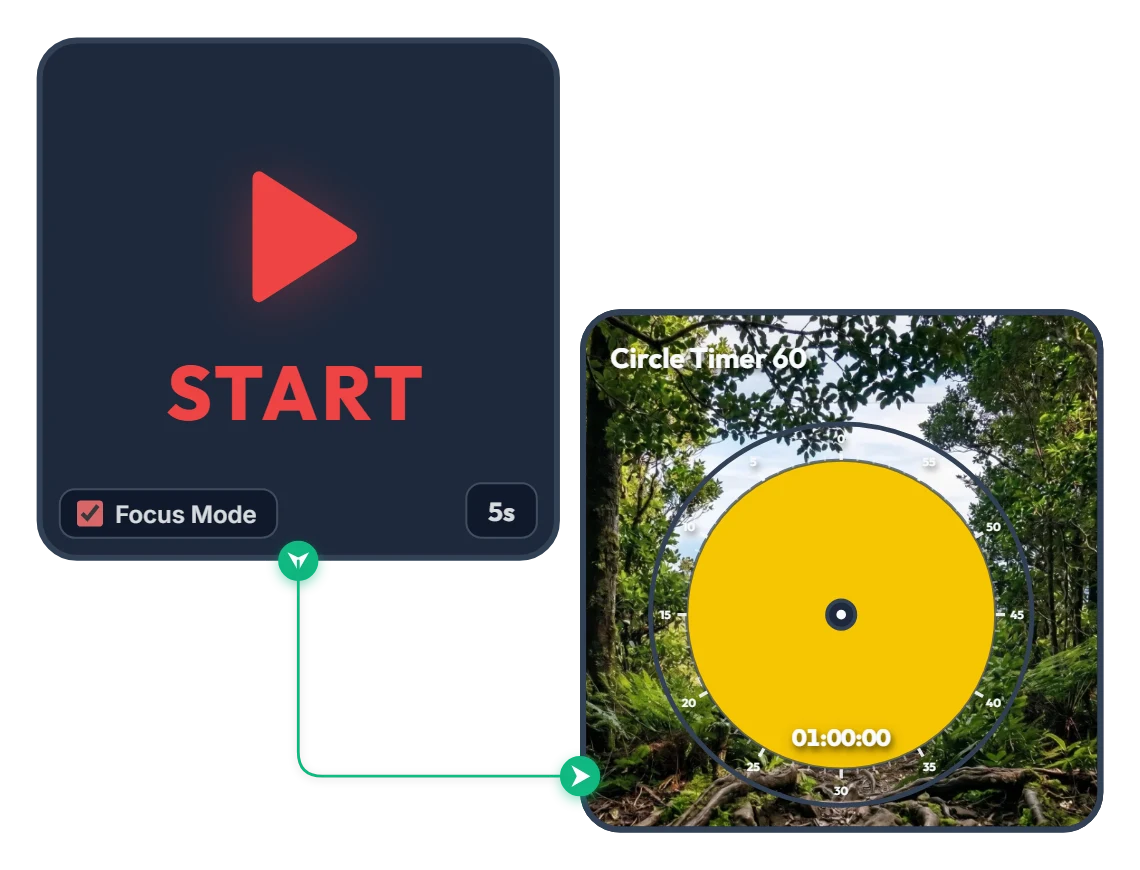
¡Del bosque espeso hasta un cielo abierto! Temporizador de logro de 60 minutos para completar tu hora
A medida que el disco amarillo se reduce y deja atrás un bosque frondoso, se revela una silueta con los brazos en alto en señal de victoria frente a una cordillera despejada. Sin distracciones ni funciones de más —solo un botón START y un temporizador circular de 60 minutos—, este tablero minimalista está pensado para ayudarte a llegar hasta el final. Al pulsar START, el Modo Enfoque (Focus Mode) expande el temporizador por todo el marco del tablero, acompañándote paso a paso hasta completar tu hora. 📌 Enciéndelo cuando quieras terminar lo que empezaste (Ejemplos de uso) • 1 hora de trabajo profundo sin interrupciones (Oficina y Freelance) Úsalo cuando necesites sacar adelante una tarea importante como redactar una propuesta, programar, diseñar o editar video. Ver cómo el disco amarillo despeja el horizonte te ayuda a no desviarte durante sesenta minutos seguidos. • Superar el capítulo del día o un simulacro de examen (Estudiantes) Muy útil para avanzar con lecturas densas o resolver un examen completo de práctica. Igual que salir de un bosque cerrado hacia una vista abierta, disfrutarás una recompensa visual al completar la hora. • Rutina matinal de 60 minutos para empezar el día con calma Acompaña tus mañanas de lectura, escritura, estudio de idiomas o meditación. La calidez del tono amarillo y el paisaje abierto despiertan tu mente con serenidad. • 1 hora de lectura y escritura reflexiva Silencia el móvil y las notificaciones por una hora completa para sumergirte de lleno en un libro o en tus ideas con el tablero a un lado del monitor. ⚙️ Cómo funciona y cómo adaptarlo directamente en pantalla Pulsa START y, tras una pausa de 5 segundos para respirar y prepararte (5s), se activa el Focus Mode llenando el tablero con el temporizador circular amarillo de 60 minutos e iniciando la cuenta atrás. Sin configuraciones complicadas: haz clic directamente sobre el tablero de arriba para ajustarlo a tu ritmo: • Cambiar cuenta de preparación: haz clic en «5s» en la esquina inferior derecha del widget START (izquierda) para ajustar la pausa previa entre 0 y 59 segundos. • Ajustar duración de enfoque: haz clic en el centro del temporizador circular de la derecha (Circle Timer 60) para elegir cualquier tiempo dentro de los 60 minutos (por ejemplo, 45 o 50 minutos) según tu objetivo. ❤️ Si te resultó útil, dale un corazón y cuéntanos en los comentarios cómo lo aprovechaste; ¡tu experiencia le servirá muchísimo a otras personas!
Amelia Miller
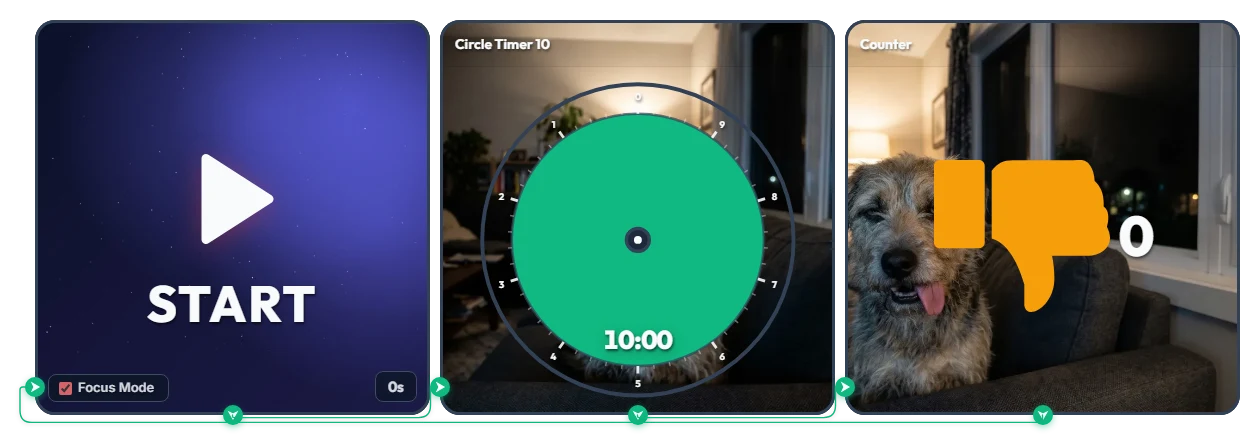
«Solo 10 minutitos más con el móvil» ¿y ya son las 3 de la mañana? Temporizador bucle infinito del perro juzgón (👎)
Doble golpe de conciencia: un perro mirándote con cara de decepción mientras se achica el disco verde, ¡y un contador de pulgar abajo (👎) que suma puntos cada 10 minutos! Pensado para quienes se meten en la cama diciendo «veo Reels solo 10 minutos y me duermo» y cuando levantan la vista ya son las 3:00 AM. Pulsa START y el Modo Enfoque (Focus Mode) llenará todo el tablero con un bucle infinito de realidad cada 10 minutos hasta que entres en razón y lo detengas tú mismo. • Golpe 1 – La mirada juzgona (Temporizador circular 10): conforme desaparece el disco verde, asoma poco a poco un perro con el ceño fruncido y cara de «¿En serio sigues ahí pegado a la pantalla?». • Golpe 2 – La burla final (Contador): en cuanto se agotan los 10 minutos, aparece el mismo perro sacando la lengua con cara burlona mientras el pulgar abajo naranja (👎) suma +1 y arranca al instante otros 10 minutos. Antes siquiera de darle a iniciar, haz clic en el centro del temporizador circular en pantalla y gira un poco el disco verde… podrás conocer de antemano al perro serio que te vigila desde atrás. 📌 Enciéndelo cada vez que aparezca la tentación de distraerte (Ejemplos de uso) • Escapar del pozo sin fondo de Shorts / Reels / TikTok antes de dormir Actívalo cuando «un par de videos rápidos» amenaza con convertirse en dos horas perdidas. Ver cómo el contador de pulgares abajo (👎) sube a 2 o 3 te hará soltar el teléfono por pura vergüenza. • Detector de excusas durante el estudio o teletrabajo («solo descanso 10 minutos») Púlsalo justo cuando empieces a procrastinar frente al escritorio: el perro llevará en tiempo real la cuenta implacable de cuántos bloques de 10 minutos has quemado con la excusa de «tomarte un respiro». • Freno de mano para «una partida más» o maratones de YouTube Déjalo abierto a un lado del monitor cuando la reproducción automática no te suelta: cuanto más se encoge el disco verde, más pesa la mirada del perro. • Cortafuegos de 10 minutos contra el antojo nocturno de pedir comida a las 11 PM Inicia este temporizador antes de abrir la app de delivery. Si pasan 10 minutos sin decidirte y te llevas la burla del perro (👎 +1), es la señal definitiva para cerrar la app y dormir sin cenar de más. ⚙️ Cómo funciona y cómo ajustarlo directamente en pantalla Pulsa START y, sin espera (0s), se activa el Focus Mode llenando el tablero con el temporizador circular de 10 minutos. Al terminar, suma +1 en el contador de pulgar abajo y vuelve automáticamente al inicio en bucle infinito. Sin configuraciones complicadas: haz clic directamente sobre el tablero de arriba para ajustarlo a tu nivel de autocontrol: • Acortar el tiempo de gracia y ver su cara: haz clic en el centro del temporizador circular central (Circle Timer 10) para poner un límite más estricto dentro de los 10 minutos (por ejemplo, 5 min) y espiar la mirada juzgona del perro. • Configurar cuenta de preparación: haz clic en «0s» en la esquina inferior derecha del widget START (izquierda) para ajustar una espera de hasta 59 segundos. • Corregir o reiniciar el contador: pasa el ratón por encima del widget Contador (derecha) para que aparezcan un botón «-1» abajo a la izquierda (por si pulsas sin querer) y «Reiniciar» abajo a la derecha. ❤️ Si te resultó útil, dale un corazón y cuéntanos en los comentarios cómo lo aprovechaste; ¡tu experiencia le servirá muchísimo a otras personas!
Evander Vane
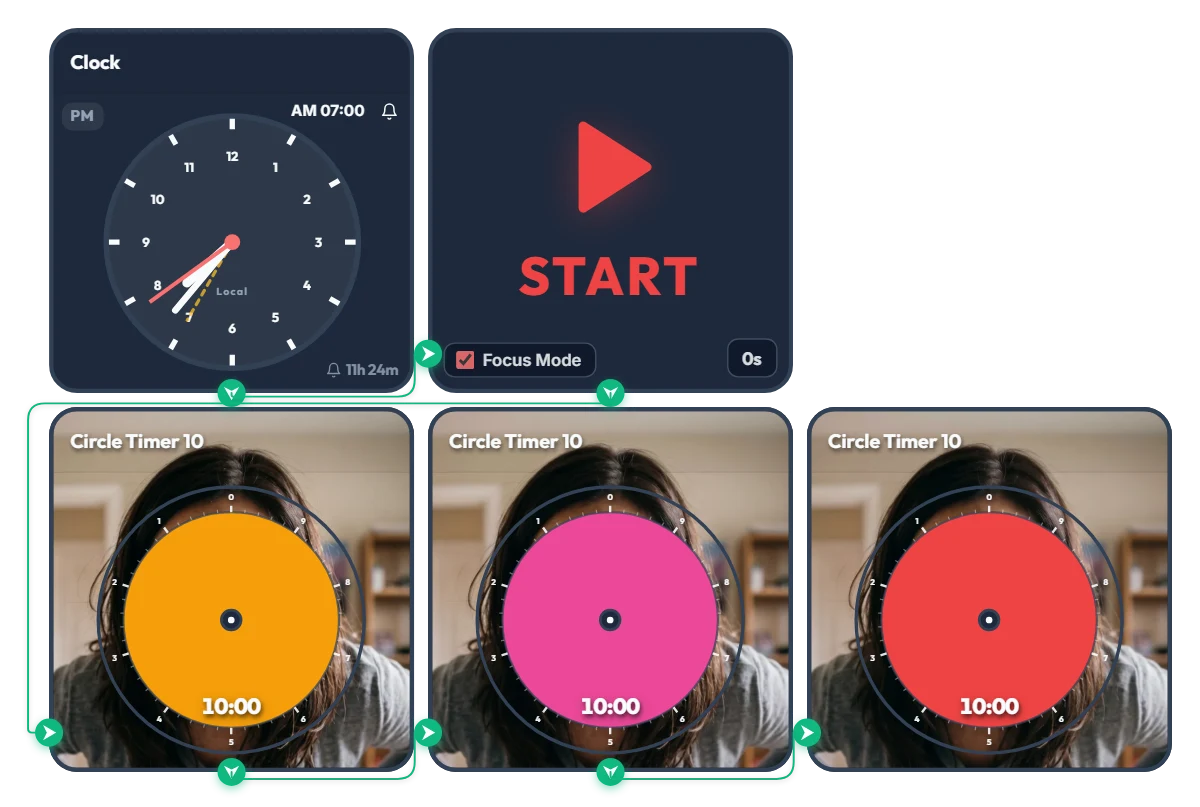
¿«10 minutitos más» y despiertas a la jefa final? Temporizador de 3 niveles «Mamá Enojada (Angry Mom)» de 30 min
A medida que se achican los discos naranja, rosa y rojo, la cara de mamá se vuelve más aterradora en tiempo real: ¡muévete antes de ver su forma final! Creado para estudiantes universitarios y jóvenes que dicen «solo 10 minutos más» y terminan perdiendo media hora entera, este temporizador anti-posponer de 3 fases «Mamá Enojada (Angry Mom)» te pone en marcha sí o sí. Al llegar la hora fijada, el Modo Enfoque (Focus Mode) expande el temporizador activo por todo el tablero para que no tengas dónde esconderte de su mirada fulminante. Y lo más temible de este temporizador lo descubrirás antes siquiera de iniciarlo: haz clic en el centro de cualquiera de los círculos en pantalla y gira un poco el disco… ¡mira lo que se esconde detrás! 📌 Desde el despertar hasta cualquier contrarreloj crítico de 30 minutos (Ejemplos de uso) • Despertar a prueba de remolones (AM 07:00 – 07:30) A las 7:00 AM en punto suena la alarma y arrancan tres temporizadores seguidos de 10 minutos: - Fase 1 Naranja (10 min): «Ya va siendo hora de levantarse…» (mirada tranquila con paciencia al límite) - Fase 2 Rosa (20 min): «¿Sigues metido en la cama?!» (ceño fruncido y segundo aviso) - Fase 3 Rojo (30 min): «¡¡QUE TE LEVANTES YA!!» (furia desatada nivel jefe final) Si no quieres enfrentarte a mamá furiosa, ¡sal de las sábanas antes de que desaparezca el disco naranja! • Arreglo exprés de 30 minutos antes de salir a clase o al trabajo Actívalo cuando te queden exactamente 30 minutos para salir de casa. Como el color y su expresión se endurecen cada 10 minutos, no te dará tiempo a quedarte mirando el espejo ni a llegar tarde. • Cuenta atrás de 30 min para entregas, exámenes online o inscripción de materias Cuando tienes que terminar algo sí o sí en 30 minutos, dividirlo en tres bloques de 10 minutos mete mucha más presión que un temporizador plano y te ayuda a rematar a tiempo. • Freno al «solo miro el móvil 10 minutos» Cuando un descanso rápido amenaza con convertirse en media hora viendo videos o jugando, pon la voz de tu conciencia en el monitor para volver a concentrarte. ⚙️ Cómo funciona y cómo adaptarlo directamente en pantalla Cuando el reloj (AM 07:00) suena, el widget START activa el Focus Mode y va mostrando los temporizadores naranja (10 min) → rosa (10 min) → rojo (10 min) a tamaño completo dentro del tablero. (¿No quieres esperar a la mañana? Pulsa «START» directamente para arrancar ahora mismo los 30 minutos en 3 fases.) Sin configuraciones complicadas: haz clic directamente sobre el tablero de arriba para ajustarlo a tu rutina: • Cambiar hora de alarma: haz clic en «AM 07:00» en la esquina superior derecha del reloj (izquierda) para elegir tu hora de despertar o de entrega. • Configurar cuenta de preparación: haz clic en «0s» en la esquina inferior derecha del widget START para ajustar una espera de hasta 59 segundos. • Ajustar cada fase y espiar la expresión: haz clic en el centro de cada uno de los 3 temporizadores circulares de abajo para poner cualquier tiempo dentro de los 10 minutos (por ejemplo, 5 min cada uno para 15 min en total) y de paso ver qué cara se esconde tras el disco. ❤️ Si te resultó útil, dale un corazón y cuéntanos en los comentarios cómo lo aprovechaste; ¡tu experiencia le servirá muchísimo a otras personas!
Evander Vane
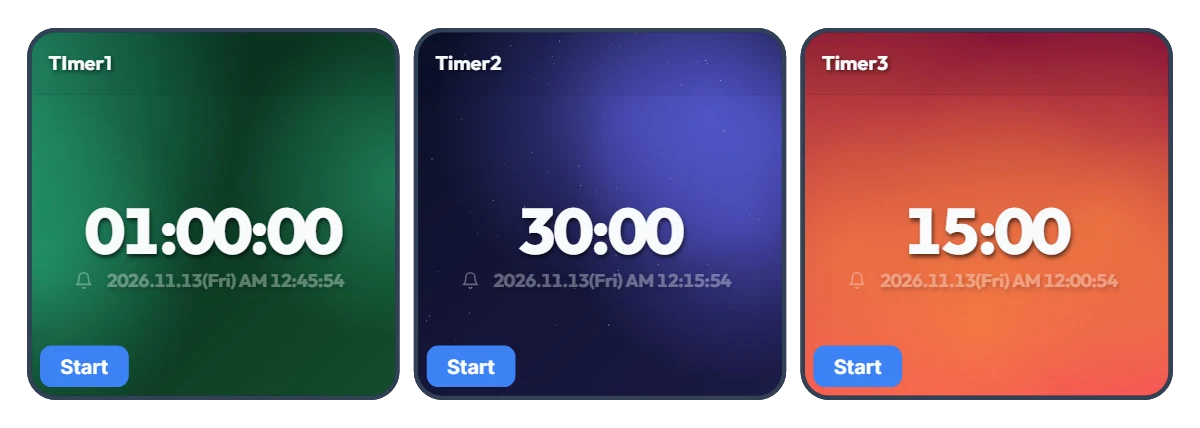
¿Cansado de volver a configurar el temporizador cada vez que cambias de tarea? Tablero con 3 tiempos preajustados en un clic
Cuando usas un solo temporizador, tener que ajustar los números cada vez que cambias de actividad resulta bastante pesado. Al final, cada persona suele repetir casi siempre los mismos bloques de tiempo durante el día. Este tablero coloca tres temporizadores inteligentes uno al lado del otro para que dejes listos tus tres tiempos más habituales y actives el que necesites al instante con un solo clic en «Iniciar». Los valores iniciales de 1 hora, 30 minutos y 15 minutos son solo un ejemplo: puedes cambiarlos libremente a «5, 30 y 45 minutos» o «10 minutos, 20 minutos y 2 horas» según tu rutina. Además, debajo de cada temporizador aparece la hora exacta en la que terminará, así no tienes que hacer cuentas. 📌 Ideas de combinación según tu rutina diaria • Ritmo de trabajo y descanso para oficina o teletrabajo (ej.: 50 min / 20 min / 10 min) Configura tres niveles según la exigencia de la tarea: trabajo profundo (50 min), responder correos y organizar pendientes (20 min) y descanso visual o estiramientos (10 min). Cambia de actividad con un clic sin perder el ritmo. • Estudio y preparación de exámenes por bloques (ej.: 100 min / 45 min / 15 min) Ten siempre listos tus tiempos clave para simulacros de examen (100 min), estudiar un tema o clase (45 min) y repasar vocabulario o apuntes (15 min) para que tu jornada de estudio fluya sin fricciones. • Cocina y tareas del hogar en simultáneo (ej.: 40 min / 12 min / 3 min) Como los tres temporizadores funcionan de manera independiente, puedes encender varios a la vez. Controla en una sola pantalla un asado en el horno (40 min), la cocción de la pasta (12 min) y la infusión del té (3 min). • Rutina de entrenamiento y estiramientos en casa (ej.: 30 min / 15 min / 5 min) Deja preparados tus bloques de cardio (30 min), fuerza o abdomen (15 min) y estiramiento final (5 min) para no tener que tocar el móvil en mitad del ejercicio. • Hábitos y acuerdos de tiempo con los niños (ej.: 30 min / 20 min / 5 min) Muestra en pantalla el tiempo de deberes o lectura (30 min), el límite de pantallas (20 min) y 5 minutos para recoger los juguetes. Ver la cuenta regresiva en grande y la hora exacta de fin ayuda a que los peques aprendan a gestionar su propio tiempo. ⚙️ Cómo funciona y cómo personalizar tus tiempos en pantalla Los tres temporizadores inteligentes funcionan de forma independiente tal como se ven en pantalla: • Inicio inmediato: pulsa el botón «Iniciar» en la esquina inferior izquierda del temporizador que necesites para comenzar la cuenta atrás al instante, viendo debajo la hora exacta de finalización. (También puedes ejecutar 2 o 3 a la vez si lo necesitas.) • Cambia a tus 3 tiempos favoritos: haz clic directamente sobre los números centrales («01:00:00», «30:00», «15:00») de cada temporizador para ajustarlos libremente a tus tres duraciones más frecuentes. ❤️ Si te resultó útil, dale un corazón y cuéntanos en los comentarios cómo lo aprovechaste; ¡tu experiencia le servirá muchísimo a otras personas!
Amelia Miller
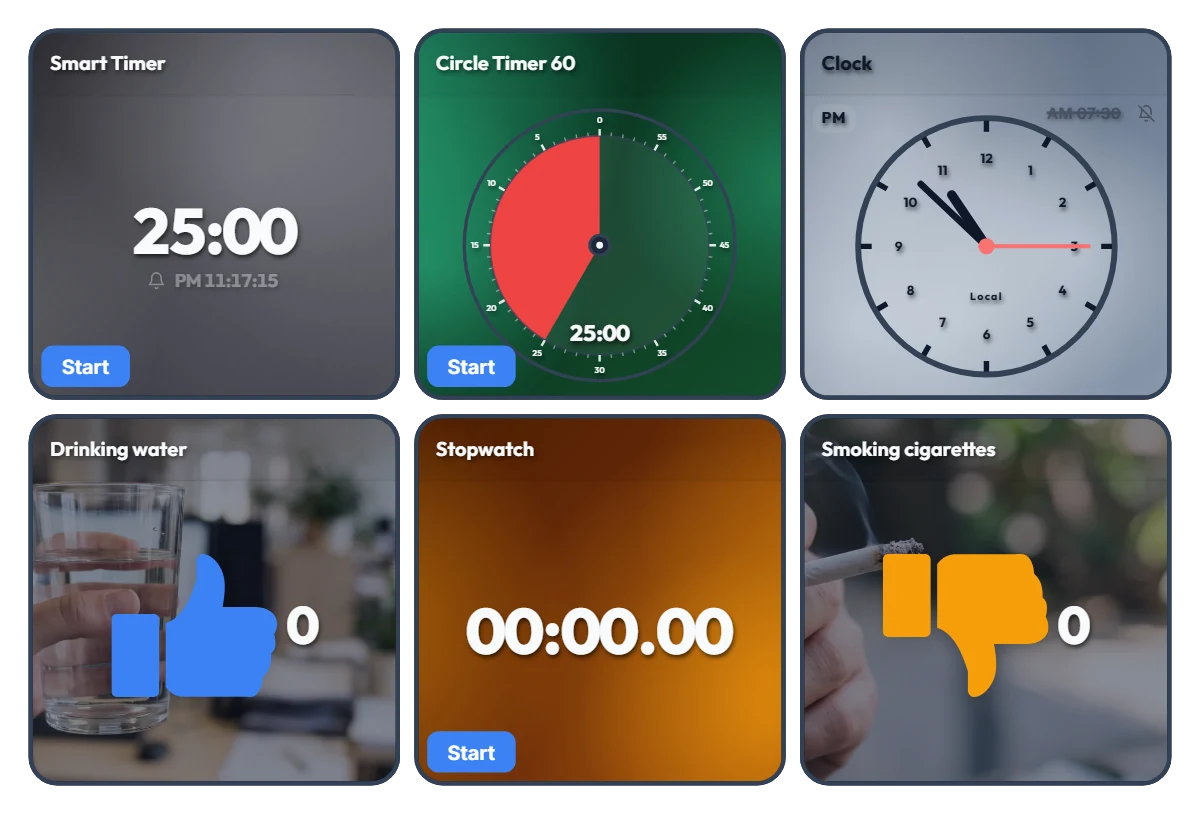
¡Controla tus horas de trabajo, vasos de agua y cigarrillos en una sola pantalla! Panel de escritorio todo en uno
¿Cansado de tener abiertas mil pestañas con temporizadores, cronómetros y registros de hábitos mientras trabajas o estudias? Deja simplemente este panel abierto a un lado de tu monitor. Este tablero es una «torre de control todo en uno» que reúne 6 herramientas independientes en una sola pantalla, sin conexión automática entre widgets. En la fila superior, los temporizadores y el reloj te ayudan a controlar tu ritmo y tus plazos; en la fila inferior, el cronómetro suma tus horas acumuladas de trabajo mientras registras con un solo clic hábitos diarios como beber agua (👍) o fumar cigarrillos (👎). 📌 Situaciones cotidianas donde más ayuda • Panel de trabajo todo en uno para oficina y teletrabajo Mide tu jornada laboral total con el cronómetro inferior mientras compruebas a qué hora exacta terminará tu bloque de trabajo en el temporizador inteligente superior. Registra cada vaso de agua con el contador azul para mantenerte hidratado y anota los cigarrillos con el contador naranja para visualizar tu ritmo diario de un vistazo. • Control de «tiempo real de estudio + bienestar» para estudiantes y freelancers Acumula tus horas puras de concentración con el cronómetro y utiliza el temporizador circular para practicar exámenes con límite de tiempo o acotar tareas. Llevar la cuenta del agua que bebes también ayuda a cuidar tu energía durante sesiones largas frente al escritorio. • Registro visual: hábitos que sumar (+) vs. hábitos que moderar (-) Con los contadores Drinking water (👍) y Smoking cigarettes (👎) uno al lado del otro, obtienes un contraste numérico inmediato de tu día. Ver cómo suben los números en tiempo real frente a ti ayuda muchísimo a regular tu propio ritmo. • Reloj de escritorio y alarma para tu horario Activa la alarma en el reloj de la esquina superior derecha para no pasarte de tu hora de salida, reuniones o descansos sin necesidad de abrir otra aplicación. ⚙️ Funcionamiento de cada widget y cómo usarlos directamente en pantalla Los 6 widgets funcionan de manera independiente tal y como se muestran en pantalla: • Temporizador inteligente (arriba a la izquierda): pulsa el botón inferior «Iniciar» para activarlo y haz clic en los números centrales para cambiar la duración. Debajo muestra la hora exacta en la que finalizará, ideal para gestionar entregas. • Temporizador circular 60 (arriba al centro): funciona con el botón inferior «Iniciar» y puedes hacer clic en el centro del círculo para ajustar cualquier duración dentro de los 60 minutos. • Reloj (arriba a la derecha): haz clic en el icono de la campana (actualmente apagada) para activar o desactivar la alarma, y pulsa sobre la hora que aparece delante de la campana («AM 07:30») para cambiar la hora del aviso. • Contadores – Drinking water / Smoking cigarettes (abajo a izquierda y derecha): haz clic en cualquier parte del widget para sumar +1. Al pasar el ratón por encima aparecen un botón «-1» abajo a la izquierda (útil si pulsaste por error) y un botón «Reiniciar» abajo a la derecha. • Cronómetro (abajo al centro): pulsa el botón inferior «Iniciar» para medir libremente tus horas acumuladas de trabajo o estudio efectivo durante el día. ❤️ Si te resultó útil, dale un corazón y cuéntanos en los comentarios cómo lo aprovechaste; ¡tu experiencia le servirá muchísimo a otras personas!
Amelia Miller
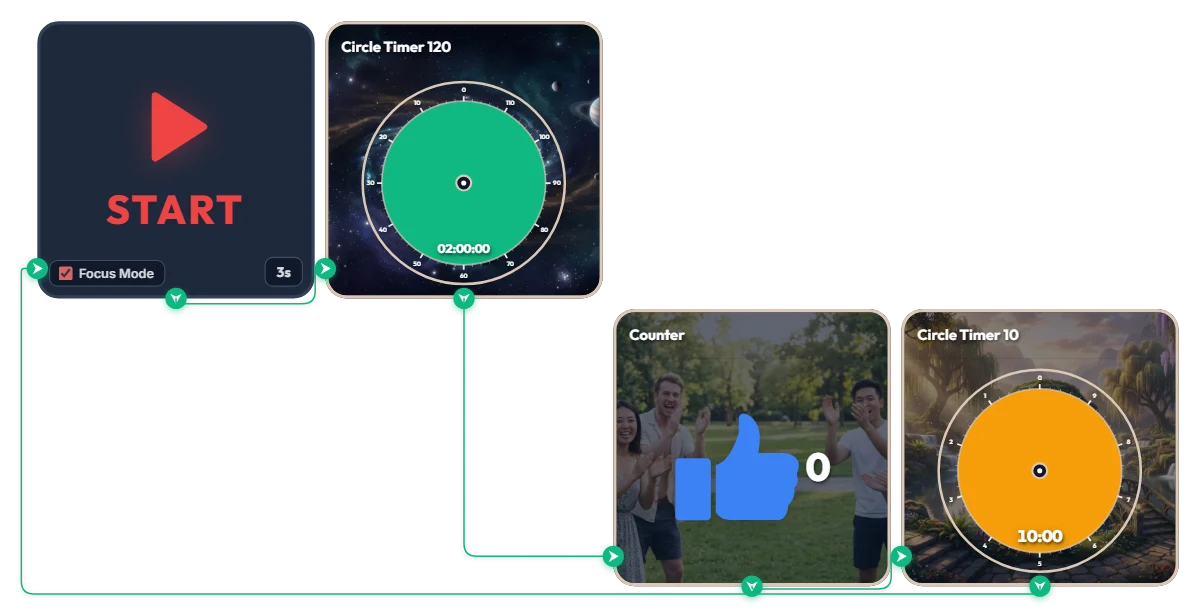
¿Quieres sumergirte 2 horas seguidas sin perder el ritmo? Temporizador automático: 120 min enfoque + 10 min descanso
¿Tienes entre manos un proyecto complejo o una sesión larga de estudio y quieres concentrarte a fondo durante dos horas sin interrupciones? Este temporizador automático en bucle está diseñado para sesiones largas de trabajo profundo (Deep Work). Al pulsar «START», tras 3 segundos de preparación, el Modo Enfoque (Focus Mode) oculta los demás widgets y expande únicamente el temporizador activo para llenar el marco del tablero. Así comienza un ciclo continuo: 120 minutos de concentración (verde) → contador de logros (+1) → 10 minutos de descanso (naranja), reiniciando automáticamente la siguiente ronda al terminar. Como no fuerza la pantalla completa del navegador, es perfecto para tenerlo junto a tu ventana de trabajo o en un monitor secundario. 📌 Situaciones cotidianas donde más ayuda • Programación, diseño y edición de video (Deep Work) En tareas exigentes como programar, renderizar en 3D o editar video, donde necesitas 1 o 2 horas seguidas de inmersión, el indicador verde de 120 minutos te mantiene enfocado sin cortes. • Simulacros de exámenes y oposiciones Practica en condiciones reales con pruebas de 100 a 120 minutos y aprovecha los 10 minutos siguientes para descansar y corregir tus resultados. • Redacción de tesis, lectura profunda y escritura Cuando el hilo de tus ideas es clave, silencia las notificaciones durante dos horas completas para sumergirte de lleno en un solo tema o libro. • Maratones de estudio en fines de semana o vacaciones Cada vez que completas un bloque de 120 minutos, el contador azul de pulgar arriba suma +1 automáticamente, dándote una motivación visual clara de todo lo que has avanzado hoy. ⚙️ Cómo funciona y cómo adaptarlo directamente en pantalla Pulsa START y, tras 3 segundos, se activa el Focus Mode llenando el tablero con el temporizador verde de 120 minutos. Al finalizar, el contador de logros suma +1 y cambia automáticamente al temporizador naranja de 10 minutos de descanso; cuando acaba la pausa, vuelve al inicio para arrancar el siguiente bloque de 120 minutos. Sin configuraciones complicadas: haz clic directamente sobre el tablero de arriba para ajustarlo a tu ritmo: • Cambiar cuenta de preparación: haz clic en «3s» en la esquina inferior derecha del widget START para ajustar la espera entre 0 y 59 segundos. • Ajustar tiempo de enfoque: haz clic en el centro del temporizador circular verde (Circle Timer 120) para elegir cualquier duración dentro de los 120 minutos (por ejemplo, 90 o 100 minutos) según tu resistencia. • Ajustar tiempo de descanso: haz clic en el centro del temporizador circular naranja (Circle Timer 10) para cambiar tu pausa dentro de los 10 minutos (por ejemplo, 5 u 8 minutos). ❤️ Si te resultó útil, dale un corazón y cuéntanos en los comentarios cómo lo aprovechaste; ¡tu experiencia le servirá muchísimo a otras personas!
Amelia Miller
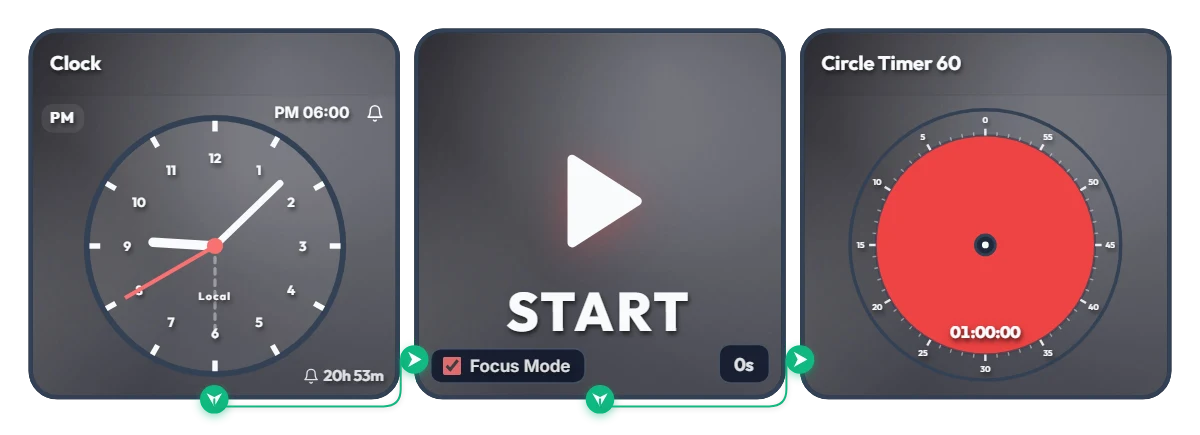
¿Otra vez posponiendo con el «empiezo a las 6 en punto»? Temporizador automático de enfoque de 1 hora
¿Cuántas veces te has dicho «a las 6:00 empiezo sin falta» y terminas perdiendo la hora mirando el móvil? Deja de depender de tu fuerza de voluntad y haz que tu pantalla active el modo trabajo por ti. Este tablero es una rutina automatizada por horario. Al llegar la hora programada (6:00 PM por defecto), el Modo Enfoque (Focus Mode) oculta los demás widgets y expande únicamente el temporizador circular de 60 minutos para llenar todo el marco del tablero, iniciando la cuenta regresiva al instante. Como no fuerza la pantalla completa del navegador, es perfecto para tenerlo junto a tu ventana de trabajo o en un monitor secundario. 📌 Situaciones cotidianas donde más ayuda • Rutina de tarde después del trabajo (PM 06:00 – 07:00) Evita quedarte paralizado frente al escritorio al terminar tu jornada. A las 6:00 en punto, el tablero se convierte en un temporizador rojo de 60 minutos para que empieces a leer, estudiar idiomas o entrenar sin posponerlo. • Inicio de jornada en teletrabajo (AM 09:00) ¿Te cuesta arrancar cuando trabajas desde casa? Cambia la alarma a las 9:00 AM para que tu monitor entre solo en vista de enfoque y proteja tu primera hora de máxima productividad. • Estudio nocturno y preparación de exámenes (PM 08:00) Vence el cansancio después de cenar con una regla visual clara: cuando el reloj marque las 8:00 PM, dedica una hora completa sin distracciones. • Sprint final 1 hora antes de una entrega Programa la alarma una hora antes de entregar un informe o tarea. Ver cómo se reduce el círculo rojo mantiene tu concentración al límite hasta el último segundo. ⚙️ Cómo funciona y cómo adaptarlo directamente en pantalla Cuando el reloj (Clock) llega a la hora fijada, el widget START activa el Focus Mode, oculta el resto de elementos y despliega el temporizador circular de 60 minutos en todo el tablero iniciando la cuenta atrás al instante. Sin configuraciones complicadas: haz clic directamente sobre el tablero de arriba para ajustarlo a tu rutina: • Cambiar hora de alarma: haz clic en «PM 06:00» en la esquina superior derecha del widget Clock (izquierda) para elegir tu hora de inicio. • Configurar cuenta de preparación: haz clic en «0s» en la esquina inferior derecha del widget START (centro) para ajustar una espera de hasta 59 segundos (¡muy útil si necesitas unos segundos para sentarte y prepararte tras sonar la alarma!). • Ajustar duración del temporizador: haz clic en el centro del temporizador circular (Circle Timer, derecha) para elegir cualquier duración dentro de los 60 minutos según tu ritmo de enfoque. ❤️ Si te resultó útil, dale un corazón y cuéntanos en los comentarios cómo lo aprovechaste; ¡tu experiencia le servirá muchísimo a otras personas!
Amelia Miller
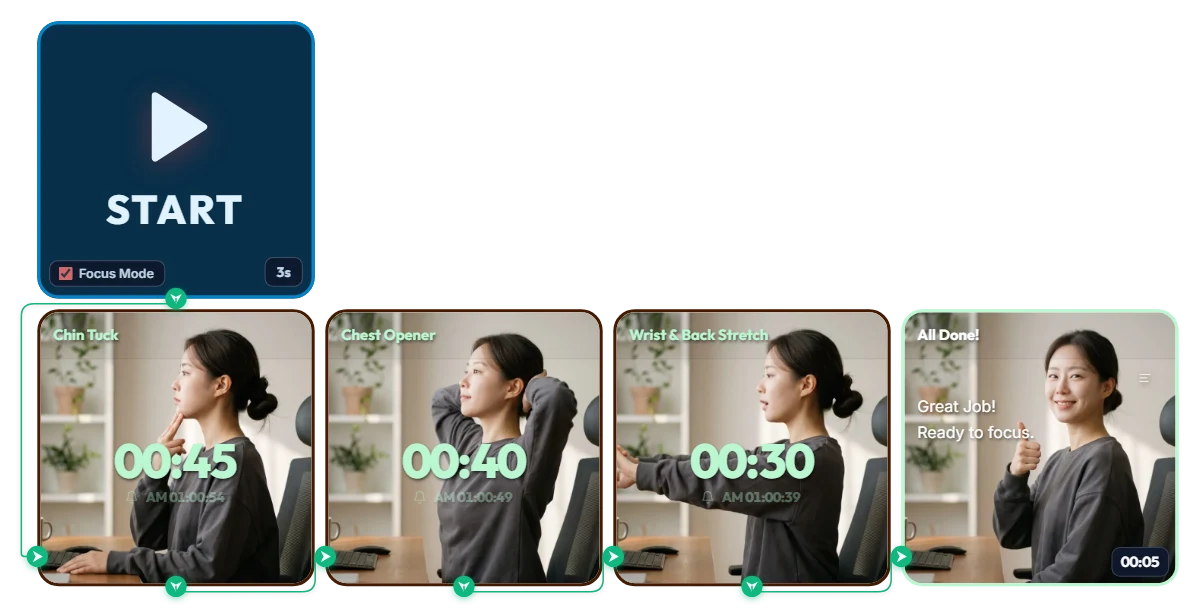
Temporizador de estiramiento en 3 pasos con un clic
Cuando pasas horas estudiando, trabajando o leyendo, sin darte cuenta la barbilla se va hacia adelante y los hombros y la espalda terminan encorvados y rígidos, ¿verdad? Sigue esta rutina de 1 minuto y 55 segundos para resetear de una sola vez tu columna y tus muñecas. ¡Pruébala ahora mismo! Paso 1: «Chin Tuck» para realinear las cervicales adelantadas (45 s) Preparación: Apoya bien los glúteos contra el fondo del respaldo de la silla y mantén la columna erguida. Movimiento: Coloca el índice y el dedo medio de una mano al frente de la barbilla y empújala suavemente en línea recta hacia atrás, como si cerraras un cajón. Respiración: Siente cómo se estira la parte posterior del cuello, mantén 5 segundos y suelta despacio. Repite 6 veces durante los 45 segundos. Paso 2: «Extensión torácica» para abrir hombros y pecho encorvados (40 s) Preparación: Coloca ambas manos detrás de la cabeza y entrelaza ligeramente los dedos. Movimiento: Abre los codos todo lo que puedas hacia los lados mientras elevas el centro del pecho en diagonal hacia arriba. Respiración: Dirige la mirada cómodamente en diagonal hacia arriba y respira profundo manteniendo el pecho abierto durante 10 segundos. Repite de 3 a 4 veces en 40 segundos. Paso 3: «Estiramiento completo» para soltar muñecas y torso rígidos (30 s) Preparación: Entrelaza ambas manos frente al pecho. Movimiento: Gira las palmas hacia adelante apuntando al monitor y estira ambos brazos por completo hacia el frente a la altura del pecho. Respiración: Siente el estiramiento en muñecas y articulaciones de los dedos, mantén suavemente 15 segundos, sacude ligeramente las manos y realiza 2 series en total.
Amelia Miller
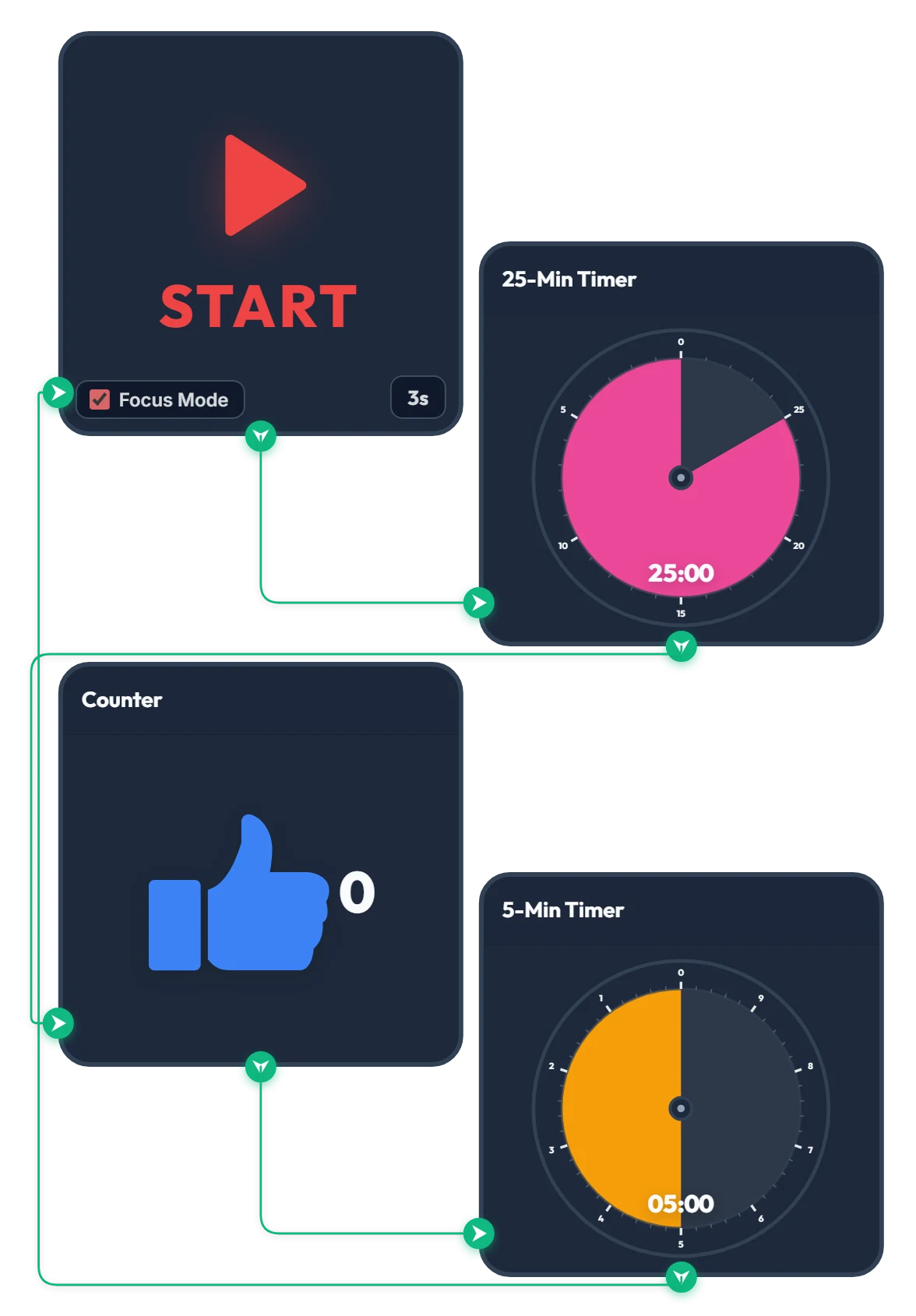
Temporizador Pomodoro: 25 min de enfoque y 5 min de descanso
Presiona START y, tras una cuenta regresiva de 3 segundos, comenzará de inmediato el temporizador de enfoque de 25 minutos. Cuando terminen los 25 minutos, el contador sumará 1 automáticamente y arrancará el temporizador de descanso de 5 minutos. Al finalizar la pausa de 5 minutos, volverá automáticamente a la cuenta regresiva inicial de 3 segundos en un ciclo continuo. ¿Cuántos ciclos seguidos podrás completar? ¡Anímate a probarlo! Si te resulta útil, dale un corazón («Me gusta») y deja un comentario.
Amelia Miller