Kuratierte Timer-Workflows & Dashboards
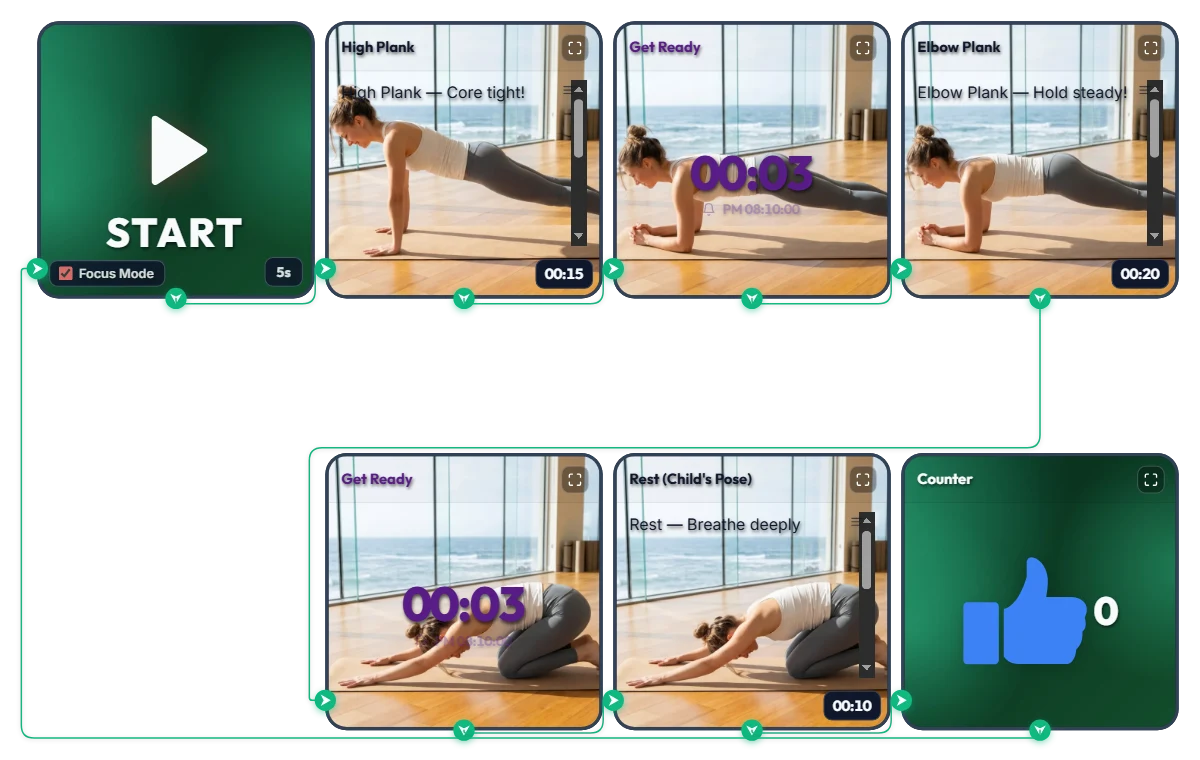
3-Minuten-Core-Routine für jeden Tag! Anpassbarer Endlos-Timer „High Plank → Elbow Plank“ für jedes Fitnesslevel
Der schrumpfende Balken am oberen Bildschirmrand zeigt dir die verbleibende Haltezeit auf einen Blick, während ein 3-Sekunden-Wechselalarm jeden Positionswechsel ankündigt – ideal, um entspannt auf der Matte mitzumachen, ohne den Kopf heben zu müssen. Dieses Home-Workout-Board verbindet High Plank (15 Sek.) → Elbow Plank (20 Sek.) → Kindeshaltung-Pause (10 Sek.) zu einem Satz und zählt den Daumen-hoch-Zähler (👍) nach jeder Runde automatisch um +1 hoch. Nach dem Klick auf START vergrößert der Fokus-Modus (Focus Mode) Übungsfotos und Haltungstipps auf den gesamten Bildschirm – fast wie beim Personal Training. Die Standardzeiten sind bewusst einsteigerfreundlich gewählt. Passe die Dauer jeder Übung einfach nach oben oder unten an deine Rumpfkraft und Tagesform an! 📌 So passt du das Workout an dein Level und deinen Alltag an (Beispiele) • Core-Routine für Einsteiger (Standard: 15 Sek. / 20 Sek. / 10 Sek.) Wenn du neu beim Planken bist, starte mit den voreingestellten Zeiten und peile 3 Sätze (ca. 2,5 Minuten) an. Falls es anfangs noch zu anstrengend ist, verkürze die Intervalle auf 10 Sekunden und konzentriere dich voll auf eine saubere Körperspannung. • Intensiv-Challenge für Fortgeschrittene (z. B. 40 Sek. / 60 Sek. / 15 Sek.) Sobald dir die Basiszeiten zu leicht fallen, erhöhe jede Haltephase auf 30, 45 oder 60+ Sekunden. Dank des 3-Sekunden-Wechselalarms am Ende jeder Übung wechselst du die Position ganz nach Gehör, ohne auf den Bildschirm schauen zu müssen. • 3-Minuten-Schreibtisch-Refresh für Büro, Homeoffice & Studium Wenn Rücken und Schultern vom langen Sitzen steif sind, absolviere kurz 3 bis 4 Sätze auf der Matte. Der blaue Fortschrittsbalken oben hilft beim Durchhalten und bringt deinen Kreislauf in kürzester Zeit wieder in Schwung. ⚙️ Ablauf & Zeiten direkt im Board an dein Level anpassen Drücke auf START: Nach 5 Sekunden Vorbereitungszeit zum Hinlegen (5s) schaltet sich der Focus Mode ein und läuft endlos durch: [High Plank (15 Sek.) → Wechselalarm (3 Sek.) → Elbow Plank (20 Sek.) → Pausenalarm (3 Sek.) → Kindeshaltung (10 Sek.) → Satzzähler (+1)]. Ganz ohne umständliche Menüs – klicke einfach direkt oben im Board auf die jeweiligen Werte: • Halte- & Pausenzeiten anpassen: Klicke unten rechts in den 3 unteren Übungskarten (High Plank, Elbow Plank, Rest) jeweils auf die Zeitanzeige („00:15“, „00:20“, „00:10“), um Stunden, Minuten oder Sekunden beliebig zu erhöhen oder zu verringern. • Start-Vorbereitungszeit ändern: Klicke unten rechts im linken START-Widget auf „5s“, um zwischen 0 und 59 Sekunden Zeit zum Einnehmen der Ausgangsposition festzulegen. • Wechselalarm-Dauer ändern: Klicke in die Mitte („00:03“) der beiden oberen „Get Ready“-Smart-Timer, um die Übergangszeit zwischen den Übungen anzupassen. • Satzzähler korrigieren oder zurücksetzen: Fahre mit der Maus über das Zähler-Widget oben rechts, um unten links einen „-1“-Button und unten rechts einen „Zurücksetzen“-Button einzublenden. ❤️ Wenn dir dieses Board geholfen hat, lass gerne ein Herz da und schreib in die Kommentare, wie viele Sätze du geschafft hast – deine Zahl motiviert andere zum Mitmachen!
 Amelia Miller
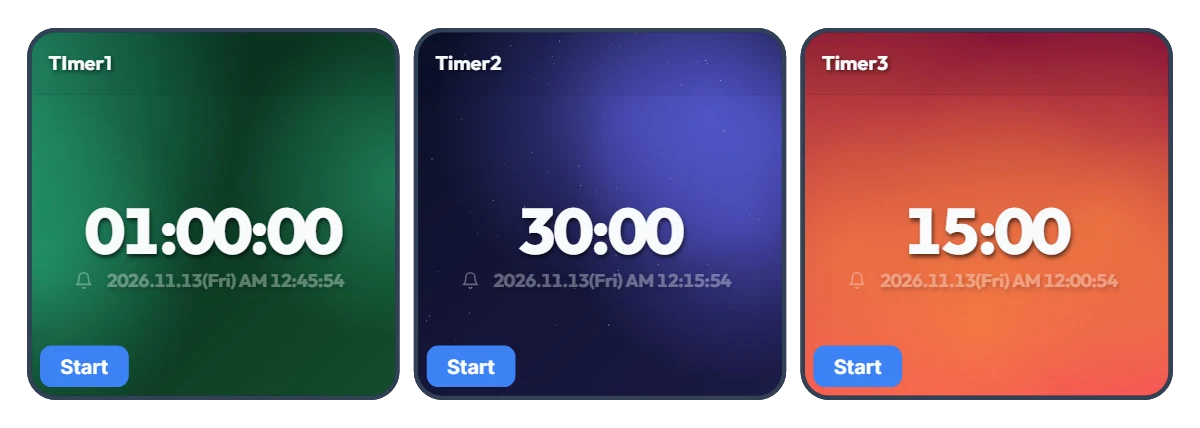
Keine Lust, bei jedem Aufgabenwechsel den Timer neu einzustellen? 3er-Preset-Board mit Ein-Klick-Start
Wer nur einen einzigen Timer nutzt, muss bei jedem Aufgabenwechsel ständig neue Zahlen eintippen – das nervt auf Dauer. Dabei nutzt jeder im Alltag meist dieselben wenigen Zeitfenster. Dieses Board stellt drei Smart Timer nebeneinander: Lege einmal deine drei häufigsten Zeitspannen fest und starte bei Bedarf den passenden Timer sofort per Klick auf „Start“. Die voreingestellten 1 Stunde, 30 Minuten und 15 Minuten sind nur ein Beispiel – ob „5, 30 und 45 Minuten“ oder „10 Minuten, 20 Minuten und 2 Stunden“, du kannst alle drei frei an deinen Alltag anpassen. Unter jedem Timer steht zudem die exakte Endzeit, sodass du nichts im Kopf ausrechnen musst. 📌 Beispiel-Kombinationen für verschiedene Alltagssituationen • Arbeits- & Pausenrhythmus im Büro oder Homeoffice (z. B. 50 Min. / 20 Min. / 10 Min.) Stelle drei Stufen je nach Aufgabenart ein: konzentriertes Arbeiten (50 Min.), E-Mails und Orga-Kram (20 Min.) sowie Augenpause und Dehnen (10 Min.). So wechselst du mit einem Klick zwischen Aufgaben, ohne aus dem Flow zu kommen. • Lernen & Prüfungsvorbereitung nach Lernphase (z. B. 100 Min. / 45 Min. / 15 Min.) Halte feste Zeiten für Probeklausuren (100 Min.), Vorlesungen oder Lerneinheiten (45 Min.) und Vokabel- oder Karteikarten-Wiederholung (15 Min.) bereit, damit dein Lerntag reibungslos läuft. • Küche & Haushalt-Multitasking (z. B. 40 Min. / 12 Min. / 3 Min.) Da alle drei Timer unabhängig voneinander laufen, kannst du auch mehrere gleichzeitig starten. Behalte auf einem Bildschirm gleichzeitig den Auflauf im Ofen (40 Min.), die Nudeln im Topf (12 Min.) und den Zieh-Timer für Tee (3 Min.) im Blick. • Home-Workout & Stretching-Ablauf (z. B. 30 Min. / 15 Min. / 5 Min.) Stelle Cardio (30 Min.), Kraft- oder Core-Training (15 Min.) und Cool-down-Stretching (5 Min.) vorab ein, damit du mitten im Training nicht mit verschwitzten Händen am Smartphone herumtippen musst. • Klare Zeitabsprachen im Alltag mit Kindern (z. B. 30 Min. / 20 Min. / 5 Min.) Zeige Hausaufgaben- oder Lesezeit (30 Min.), Bildschirmzeit (20 Min.) und Aufräum-Countdown (5 Min.) übersichtlich an. Der große Countdown samt exakter Endzeit hilft Kindern, spielerisch ein eigenes Zeitgefühl zu entwickeln. ⚙️ Funktion & eigene Zeiten direkt auf dem Bildschirm festlegen Alle drei Smart Timer arbeiten eigenständig genau so, wie sie auf dem Board angezeigt werden: • Sofort starten: Klicke unten links beim gewünschten Timer auf „Start“, um den Countdown direkt zu beginnen – darunter erscheint sofort die genaue Uhrzeit, wann der Timer abläuft. (Bei Bedarf lassen sich auch 2 oder 3 Timer gleichzeitig betreiben.) • Deine 3 Wunschzeiten einstellen: Klicke direkt auf die mittleren Zahlen („01:00:00“, „30:00“, „15:00“) des jeweiligen Timers, um sie frei in deine drei meistgenutzten Zeitspannen zu ändern. ❤️ Wenn dir dieses Board geholfen hat, lass gerne ein Herz da und schreib in die Kommentare, wofür du es genutzt hast – deine Tipps sind eine tolle Inspiration für andere!
Amelia Miller
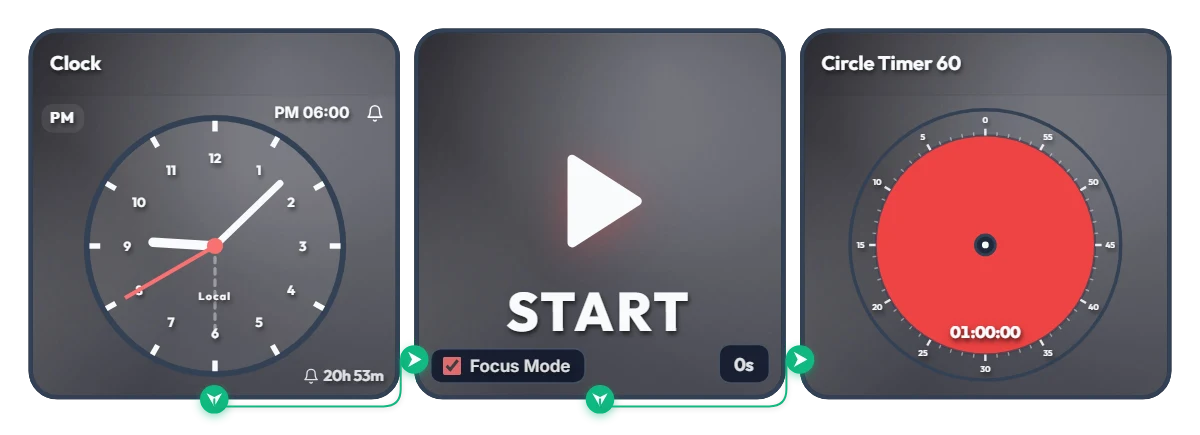
Schon wieder „Ich fange Punkt 18 Uhr an“ aufgeschoben? Automatischer 1-Stunden-Fokus-Timer
Kennst du das: „Um 18:00 Uhr lege ich los“ – und plötzlich ist eine Stunde am Smartphone verflogen? Überlass den Startschuss einfach deinem Bildschirm statt deiner Willenskraft. Dieses Board ist eine zeitgesteuerte Automatisierung: Sobald die eingestellte Uhrzeit erreicht ist (standardmäßig 18:00 Uhr), blendet der Fokus-Modus (Focus Mode) alle übrigen Widgets aus und füllt den gesamten Board-Bereich mit dem 60-Minuten-Kreistimer – ohne störenden Browser-Vollbildzwang. So lässt es sich perfekt neben dem Arbeitsfenster oder auf einem Zweitmonitor nutzen. 📌 Perfekt für diese Alltagssituationen • Feierabend-Routine (PM 06:00 – 07:00) Verhindert das typische Durchhängen nach der Arbeit. Punkt 18:00 Uhr verwandelt sich das Board in einen gut sichtbaren roten 60-Minuten-Timer, sodass du Lesen, Sprachenlernen oder Home-Workouts direkt startest. • Arbeitsstart im Homeoffice (AM 09:00) Fällt dir morgens der Wechsel vom Sofa an den Schreibtisch schwer? Stell den Wecker auf 9:00 Uhr – pünktlich zum Start schaltet dein Monitor in die Fokus-Ansicht und sichert deine erste produktive Stunde. • Abends lernen & Prüfungsvorbereitung (PM 08:00) Besiege die Müdigkeit nach dem Abendessen mit einer klaren visuellen Regel: Punkt 20:00 Uhr gehört eine volle Stunde konzentriert dem Schreibtisch. • 1-Stunden-Sprint vor einer Deadline Stell den Alarm eine Stunde vor Abgabe eines Berichts oder Projekts ein. Die schrumpfende rote Kreisanzeige hält deine Konzentration bis zur letzten Sekunde hoch. ⚙️ Ablauf & direkt im Board an deinen Zeitplan anpassen Sobald die Uhr (Clock) die eingestellte Zeit erreicht, aktiviert das START-Widget den Focus Mode, blendet andere Widgets aus und füllt das Board mit dem 60-Minuten-Timer, der sofort herunterzählt. Ganz ohne umständliche Einstellungen – klicke einfach direkt oben im Board auf die jeweiligen Werte, um sie anzupassen: • Weckzeit ändern: Klicke oben rechts im linken Clock-Widget auf „PM 06:00“, um deine gewünschte Startzeit festzulegen. • Vorbereitungs-Countdown einstellen: Klicke unten rechts im mittleren START-Widget auf „0s“, um eine Verzögerung von bis zu 59 Sekunden einzustellen (praktisch, wenn du nach dem Signal noch kurz Zeit zum Hinsetzen und Durchatmen brauchst!). • Timer-Dauer anpassen: Klicke in die Mitte des rechten Circle-Timer-Widgets, um eine beliebige Dauer innerhalb von 60 Minuten passend zu deiner Konzentrationsspanne zu wählen. ❤️ Wenn dir dieses Board geholfen hat, lass gerne ein Herz da und schreib in die Kommentare, wofür du es genutzt hast – deine Tipps sind eine tolle Inspiration für andere!
Amelia Miller