Kuratierte Timer-Workflows & Dashboards
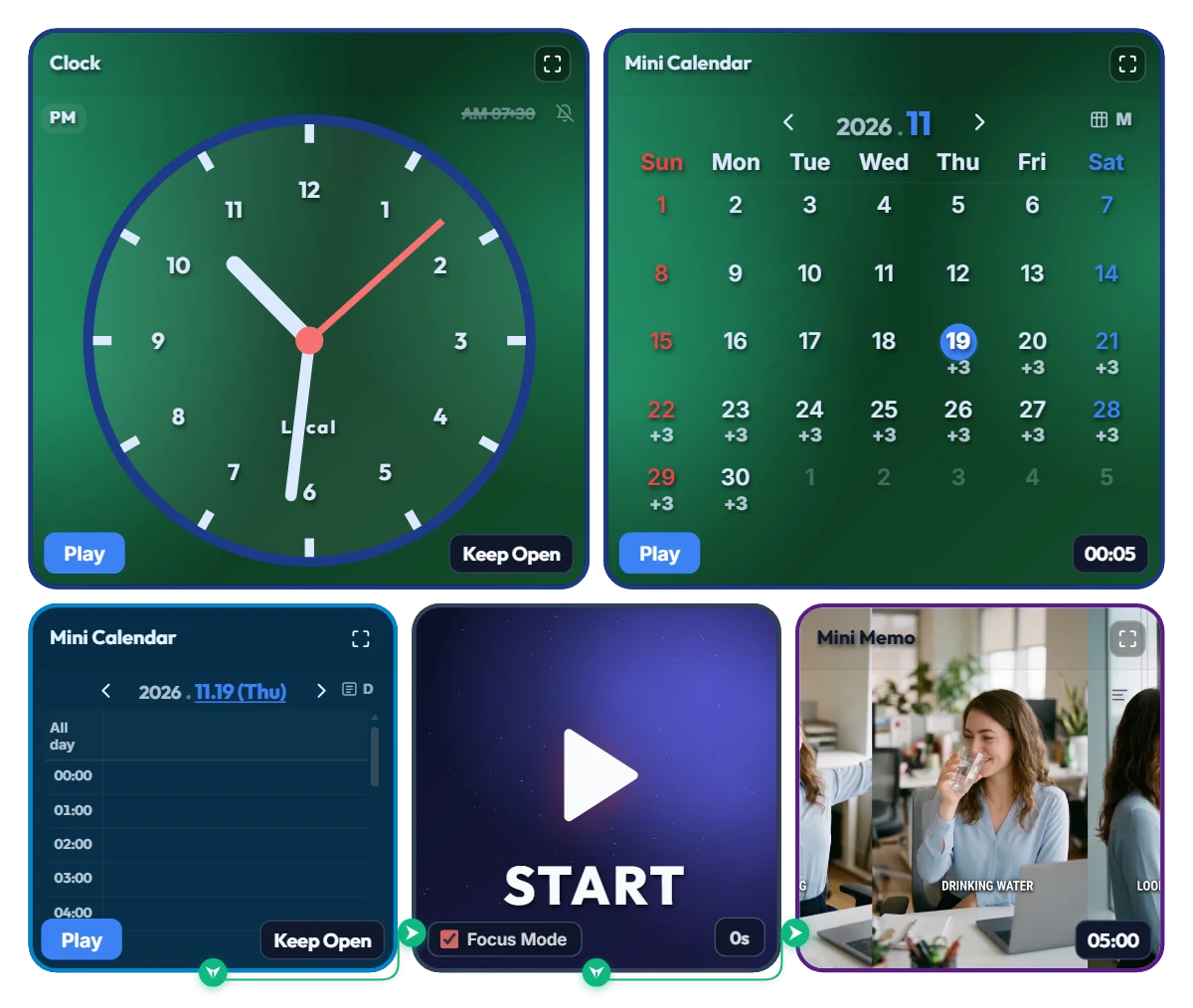
Rettung vor dem Bürostuhl-Koma! Vollbild-Autopilot für „5 Minuten Zwangspause“ (11:00 · 14:00 · 16:00 Uhr)
Kennst du das? Du setzt dich „nur kurz für eine E-Mail“ an den Schreibtisch, schaust wieder auf – und plötzlich sind 4 Stunden vergangen, dein Rücken hat Garnelen-Form angenommen und dein einziges Getränk des Tages war ein Eiskaffee. Kleine Benachrichtigungen in der Bildschirmecke klickt man reflexartig weg („nur noch 5 Minuten“), bis man abends kein einziges Mal aufgestanden ist. Deshalb habe ich dieses freihändige Zwangspausen-Board gebaut: Zur festgelegten Uhrzeit übernimmt eine Pausenanzeige für volle 5 Minuten den gesamten Monitor, damit du wirklich aufstehst. 📌 Warum 3-mal täglich (11:00 · 14:00 · 16:00 Uhr) statt alle 50 Minuten? Zuerst wollte ich jede Stunde einen Alarm auslösen, aber bei echter Arbeit oder beim Lernen reißt ein 7- bis 8-maliger Vollbild-Stopp pro Tag komplett aus dem Flow, sodass man den Tab irgendwann schließt. Stattdessen zielt dieser Plan genau auf die drei größten Tiefpunkte des Tages: • 11:00 Uhr (Vormittagstief): Kurz vor dem Mittagessen, wenn der Nacken nach vorne wandert und die Schultern festwerden. • 14:00 Uhr (Suppenkoma nach dem Essen): Wenn die Schrift auf dem Bildschirm verschwimmt und der Kopf abschaltet. • 16:00 Uhr (Nachmittags-Akku leer): Vor dem Endspurt des Tages, wenn Augen und unterer Rücken dringend einen Reset brauchen. (Wer trotzdem stündlich pausieren möchte, kann im unteren Mini-Kalender einfach weitere Uhrzeiten anklicken und hinzufügen!) ⚙️ Das duale Dashboard auf einen Blick • Oberer Kontrollbereich (Smaragdgrün): Eine Analoguhr für die aktuelle Uhrzeit sowie ein monatlicher Mini-Kalender, der deine 3 täglichen Pausen (+3) für den gesamten Monat anzeigt. • Unterer Automatikbereich: Die im Tageskalender eingetragenen Termine „Rest and recharge“ um 11:00, 14:00 und 16:00 Uhr sind direkt mit der Mini-Notiz rechts verknüpft. Pünktlich zur Uhrzeit wechselt die Ansicht ins Vollbild mit den Erinnerungen: [Strecken · Wasser trinken · In die Ferne schauen]. • 5-Minuten-Fortschrittsbalken: Während des Vollbild-Pausenmodus laufen oben ein Fortschrittsbalken und rechts oben ein Countdown von den eingestellten 5 Minuten herunter – so hast du deine verbleibende Pausenzeit entspannt im Blick. 💡 Wichtige Kurztipps für den Start • Die „Abspielen“-Buttons musst du nicht drücken! Lass die blauen „Abspielen“-Buttons unten links an Uhr und Kalender einfach in Ruhe. Es reicht völlig, diesen Tab geöffnet zu lassen – um 11:00, 14:00 und 16:00 Uhr schaltet das Board zu 100 % im Autopilot um. • Wofür ist der große START-Button in der Mitte? Er schaltet das Board in den aufgeräumten „Fokusmodus“ und dient gleichzeitig als Sofort-Vorschau, falls du direkt testen möchtest, wie der 5-Minuten-Pausenbildschirm aussieht. Wenn du beim Testen nicht volle 5 Minuten warten willst, klicke unten links auf den roten „Fertig“-Button und du bist sofort zurück! • Passe Weckzeiten oder Pausenlänge (Standard: 5 Min.) an deinen Alltag an und speichere die Seite als Lesezeichen, damit dein Zeitplan jeden Tag erhalten bleibt. ❤️ Grüße an alle Rücken und Augen in Büros, Homeoffices und Hörsälen weltweit! Wenn dich dieses Board heute vom Stuhl gerettet hat, lass gerne ein Herz da und verrate in den Kommentaren, zu welcher Uhrzeit du die Zeit am schlimmsten vergisst! ✨
 Evander Vane
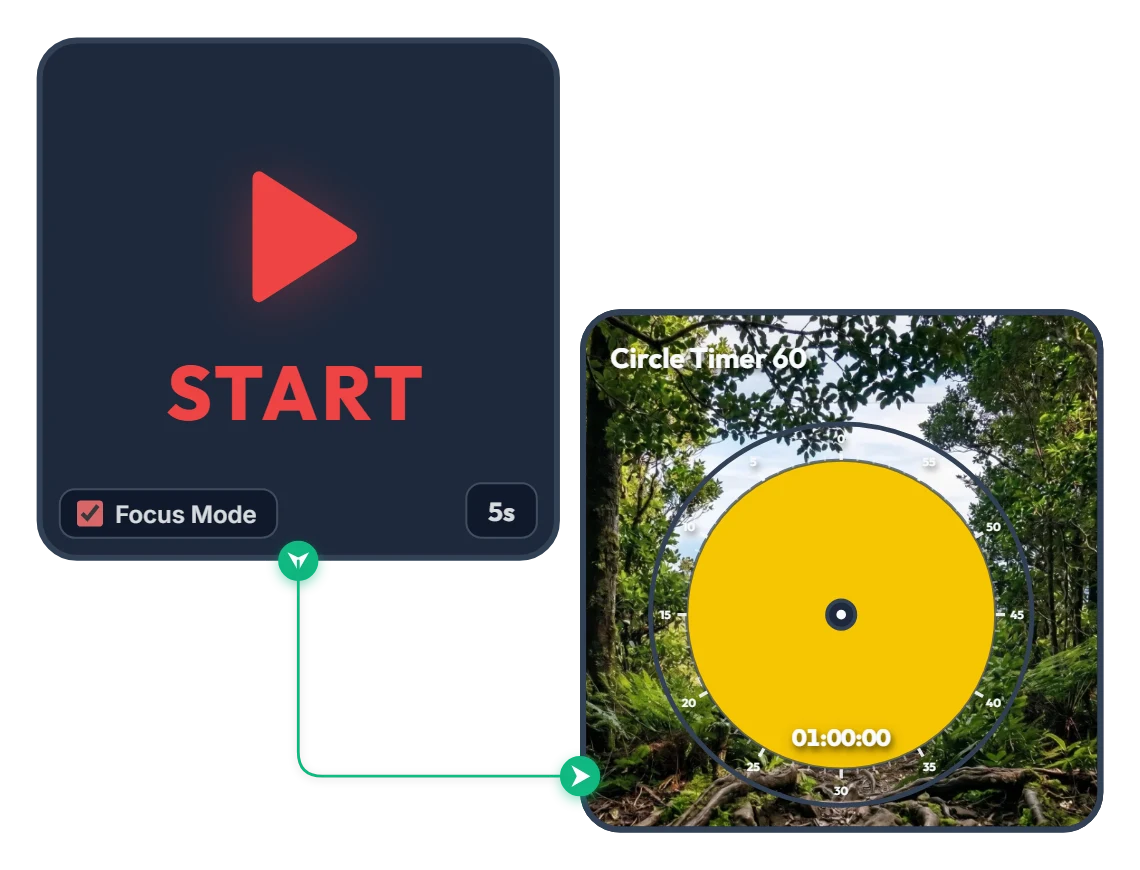
Vom dichten Wald bis unter den weiten Himmel! 60-Minuten-Erfolgs-Timer für eine volle Stunde Fokus
Während die gelbe Scheibe schrumpft und den Blick aus einem dichten Wald freigibt, erscheinen erhobene Arme in Siegerpose vor einem weiten Bergpanorama. Ganz ohne Schnickschnack – nur mit einem START-Widget und einem 60-Minuten-Kreistimer – hilft dir dieses minimalistische Fokus-Board dabei, deine Stunde ruhig und konsequent durchzuziehen. Nach dem Klick auf START füllt der Fokus-Modus (Focus Mode) das gesamte Board mit dem Timer und begleitet dich Schritt für Schritt bis ins Ziel. 📌 Immer dann starten, wenn du eine Sache sauber zu Ende bringen willst (Alltagsbeispiele) • 1 Stunde ungestörter Deep Work im Büro oder Homeoffice Ideal für anspruchsvolle Aufgaben wie Konzepte schreiben, Programmieren, Designen oder Videoschnitt. Zu sehen, wie die gelbe Scheibe langsam den Horizont freigibt, hält dich eine volle Stunde lang auf Kurs. • Das heutige Lernkapitel oder eine Probeklausur meistern (Studium & Prüfung) Hilft dabei, dicke Fachbücher durchzuarbeiten oder einen kompletten Übungstest abzuschließen. Wie der Weg aus dem dichten Wald auf einen freien Bergrücken schenkt dir das Ende des Timers ein sichtbares Erfolgserlebnis. • Ruhige 60-Minuten-Morgenroutine für einen starken Start in den Tag Perfekt für Lesen, Journaling, Sprachenlernen oder Meditation am Morgen: Das warme Gelb und die weite Naturkulisse wecken deine Konzentration ganz entspannt. • 1 Stunde konzentriertes Lesen & Schreiben Leg Smartphone und Messenger-Nachrichten für eine Stunde beiseite und tauche am Rand deines Bildschirms tief in ein Buch oder einen Text ein. ⚙️ Ablauf & direkt im Board an deinen Rhythmus anpassen Drücke auf START: Nach einer 5-sekündigen Vorbereitungszeit zum Durchatmen (5s) schaltet sich der Focus Mode ein, füllt das Board mit dem gelben 60-Minuten-Kreistimer und startet den Countdown. Ganz ohne umständliche Einstellungen – klicke einfach direkt oben im Board auf die jeweiligen Werte: • Vorbereitungs-Countdown ändern: Klicke unten rechts im linken START-Widget auf „5s“, um die Pause vor dem Start beliebig zwischen 0 und 59 Sekunden einzustellen. • Fokus-Dauer anpassen: Klicke in die Mitte des rechten Circle-Timer-60-Widgets, um eine beliebige Dauer innerhalb von 60 Minuten (z. B. 45 oder 50 Minuten) passend zu deinem Ziel zu wählen. ❤️ Wenn dir dieses Board geholfen hat, lass gerne ein Herz da und schreib in die Kommentare, wofür du es genutzt hast – deine Tipps sind eine tolle Inspiration für andere!
 Amelia Miller
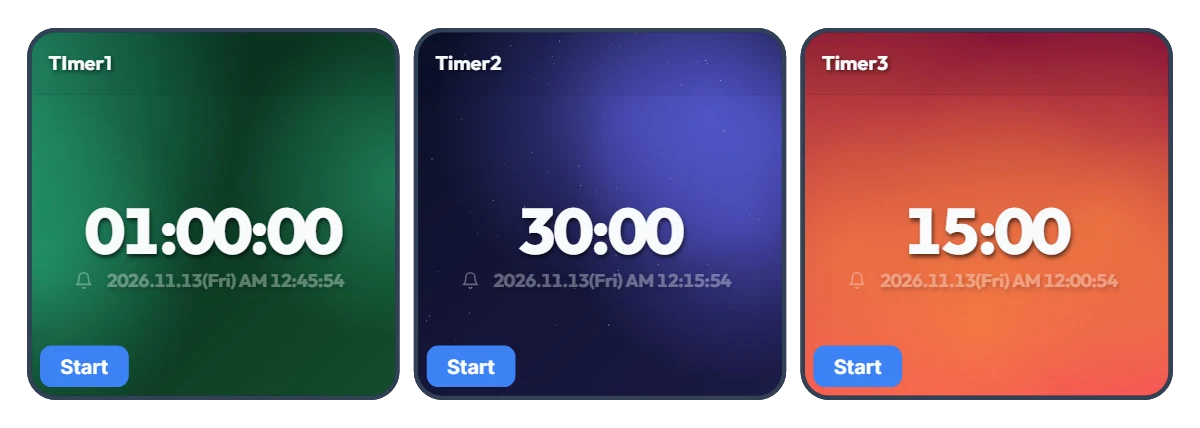
Keine Lust, bei jedem Aufgabenwechsel den Timer neu einzustellen? 3er-Preset-Board mit Ein-Klick-Start
Wer nur einen einzigen Timer nutzt, muss bei jedem Aufgabenwechsel ständig neue Zahlen eintippen – das nervt auf Dauer. Dabei nutzt jeder im Alltag meist dieselben wenigen Zeitfenster. Dieses Board stellt drei Smart Timer nebeneinander: Lege einmal deine drei häufigsten Zeitspannen fest und starte bei Bedarf den passenden Timer sofort per Klick auf „Start“. Die voreingestellten 1 Stunde, 30 Minuten und 15 Minuten sind nur ein Beispiel – ob „5, 30 und 45 Minuten“ oder „10 Minuten, 20 Minuten und 2 Stunden“, du kannst alle drei frei an deinen Alltag anpassen. Unter jedem Timer steht zudem die exakte Endzeit, sodass du nichts im Kopf ausrechnen musst. 📌 Beispiel-Kombinationen für verschiedene Alltagssituationen • Arbeits- & Pausenrhythmus im Büro oder Homeoffice (z. B. 50 Min. / 20 Min. / 10 Min.) Stelle drei Stufen je nach Aufgabenart ein: konzentriertes Arbeiten (50 Min.), E-Mails und Orga-Kram (20 Min.) sowie Augenpause und Dehnen (10 Min.). So wechselst du mit einem Klick zwischen Aufgaben, ohne aus dem Flow zu kommen. • Lernen & Prüfungsvorbereitung nach Lernphase (z. B. 100 Min. / 45 Min. / 15 Min.) Halte feste Zeiten für Probeklausuren (100 Min.), Vorlesungen oder Lerneinheiten (45 Min.) und Vokabel- oder Karteikarten-Wiederholung (15 Min.) bereit, damit dein Lerntag reibungslos läuft. • Küche & Haushalt-Multitasking (z. B. 40 Min. / 12 Min. / 3 Min.) Da alle drei Timer unabhängig voneinander laufen, kannst du auch mehrere gleichzeitig starten. Behalte auf einem Bildschirm gleichzeitig den Auflauf im Ofen (40 Min.), die Nudeln im Topf (12 Min.) und den Zieh-Timer für Tee (3 Min.) im Blick. • Home-Workout & Stretching-Ablauf (z. B. 30 Min. / 15 Min. / 5 Min.) Stelle Cardio (30 Min.), Kraft- oder Core-Training (15 Min.) und Cool-down-Stretching (5 Min.) vorab ein, damit du mitten im Training nicht mit verschwitzten Händen am Smartphone herumtippen musst. • Klare Zeitabsprachen im Alltag mit Kindern (z. B. 30 Min. / 20 Min. / 5 Min.) Zeige Hausaufgaben- oder Lesezeit (30 Min.), Bildschirmzeit (20 Min.) und Aufräum-Countdown (5 Min.) übersichtlich an. Der große Countdown samt exakter Endzeit hilft Kindern, spielerisch ein eigenes Zeitgefühl zu entwickeln. ⚙️ Funktion & eigene Zeiten direkt auf dem Bildschirm festlegen Alle drei Smart Timer arbeiten eigenständig genau so, wie sie auf dem Board angezeigt werden: • Sofort starten: Klicke unten links beim gewünschten Timer auf „Start“, um den Countdown direkt zu beginnen – darunter erscheint sofort die genaue Uhrzeit, wann der Timer abläuft. (Bei Bedarf lassen sich auch 2 oder 3 Timer gleichzeitig betreiben.) • Deine 3 Wunschzeiten einstellen: Klicke direkt auf die mittleren Zahlen („01:00:00“, „30:00“, „15:00“) des jeweiligen Timers, um sie frei in deine drei meistgenutzten Zeitspannen zu ändern. ❤️ Wenn dir dieses Board geholfen hat, lass gerne ein Herz da und schreib in die Kommentare, wofür du es genutzt hast – deine Tipps sind eine tolle Inspiration für andere!
Amelia Miller
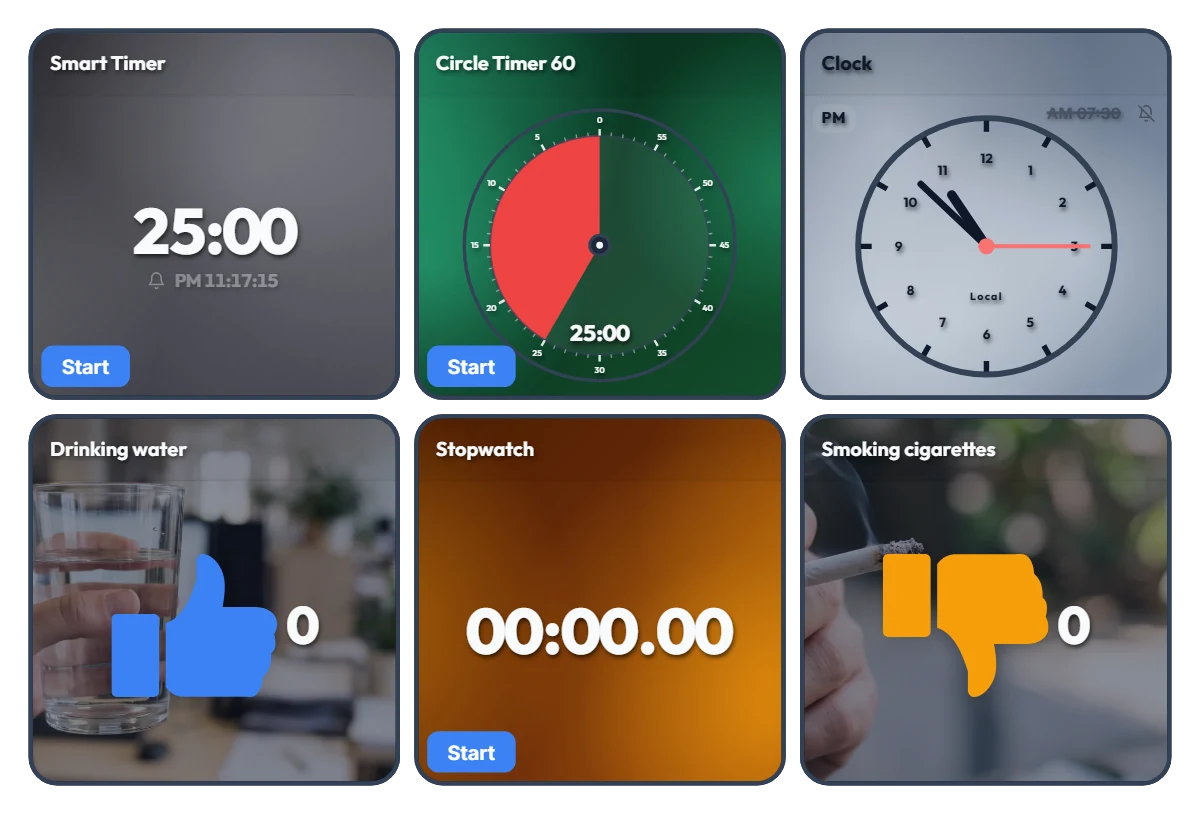
Arbeitszeit, Wasserverbrauch & Zigaretten auf einem Bildschirm! All-in-One Schreibtisch-Dashboard
Keine Lust mehr, beim Arbeiten oder Lernen ständig zwischen Timer-Tabs, Stoppuhr-Apps und Gewohnheitslisten hin und her zu wechseln? Lass einfach dieses eine Dashboard am Rand deines Monitors geöffnet. Dieses Board ist ein „All-in-One Schreibtisch-Kontrollzentrum“ mit 6 unabhängigen Werkzeugen auf einem Bildschirm – ganz ohne automatische Verknüpfung zwischen den Widgets. In der oberen Reihe behältst du mit Timern und Uhr deinen Zeitplan und Deadlines im Blick; in der unteren Reihe misst die Stoppuhr deine gesamte Arbeitszeit, während du tägliche Gewohnheiten wie Wassertrinken (👍) und Zigaretten (👎) mit einem Klick direkt festhältst. 📌 Perfekt für diese Alltagssituationen • All-in-One Arbeits-Dashboard für Büro & Homeoffice Miss deine gesamte tägliche Arbeitszeit mit der unteren Stoppuhr, während dir der obere Smart Timer anzeigt, wann dein Arbeitsblock genau endet. Halte deine Wasserzufuhr mit dem blauen Daumen-hoch-Zähler fest und erfasse Zigaretten mit dem orangen Zähler, um deinen Tagesverlauf auf einen Blick zu sehen. • „Reine Lernzeit + Wohlbefinden“ für Studierende & Freelancer Sammle deine tatsächlichen, ungestörten Fokusstunden mit der Stoppuhr und nutze den Circle Timer für zeitlich begrenzte Übungsaufgaben oder Klausurtraining. Das Mitzählen der getrunkenen Gläser Wasser hilft außerdem, bei langen Schreibtischtouren fit zu bleiben. • Visueller Vergleich: Mehr davon (+) vs. weniger davon (-) Da die Zähler für Drinking water (👍) und Smoking cigarettes (👎) nebeneinander liegen, siehst du sofort das Zahlenverhältnis deines Tages. Allein das Echtzeit-Mitzählen vor Augen hilft enorm dabei, das eigene Tempo bewusst zu steuern. • Schreibtischuhr & Termin-Wecker in einem Aktiviere den Alarm in der Uhr oben rechts, um Feierabend, Meetings oder Pausen zuverlässig im Blick zu behalten, ohne eine extra Wecker-App zu öffnen. ⚙️ Funktion der einzelnen Widgets & direkte Bedienung auf dem Bildschirm Alle 6 Widgets arbeiten völlig eigenständig genau so, wie sie auf dem Bildschirm angezeigt werden: • Smart Timer (oben links): Mit dem unteren Button „Start“ starten; ein Klick auf die Zahlen in der Mitte ändert die Dauer. Darunter wird die exakte Uhrzeit angezeigt, zu der der Timer abläuft – ideal für Deadlines. • Circle Timer 60 (oben Mitte): Wird über den unteren Button „Start“ gestartet; ein Klick in die Kreismitte erlaubt eine freie Einstellung innerhalb von 60 Minuten. • Uhr (oben rechts): Klicke auf das aktuell deaktivierte Glockensymbol, um den Alarm ein- oder auszuschalten, und klicke auf die Weckzeit vor der Glocke („AM 07:30“), um die Uhrzeit anzupassen. • Zähler – Drinking water / Smoking cigarettes (unten links & rechts): Ein Klick irgendwo auf das Widget erhöht den Wert um +1. Wenn du mit der Maus darüberfährst, erscheinen unten links ein „-1“-Button (für versehentliche Klicks) und unten rechts ein „Zurücksetzen“-Button. • Stoppuhr (unten Mitte): Drücke unten auf „Start“, um deine gesamte Arbeits- oder reine Lernzeit des Tages flexibel zu erfassen. ❤️ Wenn dir dieses Board geholfen hat, lass gerne ein Herz da und schreib in die Kommentare, wofür du es genutzt hast – deine Tipps sind eine tolle Inspiration für andere!
Amelia Miller
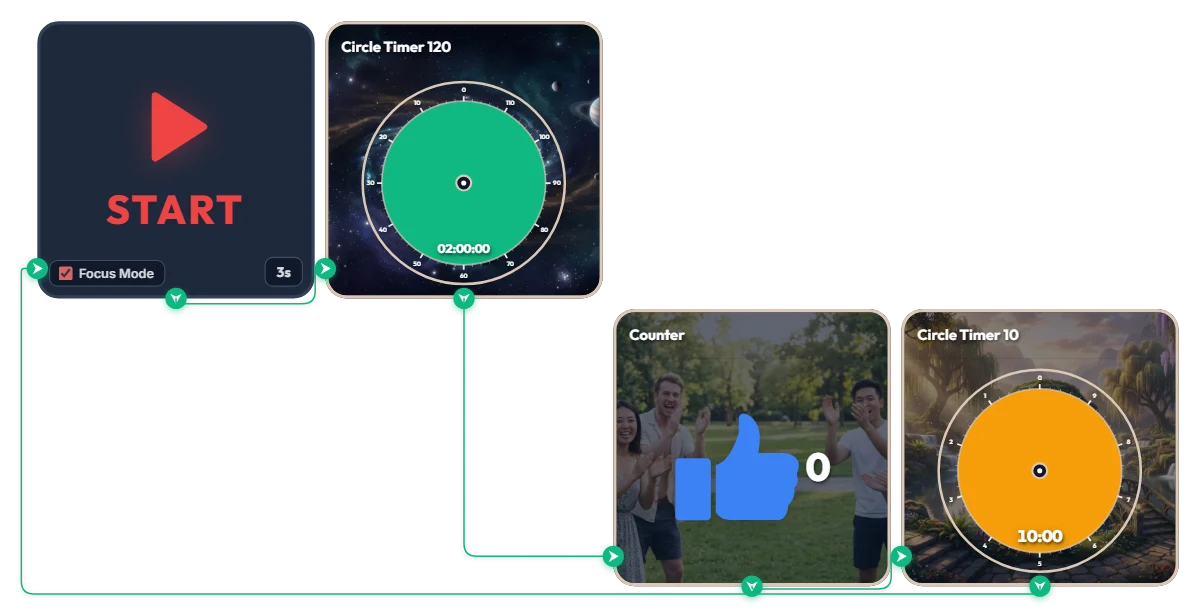
2 Stunden am Stück tief konzentriert arbeiten, ohne den Flow zu verlieren? 120 Min. Fokus + 10 Min. Pause Auto-Loop
Du arbeitest an einem komplexen Projekt oder lernst für eine große Prüfung und möchtest zwei volle Stunden am Stück tief eintauchen, ohne aus dem Flow gerissen zu werden? Dieser automatische Loop-Timer ist wie gemacht für lange Deep-Work-Phasen. Sobald du auf „START“ klickst, aktiviert sich nach 3 Sekunden Vorbereitungszeit der Fokus-Modus (Focus Mode): Alle übrigen Widgets werden ausgeblendet und nur der aktive Timer füllt den Board-Bereich aus. Es läuft eine nahtlose Endlosschleife: 120 Minuten Fokus (Grün) → Erfolgszähler (+1) → 10 Minuten Pause (Orange), danach startet automatisch die nächste Runde. Da kein Browser-Vollbild erzwungen wird, lässt sich das Board ideal neben dem Arbeitsfenster oder auf einem Zweitmonitor nutzen. 📌 Perfekt für diese Alltagssituationen • Programmieren, Design & Videoschnitt (Deep Work) Bei anspruchsvollen Aufgaben wie Coding, 3D-Rendering oder Videoschnitt, die 1 bis 2 Stunden ungestörte Konzentration verlangen, hält dich die grüne 120-Minuten-Anzeige ohne Unterbrechung im Flow. • Prüfungssimulationen & Probeklausuren Trainiere unter echten Prüfungsbedingungen für Klausuren und Zertifikate (100 bis 120 Minuten) und nutze die anschließenden 10 Minuten gezielt für Pause und Korrektur. • Abschlussarbeiten, Fachbücher & konzentriertes Schreiben Wenn ein klarer Gedankenfluss entscheidend ist, schalte alle Benachrichtigungen für zwei volle Stunden stumm und widme dich einem einzigen Thema. • Lern-Marathons am Wochenende oder in den Semesterferien Jedes Mal, wenn du einen 120-Minuten-Block abschließt, steigt der blaue Daumen-hoch-Zähler automatisch um +1 – so siehst du auf einen Blick, wie viele Runden du heute schon geschafft hast. ⚙️ Ablauf & direkt im Board an deinen Rhythmus anpassen Drücke auf START: Nach 3 Sekunden schaltet sich der Focus Mode ein und füllt das Board mit dem grünen 120-Minuten-Timer. Ist die Zeit abgelaufen, zählt der Erfolgszähler +1 hoch und wechselt automatisch zum orangen 10-Minuten-Pausentimer – nach der Pause startet sofort der nächste 120-Minuten-Durchgang. Ganz ohne umständliche Einstellungen – klicke einfach direkt oben im Board auf die jeweiligen Werte, um sie anzupassen: • Vorbereitungs-Countdown ändern: Klicke unten rechts im START-Widget auf „3s“, um die Startverzögerung beliebig zwischen 0 und 59 Sekunden einzustellen. • Fokus-Dauer anpassen: Klicke in die Mitte des grünen Circle-Timer-120-Widgets, um eine beliebige Dauer innerhalb von 120 Minuten (z. B. 90 oder 100 Minuten) passend zu deiner Ausdauer zu wählen. • Pausen-Dauer anpassen: Klicke in die Mitte des orangen Circle-Timer-10-Widgets, um deine Pause innerhalb von 10 Minuten (z. B. auf 5 oder 8 Minuten) festzulegen. ❤️ Wenn dir dieses Board geholfen hat, lass gerne ein Herz da und schreib in die Kommentare, wofür du es genutzt hast – deine Tipps sind eine tolle Inspiration für andere!
Amelia Miller
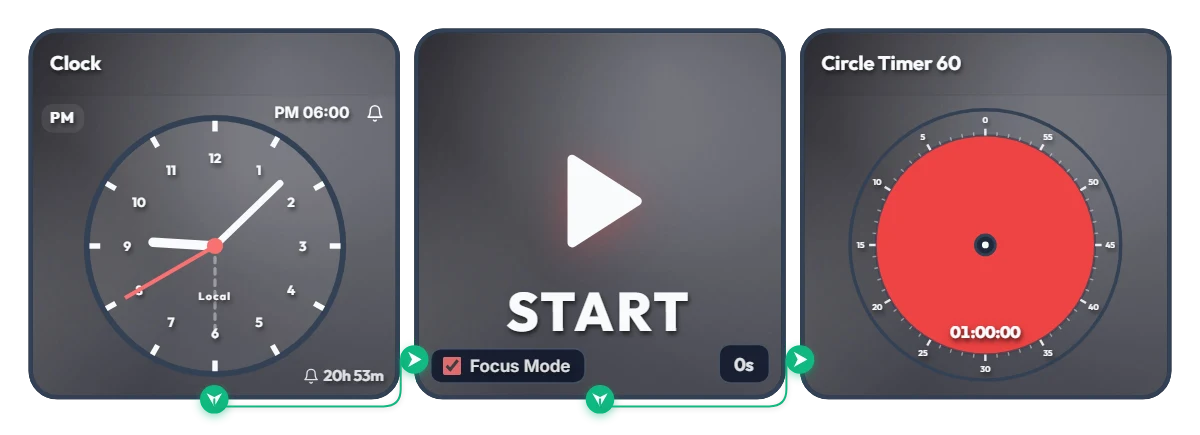
Schon wieder „Ich fange Punkt 18 Uhr an“ aufgeschoben? Automatischer 1-Stunden-Fokus-Timer
Kennst du das: „Um 18:00 Uhr lege ich los“ – und plötzlich ist eine Stunde am Smartphone verflogen? Überlass den Startschuss einfach deinem Bildschirm statt deiner Willenskraft. Dieses Board ist eine zeitgesteuerte Automatisierung: Sobald die eingestellte Uhrzeit erreicht ist (standardmäßig 18:00 Uhr), blendet der Fokus-Modus (Focus Mode) alle übrigen Widgets aus und füllt den gesamten Board-Bereich mit dem 60-Minuten-Kreistimer – ohne störenden Browser-Vollbildzwang. So lässt es sich perfekt neben dem Arbeitsfenster oder auf einem Zweitmonitor nutzen. 📌 Perfekt für diese Alltagssituationen • Feierabend-Routine (PM 06:00 – 07:00) Verhindert das typische Durchhängen nach der Arbeit. Punkt 18:00 Uhr verwandelt sich das Board in einen gut sichtbaren roten 60-Minuten-Timer, sodass du Lesen, Sprachenlernen oder Home-Workouts direkt startest. • Arbeitsstart im Homeoffice (AM 09:00) Fällt dir morgens der Wechsel vom Sofa an den Schreibtisch schwer? Stell den Wecker auf 9:00 Uhr – pünktlich zum Start schaltet dein Monitor in die Fokus-Ansicht und sichert deine erste produktive Stunde. • Abends lernen & Prüfungsvorbereitung (PM 08:00) Besiege die Müdigkeit nach dem Abendessen mit einer klaren visuellen Regel: Punkt 20:00 Uhr gehört eine volle Stunde konzentriert dem Schreibtisch. • 1-Stunden-Sprint vor einer Deadline Stell den Alarm eine Stunde vor Abgabe eines Berichts oder Projekts ein. Die schrumpfende rote Kreisanzeige hält deine Konzentration bis zur letzten Sekunde hoch. ⚙️ Ablauf & direkt im Board an deinen Zeitplan anpassen Sobald die Uhr (Clock) die eingestellte Zeit erreicht, aktiviert das START-Widget den Focus Mode, blendet andere Widgets aus und füllt das Board mit dem 60-Minuten-Timer, der sofort herunterzählt. Ganz ohne umständliche Einstellungen – klicke einfach direkt oben im Board auf die jeweiligen Werte, um sie anzupassen: • Weckzeit ändern: Klicke oben rechts im linken Clock-Widget auf „PM 06:00“, um deine gewünschte Startzeit festzulegen. • Vorbereitungs-Countdown einstellen: Klicke unten rechts im mittleren START-Widget auf „0s“, um eine Verzögerung von bis zu 59 Sekunden einzustellen (praktisch, wenn du nach dem Signal noch kurz Zeit zum Hinsetzen und Durchatmen brauchst!). • Timer-Dauer anpassen: Klicke in die Mitte des rechten Circle-Timer-Widgets, um eine beliebige Dauer innerhalb von 60 Minuten passend zu deiner Konzentrationsspanne zu wählen. ❤️ Wenn dir dieses Board geholfen hat, lass gerne ein Herz da und schreib in die Kommentare, wofür du es genutzt hast – deine Tipps sind eine tolle Inspiration für andere!
Amelia Miller