Kuratierte Timer-Workflows & Dashboards
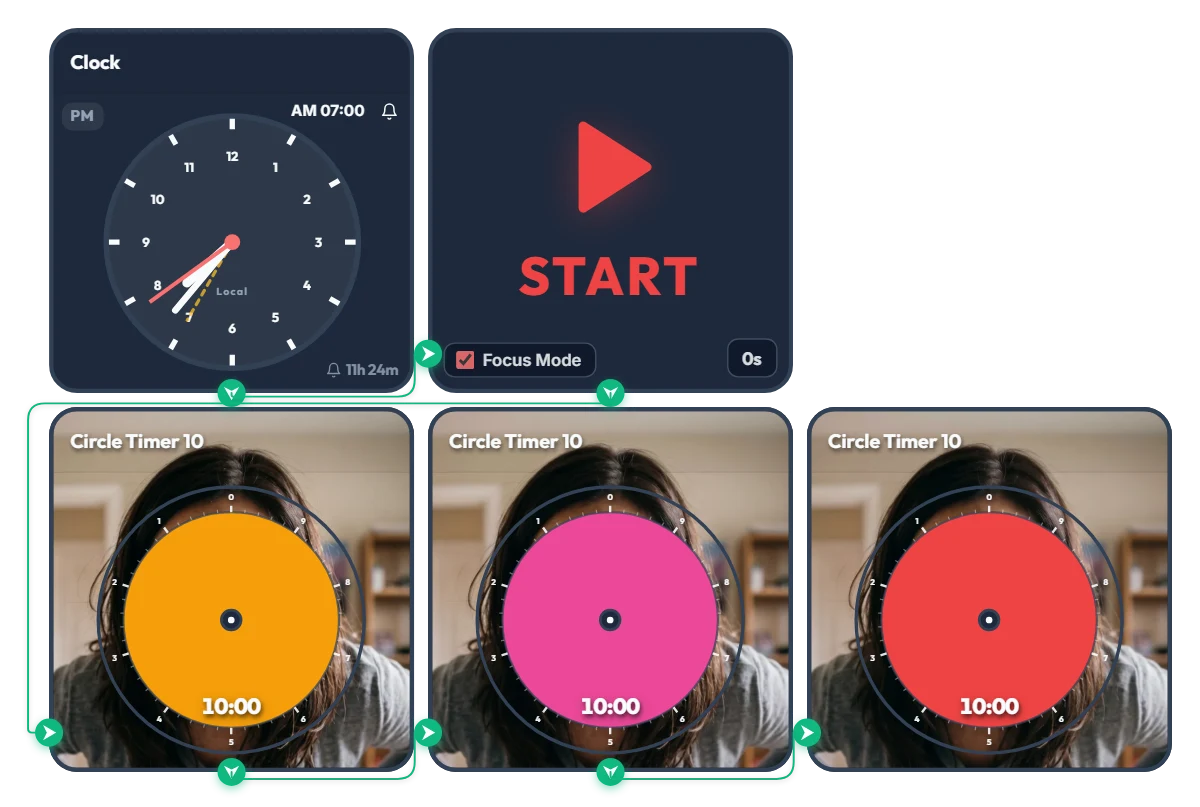
Noch „10 Minuten schlummern“ und Mama rastet aus! 3-Stufen-Warntimer „Angry Mom“ (30 Min.)
Während die orange, rosa und rote Scheibe schrumpfen, wird Mamas Blick in Echtzeit immer finsterer – beweg dich, bevor der Endboss erscheint! Gemacht für Studierende und junge Berufseinsteiger, die „nur noch 10 Minuten“ rufen und plötzlich eine ganze halbe Stunde verschlafen: Dieser 3-stufige „Angry Mom“-Schlummer-Stopper bringt dich garantiert auf Trab. Zur eingestellten Zeit füllt der Fokus-Modus (Focus Mode) das gesamte Board mit dem laufenden Timer aus – kein Entkommen vor Mamas durchbohrendem Blick. Warum dieser Timer wirklich Furcht einflößt, merkst du schon vor dem Start: Klick einfach in die Mitte eines der Kreis-Timer auf dem Bildschirm und dreh die Scheibe ein Stück zur Seite… schau selbst, was dahinter lauert! 📌 Vom Aufstehen bis zum heißen 30-Minuten-Countdown (Alltagsbeispiele) • Gnadenloser Weck-Check gegen die Schlummertaste (AM 07:00 – 07:30) Punkt 7:00 Uhr startet der Alarm drei 10-Minuten-Timer direkt hintereinander: - Stufe 1 Orange (10 Min.): „Langsam wird es Zeit aufzustehen…“ (noch ruhiger, geduldiger Blick) - Stufe 2 Rosa (20 Min.): „Du liegst immer noch unter der Decke?!“ (zusammengezogene Augenbrauen, zweite Warnung) - Stufe 3 Rot (30 Min.): „RAUS AUS DEM BETT, SOFORT!!“ (völliger Endboss-Ausraster) Wenn du Mamas Wutausbruch entgehen willst, spring unter der Decke hervor, bevor die orange Scheibe weg ist! • 30-Minuten-Turbo vor Uni, Schule oder Arbeit Starte das Board, wenn dir genau 30 Minuten bis zum Losgehen bleiben. Da Farbe und Gesichtsausdruck alle 10 Minuten schärfer werden, vertrödelst du keine Zeit mehr vorm Spiegel. • 30-Minuten-Sprint vor Abgaben, Online-Klausuren & Kurswahl Wenn du in festen 30 Minuten unbedingt fertig werden musst, erzeugen drei 10-Minuten-Etappen deutlich mehr Zug als ein einfacher 30-Minuten-Timer. • Notbremse gegen „Ich schau nur kurz 10 Minuten aufs Handy“ Wenn aus einer kurzen Pause eine halbe Stunde Scrollen oder Zocken zu werden droht, hol dir dein schlechtes Gewissen direkt auf den Monitor. ⚙️ Ablauf & direkt im Board an deinen Zeitplan anpassen Sobald die Uhr (AM 07:00) klingelt, schaltet das START-Widget den Focus Mode ein und lässt die Kreis-Timer Orange (10 Min.) → Rosa (10 Min.) → Rot (10 Min.) nacheinander groß im Board ablaufen. (Du willst nicht bis morgens warten? Klick direkt auf „START“, um sofort den 30-minütigen 3-Stufen-Timer zu starten!) Ganz ohne umständliche Einstellungen – klicke einfach direkt oben im Board auf die jeweiligen Werte: • Weckzeit ändern: Klicke oben rechts im linken Uhr-Widget auf „AM 07:00“, um deine eigene Aufsteh- oder Zielzeit festzulegen. • Vorbereitungs-Countdown einstellen: Klicke unten rechts im START-Widget auf „0s“, um eine Startverzögerung von bis zu 59 Sekunden einzustellen. • Etappen anpassen & Gesicht vorab checken: Klicke in die Mitte der 3 unteren Kreis-Timer, um eine beliebige Dauer innerhalb von 10 Minuten (z. B. je 5 Minuten für insgesamt 15 Minuten) einzustellen – und einen kurzen Blick hinter die Scheibe zu werfen. ❤️ Wenn dir dieses Board geholfen hat, lass gerne ein Herz da und schreib in die Kommentare, wofür du es genutzt hast – deine Tipps sind eine tolle Inspiration für andere!
 Evander Vane
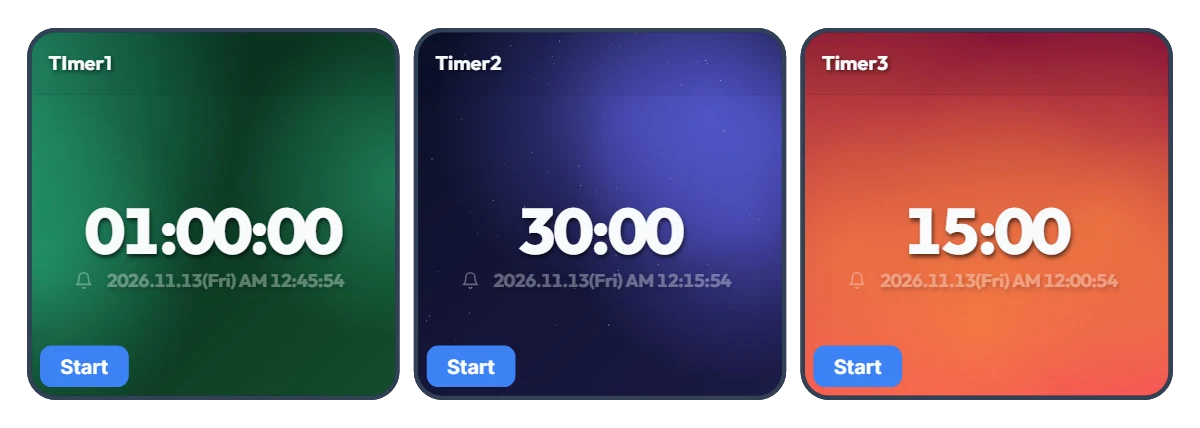
Keine Lust, bei jedem Aufgabenwechsel den Timer neu einzustellen? 3er-Preset-Board mit Ein-Klick-Start
Wer nur einen einzigen Timer nutzt, muss bei jedem Aufgabenwechsel ständig neue Zahlen eintippen – das nervt auf Dauer. Dabei nutzt jeder im Alltag meist dieselben wenigen Zeitfenster. Dieses Board stellt drei Smart Timer nebeneinander: Lege einmal deine drei häufigsten Zeitspannen fest und starte bei Bedarf den passenden Timer sofort per Klick auf „Start“. Die voreingestellten 1 Stunde, 30 Minuten und 15 Minuten sind nur ein Beispiel – ob „5, 30 und 45 Minuten“ oder „10 Minuten, 20 Minuten und 2 Stunden“, du kannst alle drei frei an deinen Alltag anpassen. Unter jedem Timer steht zudem die exakte Endzeit, sodass du nichts im Kopf ausrechnen musst. 📌 Beispiel-Kombinationen für verschiedene Alltagssituationen • Arbeits- & Pausenrhythmus im Büro oder Homeoffice (z. B. 50 Min. / 20 Min. / 10 Min.) Stelle drei Stufen je nach Aufgabenart ein: konzentriertes Arbeiten (50 Min.), E-Mails und Orga-Kram (20 Min.) sowie Augenpause und Dehnen (10 Min.). So wechselst du mit einem Klick zwischen Aufgaben, ohne aus dem Flow zu kommen. • Lernen & Prüfungsvorbereitung nach Lernphase (z. B. 100 Min. / 45 Min. / 15 Min.) Halte feste Zeiten für Probeklausuren (100 Min.), Vorlesungen oder Lerneinheiten (45 Min.) und Vokabel- oder Karteikarten-Wiederholung (15 Min.) bereit, damit dein Lerntag reibungslos läuft. • Küche & Haushalt-Multitasking (z. B. 40 Min. / 12 Min. / 3 Min.) Da alle drei Timer unabhängig voneinander laufen, kannst du auch mehrere gleichzeitig starten. Behalte auf einem Bildschirm gleichzeitig den Auflauf im Ofen (40 Min.), die Nudeln im Topf (12 Min.) und den Zieh-Timer für Tee (3 Min.) im Blick. • Home-Workout & Stretching-Ablauf (z. B. 30 Min. / 15 Min. / 5 Min.) Stelle Cardio (30 Min.), Kraft- oder Core-Training (15 Min.) und Cool-down-Stretching (5 Min.) vorab ein, damit du mitten im Training nicht mit verschwitzten Händen am Smartphone herumtippen musst. • Klare Zeitabsprachen im Alltag mit Kindern (z. B. 30 Min. / 20 Min. / 5 Min.) Zeige Hausaufgaben- oder Lesezeit (30 Min.), Bildschirmzeit (20 Min.) und Aufräum-Countdown (5 Min.) übersichtlich an. Der große Countdown samt exakter Endzeit hilft Kindern, spielerisch ein eigenes Zeitgefühl zu entwickeln. ⚙️ Funktion & eigene Zeiten direkt auf dem Bildschirm festlegen Alle drei Smart Timer arbeiten eigenständig genau so, wie sie auf dem Board angezeigt werden: • Sofort starten: Klicke unten links beim gewünschten Timer auf „Start“, um den Countdown direkt zu beginnen – darunter erscheint sofort die genaue Uhrzeit, wann der Timer abläuft. (Bei Bedarf lassen sich auch 2 oder 3 Timer gleichzeitig betreiben.) • Deine 3 Wunschzeiten einstellen: Klicke direkt auf die mittleren Zahlen („01:00:00“, „30:00“, „15:00“) des jeweiligen Timers, um sie frei in deine drei meistgenutzten Zeitspannen zu ändern. ❤️ Wenn dir dieses Board geholfen hat, lass gerne ein Herz da und schreib in die Kommentare, wofür du es genutzt hast – deine Tipps sind eine tolle Inspiration für andere!
 Amelia Miller