Kuratierte Timer-Workflows & Dashboards
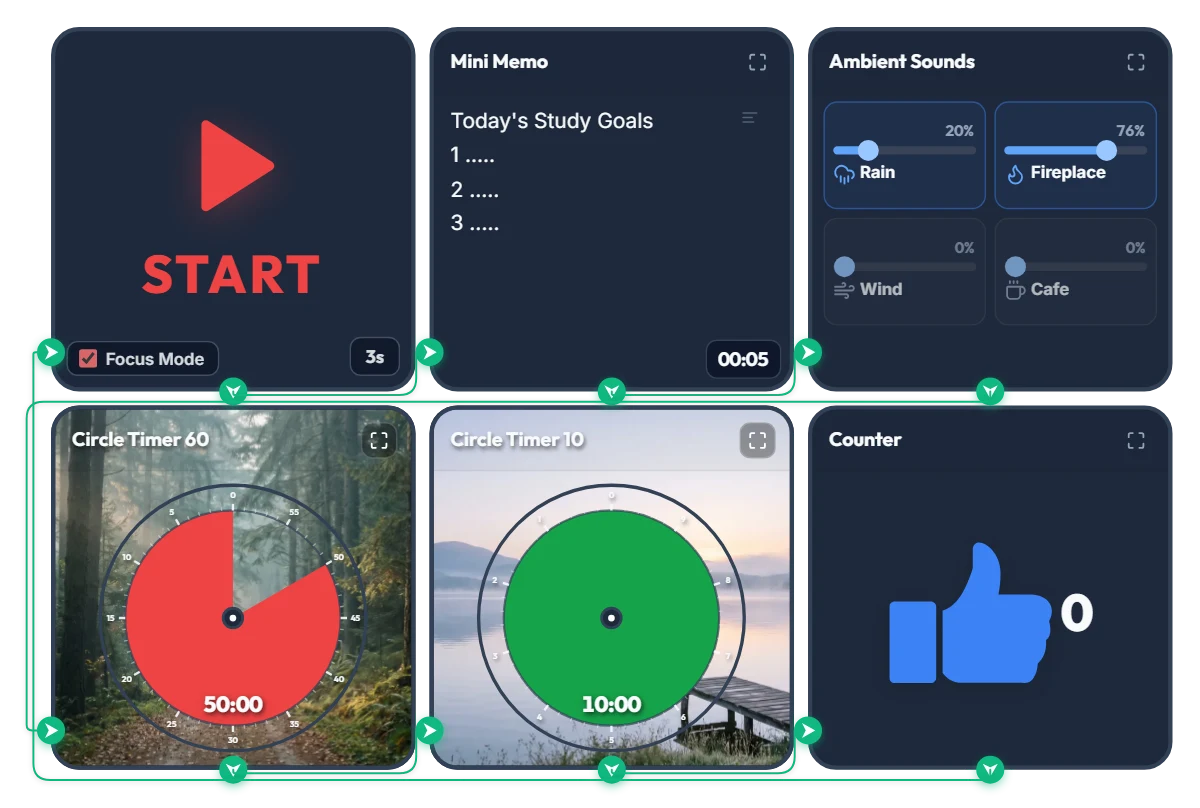
Lernen wie in einer Waldhütte bei Regen: Auto-Regen & Kaminfeuer ASMR + 50/10 Fokus-Loop
Keine Lust mehr, vor jeder Lerneinheit erst White-Noise-Videos zu suchen, eine separate Timer-App einzustellen und Lernziele auf Zetteln zu notieren? Ein Klick auf START genügt: Dieses All-in-One-Lernboard blendet zuerst deine Lernziele ein, startet automatisch sanftes Regen- und Kaminfeuer-ASMR und führt dich im Vollbild-Fokusmodus durch einen endlosen 50-Minuten-Lern- und 10-Minuten-Pausenzyklus. 📌 Warum ein nebliger Waldweg und ein ruhiger See als Hintergrund? Nach der Attention Restoration Theory (ART) aus der Umweltpsychologie erschöpft sich unsere gerichtete Aufmerksamkeit beim Lernen nach etwa 45 bis 50 Minuten. Wenn du kurz aufschaust, um die Restzeit zu prüfen, lösen Naturmotive wie tiefes Waldgrün und ruhiges Wasser eine sogenannte „sanfte Faszination“ (Soft Fascination) aus – Gehirn und Augen erholen sich spürbar, ohne deinen Lernfluss zu unterbrechen. Während der 50-minütigen Fokusphase gibt die schrumpfende rote Scheibe Stück für Stück den Blick auf einen stillen Waldweg frei; in der 10-minütigen Pause öffnet die grüne Scheibe den Blick auf einen friedlichen Steg am See. ⚙️ Der 5-stufige automatische Lern-Loop im Überblick 1. Lernziele verankern (5 Sekunden): Mit START wechselt das Board in den Fokusmodus und vergrößert die Mini-Notiz 5 Sekunden lang auf den gesamten Bildschirm, damit deine 3 wichtigsten Tagesziele direkt präsent sind. 2. Durchgehendes Regen- & Kaminfeuer-ASMR: Eine harmonische Mischung aus Regen (20 %) und knisterndem Kaminfeuer (76 %) startet automatisch und läuft nahtlos über Lern- und Pausenphasen hinweg weiter, damit plötzliche Stille deine Konzentration nicht stört. 3. 50-Minuten-Waldpfad-Fokusscheibe: Die rote Scheibe läuft im Uhrzeigersinn ab und zeigt dir die verbleibende Lernzeit auf einen Blick. 4. 10-Minuten-See-Pausenscheibe: Nach 50 Minuten startet automatisch der grüne 10-Minuten-Pausentimer – Zeit zum Strecken und Augenentspannen. 5. Runden-Zähler (+1) & Endlosschleife: Nach jedem abgeschlossenen 50/10-Block zählt der Counter um +1 hoch und startet automatisch die nächste Runde. 💡 Tipps für deinen persönlichen Lernplatz • Klicke direkt auf die Zeilen „1. .....“ in der Mini-Notiz auf dem Bildschirm, um deine 3 Lernfächer oder Aufgaben für heute einzutragen. • Lern- und Pausenzeiten (50m/10m) sowie die Lautstärke der Ambient-Sounds lassen sich jederzeit anpassen – setze einfach ein Lesezeichen für diese Seite, und deine Einstellungen bleiben für das nächste Mal gespeichert! ❤️ Viel Erfolg an alle, die heute wieder fleißig am Schreibtisch sitzen! Wenn dir dieses Board beim Lernen geholfen hat, lass gerne ein Herz da und verrate uns in den Kommentaren deinen liebsten ASMR-Soundmix oder Lernrhythmus! ✨
 Amelia Miller
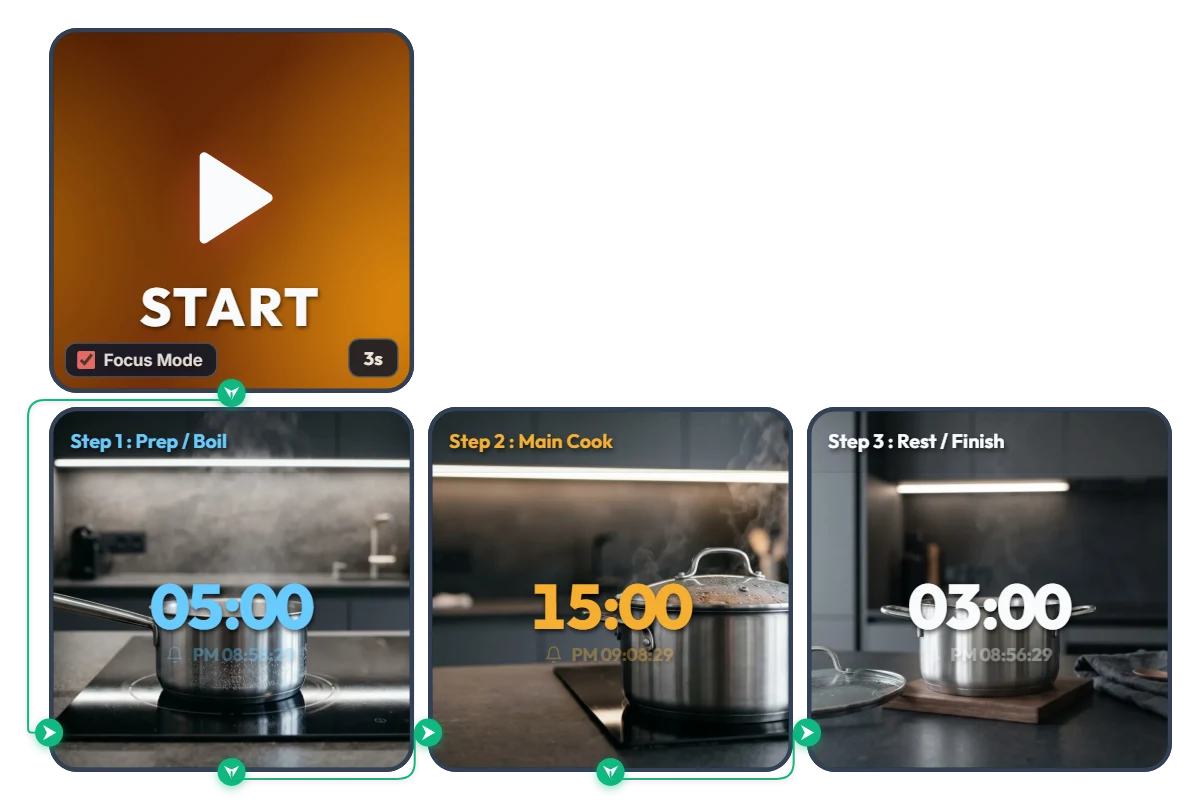
Keine Lust mehr, den Timer beim Kochen ständig mit nassen Händen neu einzustellen? 3-Stufen-Kochtimer mit automatischem Wechsel
Schluss damit, wie in der Restaurantküche mehrere Timer an der Dunstabzugshaube anzutippen oder sich ständig die nassen Hände abzutrocknen, um einen einzelnen Kurzzeitmesser neu zu stellen. Dieses 3-Stufen-Kochboard verbindet deinen gesamten Kochablauf vollautomatisch von Anfang bis Ende. Statt auf ein einziges Gericht festgelegt zu sein, stellst du vorab deinen eigenen Ablauf ein – [Schritt 1: Vorheizen / Aufkochen → Schritt 2: Hauptgarzeit → Schritt 3: Ruhen / Ziehen lassen] – und drückst nur ein einziges Mal auf START. Der Fokus-Modus (Focus Mode) füllt den Bildschirm mit ruhigen, modernen Küchenmotiven und großen farblich abgestuften Ziffern (Himmelblau → warmes Bernsteingelb → reines Weiß), sodass du selbst vom anderen Ende der Küche sofort erkennst, welche Phase gerade läuft. • Schritt 1 – Vorheizen & Aufkochen (Prep / Boil / 05:00 / Himmelblau): Der erste Countdown startet vor dem ruhigen Bild eines Edelstahltopfs, in dem auf dem Induktionsfeld klares Wasser zu sieden beginnt. • Schritt 2 – Hauptgarzeit (Main Cook / 15:00 / Bernsteingelb): Sobald der erste Alarm ertönt, wechselt das Board ganz ohne Berühren des Bildschirms automatisch in Phase 2 – zu einem geschlossenen Topf, aus dem gleichmäßig Dampf aufsteigt. • Schritt 3 – Ruhen & Vollenden (Rest / Finish / 03:00 / Reines Weiß): Nach der Hauptgarzeit folgt die letzte Etappe – der Topf steht abseits der Kochstelle auf einem Walnuss-Untersetzer, damit dein Gericht perfekt durchziehen kann. 📌 Passe den 3-Stufen-Rhythmus an dein heutiges Rezept an (Anwendungsbeispiele) • Pasta & Nudelgerichte auf den Punkt Stelle [Schritt 1: Wasser zum Kochen bringen] → [Schritt 2: Pasta al dente kochen] → [Schritt 3: Mit der Soße schwenken] ein, damit nichts verkocht. • Steaks & Kurzgebratenes mit Ruhephase Saubere Übergänge mit freien Händen: [Schritt 1: Pfanne kräftig vorheizen] → [Schritt 2: Von beiden Seiten anbraten] → [Schritt 3: Vom Herd nehmen und ruhen lassen, damit der Fleischsaft bleibt]. • Eintopf, Gulasch & Schmorgerichte Verbinde [Schritt 1: Aufkochen] → [Schritt 2: Auf kleiner Stufe sanft köcheln lassen] → [Schritt 3: Herd ausschalten und zugedeckt ziehen lassen] mit nur einem Klick. • Handfilter-Kaffee, loser Tee & Backen Ideal für fein abgestimmte Abläufe wie [Schritt 1: Wasser erhitzen & aufblühen lassen] → [Schritt 2: Ziehen lassen oder backen] → [Schritt 3: Kurz abkühlen lassen]. ⚙️ Ablauf & Zeiten direkt für dein Rezept einstellen Drücke auf START: Nach 3 Sekunden Vorlaufzeit (3s) schaltet sich der Focus Mode ein und führt Schritt 1 → Schritt 2 → Schritt 3 automatisch nacheinander aus. Am Ende jeder Stufe ertönt ein Signal, und direkt unter den Ziffern wird die genaue Enduhrzeit der jeweiligen Phase angezeigt. Ganz ohne verschachtelte Menüs – klicke vor dem Kochen einfach direkt oben im Board auf die Zahlen: • Dauer jeder Kochphase festlegen: Klicke in den drei Smart-Timern jeweils auf die mittleren Zeitziffern („05:00“, „15:00“, „03:00“), um Stunden, Minuten oder Sekunden beliebig einzugeben. • Start-Vorlaufzeit ändern: Klicke unten rechts im linken START-Widget auf „3s“, um eine Verzögerung von 0 bis 59 Sekunden einzustellen. ❤️ Wenn dir dieses Board den Küchenalltag erleichtert hat, lass gerne ein Herz da und schreib in die Kommentare, welches Gericht du damit gekocht hast – deine Zeiten helfen auch anderen weiter!
Amelia Miller
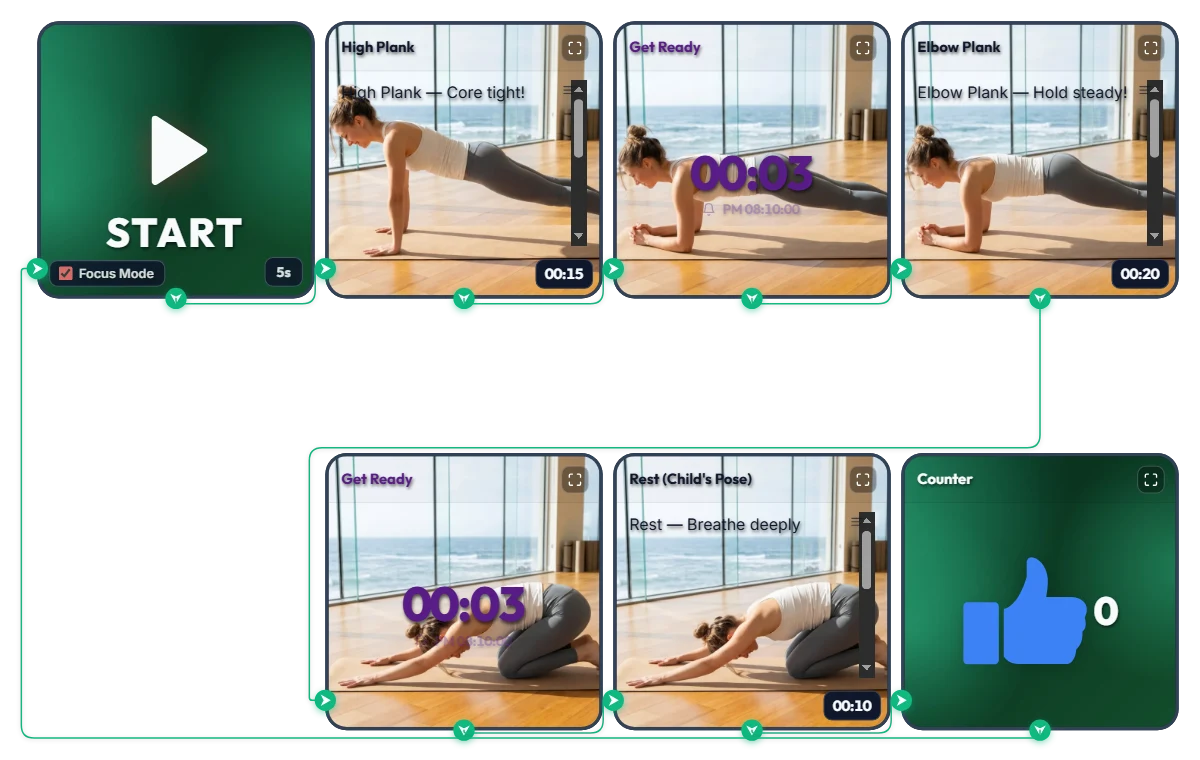
3-Minuten-Core-Routine für jeden Tag! Anpassbarer Endlos-Timer „High Plank → Elbow Plank“ für jedes Fitnesslevel
Der schrumpfende Balken am oberen Bildschirmrand zeigt dir die verbleibende Haltezeit auf einen Blick, während ein 3-Sekunden-Wechselalarm jeden Positionswechsel ankündigt – ideal, um entspannt auf der Matte mitzumachen, ohne den Kopf heben zu müssen. Dieses Home-Workout-Board verbindet High Plank (15 Sek.) → Elbow Plank (20 Sek.) → Kindeshaltung-Pause (10 Sek.) zu einem Satz und zählt den Daumen-hoch-Zähler (👍) nach jeder Runde automatisch um +1 hoch. Nach dem Klick auf START vergrößert der Fokus-Modus (Focus Mode) Übungsfotos und Haltungstipps auf den gesamten Bildschirm – fast wie beim Personal Training. Die Standardzeiten sind bewusst einsteigerfreundlich gewählt. Passe die Dauer jeder Übung einfach nach oben oder unten an deine Rumpfkraft und Tagesform an! 📌 So passt du das Workout an dein Level und deinen Alltag an (Beispiele) • Core-Routine für Einsteiger (Standard: 15 Sek. / 20 Sek. / 10 Sek.) Wenn du neu beim Planken bist, starte mit den voreingestellten Zeiten und peile 3 Sätze (ca. 2,5 Minuten) an. Falls es anfangs noch zu anstrengend ist, verkürze die Intervalle auf 10 Sekunden und konzentriere dich voll auf eine saubere Körperspannung. • Intensiv-Challenge für Fortgeschrittene (z. B. 40 Sek. / 60 Sek. / 15 Sek.) Sobald dir die Basiszeiten zu leicht fallen, erhöhe jede Haltephase auf 30, 45 oder 60+ Sekunden. Dank des 3-Sekunden-Wechselalarms am Ende jeder Übung wechselst du die Position ganz nach Gehör, ohne auf den Bildschirm schauen zu müssen. • 3-Minuten-Schreibtisch-Refresh für Büro, Homeoffice & Studium Wenn Rücken und Schultern vom langen Sitzen steif sind, absolviere kurz 3 bis 4 Sätze auf der Matte. Der blaue Fortschrittsbalken oben hilft beim Durchhalten und bringt deinen Kreislauf in kürzester Zeit wieder in Schwung. ⚙️ Ablauf & Zeiten direkt im Board an dein Level anpassen Drücke auf START: Nach 5 Sekunden Vorbereitungszeit zum Hinlegen (5s) schaltet sich der Focus Mode ein und läuft endlos durch: [High Plank (15 Sek.) → Wechselalarm (3 Sek.) → Elbow Plank (20 Sek.) → Pausenalarm (3 Sek.) → Kindeshaltung (10 Sek.) → Satzzähler (+1)]. Ganz ohne umständliche Menüs – klicke einfach direkt oben im Board auf die jeweiligen Werte: • Halte- & Pausenzeiten anpassen: Klicke unten rechts in den 3 unteren Übungskarten (High Plank, Elbow Plank, Rest) jeweils auf die Zeitanzeige („00:15“, „00:20“, „00:10“), um Stunden, Minuten oder Sekunden beliebig zu erhöhen oder zu verringern. • Start-Vorbereitungszeit ändern: Klicke unten rechts im linken START-Widget auf „5s“, um zwischen 0 und 59 Sekunden Zeit zum Einnehmen der Ausgangsposition festzulegen. • Wechselalarm-Dauer ändern: Klicke in die Mitte („00:03“) der beiden oberen „Get Ready“-Smart-Timer, um die Übergangszeit zwischen den Übungen anzupassen. • Satzzähler korrigieren oder zurücksetzen: Fahre mit der Maus über das Zähler-Widget oben rechts, um unten links einen „-1“-Button und unten rechts einen „Zurücksetzen“-Button einzublenden. ❤️ Wenn dir dieses Board geholfen hat, lass gerne ein Herz da und schreib in die Kommentare, wie viele Sätze du geschafft hast – deine Zahl motiviert andere zum Mitmachen!
Amelia Miller
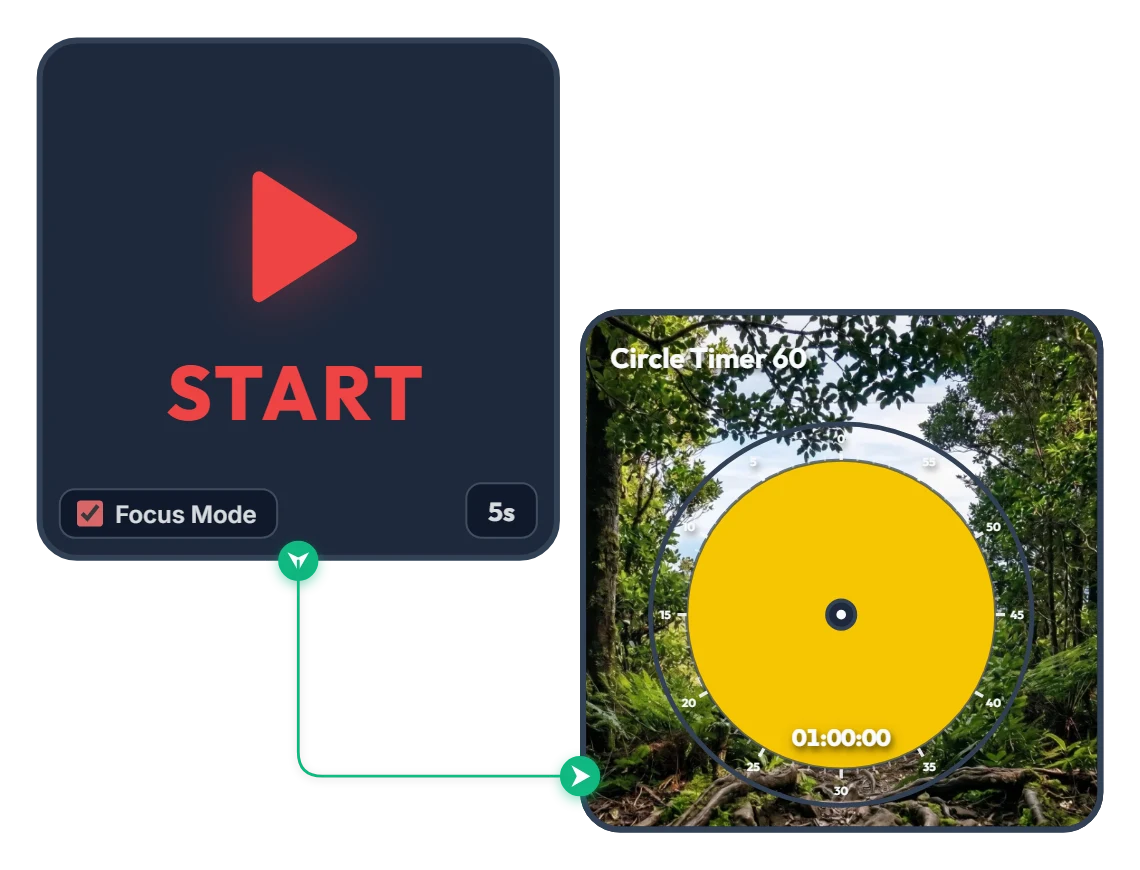
Vom dichten Wald bis unter den weiten Himmel! 60-Minuten-Erfolgs-Timer für eine volle Stunde Fokus
Während die gelbe Scheibe schrumpft und den Blick aus einem dichten Wald freigibt, erscheinen erhobene Arme in Siegerpose vor einem weiten Bergpanorama. Ganz ohne Schnickschnack – nur mit einem START-Widget und einem 60-Minuten-Kreistimer – hilft dir dieses minimalistische Fokus-Board dabei, deine Stunde ruhig und konsequent durchzuziehen. Nach dem Klick auf START füllt der Fokus-Modus (Focus Mode) das gesamte Board mit dem Timer und begleitet dich Schritt für Schritt bis ins Ziel. 📌 Immer dann starten, wenn du eine Sache sauber zu Ende bringen willst (Alltagsbeispiele) • 1 Stunde ungestörter Deep Work im Büro oder Homeoffice Ideal für anspruchsvolle Aufgaben wie Konzepte schreiben, Programmieren, Designen oder Videoschnitt. Zu sehen, wie die gelbe Scheibe langsam den Horizont freigibt, hält dich eine volle Stunde lang auf Kurs. • Das heutige Lernkapitel oder eine Probeklausur meistern (Studium & Prüfung) Hilft dabei, dicke Fachbücher durchzuarbeiten oder einen kompletten Übungstest abzuschließen. Wie der Weg aus dem dichten Wald auf einen freien Bergrücken schenkt dir das Ende des Timers ein sichtbares Erfolgserlebnis. • Ruhige 60-Minuten-Morgenroutine für einen starken Start in den Tag Perfekt für Lesen, Journaling, Sprachenlernen oder Meditation am Morgen: Das warme Gelb und die weite Naturkulisse wecken deine Konzentration ganz entspannt. • 1 Stunde konzentriertes Lesen & Schreiben Leg Smartphone und Messenger-Nachrichten für eine Stunde beiseite und tauche am Rand deines Bildschirms tief in ein Buch oder einen Text ein. ⚙️ Ablauf & direkt im Board an deinen Rhythmus anpassen Drücke auf START: Nach einer 5-sekündigen Vorbereitungszeit zum Durchatmen (5s) schaltet sich der Focus Mode ein, füllt das Board mit dem gelben 60-Minuten-Kreistimer und startet den Countdown. Ganz ohne umständliche Einstellungen – klicke einfach direkt oben im Board auf die jeweiligen Werte: • Vorbereitungs-Countdown ändern: Klicke unten rechts im linken START-Widget auf „5s“, um die Pause vor dem Start beliebig zwischen 0 und 59 Sekunden einzustellen. • Fokus-Dauer anpassen: Klicke in die Mitte des rechten Circle-Timer-60-Widgets, um eine beliebige Dauer innerhalb von 60 Minuten (z. B. 45 oder 50 Minuten) passend zu deinem Ziel zu wählen. ❤️ Wenn dir dieses Board geholfen hat, lass gerne ein Herz da und schreib in die Kommentare, wofür du es genutzt hast – deine Tipps sind eine tolle Inspiration für andere!
Amelia Miller
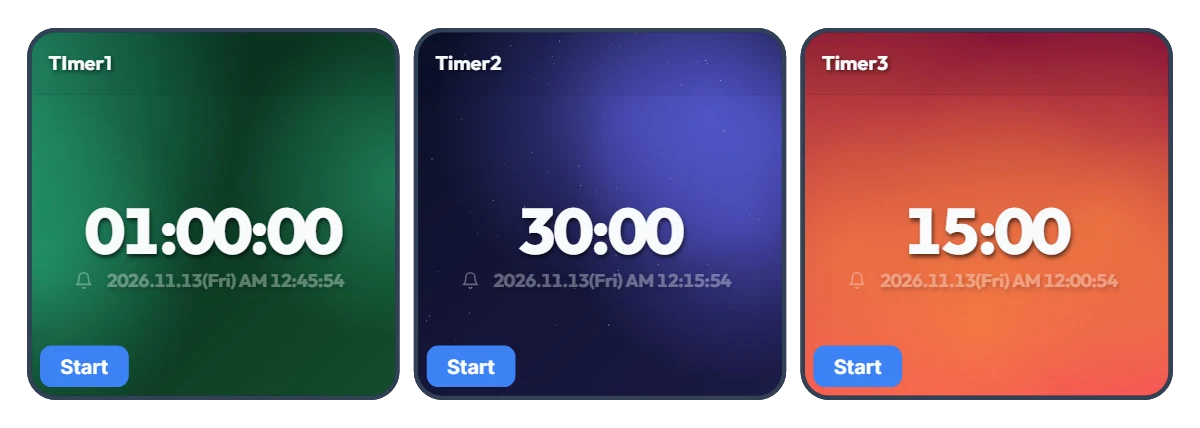
Keine Lust, bei jedem Aufgabenwechsel den Timer neu einzustellen? 3er-Preset-Board mit Ein-Klick-Start
Wer nur einen einzigen Timer nutzt, muss bei jedem Aufgabenwechsel ständig neue Zahlen eintippen – das nervt auf Dauer. Dabei nutzt jeder im Alltag meist dieselben wenigen Zeitfenster. Dieses Board stellt drei Smart Timer nebeneinander: Lege einmal deine drei häufigsten Zeitspannen fest und starte bei Bedarf den passenden Timer sofort per Klick auf „Start“. Die voreingestellten 1 Stunde, 30 Minuten und 15 Minuten sind nur ein Beispiel – ob „5, 30 und 45 Minuten“ oder „10 Minuten, 20 Minuten und 2 Stunden“, du kannst alle drei frei an deinen Alltag anpassen. Unter jedem Timer steht zudem die exakte Endzeit, sodass du nichts im Kopf ausrechnen musst. 📌 Beispiel-Kombinationen für verschiedene Alltagssituationen • Arbeits- & Pausenrhythmus im Büro oder Homeoffice (z. B. 50 Min. / 20 Min. / 10 Min.) Stelle drei Stufen je nach Aufgabenart ein: konzentriertes Arbeiten (50 Min.), E-Mails und Orga-Kram (20 Min.) sowie Augenpause und Dehnen (10 Min.). So wechselst du mit einem Klick zwischen Aufgaben, ohne aus dem Flow zu kommen. • Lernen & Prüfungsvorbereitung nach Lernphase (z. B. 100 Min. / 45 Min. / 15 Min.) Halte feste Zeiten für Probeklausuren (100 Min.), Vorlesungen oder Lerneinheiten (45 Min.) und Vokabel- oder Karteikarten-Wiederholung (15 Min.) bereit, damit dein Lerntag reibungslos läuft. • Küche & Haushalt-Multitasking (z. B. 40 Min. / 12 Min. / 3 Min.) Da alle drei Timer unabhängig voneinander laufen, kannst du auch mehrere gleichzeitig starten. Behalte auf einem Bildschirm gleichzeitig den Auflauf im Ofen (40 Min.), die Nudeln im Topf (12 Min.) und den Zieh-Timer für Tee (3 Min.) im Blick. • Home-Workout & Stretching-Ablauf (z. B. 30 Min. / 15 Min. / 5 Min.) Stelle Cardio (30 Min.), Kraft- oder Core-Training (15 Min.) und Cool-down-Stretching (5 Min.) vorab ein, damit du mitten im Training nicht mit verschwitzten Händen am Smartphone herumtippen musst. • Klare Zeitabsprachen im Alltag mit Kindern (z. B. 30 Min. / 20 Min. / 5 Min.) Zeige Hausaufgaben- oder Lesezeit (30 Min.), Bildschirmzeit (20 Min.) und Aufräum-Countdown (5 Min.) übersichtlich an. Der große Countdown samt exakter Endzeit hilft Kindern, spielerisch ein eigenes Zeitgefühl zu entwickeln. ⚙️ Funktion & eigene Zeiten direkt auf dem Bildschirm festlegen Alle drei Smart Timer arbeiten eigenständig genau so, wie sie auf dem Board angezeigt werden: • Sofort starten: Klicke unten links beim gewünschten Timer auf „Start“, um den Countdown direkt zu beginnen – darunter erscheint sofort die genaue Uhrzeit, wann der Timer abläuft. (Bei Bedarf lassen sich auch 2 oder 3 Timer gleichzeitig betreiben.) • Deine 3 Wunschzeiten einstellen: Klicke direkt auf die mittleren Zahlen („01:00:00“, „30:00“, „15:00“) des jeweiligen Timers, um sie frei in deine drei meistgenutzten Zeitspannen zu ändern. ❤️ Wenn dir dieses Board geholfen hat, lass gerne ein Herz da und schreib in die Kommentare, wofür du es genutzt hast – deine Tipps sind eine tolle Inspiration für andere!
Amelia Miller
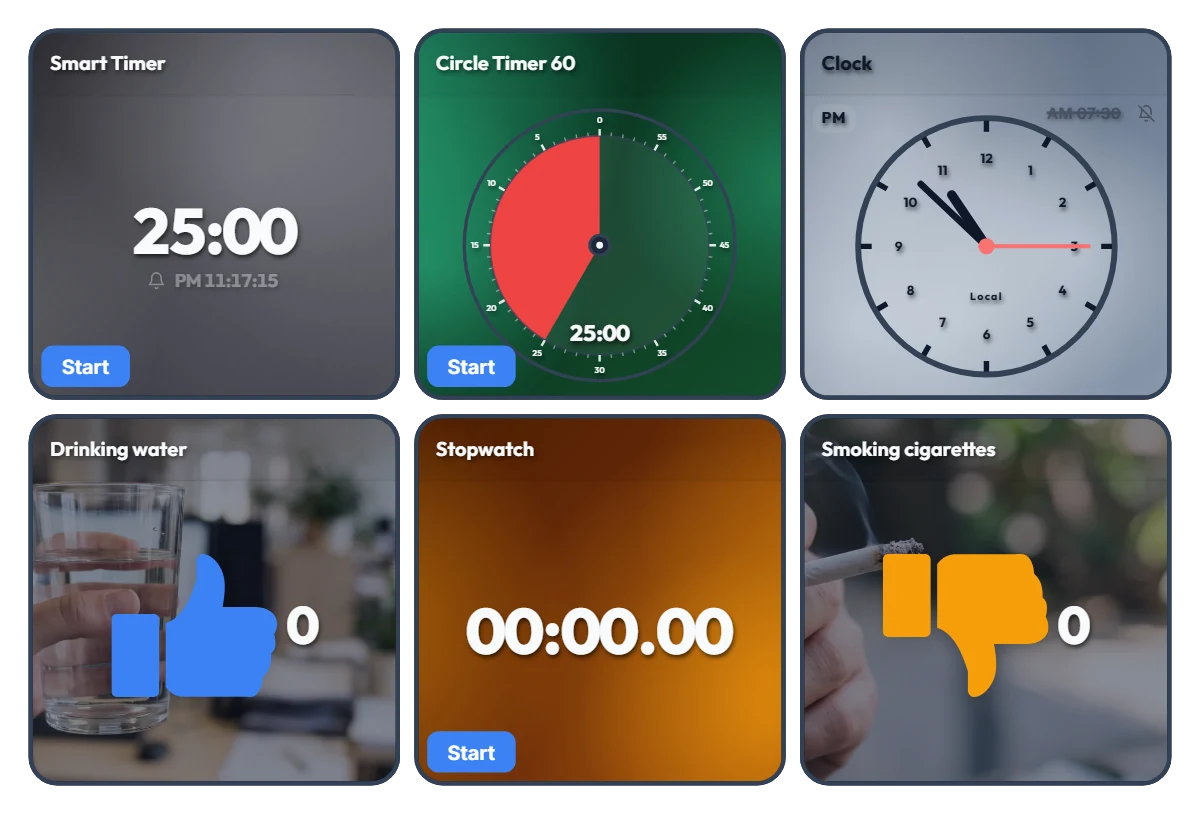
Arbeitszeit, Wasserverbrauch & Zigaretten auf einem Bildschirm! All-in-One Schreibtisch-Dashboard
Keine Lust mehr, beim Arbeiten oder Lernen ständig zwischen Timer-Tabs, Stoppuhr-Apps und Gewohnheitslisten hin und her zu wechseln? Lass einfach dieses eine Dashboard am Rand deines Monitors geöffnet. Dieses Board ist ein „All-in-One Schreibtisch-Kontrollzentrum“ mit 6 unabhängigen Werkzeugen auf einem Bildschirm – ganz ohne automatische Verknüpfung zwischen den Widgets. In der oberen Reihe behältst du mit Timern und Uhr deinen Zeitplan und Deadlines im Blick; in der unteren Reihe misst die Stoppuhr deine gesamte Arbeitszeit, während du tägliche Gewohnheiten wie Wassertrinken (👍) und Zigaretten (👎) mit einem Klick direkt festhältst. 📌 Perfekt für diese Alltagssituationen • All-in-One Arbeits-Dashboard für Büro & Homeoffice Miss deine gesamte tägliche Arbeitszeit mit der unteren Stoppuhr, während dir der obere Smart Timer anzeigt, wann dein Arbeitsblock genau endet. Halte deine Wasserzufuhr mit dem blauen Daumen-hoch-Zähler fest und erfasse Zigaretten mit dem orangen Zähler, um deinen Tagesverlauf auf einen Blick zu sehen. • „Reine Lernzeit + Wohlbefinden“ für Studierende & Freelancer Sammle deine tatsächlichen, ungestörten Fokusstunden mit der Stoppuhr und nutze den Circle Timer für zeitlich begrenzte Übungsaufgaben oder Klausurtraining. Das Mitzählen der getrunkenen Gläser Wasser hilft außerdem, bei langen Schreibtischtouren fit zu bleiben. • Visueller Vergleich: Mehr davon (+) vs. weniger davon (-) Da die Zähler für Drinking water (👍) und Smoking cigarettes (👎) nebeneinander liegen, siehst du sofort das Zahlenverhältnis deines Tages. Allein das Echtzeit-Mitzählen vor Augen hilft enorm dabei, das eigene Tempo bewusst zu steuern. • Schreibtischuhr & Termin-Wecker in einem Aktiviere den Alarm in der Uhr oben rechts, um Feierabend, Meetings oder Pausen zuverlässig im Blick zu behalten, ohne eine extra Wecker-App zu öffnen. ⚙️ Funktion der einzelnen Widgets & direkte Bedienung auf dem Bildschirm Alle 6 Widgets arbeiten völlig eigenständig genau so, wie sie auf dem Bildschirm angezeigt werden: • Smart Timer (oben links): Mit dem unteren Button „Start“ starten; ein Klick auf die Zahlen in der Mitte ändert die Dauer. Darunter wird die exakte Uhrzeit angezeigt, zu der der Timer abläuft – ideal für Deadlines. • Circle Timer 60 (oben Mitte): Wird über den unteren Button „Start“ gestartet; ein Klick in die Kreismitte erlaubt eine freie Einstellung innerhalb von 60 Minuten. • Uhr (oben rechts): Klicke auf das aktuell deaktivierte Glockensymbol, um den Alarm ein- oder auszuschalten, und klicke auf die Weckzeit vor der Glocke („AM 07:30“), um die Uhrzeit anzupassen. • Zähler – Drinking water / Smoking cigarettes (unten links & rechts): Ein Klick irgendwo auf das Widget erhöht den Wert um +1. Wenn du mit der Maus darüberfährst, erscheinen unten links ein „-1“-Button (für versehentliche Klicks) und unten rechts ein „Zurücksetzen“-Button. • Stoppuhr (unten Mitte): Drücke unten auf „Start“, um deine gesamte Arbeits- oder reine Lernzeit des Tages flexibel zu erfassen. ❤️ Wenn dir dieses Board geholfen hat, lass gerne ein Herz da und schreib in die Kommentare, wofür du es genutzt hast – deine Tipps sind eine tolle Inspiration für andere!
Amelia Miller
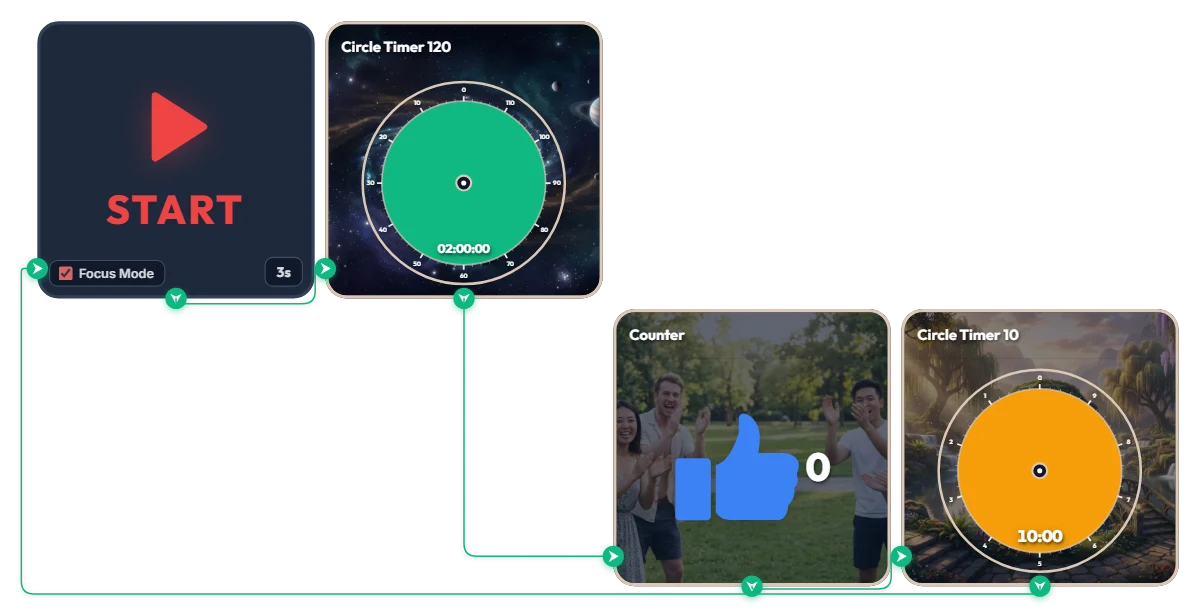
2 Stunden am Stück tief konzentriert arbeiten, ohne den Flow zu verlieren? 120 Min. Fokus + 10 Min. Pause Auto-Loop
Du arbeitest an einem komplexen Projekt oder lernst für eine große Prüfung und möchtest zwei volle Stunden am Stück tief eintauchen, ohne aus dem Flow gerissen zu werden? Dieser automatische Loop-Timer ist wie gemacht für lange Deep-Work-Phasen. Sobald du auf „START“ klickst, aktiviert sich nach 3 Sekunden Vorbereitungszeit der Fokus-Modus (Focus Mode): Alle übrigen Widgets werden ausgeblendet und nur der aktive Timer füllt den Board-Bereich aus. Es läuft eine nahtlose Endlosschleife: 120 Minuten Fokus (Grün) → Erfolgszähler (+1) → 10 Minuten Pause (Orange), danach startet automatisch die nächste Runde. Da kein Browser-Vollbild erzwungen wird, lässt sich das Board ideal neben dem Arbeitsfenster oder auf einem Zweitmonitor nutzen. 📌 Perfekt für diese Alltagssituationen • Programmieren, Design & Videoschnitt (Deep Work) Bei anspruchsvollen Aufgaben wie Coding, 3D-Rendering oder Videoschnitt, die 1 bis 2 Stunden ungestörte Konzentration verlangen, hält dich die grüne 120-Minuten-Anzeige ohne Unterbrechung im Flow. • Prüfungssimulationen & Probeklausuren Trainiere unter echten Prüfungsbedingungen für Klausuren und Zertifikate (100 bis 120 Minuten) und nutze die anschließenden 10 Minuten gezielt für Pause und Korrektur. • Abschlussarbeiten, Fachbücher & konzentriertes Schreiben Wenn ein klarer Gedankenfluss entscheidend ist, schalte alle Benachrichtigungen für zwei volle Stunden stumm und widme dich einem einzigen Thema. • Lern-Marathons am Wochenende oder in den Semesterferien Jedes Mal, wenn du einen 120-Minuten-Block abschließt, steigt der blaue Daumen-hoch-Zähler automatisch um +1 – so siehst du auf einen Blick, wie viele Runden du heute schon geschafft hast. ⚙️ Ablauf & direkt im Board an deinen Rhythmus anpassen Drücke auf START: Nach 3 Sekunden schaltet sich der Focus Mode ein und füllt das Board mit dem grünen 120-Minuten-Timer. Ist die Zeit abgelaufen, zählt der Erfolgszähler +1 hoch und wechselt automatisch zum orangen 10-Minuten-Pausentimer – nach der Pause startet sofort der nächste 120-Minuten-Durchgang. Ganz ohne umständliche Einstellungen – klicke einfach direkt oben im Board auf die jeweiligen Werte, um sie anzupassen: • Vorbereitungs-Countdown ändern: Klicke unten rechts im START-Widget auf „3s“, um die Startverzögerung beliebig zwischen 0 und 59 Sekunden einzustellen. • Fokus-Dauer anpassen: Klicke in die Mitte des grünen Circle-Timer-120-Widgets, um eine beliebige Dauer innerhalb von 120 Minuten (z. B. 90 oder 100 Minuten) passend zu deiner Ausdauer zu wählen. • Pausen-Dauer anpassen: Klicke in die Mitte des orangen Circle-Timer-10-Widgets, um deine Pause innerhalb von 10 Minuten (z. B. auf 5 oder 8 Minuten) festzulegen. ❤️ Wenn dir dieses Board geholfen hat, lass gerne ein Herz da und schreib in die Kommentare, wofür du es genutzt hast – deine Tipps sind eine tolle Inspiration für andere!
Amelia Miller
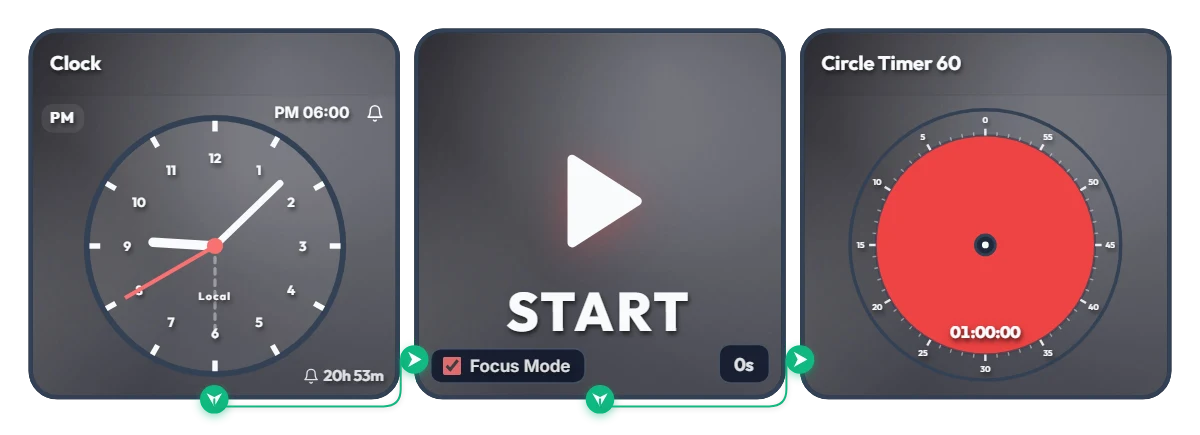
Schon wieder „Ich fange Punkt 18 Uhr an“ aufgeschoben? Automatischer 1-Stunden-Fokus-Timer
Kennst du das: „Um 18:00 Uhr lege ich los“ – und plötzlich ist eine Stunde am Smartphone verflogen? Überlass den Startschuss einfach deinem Bildschirm statt deiner Willenskraft. Dieses Board ist eine zeitgesteuerte Automatisierung: Sobald die eingestellte Uhrzeit erreicht ist (standardmäßig 18:00 Uhr), blendet der Fokus-Modus (Focus Mode) alle übrigen Widgets aus und füllt den gesamten Board-Bereich mit dem 60-Minuten-Kreistimer – ohne störenden Browser-Vollbildzwang. So lässt es sich perfekt neben dem Arbeitsfenster oder auf einem Zweitmonitor nutzen. 📌 Perfekt für diese Alltagssituationen • Feierabend-Routine (PM 06:00 – 07:00) Verhindert das typische Durchhängen nach der Arbeit. Punkt 18:00 Uhr verwandelt sich das Board in einen gut sichtbaren roten 60-Minuten-Timer, sodass du Lesen, Sprachenlernen oder Home-Workouts direkt startest. • Arbeitsstart im Homeoffice (AM 09:00) Fällt dir morgens der Wechsel vom Sofa an den Schreibtisch schwer? Stell den Wecker auf 9:00 Uhr – pünktlich zum Start schaltet dein Monitor in die Fokus-Ansicht und sichert deine erste produktive Stunde. • Abends lernen & Prüfungsvorbereitung (PM 08:00) Besiege die Müdigkeit nach dem Abendessen mit einer klaren visuellen Regel: Punkt 20:00 Uhr gehört eine volle Stunde konzentriert dem Schreibtisch. • 1-Stunden-Sprint vor einer Deadline Stell den Alarm eine Stunde vor Abgabe eines Berichts oder Projekts ein. Die schrumpfende rote Kreisanzeige hält deine Konzentration bis zur letzten Sekunde hoch. ⚙️ Ablauf & direkt im Board an deinen Zeitplan anpassen Sobald die Uhr (Clock) die eingestellte Zeit erreicht, aktiviert das START-Widget den Focus Mode, blendet andere Widgets aus und füllt das Board mit dem 60-Minuten-Timer, der sofort herunterzählt. Ganz ohne umständliche Einstellungen – klicke einfach direkt oben im Board auf die jeweiligen Werte, um sie anzupassen: • Weckzeit ändern: Klicke oben rechts im linken Clock-Widget auf „PM 06:00“, um deine gewünschte Startzeit festzulegen. • Vorbereitungs-Countdown einstellen: Klicke unten rechts im mittleren START-Widget auf „0s“, um eine Verzögerung von bis zu 59 Sekunden einzustellen (praktisch, wenn du nach dem Signal noch kurz Zeit zum Hinsetzen und Durchatmen brauchst!). • Timer-Dauer anpassen: Klicke in die Mitte des rechten Circle-Timer-Widgets, um eine beliebige Dauer innerhalb von 60 Minuten passend zu deiner Konzentrationsspanne zu wählen. ❤️ Wenn dir dieses Board geholfen hat, lass gerne ein Herz da und schreib in die Kommentare, wofür du es genutzt hast – deine Tipps sind eine tolle Inspiration für andere!
Amelia Miller
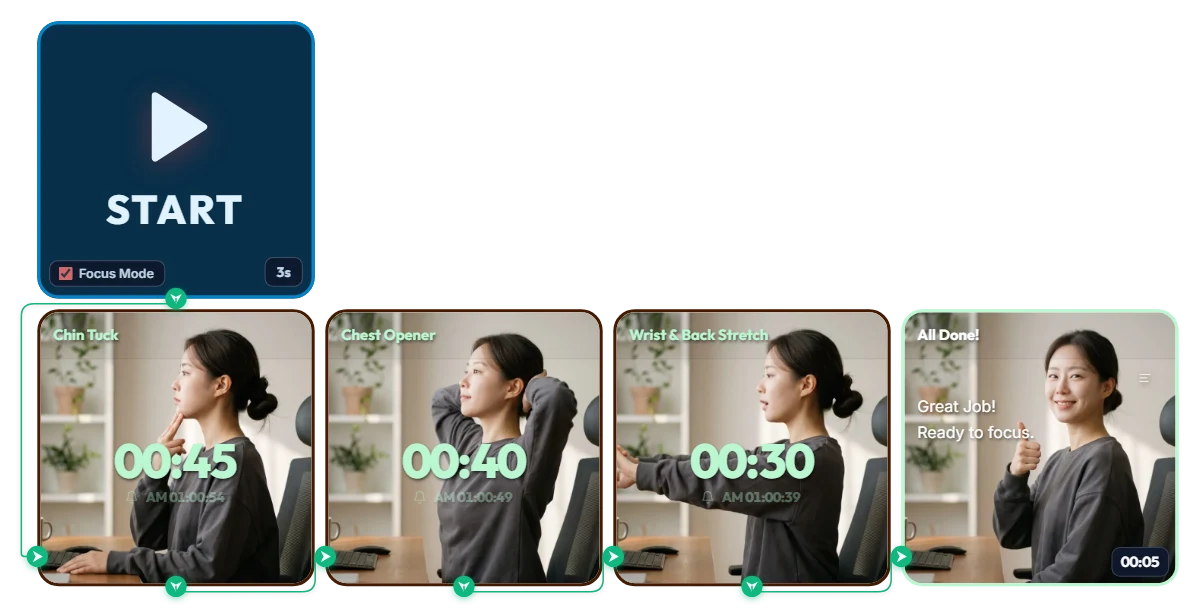
3-Schritte-Dehn-Timer per Klick zum Mitmachen
Wenn man lange vertieft lernt, arbeitet oder liest, schiebt sich das Kinn irgendwann unbemerkt nach vorn, und Schultern sowie Rücken werden rund und steif, oder? Folge einfach 1 Minute und 55 Sekunden lang diesen Übungen, um Wirbelsäule und Handgelenke auf einen Schlag zu resetten – leg direkt los! Schritt 1: „Chin Tuck“ – nach vorn geschobene Halswirbelsäule zurückholen (45 Sek.) Vorbereitung: Rutsche mit dem Gesäß tief bis an die Stuhllehne und richte die Wirbelsäule gerade auf. Bewegung: Lege Zeige- und Mittelfinger einer Hand vorn ans Kinn und schiebe es sanft waagerecht nach hinten Richtung Nacken – so, als würdest du eine Schublade zuschieben. Atmung: Spüre die sanfte Dehnung im hinteren Nacken, halte 5 Sekunden lang und löse langsam wieder. Innerhalb von 45 Sekunden insgesamt 6-mal wiederholen. Schritt 2: „Brustwirbelsäulen-Öffnung“ – runde Schultern & Brust weit öffnen (40 Sek.) Vorbereitung: Lege beide Hände an den Hinterkopf und verschränke die Finger locker. Bewegung: Öffne beide Ellbogen so weit wie möglich zu den Seiten und hebe dabei die Brustmitte schräg nach oben an. Atmung: Richte den Blick entspannt schräg nach oben und atme tief, während du die geöffnete Brust 10 Sekunden lang hältst. Innerhalb von 40 Sekunden 3- bis 4-mal wiederholen. Schritt 3: „Ganzkörper- & Handgelenks-Stretch“ – steife Handgelenke & Oberkörper lockern (30 Sek.) Vorbereitung: Verschränke beide Hände vor der Brust. Bewegung: Drehe die Handflächen nach vorn Richtung Monitor und strecke beide Arme auf Brusthöhe wohltuend gerade nach vorn aus. Atmung: Spüre die Dehnung in den Handgelenken und Fingergelenken, halte sanft 15 Sekunden lang, schüttle die Hände locker aus und führe insgesamt 2 Durchgänge aus.
Amelia Miller
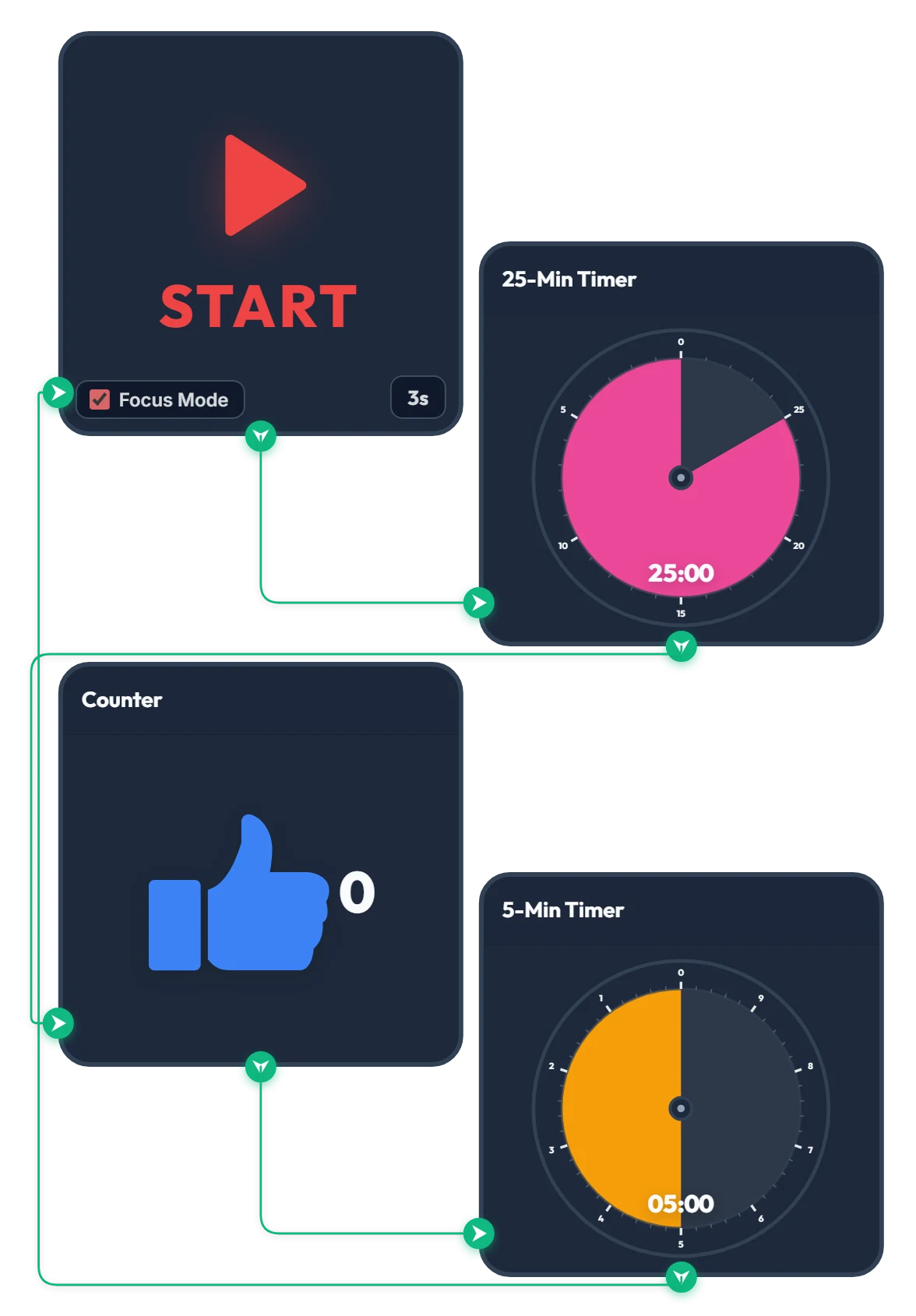
Pomodoro-Timer: 25 Min. Fokus & 5 Min. Pause
Wenn du auf START drückst, startet nach einem kurzen 3-Sekunden-Countdown direkt der 25-Minuten-Fokus-Timer. Sobald die 25 Minuten abgelaufen sind, erhöht sich der Zähler automatisch um 1 und der 5-Minuten-Pausen-Timer beginnt. Nach der 5-minütigen Pause springt alles wieder zurück zum 3-Sekunden-Countdown am Anfang – und läuft so automatisch in einer Schleife weiter. Wie viele Zyklen schaffst du am Stück? Probier es gern aus! Wenn es dir hilft, lass gern ein Herz („Gefällt mir“) da und schreib einen Kommentar.
Amelia Miller