精选场景计时器与自动化看板
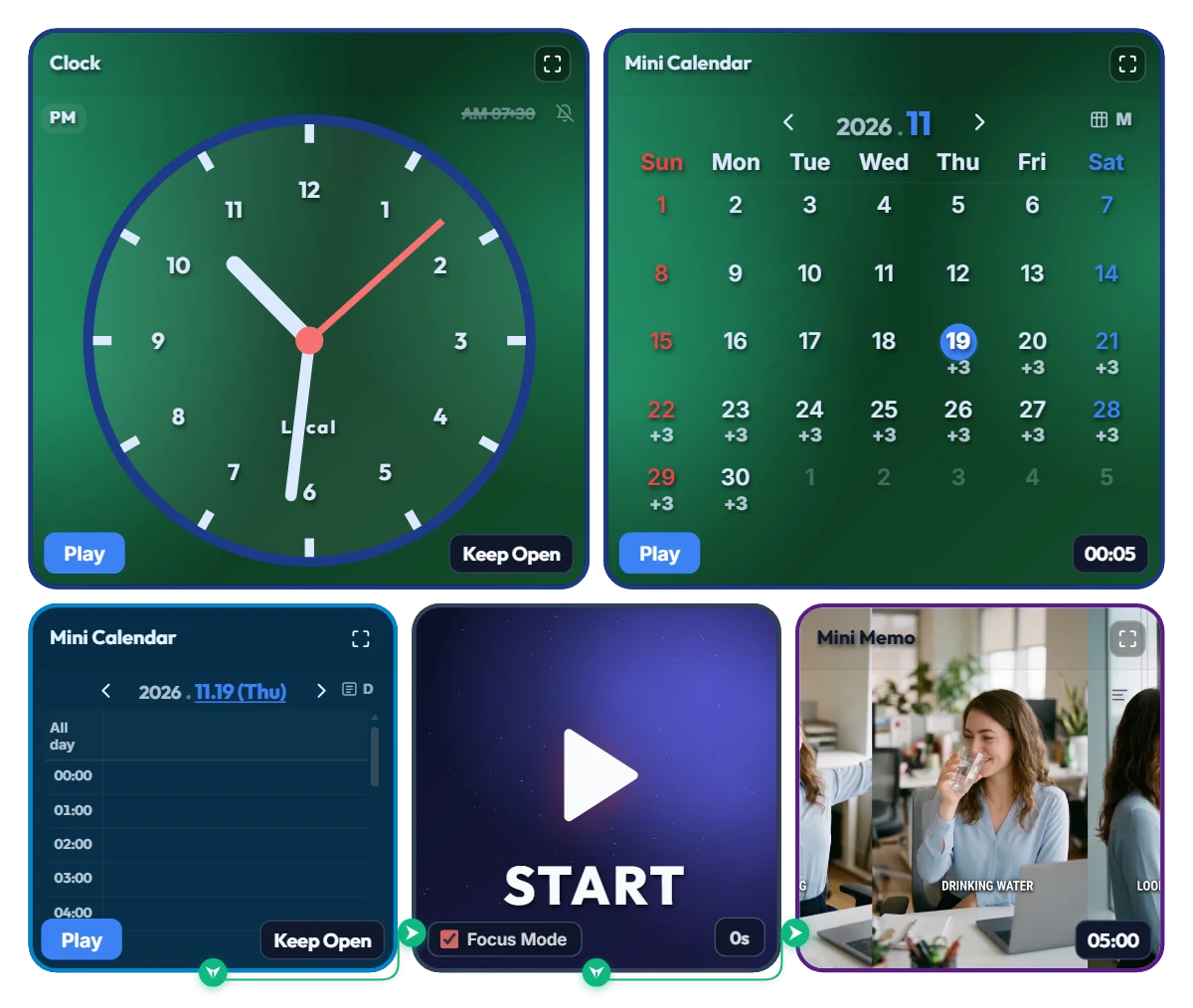
拯救久坐星人!每天11点·14点·16点自动霸屏的“5分钟强制休息”无人值守看板
你是不是也经常这样:“我就坐下来看一眼邮件”,结果一抬头 4 个小时已经蒸发,整个人弯成一只大虾,一整天只喝了一杯冰美式?角落里弹出的一般小提醒,很容易下意识点掉说“再干5分钟”,结果一直坐到下班都没起过身。 所以我干脆搭建了这个“无人值守强制休息看板”——一到设定时间,直接用休息指南画面铺满整个显示器整整 5 分钟,逼自己起身活动一下! 📌 为什么不是每小时 50 分钟,而是每天固定 3 次(11点 · 14点 · 16点)? 一开始我也想过每小时响一次,但实际工作或学习时,一天全屏打断 7~8 次反而会破坏心流,让人忍不住直接关掉网页。因此,我精准锁定了每天姿势和注意力最容易崩溃的“三大魔鬼时段”: • 11:00(上午电量告急期):午饭前脖子不知不觉往前伸、肩膀开始僵硬的时候 • 14:00(午饭后犯困巅峰):盯着屏幕文字开始发虚、大脑放空的黄金困点 • 16:00(下午能量耗尽期):下班或截止时间冲刺前,最需要给眼睛和腰椎做一次重启的时刻 (当然,如果你喜欢每小时都休息,只需在下方迷你日历中点击想增加的时间段添加日程即可!) ⚙️ 一目了然的上下双区仪表盘结构 • 上方总控区(祖母绿配色):左侧显示当前时间的指针时钟,右侧月度迷你日历直观展示整月每天 3 次(+3)的循环休息计划。 • 下方自动执行区:日视图迷你日历中的 11:00、14:00、16:00“Rest and recharge”日程通过节点连线直通右侧迷你备忘录。一到时间,屏幕自动切换为全屏弹窗,用整屏画面提醒你[伸展身体 · 喝一杯水 · 眺望远方]。 • 清晰直观的 5 分钟进度条:全屏休息期间,屏幕最顶端的进度条与右上角倒计时会从设定时长(默认 5 分钟)平稳递减,让你从容放松、随时掌握剩余休息时间。 💡 使用前必看!超省心操作提示 • 不需要点击“播放”按钮!时钟和迷你日历左下角的蓝色“播放”按钮完全不用管。只要保持这个网页标签打开,到了 11 点、14 点、16 点就会自动切换画面,真正实现 100% 无人值守。 • 中间大大的 START 按钮有什么用?它既能把看板切换成清爽的“专注模式”,也能作为即时预览开关——不用干等下一个整点,现在就能点开看看 5 分钟全屏休息画面长什么样。测试时如果不想等满 5 分钟,直接点击左下角红色的“完成”按钮即可立刻返回主界面! • 根据你的作息自由调整提醒时间或休息时长(默认 5 分钟)后,把本页面加入书签,下次打开依然保留你专属的日程设置。 ❤️ 致敬每一个快被吸进显示器里的打工人、自由职业者和学生党!如果这个看板今天成功把你从椅子上救了出来,记得点亮一颗爱心❤️,也欢迎在评论区聊聊你每天最容易“时间消失”的魔鬼时段是几点!✨
 Evander Vane
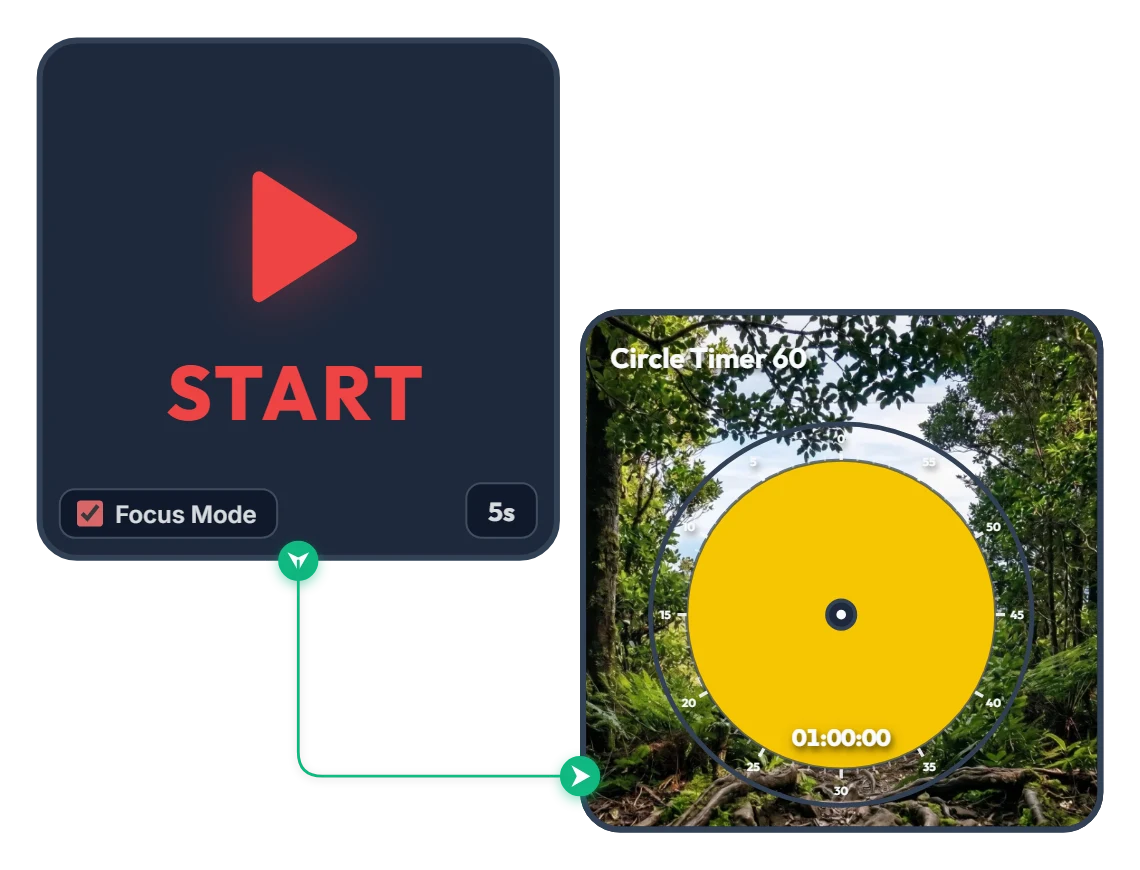
穿越茂密森林,遇见开阔晴空!陪伴你坚持到底的60分钟成就计时器
随着黄色圆盘逐渐缩小、走出茂密森林,双臂高举的胜利姿态与壮阔山峦将在屏幕上一览无余。 这是一款去掉所有繁杂功能、仅由开始(START)与 60 分钟圆形计时器组成的极简专注看板。点击 START 后,专注模式(Focus Mode)自动开启并将计时器铺满整个画板,像一步步稳健登顶一样,陪伴你沉下心来走完一整小时。 📌 在这些需要一鼓作气坚持到底的时刻开启它(使用示例) • 上班族 · 自由职业者的“零打扰 1 小时深度工作” 写方案、敲代码、做设计或剪辑视频时打开它。看着黄色圆盘一点点退去、视野逐渐开阔,帮你屏蔽杂念,把完整的一小时真正留给核心任务。 • 备考党 · 学生的“攻克今日核心章节” 适合啃下厚重的专业书籍,或完整刷完一套真题试卷。就像穿过幽深密林抵达开阔山脊一样,亲眼见证坚持满一小时后的成就感。 • 开启充实一天的“晨间 60 分钟自律习惯” 早起阅读、写晨间日记、学外语或静心冥想时非常契合。温暖的明黄色与开阔自然风光,能温和唤醒清晨的专注状态。 • 沉淀思绪的“阅读与写作 1 小时” 暂时放下手机和消息提醒,想安静沉浸在一本书或一篇文章里时,将它放在屏幕一侧陪伴自己。 ⚙️ 运行原理与直接在画面上调整节奏的方法 点击开始(START)后,经过 5 秒深呼吸准备倒数(5s),专注模式(Focus Mode)立即开启,黄色 60 分钟圆形计时器铺满画板并开始倒计时。 无需繁琐设置,直接在上方看板画面中点击即可按需微调: • 修改准备倒数:点击左侧 START 小组件右下角的“5s”,可在 0 到 59 秒之间自由调节开始前的缓冲时间。 • 调整专注时长:点击右侧圆形计时器(Circle Timer 60)的中心区域,即可在 60 分钟以内更改为符合你目标的时长(如 45 分钟、50 分钟等)。 ❤️ 如果觉得好用,别忘了点个小红心,并在评论区分享你的使用场景,你的经验会帮到更多小伙伴哦!
 Amelia Miller
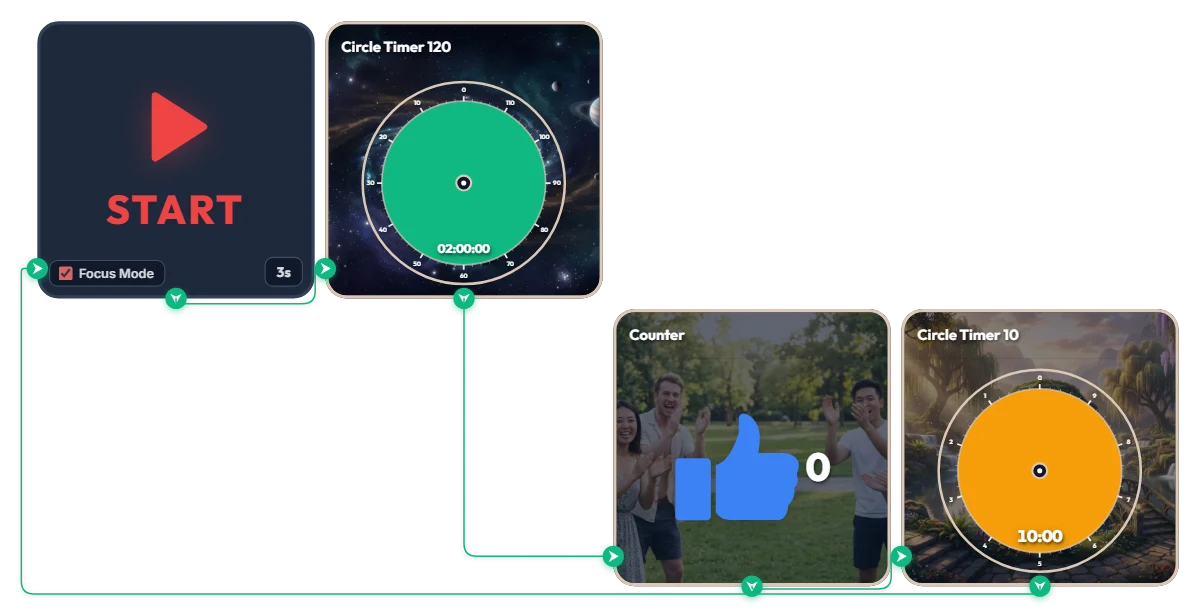
想连续2小时不被打断地深度沉浸?120分钟超专注 + 10分钟休息自动循环计时器
在攻克复杂项目或进行长时间学习时,想让心流不断档、一口气深耕整整两小时吗?这是一款专为长时段深度工作(Deep Work)打造的自动循环计时器。 点击“START”后,经过 3 秒准备倒数,当前运行的组件会自动放大铺满整个画板区域(Focus Mode),按“120分钟专注(绿色)→ 成就计数器(+1)→ 10分钟休息(橙色)”的顺序自动流转,休息结束后无缝开启下一轮循环。它不会强制霸占整个浏览器全屏,非常适合放在副屏或工作窗口一旁使用。 📌 适合这些日常场景(使用示例) • 编程 · 设计 · 视频剪辑等深度工作(Deep Work) 无论是编写复杂代码、3D 渲染还是视频剪辑,这类需要 1~2 小时以上长线专注的任务,只需盯着绿色 120 分钟进度条即可全身心投入,不受中途打扰。 • 考研 · 考公 · 雅思托福及模拟考实战计时 贴合行测/申论、考研科目或各类 120 分钟专业考试的真实时长,训练考场节奏感,结束后利用 10 分钟休息并对答案复盘。 • 论文写作 · 深度阅读 · 沉浸式创作 写论文或精读专业书籍最怕思路被打断,屏蔽外界消息整整 2 小时,只专注于眼前这一个核心课题。 • 周末 · 假期长线学习打卡(成就感累积) 每完整坚持完一轮 120 分钟专注,蓝色点赞计数器就会自动 +1。今天完成了几轮高效学习一目了然,成就感拉满。 ⚙️ 运行原理与直接在画面上调整节奏的方法 点击开始(START)3 秒后自动开启专注模式(Focus Mode),绿色 120 分钟计时器铺满画板;时间一到,成就计数器自动 +1 并切换为橙色 10 分钟休息计时器;休息结束随即自动回到起点,开启下一轮 120 分钟专注。 无需繁琐设置,直接在上方看板画面中点击即可按需微调: • 修改准备倒数:点击 START 小组件右下角的“3s”,可在 0 到 59 秒之间自由设定缓冲时间。 • 调整专注时长:点击绿色圆形计时器(Circle Timer 120)的中心区域,即可在 120 分钟以内自由设定适合自己精力节奏的时长(如 90 分钟、100 分钟等)。 • 调整休息时长:点击橙色圆形计时器(Circle Timer 10)的中心区域,即可在 10 分钟以内随时更改休息时间(如 5 分钟、8 分钟等)。 ❤️ 如果觉得好用,别忘了点个小红心,并在评论区分享你的使用场景,你的经验会帮到更多小伙伴哦!
Amelia Miller