상황별 맞춤 타임보드 & 타이머 루틴
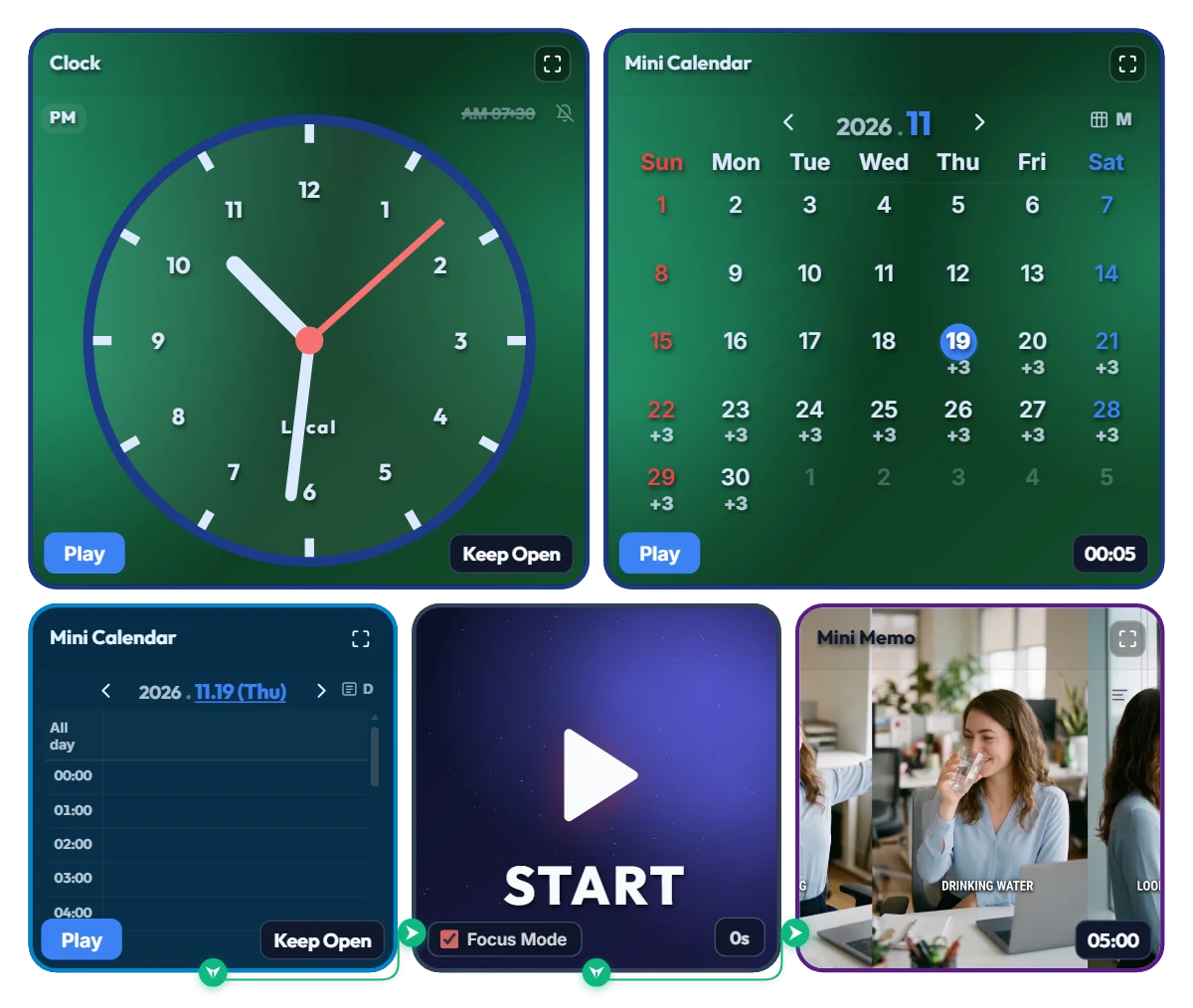
의자 지박령 강제 구출! 11시·14시·16시마다 화면 전체를 덮어버리는 '5분 강제 휴식' 오토파일럿 보드
"잠깐 메일만 확인해야지" 하고 책상에 앉았다가 정신 차려보면 거북목 상태로 4시간이 증발해 있고, 하루 종일 마신 건 아이스 아메리카노 한 잔뿐인 적 있으신가요? 구석에 작게 뜨는 일반 알람은 습관처럼 '닫기'를 누르고 "5분만 더 하고 일어나야지" 하다가 결국 퇴근 시간까지 한 번도 못 일어나게 되죠. 그래서 아예 알람 시각이 되면 5분 동안 모니터 화면 전체를 휴식 안내 화면으로 덮어버리는 '무인 강제 휴식 보드'를 세팅해 봤습니다. 📌 왜 매시간 50분이 아니라 하루 딱 3번(11시 · 14시 · 16시)일까요? 처음에는 매시간 50분마다 울리게 짤까 고민했지만, 실제 업무나 공부를 하다 보면 하루에 7~8번씩 화면 전체가 잠기는 건 오히려 흐름을 깨서 결국 창을 닫아버리게 되더라고요. 대신 하루 중 집중력과 자세가 가장 무너지는 '3대 마의 시간대'만 정조준했습니다. • 11:00 (오전 집중력 방전 타임): 점심 먹기 전 슬슬 목이 앞으로 빠지고 어깨가 굳기 시작할 때 • 14:00 (점심 식곤증 피크): 모니터 글자가 흐릿해지고 멍해지기 딱 좋은 시간 • 16:00 (오후 배터리 고갈 구간): 퇴근·마감 전 마지막 스퍼트를 위해 눈과 허리를 한 번 리셋해야 할 때 (물론 매시간 쉬고 싶은 분들은 하단 미니 캘린더에서 원하는 시간만 클릭해 일정을 추가하시면 바로 반영됩니다!) ⚙️ 한눈에 보는 상·하단 듀얼 대시보드 구조 • 상단 관제 구역 (에메랄드 그린): 현재 시각을 보여주는 아날로그 시계와, 한 달 내내 하루 3번(+3) 휴식 루틴이 예약되어 있음을 보여주는 월간 미니 캘린더입니다. • 하단 자동 실행 구역: 일간 미니 캘린더에 등록된 11:00, 14:00, 16:00 'Rest and recharge' 일정이 노드선으로 우측 미니 메모와 연결되어 있습니다. 지정된 시각이 되면 화면이 전체 화면(스플래시)으로 전환되면서 [스트레칭하기 · 물 한 잔 마시기 · 창밖 먼 곳 바라보기] 가이드를 화면 가득 띄워줍니다. • 한눈에 보이는 5분 진행 바: 전체 화면이 떠 있는 동안 화면 맨 위 진행 바와 우측 상단 카운트다운이 설정된 시간(기본 5분)에서 점점 줄어들어, 남은 휴식 시간을 직관적으로 확인하며 여유롭게 몸을 풀 수 있습니다. 💡 사용 전 꼭 확인하세요! (초간단 작동 팁) • '재생' 버튼은 누를 필요가 없습니다! 시계나 미니 캘린더 왼쪽 아래에 있는 파란색 '재생' 버튼은 건드리지 않으셔도 됩니다. 이 페이지 탭을 열어두기만 하면 11시, 14시, 16시에 알아서 화면이 전환되는 100% 무인 오토파일럿 방식입니다. • 중앙의 커다란 START 버튼 활용법: START 버튼은 보드를 깔끔한 '집중모드'로 전환해 주는 스위치이자, 다음 알람 시각까지 기다리지 않고 5분 휴식 화면이 어떻게 뜨는지 지금 당장 미리 체험해 볼 수 있는 버튼입니다. 테스트로 눌러보신 뒤 5분을 다 기다리지 않고 바로 돌아오고 싶다면 왼쪽 아래 빨간 '완료' 버튼을 누르시면 즉시 초기 화면으로 복귀합니다! • 알람 시간이나 휴식 길이(기본 5분)를 내 생활 패턴에 맞게 바꾼 뒤 이 페이지를 북마크해 두시면, 내가 수정한 스케줄 그대로 매일 이어서 사용하실 수 있습니다. ❤️ 오늘도 모니터 속으로 빨려 들어가고 있는 전 세계 직장인·프리랜서·학생들의 허리와 눈을 응원합니다! 이 보드가 여러분을 의자에서 구출해 줬다면 하트 꾹 눌러주시고, 여러분이 하루 중 가장 시간 순삭을 많이 당하는 고비 시간대는 언제인지 댓글로 살짝 알려주세요! ✨
 Evander Vane
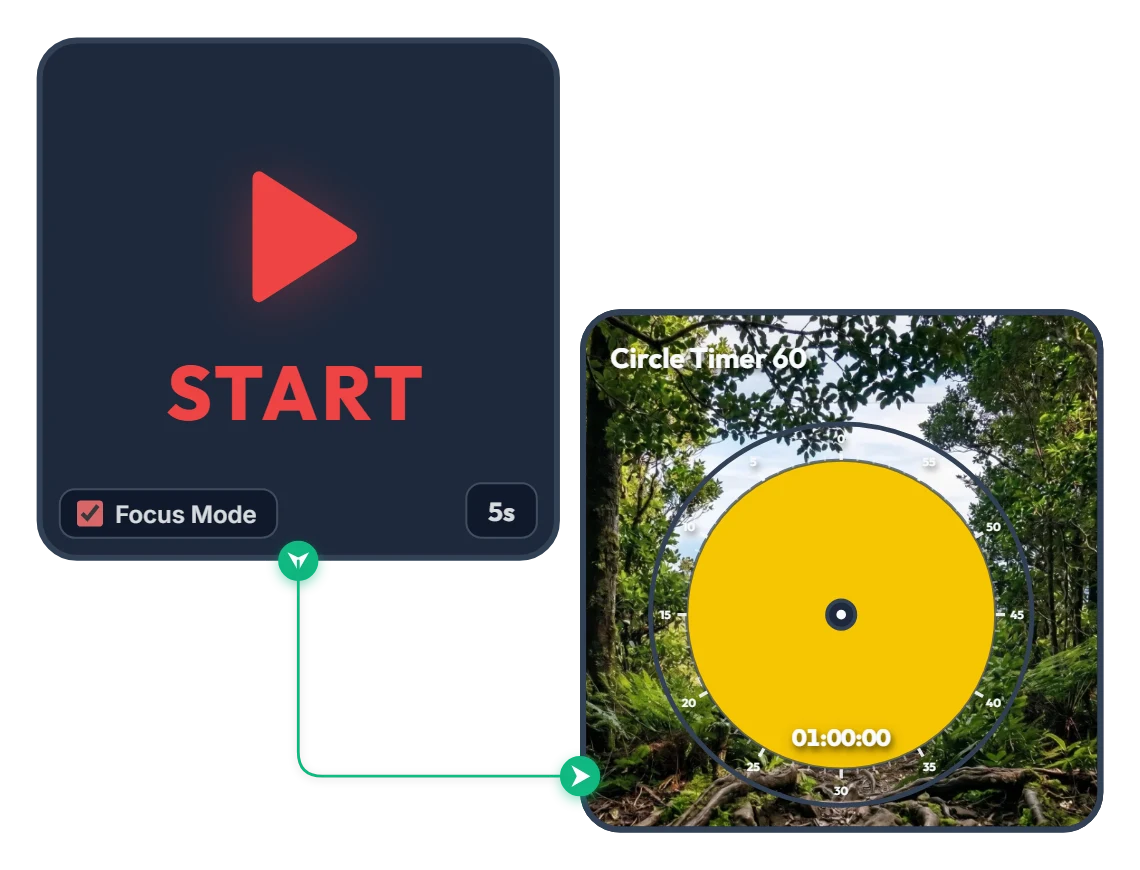
울창한 숲을 지나 탁 트인 하늘을 마주할 때까지! 1시간의 완주를 응원하는 60분 성취 타이머
노란 원반이 줄어들며 울창한 숲속을 벗어나면, 두 팔을 번쩍 든 승리의 순간과 탁 트인 산맥이 화면 가득 펼쳐집니다. 복잡한 기능 없이 오직 시작(START)과 60분 써클 타이머 단 두 개의 위젯만으로 구성한 미니멀 몰입 보드입니다. 시작을 누르면 포커스 모드(Focus Mode)가 켜지면서 타이머가 보드 화면을 가득 채우고, 1시간 동안 한 걸음씩 정상을 향해 나아가듯 차분하게 목표를 완주하도록 도와줍니다. 📌 이런 순간에 켜두고 끝까지 완주해 보세요 (활용 예시) • 직장인 · 프리랜서의 '방해 없는 1시간 딥워크' 기획안 작성, 코딩, 디자인, 영상 편집처럼 묵직한 핵심 업무 하나를 끝내야 할 때 켜두세요. 노란 원반이 조금씩 줄어들며 시야가 트이는 과정을 보며, 중간에 딴길로 새지 않고 1시간을 온전히 내 것으로 만들 수 있습니다. • 수험생 · 자격증 준비생의 '오늘의 1챕터 돌파' 어려운 전공 서적을 정독하거나 기출문제 한 세트를 끝까지 풀어낼 때 유용합니다. 막막한 숲속을 지나 탁 트인 능선에 도달하는 화면처럼, 한 시간을 버텨낸 뒤 찾아오는 뿌듯한 성취감을 시각적으로 경험해 보세요. • 하루를 단단하게 여는 '미라클 모닝 60분 루틴' 아침에 일어나 독서, 필사, 외국어 공부, 명상 등으로 나만의 고요한 시간을 채울 때 잘 어울립니다. 따스한 노란빛과 푸른 자연 풍경이 아침의 집중력을 차분하게 깨워줍니다. • 생각을 정리하는 '독서 & 글쓰기 1시간' 스마트폰과 메신저 알림을 잠시 내려놓고, 한 권의 책이나 한 편의 글에 깊이 빠져들고 싶을 때 모니터 한쪽에 띄워두고 활용해 보세요. ⚙️ 작동 흐름 & 화면에서 바로 조절하는 법 시작(START)을 누르면 5초간 마음을 가다듬는 준비 카운트(5s) 후 포커스 모드(Focus Mode)가 켜지면서 노란색 60분 써클 타이머가 보드 화면을 가득 채우고 카운트다운을 시작합니다. 별도의 복잡한 설정 없이 위 보드 화면에서 직접 클릭해 본인의 호흡에 맞게 조절해 보세요! • 준비 카운트 변경: 왼쪽 START 위젯 우측 하단의 '5s'를 클릭하면 0초부터 최대 59초까지 시작 전 숨 고르기 시간을 자유롭게 조절할 수 있습니다. • 집중 시간 조절: 오른쪽 써클 타이머(Circle Timer 60)의 중앙을 클릭하면 60분 이내에서 본인의 목표에 맞는 시간(예: 45분, 50분 등)으로 변경할 수 있습니다. 사용해 보시고 유용하셨다면 하트 한번 눌러주시고, 어떻게 활용하셨는지 댓글에 남겨 주시면 다른 분들에게 좋은 정보가 될 거예요!
 Amelia Miller
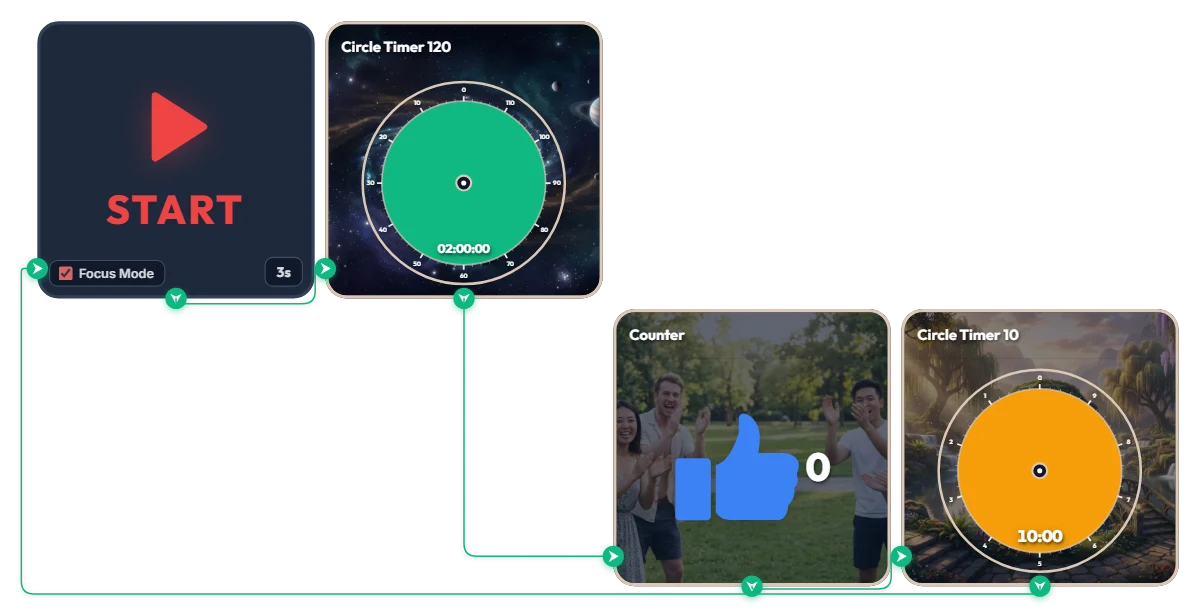
2시간 동안 흐름 끊김 없이 깊게 몰입하고 싶다면? 120분 초집중 + 10분 휴식 자동 반복 타이머
복잡한 프로젝트나 긴 공부를 할 때, 중간에 흐름이 끊기지 않고 2시간 내내 깊게 파고들고 싶으신가요? 한 번 집중하면 긴 호흡으로 몰입하는 분들을 위한 딥워크 전용 자동 루프 타이머입니다. 이 보드는 'START'를 누르면 3초 준비 후 작동 중인 위젯만 보드 화면에 꽉 차게 확대(Focus Mode)되면서, 120분 집중(초록색) → 성취 카운터(+1) → 10분 휴식(주황색)이 끝나면 다시 자동으로 다음 세트가 반복되는 무한 루프 루틴입니다. 브라우저 전체 화면을 덮지 않아 작업 창 옆이나 보조 모니터에 띄워두고 쓰기에 완벽합니다. 📌 이런 일상 상황에 딱 맞습니다 (활용 예시) • 개발 · 디자인 · 영상 편집 등 딥워크(Deep Work) 작업 복잡한 코드를 짜거나 도면·렌더링, 영상 편집처럼 1~2시간 이상 호흡을 길게 가져가야 하는 작업에서 중간 방해 없이 초록색 120분 게이지만 보며 깊게 몰입할 수 있습니다. • 토익 · 수능 · 자격증 모의고사 실전 시간 관리 토익(120분)이나 공무원·자격증 시험, 수능 수학(100분) 등 실제 시험 시간에 맞춰 실전 감각을 기르고, 종료 후 10분간 정확히 휴식하며 채점하는 루틴으로 활용할 수 있습니다. • 논문 작성 · 독서 · 몰입 글쓰기 생각의 흐름이 중요한 글쓰기나 전공 서적 정독 시, 2시간 동안 외부 연락을 끊고 온전히 한 가지 주제에만 파고들 때 유용합니다. • 방학 · 주말 장기 공부 루틴 (성취감 누적) 120분 집중을 완주할 때마다 파란색 따봉 카운터가 1씩 자동으로 올라갑니다. 하루에 몇 세트를 완주했는지 눈으로 확인하며 공부 의욕을 유지해 보세요. ⚙️ 작동 흐름 & 화면에서 바로 내 일정에 맞게 바꾸는 법 시작(START)을 누르면 3초 뒤 포커스 모드(Focus Mode)가 켜지면서 초록색 120분 타이머가 보드를 가득 채우고, 시간이 끝나면 성취 카운터(+1)를 거쳐 주황색 10분 휴식 타이머로 자동 전환됩니다. 10분 휴식이 끝나면 다시 첫 화면으로 돌아가 다음 120분 세트가 자동으로 이어집니다. 별도의 복잡한 설정 없이 위 보드 화면에서 직접 클릭해 본인의 작업 호흡에 맞게 조절해 보세요! • 준비 카운트 변경: 시작(START) 위젯 우측 하단의 '3s'를 클릭하면 0초부터 최대 59초까지 대기 시간을 원하는 대로 조절할 수 있습니다. • 집중 시간 조절: 초록색 써클 타이머(Circle Timer 120)의 중앙을 클릭하면 120분 이내에서 본인의 집중 체력에 맞는 시간(예: 90분, 100분 등)으로 자유롭게 변경할 수 있습니다. • 휴식 시간 조절: 주황색 써클 타이머(Circle Timer 10)의 중앙을 클릭하면 10분 이내에서 원하는 휴식 시간(예: 5분, 8분 등)으로 바로 바꿀 수 있습니다. 사용해 보시고 유용하셨다면 하트 한번 눌러주시고, 어떻게 활용하셨는지 댓글에 남겨 주시면 다른 분들에게 좋은 정보가 될 거예요!
Amelia Miller