シーン別カスタムタイムボード&タイマー集
デスクの呪縛から強制救出!11時・14時・16時に画面全体をジャックする「5分間強制休憩」オートパイロットボード
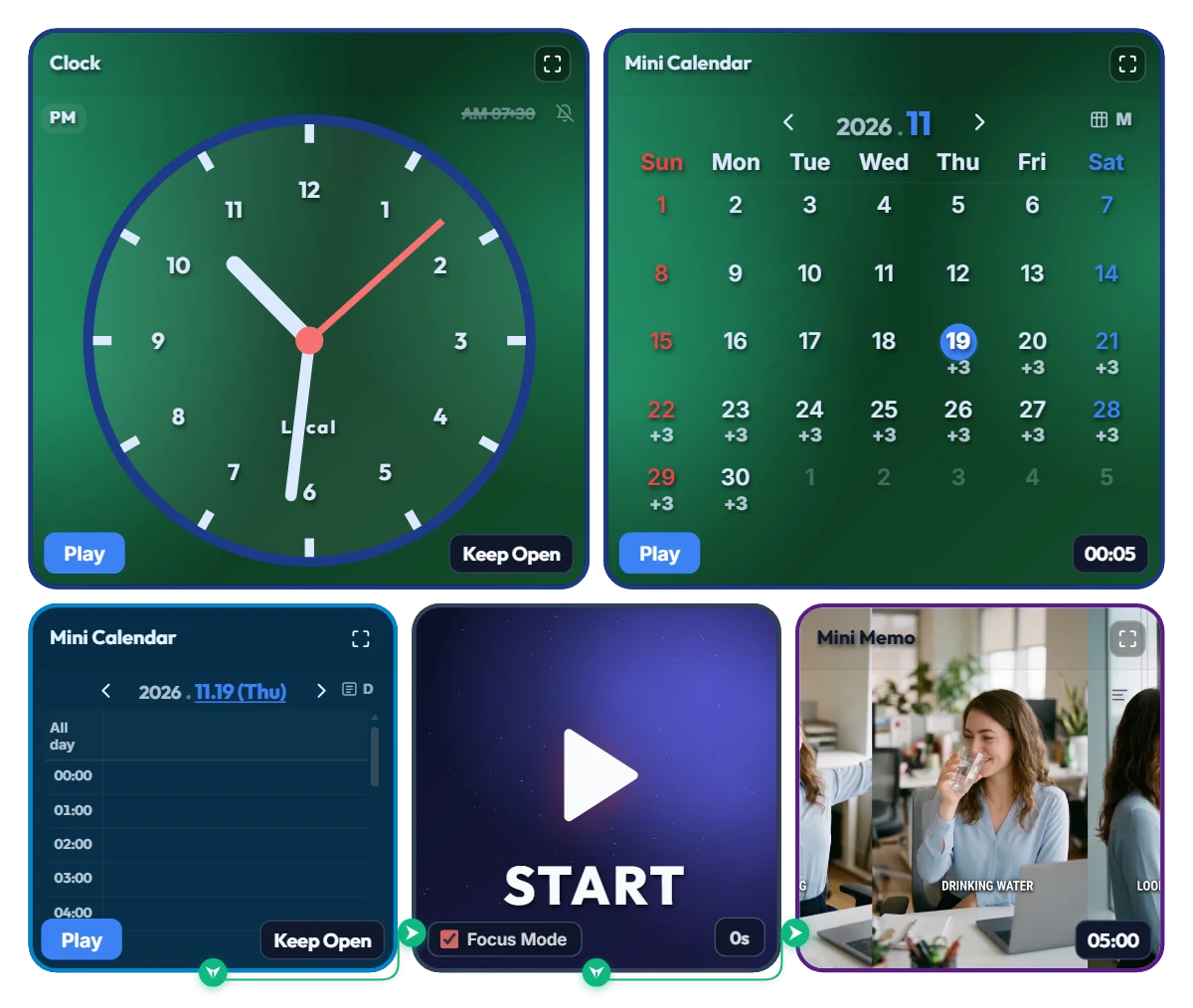
「ちょっとメールだけ確認しよう」と机に座ったはずが、気づけば猫背のまま4時間が溶けていて、朝から飲んだのはアイスコーヒー1杯だけ……そんな経験はありませんか?画面の隅に小さく出る通知は、つい反射的に閉じて「あと5分だけ」と先延ばしにし、結局夕方まで一度も席を立てなくなりがちです。 そこで、設定時刻になると5分間モニター全体を休憩ガイド画面で覆ってしまう「無人・強制休憩ボード」を作りました。 📌 なぜ毎時50分ではなく1日3回(11時・14時・16時)なのか? 最初は1時間ごとに鳴らす構成も考えましたが、実際の仕事や勉強中に1日7〜8回も全画面が切り替わると逆に集中が途切れ、タブを閉じたくなってしまいます。そこで、1日の中で最も姿勢と集中力が崩れやすい「3大魔の時間帯」だけに絞りました。 • 11:00(午前中の集中力切れタイム):ランチ前に首が前に突き出し、肩がガチガチになり始める時間帯 • 14:00(ランチ後の眠気ピーク):画面の文字がぼやけて頭がボーッとしやすい時間帯 • 16:00(午後のバッテリー切れ区間):終業・締め切り前のラストスパートに向けて目と腰をリセットしたい時間帯 (※毎時間休憩したい方は、下段のミニカレンダーで好きな時間帯をクリックして予定を追加すればすぐに反映されます!) ⚙️ 一目でわかる上下デュアルダッシュボード構成 • 上段・管制エリア(エメラルドグリーン):現在時刻を示すアナログ時計と、1ヶ月間ずっと1日3回(+3)の休憩ルーティンが予約されていることを示す月間ミニカレンダーです。 • 下段・自動実行エリア:日間ミニカレンダーに登録された11:00、14:00、16:00の「Rest and recharge」予定がノード線で右側のミニメモとつながっています。指定時刻になると全画面(スプラッシュ)に切り替わり、[ストレッチ・水分補給・遠くを見る]の3ステップを画面いっぱいに表示します。 • 一目でわかる5分間プログレスバー:全画面表示中は、画面最上部のプログレスバーと右上のカウントダウンが設定時間(初期値5分)から少しずつ減っていくため、残り時間を把握しながらゆったり体をほぐせます。 💡 使う前に知っておきたい超シンプル操作ガイド • 「再生」ボタンは押す必要ありません!時計やミニカレンダーの左下にある青い「再生」ボタンは触らなくて大丈夫です。このページを開いておくだけで、11時・14時・16時に自動で画面が切り替わる100%無人オートパイロット仕様です。 • 中央の大きなSTARTボタンの役割:ボードをすっきりした「集中モード」に切り替えるスイッチであり、次のアラーム時刻まで待たずに「5分休憩画面がどう表示されるか今すぐプレビューしたい時」のテストボタンでもあります。テスト中に5分待たず戻りたい時は、左下の赤い「完了」ボタンを押せば即座に元の画面へ戻ります! • アラーム時刻や休憩時間(初期値5分)を自分の生活リズムに合わせて調整したあと、このページをブックマークしておけば、カスタマイズしたスケジュールのまま毎日使い続けられます。 ❤️ 今日もモニターに吸い込まれそうな世界中のデスクワーカー・フリーランス・学生の皆さんの腰と目を応援しています!このボードがあなたを椅子から救出してくれたらぜひハートをポチッと押して、あなたが1日で一番時間を溶かしがちな魔の時間帯もコメントで教えてくださいね!✨
 Evander Vane
深い森を抜けて、開けた空に出会うまで!1時間の完走を応援する60分達成タイマー
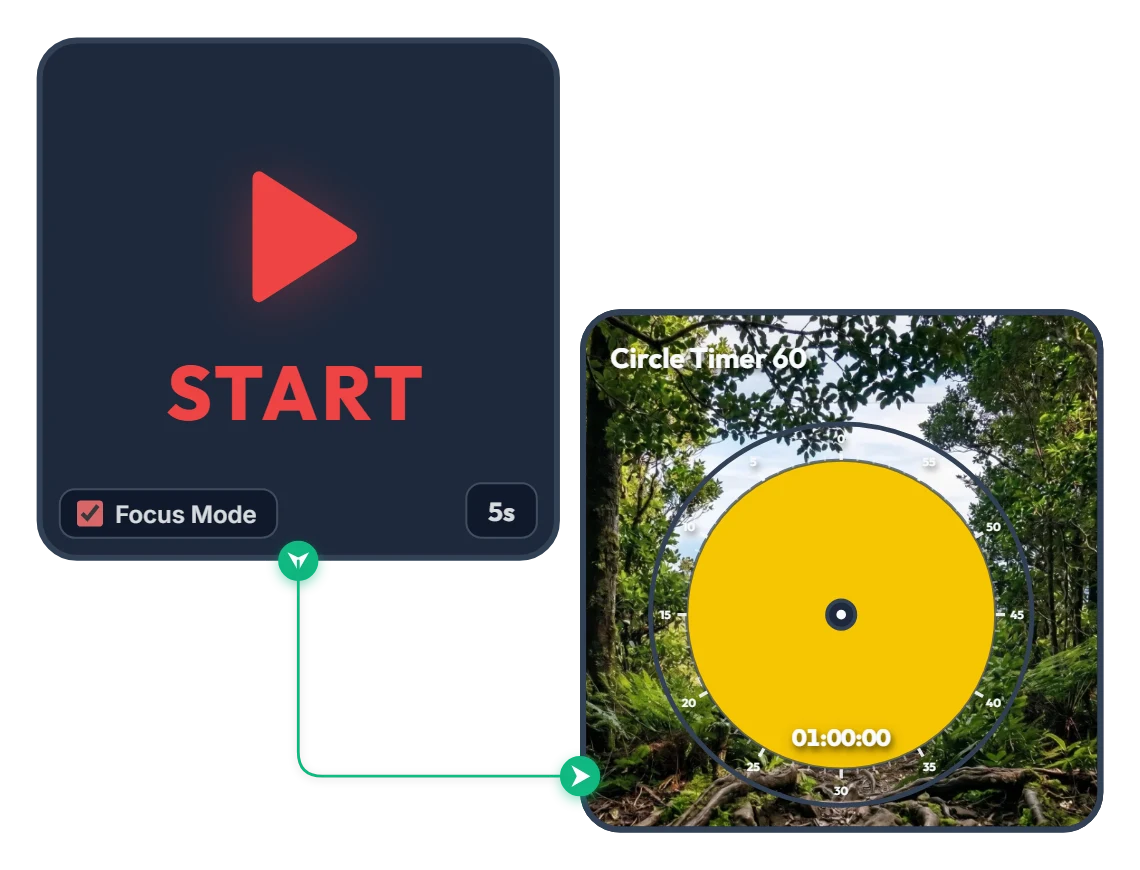
黄色い円盤が減ってうっそうとした森を抜けると、両手を高く掲げた勝利のポーズと広大な山並みが画面いっぱいに広がります。 余計な機能を省き、スタート(START)と60分サークルタイマーの2つだけで構成したミニマル集中ボードです。STARTを押すとフォーカスモード(Focus Mode)がオンになり、タイマーがボード画面いっぱいに拡大表示。1時間かけて一歩ずつ頂上を目指すように、目標の完走を静かに後押ししてくれます。 📌 こんな場面で最後までやり切りたいときにどうぞ(活用例) • 会社員・フリーランスの「邪魔されない1時間ディープワーク」 企画書作成、プログラミング、デザイン、動画編集など、腰を据えて終わらせたいコア業務にぴったりです。黄色い円盤が少しずつ減って視界が開けていく様子を見ながら、途中で脱線せず1時間をまるごと自分のものにできます。 • 受験生・資格勉強の「今日の1チャプター突破」 難解な専門書の精読や、過去問1セットを最後まで解き切るときに役立ちます。深い森を抜けて開けた尾根にたどり着く画面のように、1時間やり抜いた後の清々しい達成感を視覚でも味わえます。 • 1日を穏やかに始める「モーニングルーティン60分」 朝起きて読書、ジャーナリング、語学学習、瞑想など、自分だけの静かな時間を過ごすときに最適です。温かみのある黄色と雄大な自然の風景が、朝の集中力を心地よく目覚めさせてくれます。 • 思考を整える「読書&ライティングの1時間」 スマホやチャットの通知を少しの間オフにして、1冊の本や文章の世界に深く浸りたいとき、モニターの端に置いて活用してみてください。 ⚙️ 動作の流れ&画面上でそのまま調整する方法 STARTを押すと、心を落ち着かせる5秒間の準備カウント(5s)の後にフォーカスモード(Focus Mode)がオンになり、黄色い60分サークルタイマーがボードいっぱいに表示されてカウントダウンが始まります。 面倒な設定画面を開く必要はありません。上のボード画面を直接クリックして自分のペースに合わせて調整してみてください! • 準備カウントの変更:左側のSTARTウィジェット右下にある「5s」をクリックすると、0秒から最大59秒まで開始前の待機時間を自由に調整できます。 • 集中時間の調整:右側のサークルタイマー(Circle Timer 60)の中央をクリックすると、60分以内で自分の目標に合った時間(45分、50分など)に変更できます。 ❤️ 使ってみて役に立ったと思ったら、ぜひハートを押して、どんなシーンで活用したかコメントで教えてください!あなたの使い方が他のユーザーの参考になります。
 Amelia Miller
2時間ぶっ通しで集中力を途切れさせたくないなら?120分超集中+10分休憩の自動ループタイマー
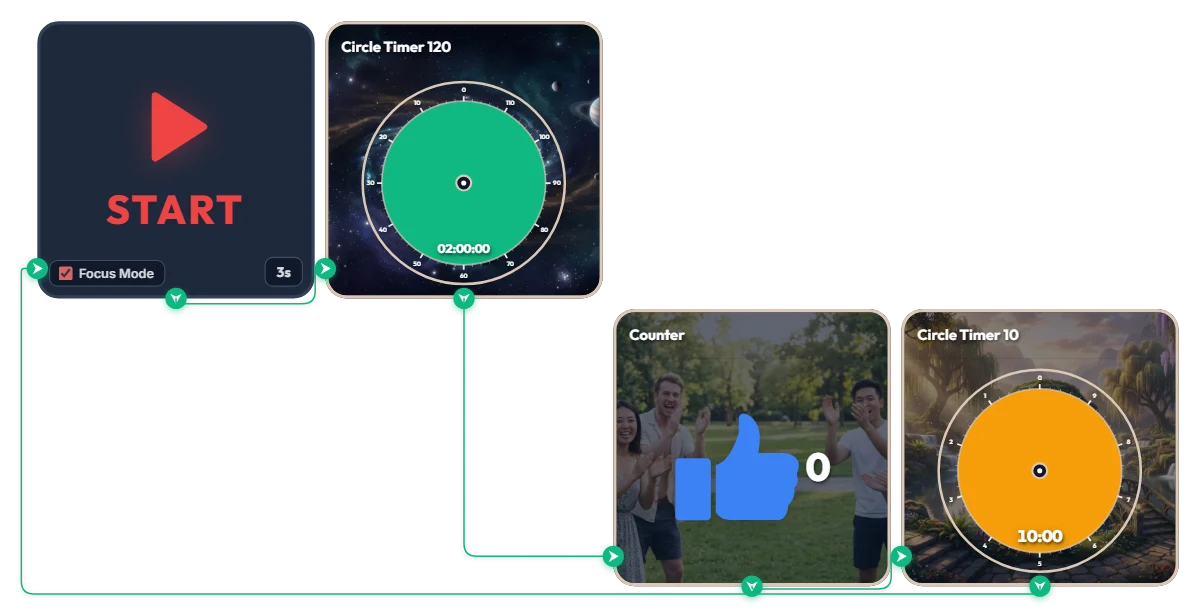
複雑なプロジェクトや長時間の勉強に取り組むとき、途中で流れを切らさずに2時間まるごと深く没頭したいと思ったことはありませんか?一度集中したら長いスパンで一気に進めたい人のための、ディープワーク専用自動ループタイマーです。 「START」を押すと3秒の準備カウントの後、稼働中のウィジェットだけがボード枠いっぱいに拡大表示(Focus Mode)され、120分集中(緑)→ 達成カウンター(+1)→ 10分休憩(オレンジ)が終わると、自動的に次のセットが繰り返される無限ループ構成です。ブラウザ全体を強制的に全画面表示にしないため、作業ウィンドウの横やサブモニターに置いて使うのにも最適です。 📌 こんな日常シーンにぴったりです(活用例) • プログラミング・デザイン・動画編集などのディープワーク 複雑なコード作成や図面・レンダリング、動画編集など、1~2時間以上の長い集中が求められる作業で、途中の通知に邪魔されることなく緑色の120分ゲージだけを見て深く没頭できます。 • TOEIC・大学入試・資格試験の模試&実戦時間管理 TOEIC(120分)や各種資格試験、入試の記述試験など、本番と同じ試験時間で実戦感覚を養い、終了後の10分間で休憩と採点を行うルーティンとして活用できます。 • 論文執筆・読書・集中ライティング 思考の流れが大切な執筆作業や専門書の精読時に、2時間外部との連絡を断って一つのテーマだけにじっくり向き合いたいときに便利です。 • 休日・長期休暇の長時間学習ルーティン(達成感の可視化) 120分の集中を完走するたびに、青いグッドボタンのカウンターが自動で1ずつ増えていきます。今日何セット達成できたか一目でわかるため、学習のモチベーション維持に最適です。 ⚙️ 動作の流れ&画面上でそのまま自分仕様に変える方法 STARTを押すと3秒後にフォーカスモード(Focus Mode)がオンになり、緑色の120分タイマーがボードいっぱいに表示されます。時間が終わると達成カウンター(+1)を経てオレンジ色の10分休憩タイマーへ自動切替し、休憩が終わると再び最初の画面に戻って次の120分セットが自動でスタートします。 面倒な設定画面を開く必要はありません。上のボード画面を直接クリックして、自分の作業ペースに合わせて自由に調整してみてください! • 準備カウントの変更:STARTウィジェット右下にある「3s」をクリックすると、0秒から最大59秒まで待機時間を自由に調整できます。 • 集中時間の調整:緑色のサークルタイマー(Circle Timer 120)の中央をクリックすると、120分以内で自分の集中力に合った時間(90分、100分など)に自由に変更できます。 • 休憩時間の調整:オレンジ色のサークルタイマー(Circle Timer 10)の中央をクリックすると、10分以内で好みの休憩時間(5分、8分など)にすぐ変更できます。 ❤️ 使ってみて役に立ったと思ったら、ぜひハートを押して、どんなシーンで活用したかコメントで教えてください!あなたの使い方が他のユーザーの参考になります。
Amelia Miller