Painéis e rotinas de temporizadores
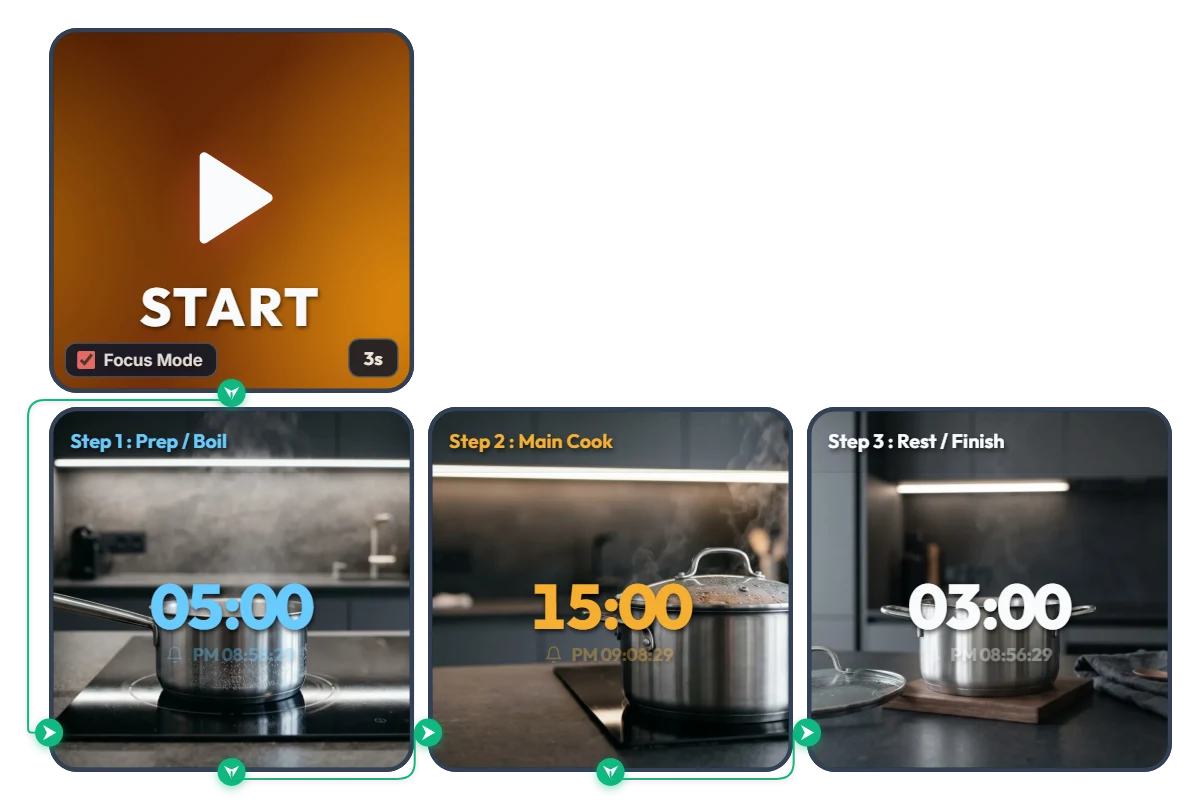
Cansado de ajustar o timer com as mãos molhadas a cada etapa? Timer de cozinha sequencial de 3 etapas em um toque
Chega de apertar vários timers colados na coifa como em cozinha de restaurante ou de ficar secando as mãos molhadas para reprogramar o mesmo timer a cada etapa da receita. Este quadro de 3 etapas conecta todo o fluxo do seu preparo automaticamente do início ao fim. Em vez de ficar preso a um único prato, você define antes o ritmo da receita de hoje — [Etapa 1: Pré-aquecer / Ferver → Etapa 2: Cozimento principal → Etapa 3: Descanso / Finalização] — e aperta START uma única vez. O Modo Foco (Focus Mode) preenche a tela com cenas tranquilas de uma cozinha moderna e números grandes separados por cor (azul-celeste → âmbar quente → branco puro), para você bater o olho de longe e saber na hora em que fase o prato está. • Etapa 1 – Pré-aquecer e ferver (Prep / Boil / 05:00 / azul-celeste): inicia a primeira contagem com a imagem serena de uma panela de inox começando a ferver água no cooktop de indução. • Etapa 2 – Cozimento principal (Main Cook / 15:00 / âmbar quente): assim que o primeiro alarme toca, o quadro passa sozinho para a segunda fase sem precisar encostar na tela, mostrando a panela tampada soltando vapor enquanto cozinha. • Etapa 3 – Descanso e finalização (Rest / Finish / 03:00 / branco puro): ao fim do cozimento, avança para a etapa final — a panela fora do fogo sobre um descanso de madeira nogueira — para apurar o sabor e a textura antes de servir. 📌 Adapte esse fluxo de 3 etapas ao que você vai preparar hoje (Exemplos de uso) • Massas e macarrão no ponto certo Programe [Etapa 1: Ferver a água] → [Etapa 2: Cozinhar a massa al dente] → [Etapa 3: Misturar ao molho] sem risco de passar do ponto. • Bifes, carnes grelhadas e descanso suculento Siga sem usar as mãos: [Etapa 1: Aquecer bem a frigideira] → [Etapa 2: Selar e grelhar] → [Etapa 3: Descansar fora do fogo para manter a suculência]. • Arroz soltinho na panela e cozidos Conecte em um clique [Etapa 1: Ferver a água ou caldo] → [Etapa 2: Cozinhar em fogo baixo até secar] → [Etapa 3: Desligar o fogo e deixar descansar tampado]. • Café coado, chá de folhas e receitas de forno Ótimo para preparos delicados como [Etapa 1: Aquecer a água e fazer a pré-infusão] → [Etapa 2: Extrair ou assar] → [Etapa 3: Amornar antes de servir]. ⚙️ Como funciona e como ajustar os tempos para a sua receita Clique em START e, após 3 segundos de preparo (3s), o Focus Mode é ativado executando Etapa 1 → Etapa 2 → Etapa 3 automaticamente em sequência. Um alarme toca ao final de cada fase e logo abaixo dos números aparece o horário exato em que aquela etapa vai terminar. Sem menus complicados: basta clicar diretamente no quadro acima antes de ligar o fogão: • Definir o tempo de cada etapa: clique nos números centrais ("05:00", "15:00", "03:00") de cada um dos três Smart Timers para digitar horas, minutos ou segundos. • Alterar o tempo de preparo inicial: clique em "3s" no canto inferior direito do widget START (à esquerda) para ajustar de 0 a 59 segundos antes de começar. ❤️ Se este quadro deixou sua rotina na cozinha mais prática, deixe um coração e conte nos comentários qual prato você preparou com ele — sua combinação pode inspirar outras receitas!
 Amelia Miller
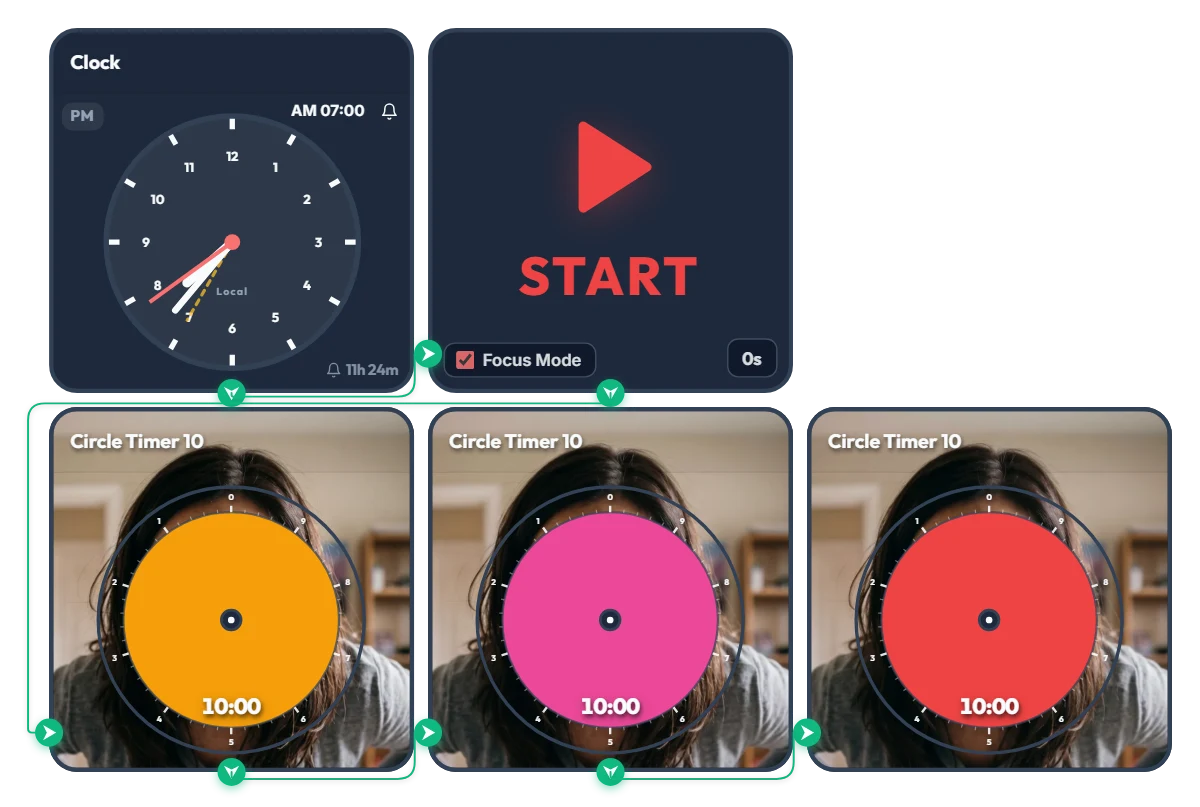
Pediu "só mais 10 minutinhos" e invocou a chefe final! Timer de alerta em 3 fases "Mãe Brava (Angry Mom)" (30 min)
Conforme os discos laranja, rosa e vermelho diminuem, a cara da mãe vai ficando cada vez mais brava em tempo real — mexa-se antes de liberar o chefão final! Feito para universitários e jovens que dizem "só mais 10 minutinhos" e acabam perdendo meia hora inteira, este timer anti-soneca em 3 etapas "Mãe Brava (Angry Mom)" não deixa ninguém enrolar. Na hora marcada, o Modo Foco (Focus Mode) expande o timer ativo por todo o quadro, sem deixar para onde fugir do olhar fulminante da mãe. E o motivo pelo qual esse timer dá medo de verdade você descobre antes mesmo de começar: clique no centro de qualquer timer circular na tela e gire o disco um pouquinho… veja o que está escondido atrás dele! 📌 Do despertar até aquela corrida contra o relógio de 30 minutos (Exemplos de uso) • Despertar anti-soneca sem piedade (AM 07:00 – 07:30) Às 7h00 em ponto, o alarme dispara três timers seguidos de 10 minutos: - Fase 1 Laranja (10 min): "Já está na hora de levantar..." (olhar calmo, mas com a paciência no limite) - Fase 2 Rosa (20 min): "Ainda debaixo das cobertas?!" (testa franzida e segundo aviso) - Fase 3 Vermelha (30 min): "LEVANTA AGORA MESMO!!" (modo chefão final em fúria total) Se não quiser encarar a mãe brava, pule da cama antes que o disco laranja desapareça! • Arrumação turbo de 30 minutos antes de sair para a faculdade ou trabalho Ligue quando faltarem exatos 30 minutos para sair de casa. Como a cor e a expressão vão ficando mais sérias a cada 10 minutos, não sobra brecha para ficar parado na frente do espelho e se atrasar. • Contagem de 30 min para entregas, provas online ou matrícula de matérias Quando você precisa concluir algo em 30 minutos fechados, dividir em três etapas de 10 minutos gera muito mais pressão do que um timer comum e ajuda a acelerar na reta final. • Freio no "só vou olhar o celular por 10 minutos" Quando uma pausa rápida ameaça virar meia hora rolando vídeos curtos ou jogando, coloque a voz da sua consciência direto no monitor para voltar ao foco na hora. ⚙️ Como funciona e como ajustar direto na tela Quando o relógio (AM 07:00) toca, o widget START ativa o Focus Mode e roda em sequência os timers laranja (10 min) → rosa (10 min) → vermelho (10 min) preenchendo todo o quadro. (Não quer esperar até de manhã? Clique direto em "START" para iniciar agora mesmo os 30 minutos em 3 fases!) Sem configurações complicadas: basta clicar diretamente no quadro acima para adaptar tudo à sua rotina: • Alterar horário do alarme: clique em "AM 07:00" no canto superior direito do relógio (à esquerda) para definir sua hora de acordar ou compromisso. • Definir contagem de preparo: clique em "0s" no canto inferior direito do widget START para ajustar uma espera de até 59 segundos. • Ajustar cada etapa e espiar a expressão: clique no centro de cada um dos 3 timers circulares de baixo para escolher qualquer duração dentro de 10 minutos (por exemplo, 5 min cada para 15 min no total) e dar uma espiada no rosto escondido atrás do disco. ❤️ Se achou útil, deixe um coração e conte nos comentários como você usou — sua dica vai ajudar bastante outras pessoas!
 Evander Vane
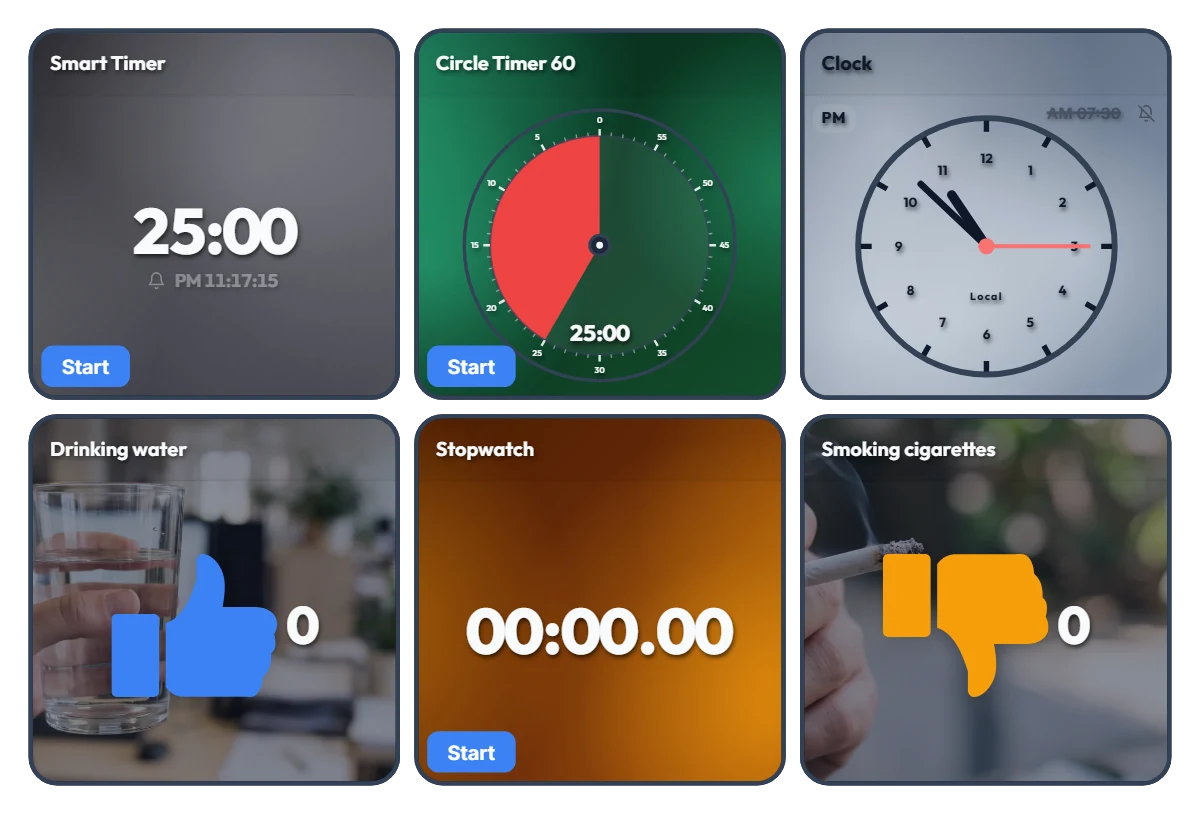
Controle horas de trabalho, água e cigarros em uma só tela! Dashboard de mesa tudo-em-um
Cansado de ficar alternando entre várias abas de timer, aplicativos de cronômetro e anotações de hábitos enquanto trabalha ou estuda? Deixe apenas este painel aberto no canto do seu monitor. Este quadro é uma "torre de controle tudo-em-um" que reúne 6 ferramentas independentes na mesma tela, sem ligação automática entre os widgets. Na linha superior, os timers e o relógio ajudam a controlar seu ritmo e prazos; na linha inferior, o cronômetro soma suas horas acumuladas de trabalho enquanto você registra com um clique hábitos do dia a dia, como beber água (👍) e fumar cigarros (👎). 📌 Situações do dia a dia em que ele funciona muito bem • Dashboard de trabalho tudo-em-um para escritório e home office Meça o total de horas trabalhadas no dia com o cronômetro inferior enquanto confere no Smart Timer superior a hora exata em que a tarefa vai terminar. Registre cada copo de água no contador azul para não esquecer de se hidratar e anote os cigarros no contador laranja para visualizar seu ritmo diário de forma clara. • Controle de "tempo líquido de estudo + bem-estar" para estudantes e freelancers Acumule suas horas reais de foco com o cronômetro e use o Circle Timer para simular provas com tempo limitado ou delimitar tarefas. Marcar quantos copos de água você bebeu também ajuda a manter a disposição em longas jornadas na mesa. • Registro visual: hábitos para aumentar (+) vs. hábitos para controlar (-) Com os contadores Drinking water (👍) e Smoking cigarettes (👎) lado a lado, você tem um contraste numérico imediato do seu dia. Ver os números subindo em tempo real diante dos seus olhos já ajuda bastante a regular o próprio ritmo. • Relógio de mesa e alarme de rotina integrados Ative o alarme no relógio do canto superior direito para lembrar da hora de encerrar o expediente, entrar em reuniões ou fazer pausas sem precisar abrir outro aplicativo. ⚙️ Como cada widget funciona e como operar direto na tela Todos os 6 widgets funcionam de forma independente exatamente como aparecem na tela: • Smart Timer (superior esquerdo): clique no botão inferior "Iniciar" para rodar e clique nos números centrais para alterar a duração. Abaixo dele aparece o horário exato em que o timer vai acabar — ótimo para gerenciar prazos. • Circle Timer 60 (superior central): funciona pelo botão inferior "Iniciar" e permite clicar no centro do círculo para ajustar livremente qualquer tempo dentro de 60 minutos. • Relógio (superior direito): clique no ícone de sino (atualmente desligado) para ativar ou desativar o alarme, e clique no horário antes do sino ("AM 07:30") para escolher a hora desejada. • Contadores – Drinking water / Smoking cigarettes (inferior esquerdo e direito): clique em qualquer área do widget para somar +1. Ao passar o mouse sobre o widget, aparecem o botão "-1" no canto inferior esquerdo (para corrigir cliques acidentais) e o botão "Resetar" no canto inferior direito. • Cronômetro (inferior central): aperte o botão inferior "Iniciar" para medir livremente suas horas acumuladas de trabalho ou estudo líquido ao longo do dia. ❤️ Se achou útil, deixe um coração e conte nos comentários como você usou — sua dica vai ajudar bastante outras pessoas!
Amelia Miller
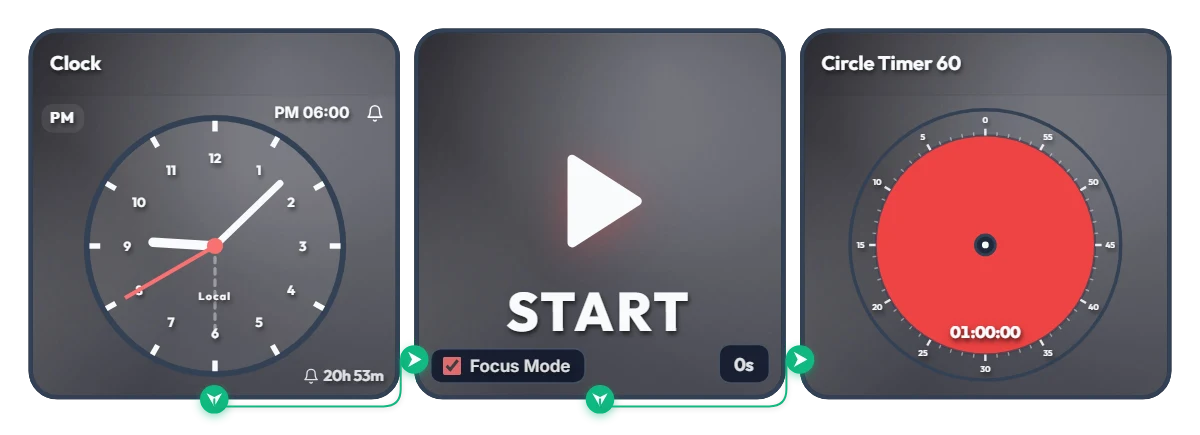
Adiou de novo dizendo "às 18h em ponto eu começo"? Timer automático de foco de 1 hora
Quantas vezes você já disse "às 18h eu começo" e acabou perdendo a hora mexendo no celular? Pare de depender só da força de vontade e deixe a sua tela ligar o modo trabalho automaticamente por você. Este quadro é uma rotina automatizada com hora marcada. Assim que chega o horário definido (18:00 por padrão), o Modo Foco (Focus Mode) oculta os outros widgets e expande apenas o timer circular de 60 minutos para preencher todo o quadro, iniciando a contagem imediatamente. Como não força a tela cheia do navegador, é perfeito para deixar ao lado da janela de trabalho ou em um segundo monitor. 📌 Situações do dia a dia em que ele funciona muito bem • Rotina pós-trabalho no fim da tarde (PM 06:00 – 07:00) Evita ficar travado na frente do computador depois do expediente. Às 18h em ponto, o quadro vira um timer vermelho de 60 minutos para você começar a ler, estudar idiomas ou treinar em casa sem enrolação. • Início do expediente em home office (AM 09:00) Tem dificuldade para sair do sofá e engatar no trabalho em casa? Ajuste o alarme para 9h00: na hora certa, a tela entra no modo foco e protege a sua primeira hora de produtividade máxima. • Estudo noturno e preparação para provas (PM 08:00) Vença o cansaço depois do jantar com um gatilho visual claro: deu 20h00, é hora de dedicar 1 hora inteira aos estudos sem distrações. • Sprint final 1 hora antes do prazo Programe o alarme para 1 hora antes de entregar um relatório ou trabalho. Ver o círculo vermelho diminuindo mantém o seu ritmo e foco no máximo até o último segundo. ⚙️ Como funciona e como ajustar direto na tela Quando o relógio (Clock) atinge o horário marcado, o widget START ativa o Focus Mode, oculta os demais itens e expande o timer circular de 60 minutos por todo o quadro, iniciando a contagem na hora. Sem configurações complicadas: basta clicar diretamente no quadro acima para adaptar tudo à sua rotina: • Alterar horário do alarme: clique em "PM 06:00" no canto superior direito do widget Clock (à esquerda) para definir o horário de início desejado. • Definir contagem de preparo: clique em "0s" no canto inferior direito do widget START (ao centro) para ajustar uma espera de até 59 segundos (ótimo para quando você precisa de um tempinho para se sentar e respirar depois que o alarme toca!). • Ajustar tempo do timer: clique no centro do widget Circle Timer (à direita) para escolher livremente qualquer duração dentro de 60 minutos, de acordo com o seu ritmo de foco. ❤️ Se achou útil, deixe um coração e conte nos comentários como você usou — sua dica vai ajudar bastante outras pessoas!
Amelia Miller