Tableaux et routines de minuteurs partagés
Marre de régler votre minuteur les mains mouillées à chaque étape ? Minuteur de cuisine séquentiel en 3 étapes
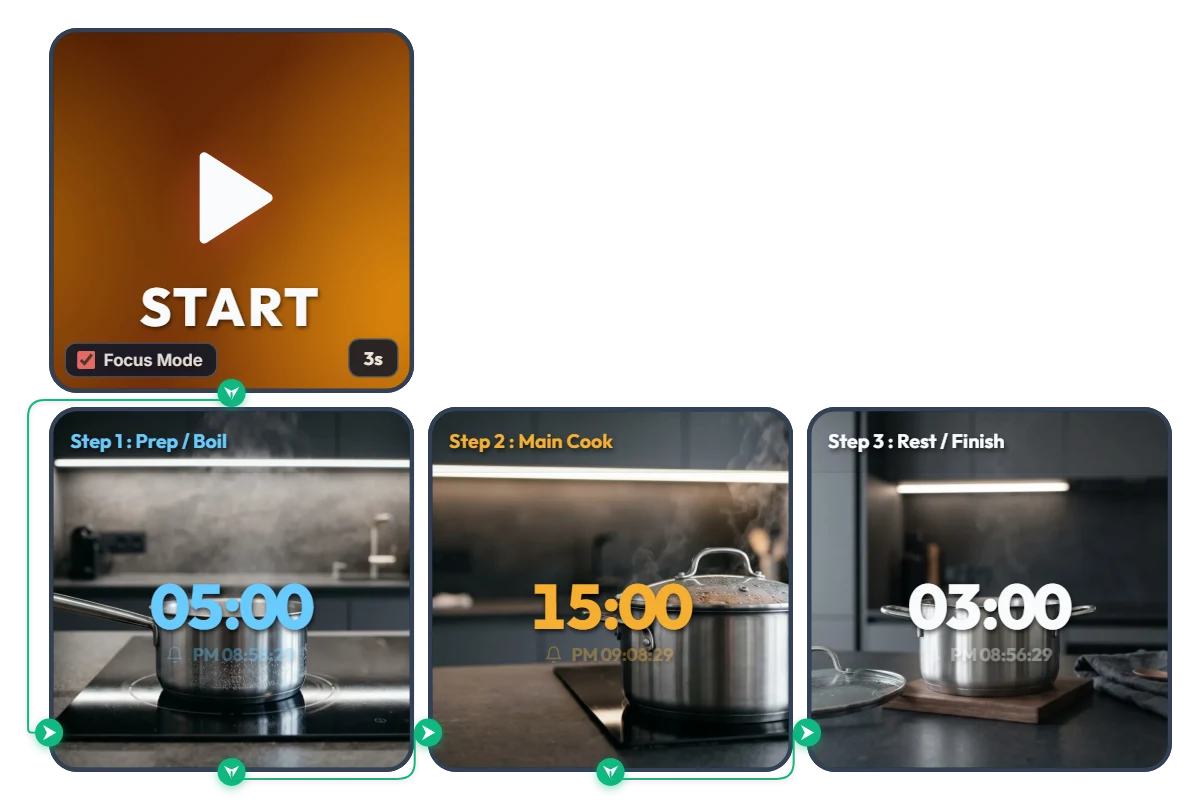
Fini d'aligner plusieurs minuteurs sur la hotte comme en cuisine professionnelle ou de s'essuyer les mains mouillées pour reprogrammer un seul minuteur entre chaque étape. Ce tableau enchaîne automatiquement vos trois phases de cuisson du début à la fin. Plutôt que d'être limité à une seule recette, il vous permet de régler à l'avance votre propre tempo — [Étape 1 : Préchauffage / Ébullition → Étape 2 : Cuisson principale → Étape 3 : Repos / Finition] — et d'appuyer une seule fois sur START. Le Mode Focus affiche en grand des visuels de cuisine contemporaine avec des chiffres colorés bien lisibles (bleu ciel → ambre chaud → blanc pur), pour repérer d'un coup d'œil où en est votre plat même à l'autre bout de la pièce. • Étape 1 – Préchauffage et ébullition (Prep / Boil / 05:00 / bleu ciel) : le premier compte à rebours démarre sur l'image apaisante d'une casserole en inox dont l'eau frémit sur l'induction. • Étape 2 – Cuisson principale (Main Cook / 15:00 / ambre chaud) : dès la sonnerie de la première étape, le tableau bascule tout seul sans toucher l'écran vers une marmite couverte laissant échapper une douce vapeur. • Étape 3 – Repos et finition (Rest / Finish / 03:00 / blanc pur) : une fois la cuisson terminée, place à la dernière étape — la marmite posée hors du feu sur un dessous-de-plat en noyer — pour parfaire les saveurs avant de servir. 📌 Adaptez ce rythme en 3 temps à toutes vos envies du jour (Exemples d'utilisation) • Pâtes et nouilles à la perfection Programmez [Étape 1 : Porter l'eau à ébullition] → [Étape 2 : Cuire les pâtes al dente] → [Étape 3 : Lier avec la sauce] pour éviter toute surcuisson. • Steaks et pièces de viande avec temps de repos Enchaînez les mains libres : [Étape 1 : Bien chauffer la poêle] → [Étape 2 : Saisir et arroser] → [Étape 3 : Laisser reposer hors du feu pour garder le jus]. • Mijotés en cocotte et ratatouille Automatisez le rythme classique : [Étape 1 : Porter à ébullition à feu vif] → [Étape 2 : Laisser mijoter doucement] → [Étape 3 : Couper le feu et laisser reposer à couvert]. • Café filtre, thé en feuilles et pâtisserie maison Parfait pour les préparations délicates : [Étape 1 : Chauffer l'eau et pré-infuser] → [Étape 2 : Infuser ou enfourner] → [Étape 3 : Laisser tiédir avant dégustation]. ⚙️ Fonctionnement et réglage des durées selon votre recette Cliquez sur START : après 3 secondes de préparation (3s), le Mode Focus s'active et enchaîne automatiquement Étape 1 → Étape 2 → Étape 3. Une alarme retentit à la fin de chaque phase, et l'heure exacte de fin s'affiche juste sous le décompte. Pas besoin de menus complexes : cliquez directement sur le tableau ci-dessus avant de passer aux fourneaux : • Régler la durée de chaque étape : cliquez sur les chiffres centraux (« 05:00 », « 15:00 », « 03:00 ») de chacun des trois minuteurs intelligents pour saisir heures, minutes ou secondes. • Modifier le délai de départ : cliquez sur « 3s » en bas à droite du widget START (à gauche) pour ajuster le compte à rebours initial de 0 à 59 secondes. ❤️ Si ce minuteur vous a facilité la cuisine, cliquez sur le cœur et partagez en commentaire le plat que vous avez préparé — vos réglages donneront des idées à toute la communauté !
 Amelia Miller
Encore « 10 minutes de plus » au lit et maman explose ! Minuteur d'alerte en 3 étapes « Angry Mom » (30 min)
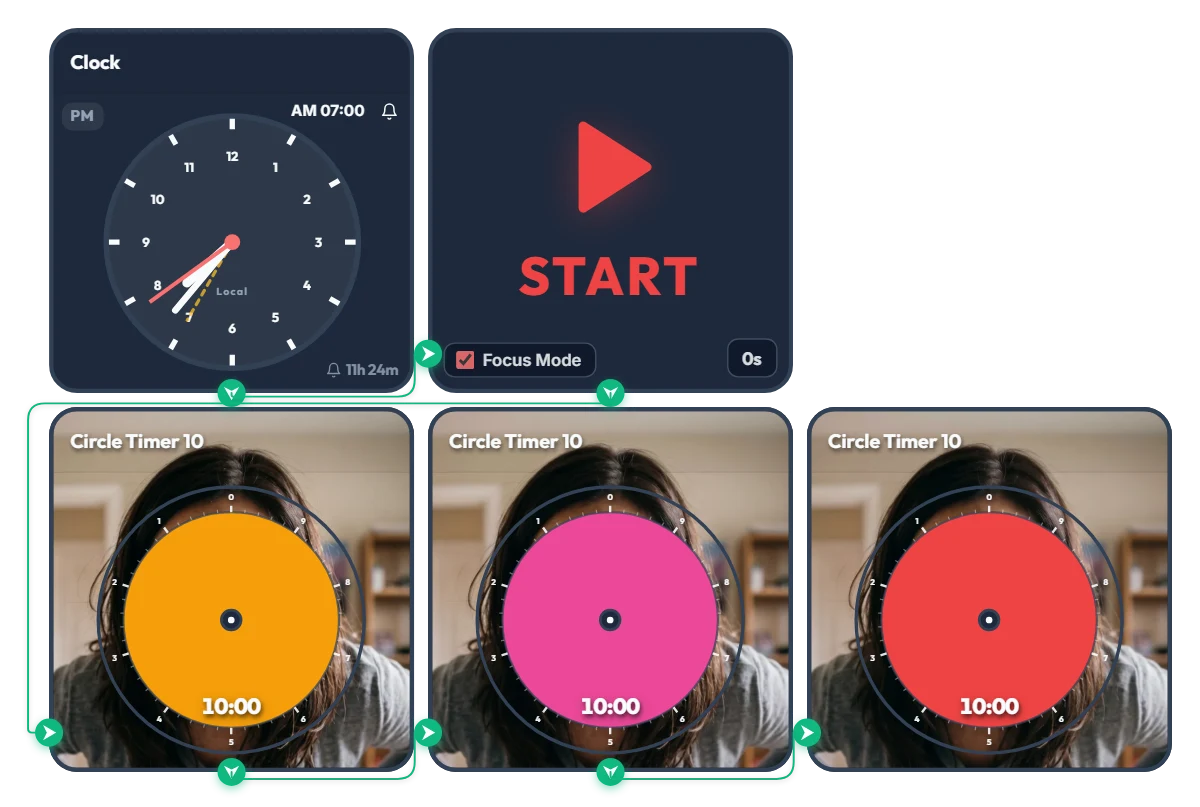
À mesure que les disques orange, rose et rouge rétrécissent, le regard de maman devient de plus en plus noir en temps réel — bougez avant d'atteindre le boss final ! Conçu pour les étudiants et jeunes actifs qui répètent « juste 10 minutes de plus » avant de voir filer une demi-heure entière, ce minuteur anti-snooze en 3 étapes « Angry Mom » remet les pendules à l'heure. À l'heure prévue, le Mode Focus affiche le minuteur actif en grand sur tout le cadre du tableau : impossible d'échapper aux yeux noirs de maman. Et le plus redoutable avec ce minuteur ? Avant même de le lancer, cliquez au centre d'un des disques à l'écran et faites-le légèrement tourner… vous découvrirez vite ce qui se cache derrière ! 📌 Du réveil difficile au sprint critique de 30 minutes (Exemples d'utilisation) • Réveil anti-snooze radical (AM 07:00 – 07:30) À 7h00 précises, l'alarme déclenche trois minuteurs de 10 minutes à la suite : - Étape 1 Orange (10 min) : « Il serait temps de se lever… » (regard encore calme et patient) - Étape 2 Rose (20 min) : « Toujours sous la couette ?! » (sourcils froncés, deuxième avertissement) - Étape 3 Rouge (30 min) : « DEBOUT TOUT DE SUITE !! » (colère noire niveau boss final) Si vous ne voulez pas affronter maman furieuse, sortez du lit avant que le disque orange ne disparaisse ! • Préparation express en 30 minutes avant de sortir Lancez-le quand il vous reste pile 30 minutes avant de partir en cours ou au travail. Comme la couleur et l'expression se durcissent toutes les 10 minutes, aucun risque de rêvasser devant le miroir et d'arriver en retard. • Compte à rebours de 30 min avant un rendu, un examen en ligne ou une inscription Quand vous devez boucler quelque chose en 30 minutes chrono, trois paliers de 10 minutes mettent bien plus la pression qu'un simple minuteur classique pour garder le rythme jusqu'au bout. • Frein d'urgence au « je regarde juste mon téléphone 10 minutes » Quand une micro-pause menace de déraper en 30 minutes de vidéos ou de jeu, affichez votre conscience directement sur l'écran pour vous remettre au travail. ⚙️ Fonctionnement et réglage direct à l'écran Dès que l'horloge (AM 07:00) sonne, le widget START active le Mode Focus et enchaîne automatiquement les minuteurs orange (10 min) → rose (10 min) → rouge (10 min) en plein format dans le tableau. (Pas envie d'attendre demain matin ? Cliquez directement sur « START » pour lancer immédiatement le compte à rebours en 3 étapes !) Pas besoin de réglages compliqués : cliquez directement sur les éléments du tableau ci-dessus pour l'adapter à vos besoins : • Modifier l'heure de l'alarme : cliquez sur « AM 07:00 » en haut à droite de l'horloge (à gauche) pour choisir votre heure de réveil ou d'échéance. • Définir un délai de préparation : cliquez sur « 0s » en bas à droite du widget START pour ajouter une attente jusqu'à 59 secondes. • Ajuster chaque palier et jeter un œil : cliquez au centre de chacun des 3 minuteurs circulaires du bas pour régler une durée dans la limite de 10 minutes (par ex. 5 min chacun pour 15 min au total) et entrevoir le visage caché derrière le disque. ❤️ Si ce tableau vous a été utile, n'hésitez pas à cliquer sur le cœur et à partager votre façon de l'utiliser en commentaire — cela donnera de bonnes idées aux autres membres !
 Evander Vane
Temps de travail, eau bue et cigarettes sur un seul écran ! Tableau de bord bureau tout-en-un
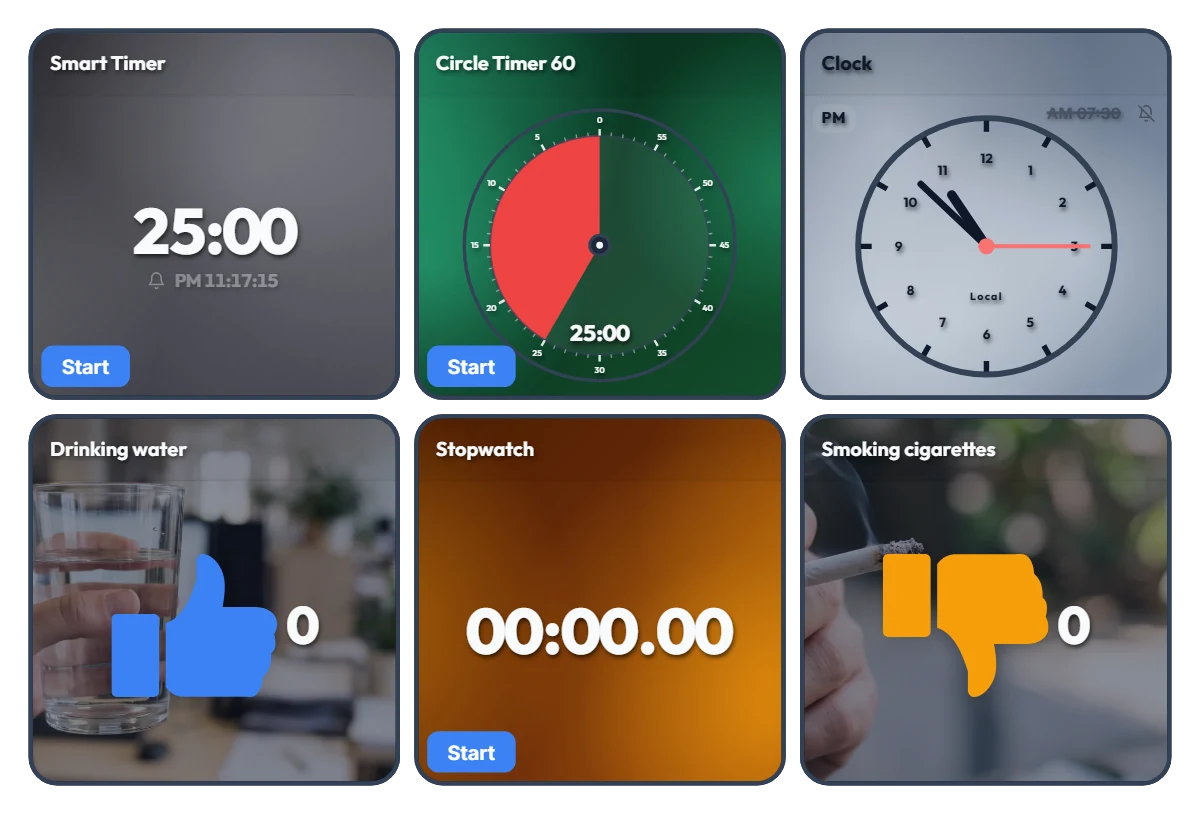
Vous en avez assez de jongler entre plusieurs onglets de minuteurs, d'applications chronomètre et de suivis d'habitudes pendant que vous travaillez ou étudiez ? Gardez simplement ce tableau de bord ouvert sur un côté de votre écran. Ce tableau est une « tour de contrôle tout-en-un » réunissant 6 outils indépendants sur un seul écran, sans liaison automatique entre les widgets. En haut, les minuteurs et l'horloge vous aident à maîtriser votre rythme et vos échéances ; en bas, le chronomètre mesure votre temps de travail cumulé tandis que deux compteurs enregistrent en un clic vos verres d'eau (👍) et vos cigarettes (👎). 📌 Des situations du quotidien où ce modèle fait la différence • Tableau de bord tout-en-un au bureau ou en télétravail Mesurez votre temps de travail total de la journée avec le chronomètre du bas tout en visualisant l'heure exacte de fin de tâche sur le minuteur intelligent en haut. Notez votre hydratation avec le compteur pouce bleu pour ne pas oublier de boire, et suivez votre consommation de cigarettes avec le compteur orange pour garder une vue claire sur votre journée. • Gestion du « temps de concentration pur + forme » pour étudiants et freelances Cumulez vos véritables heures de concentration avec le chronomètre et utilisez le minuteur circulaire pour limiter la durée de vos exercices ou révisions. Suivre vos verres d'eau vous aide aussi à rester en forme lors des longues sessions assises. • Suivi visuel : habitudes à encourager (+) vs habitudes à modérer (-) Placés côte à côte, les compteurs Drinking water (👍) et Smoking cigarettes (👎) offrent une comparaison chiffrée immédiate de votre journée. Voir les chiffres évoluer sous vos yeux en temps réel aide naturellement à réguler votre rythme. • Horloge de bureau et alarme intégrée Activez l'alarme de l'horloge en haut à droite pour ne manquer ni une réunion, ni une pause, ni l'heure de fin de journée sans ouvrir d'application supplémentaire. ⚙️ Fonctionnement des widgets et utilisation directe à l'écran Les 6 widgets fonctionnent de manière autonome tels qu'ils s'affichent à l'écran : • Minuteur intelligent (en haut à gauche) : appuyez sur le bouton « Démarrer » en bas pour le lancer, et cliquez sur les chiffres au centre pour modifier la durée. L'heure précise de fin s'affiche juste dessous, très pratique pour gérer vos deadlines. • Minuteur circulaire 60 (en haut au centre) : lancez-le via le bouton « Démarrer » en bas, et cliquez au centre du cercle pour régler librement la durée dans la limite de 60 minutes. • Horloge (en haut à droite) : cliquez sur l'icône de cloche (actuellement désactivée) pour activer ou couper l'alarme, et cliquez sur l'heure affichée devant la cloche (« AM 07:30 ») pour choisir l'heure de sonnerie. • Compteurs – Drinking water / Smoking cigarettes (en bas à gauche et à droite) : cliquez n'importe où sur le widget pour ajouter +1. En passant la souris dessus, un bouton « -1 » apparaît en bas à gauche (pratique en cas de clic par erreur) et un bouton « Réinitialiser » en bas à droite. • Chronomètre (en bas au centre) : cliquez sur « Démarrer » en bas pour mesurer librement votre temps cumulé de travail ou d'étude sur la journée. ❤️ Si ce tableau vous a été utile, n'hésitez pas à cliquer sur le cœur et à partager votre façon de l'utiliser en commentaire — cela donnera de bonnes idées aux autres membres !
Amelia Miller
Vous repoussez encore en disant « je commence à 18h » ? Minuteur focus automatique d'1 heure
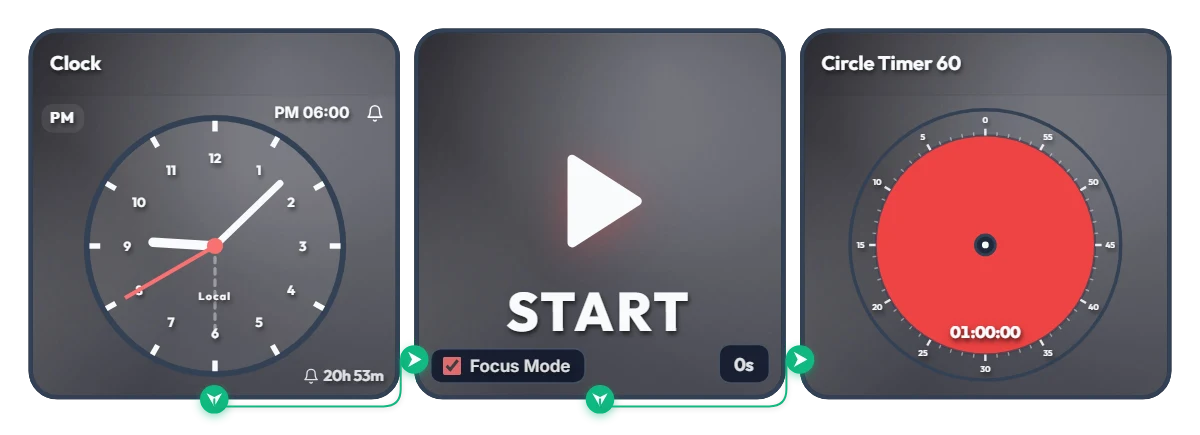
Combien de fois vous êtes-vous dit « je m'y mets à 18h pile » avant de perdre une heure sur votre téléphone ? Ne comptez plus sur votre seule volonté : laissez votre écran déclencher le mode travail à votre place. Ce tableau est une routine automatisée programmée. Dès que l'heure choisie arrive (18h00 par défaut), le Mode Focus masque automatiquement les autres widgets et affiche uniquement le minuteur circulaire de 60 minutes en grand dans le cadre du tableau — sans forcer le plein écran de votre navigateur, ce qui est idéal à côté de votre fenêtre de travail ou sur un second écran. 📌 Des situations du quotidien où ce modèle fait la différence • Routine du soir après le travail (PM 06:00 – 07:00) Évitez le coup de mou une fois rentré chez vous. À 18h00 précises, le tableau bascule sur un grand minuteur rouge de 60 minutes pour lancer votre séance de lecture, de langue ou de sport sans procrastiner. • Démarrage du télétravail le matin (AM 09:00) Du mal à passer du canapé au bureau ? Réglez l'alarme sur 9h00 : votre écran passe automatiquement en mode concentration pour protéger votre première heure de travail profond. • Révisions et études en soirée (PM 08:00) Contrez la fatigue d'après-dîner grâce à un repère visuel clair : dès qu'il est 20h00, consacrez une heure complète à vos objectifs. • Sprint final 1 heure avant une deadline Programmez l'alarme une heure avant le rendu d'un dossier ou d'un devoir. Voir la jauge rouge diminuer maintient votre concentration au maximum jusqu'à la dernière seconde. ⚙️ Fonctionnement et réglage direct à l'écran Dès que l'horloge (Clock) atteint l'heure définie, le widget START active le Mode Focus pour masquer les autres éléments et étendre le minuteur de 60 minutes sur tout le cadre du tableau en lançant le compte à rebours. Pas besoin de réglages compliqués : cliquez directement sur les éléments du tableau ci-dessus pour l'adapter à votre journée ! • Modifier l'heure de l'alarme : cliquez sur « PM 06:00 » en haut à droite du widget Clock (à gauche) pour choisir votre heure de démarrage. • Définir un délai de préparation : cliquez sur « 0s » en bas à droite du widget START (au centre) pour ajouter un compte à rebours jusqu'à 59 secondes (pratique pour vous installer tranquillement après la sonnerie !). • Ajuster la durée du minuteur : cliquez au centre du minuteur circulaire (Circle Timer, à droite) pour choisir librement une durée dans la limite de 60 minutes. ❤️ Si ce tableau vous a été utile, n'hésitez pas à cliquer sur le cœur et à partager votre façon de l'utiliser en commentaire — cela donnera de bonnes idées aux autres membres !
Amelia Miller