Kuratierte Timer-Workflows & Dashboards
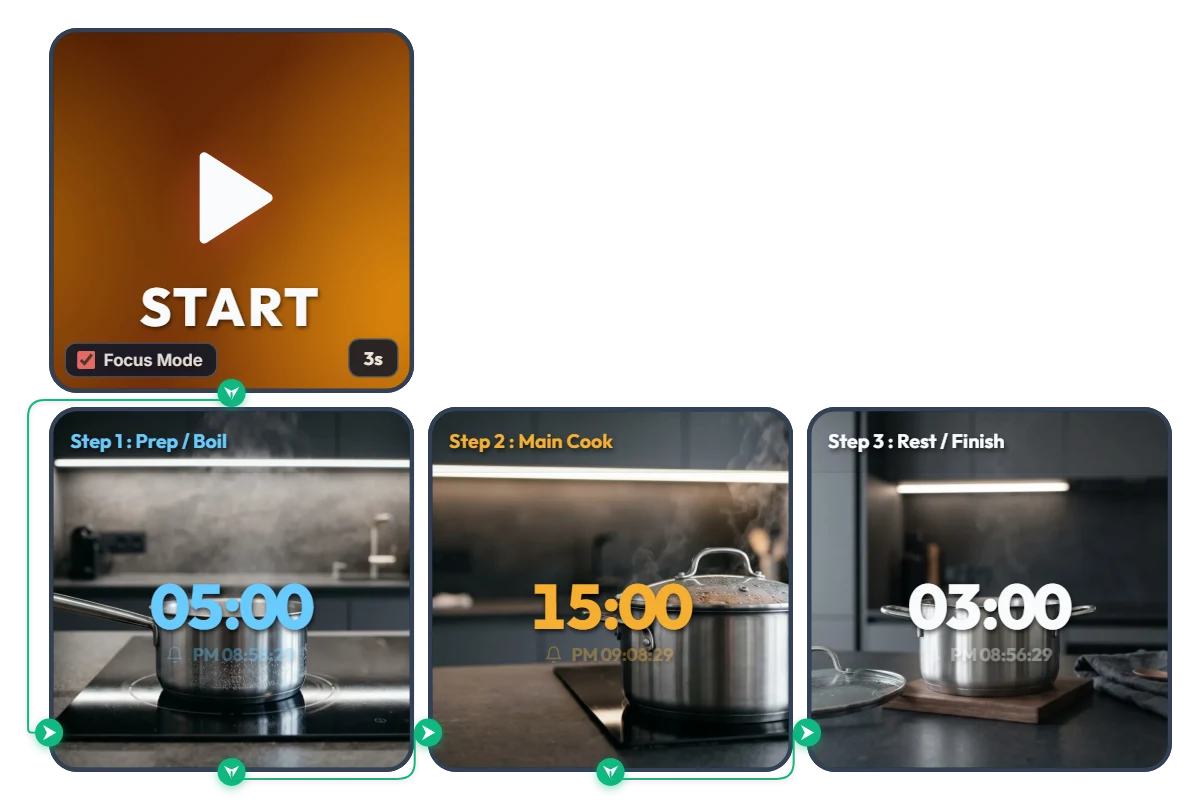
Keine Lust mehr, den Timer beim Kochen ständig mit nassen Händen neu einzustellen? 3-Stufen-Kochtimer mit automatischem Wechsel
Schluss damit, wie in der Restaurantküche mehrere Timer an der Dunstabzugshaube anzutippen oder sich ständig die nassen Hände abzutrocknen, um einen einzelnen Kurzzeitmesser neu zu stellen. Dieses 3-Stufen-Kochboard verbindet deinen gesamten Kochablauf vollautomatisch von Anfang bis Ende. Statt auf ein einziges Gericht festgelegt zu sein, stellst du vorab deinen eigenen Ablauf ein – [Schritt 1: Vorheizen / Aufkochen → Schritt 2: Hauptgarzeit → Schritt 3: Ruhen / Ziehen lassen] – und drückst nur ein einziges Mal auf START. Der Fokus-Modus (Focus Mode) füllt den Bildschirm mit ruhigen, modernen Küchenmotiven und großen farblich abgestuften Ziffern (Himmelblau → warmes Bernsteingelb → reines Weiß), sodass du selbst vom anderen Ende der Küche sofort erkennst, welche Phase gerade läuft. • Schritt 1 – Vorheizen & Aufkochen (Prep / Boil / 05:00 / Himmelblau): Der erste Countdown startet vor dem ruhigen Bild eines Edelstahltopfs, in dem auf dem Induktionsfeld klares Wasser zu sieden beginnt. • Schritt 2 – Hauptgarzeit (Main Cook / 15:00 / Bernsteingelb): Sobald der erste Alarm ertönt, wechselt das Board ganz ohne Berühren des Bildschirms automatisch in Phase 2 – zu einem geschlossenen Topf, aus dem gleichmäßig Dampf aufsteigt. • Schritt 3 – Ruhen & Vollenden (Rest / Finish / 03:00 / Reines Weiß): Nach der Hauptgarzeit folgt die letzte Etappe – der Topf steht abseits der Kochstelle auf einem Walnuss-Untersetzer, damit dein Gericht perfekt durchziehen kann. 📌 Passe den 3-Stufen-Rhythmus an dein heutiges Rezept an (Anwendungsbeispiele) • Pasta & Nudelgerichte auf den Punkt Stelle [Schritt 1: Wasser zum Kochen bringen] → [Schritt 2: Pasta al dente kochen] → [Schritt 3: Mit der Soße schwenken] ein, damit nichts verkocht. • Steaks & Kurzgebratenes mit Ruhephase Saubere Übergänge mit freien Händen: [Schritt 1: Pfanne kräftig vorheizen] → [Schritt 2: Von beiden Seiten anbraten] → [Schritt 3: Vom Herd nehmen und ruhen lassen, damit der Fleischsaft bleibt]. • Eintopf, Gulasch & Schmorgerichte Verbinde [Schritt 1: Aufkochen] → [Schritt 2: Auf kleiner Stufe sanft köcheln lassen] → [Schritt 3: Herd ausschalten und zugedeckt ziehen lassen] mit nur einem Klick. • Handfilter-Kaffee, loser Tee & Backen Ideal für fein abgestimmte Abläufe wie [Schritt 1: Wasser erhitzen & aufblühen lassen] → [Schritt 2: Ziehen lassen oder backen] → [Schritt 3: Kurz abkühlen lassen]. ⚙️ Ablauf & Zeiten direkt für dein Rezept einstellen Drücke auf START: Nach 3 Sekunden Vorlaufzeit (3s) schaltet sich der Focus Mode ein und führt Schritt 1 → Schritt 2 → Schritt 3 automatisch nacheinander aus. Am Ende jeder Stufe ertönt ein Signal, und direkt unter den Ziffern wird die genaue Enduhrzeit der jeweiligen Phase angezeigt. Ganz ohne verschachtelte Menüs – klicke vor dem Kochen einfach direkt oben im Board auf die Zahlen: • Dauer jeder Kochphase festlegen: Klicke in den drei Smart-Timern jeweils auf die mittleren Zeitziffern („05:00“, „15:00“, „03:00“), um Stunden, Minuten oder Sekunden beliebig einzugeben. • Start-Vorlaufzeit ändern: Klicke unten rechts im linken START-Widget auf „3s“, um eine Verzögerung von 0 bis 59 Sekunden einzustellen. ❤️ Wenn dir dieses Board den Küchenalltag erleichtert hat, lass gerne ein Herz da und schreib in die Kommentare, welches Gericht du damit gekocht hast – deine Zeiten helfen auch anderen weiter!
 Amelia Miller
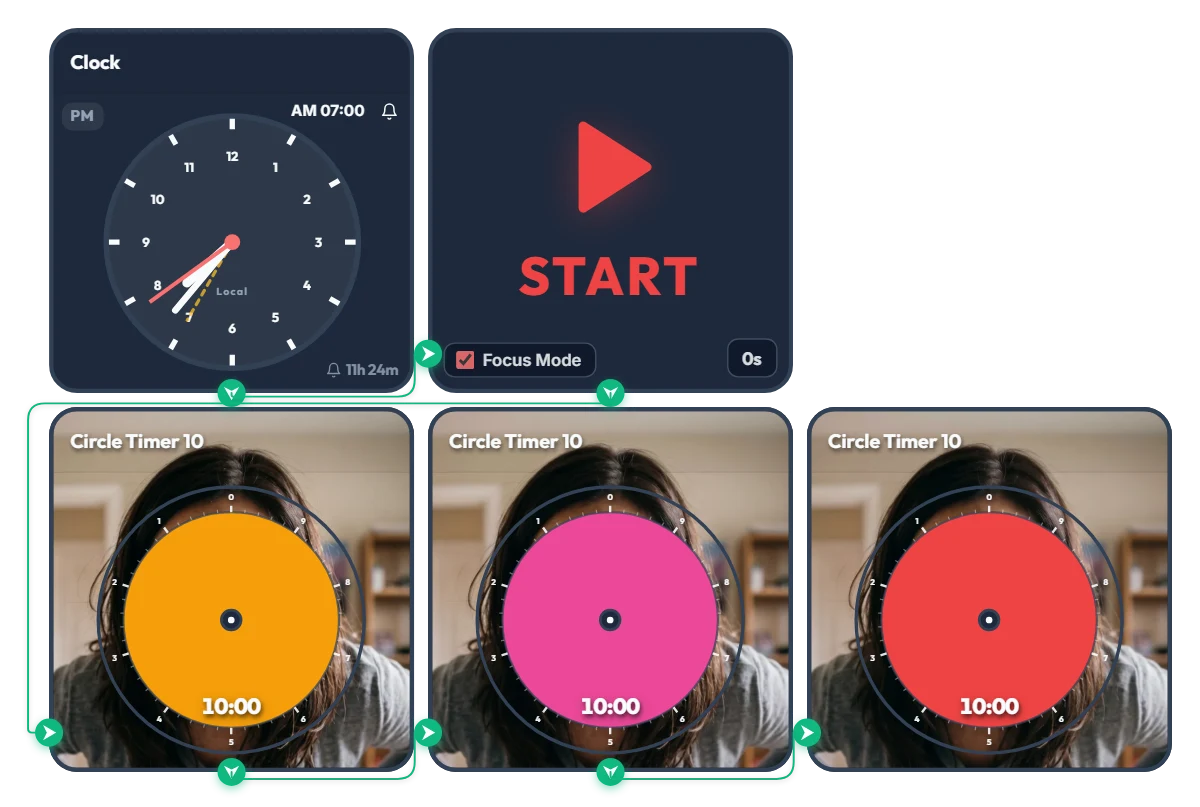
Noch „10 Minuten schlummern“ und Mama rastet aus! 3-Stufen-Warntimer „Angry Mom“ (30 Min.)
Während die orange, rosa und rote Scheibe schrumpfen, wird Mamas Blick in Echtzeit immer finsterer – beweg dich, bevor der Endboss erscheint! Gemacht für Studierende und junge Berufseinsteiger, die „nur noch 10 Minuten“ rufen und plötzlich eine ganze halbe Stunde verschlafen: Dieser 3-stufige „Angry Mom“-Schlummer-Stopper bringt dich garantiert auf Trab. Zur eingestellten Zeit füllt der Fokus-Modus (Focus Mode) das gesamte Board mit dem laufenden Timer aus – kein Entkommen vor Mamas durchbohrendem Blick. Warum dieser Timer wirklich Furcht einflößt, merkst du schon vor dem Start: Klick einfach in die Mitte eines der Kreis-Timer auf dem Bildschirm und dreh die Scheibe ein Stück zur Seite… schau selbst, was dahinter lauert! 📌 Vom Aufstehen bis zum heißen 30-Minuten-Countdown (Alltagsbeispiele) • Gnadenloser Weck-Check gegen die Schlummertaste (AM 07:00 – 07:30) Punkt 7:00 Uhr startet der Alarm drei 10-Minuten-Timer direkt hintereinander: - Stufe 1 Orange (10 Min.): „Langsam wird es Zeit aufzustehen…“ (noch ruhiger, geduldiger Blick) - Stufe 2 Rosa (20 Min.): „Du liegst immer noch unter der Decke?!“ (zusammengezogene Augenbrauen, zweite Warnung) - Stufe 3 Rot (30 Min.): „RAUS AUS DEM BETT, SOFORT!!“ (völliger Endboss-Ausraster) Wenn du Mamas Wutausbruch entgehen willst, spring unter der Decke hervor, bevor die orange Scheibe weg ist! • 30-Minuten-Turbo vor Uni, Schule oder Arbeit Starte das Board, wenn dir genau 30 Minuten bis zum Losgehen bleiben. Da Farbe und Gesichtsausdruck alle 10 Minuten schärfer werden, vertrödelst du keine Zeit mehr vorm Spiegel. • 30-Minuten-Sprint vor Abgaben, Online-Klausuren & Kurswahl Wenn du in festen 30 Minuten unbedingt fertig werden musst, erzeugen drei 10-Minuten-Etappen deutlich mehr Zug als ein einfacher 30-Minuten-Timer. • Notbremse gegen „Ich schau nur kurz 10 Minuten aufs Handy“ Wenn aus einer kurzen Pause eine halbe Stunde Scrollen oder Zocken zu werden droht, hol dir dein schlechtes Gewissen direkt auf den Monitor. ⚙️ Ablauf & direkt im Board an deinen Zeitplan anpassen Sobald die Uhr (AM 07:00) klingelt, schaltet das START-Widget den Focus Mode ein und lässt die Kreis-Timer Orange (10 Min.) → Rosa (10 Min.) → Rot (10 Min.) nacheinander groß im Board ablaufen. (Du willst nicht bis morgens warten? Klick direkt auf „START“, um sofort den 30-minütigen 3-Stufen-Timer zu starten!) Ganz ohne umständliche Einstellungen – klicke einfach direkt oben im Board auf die jeweiligen Werte: • Weckzeit ändern: Klicke oben rechts im linken Uhr-Widget auf „AM 07:00“, um deine eigene Aufsteh- oder Zielzeit festzulegen. • Vorbereitungs-Countdown einstellen: Klicke unten rechts im START-Widget auf „0s“, um eine Startverzögerung von bis zu 59 Sekunden einzustellen. • Etappen anpassen & Gesicht vorab checken: Klicke in die Mitte der 3 unteren Kreis-Timer, um eine beliebige Dauer innerhalb von 10 Minuten (z. B. je 5 Minuten für insgesamt 15 Minuten) einzustellen – und einen kurzen Blick hinter die Scheibe zu werfen. ❤️ Wenn dir dieses Board geholfen hat, lass gerne ein Herz da und schreib in die Kommentare, wofür du es genutzt hast – deine Tipps sind eine tolle Inspiration für andere!
 Evander Vane
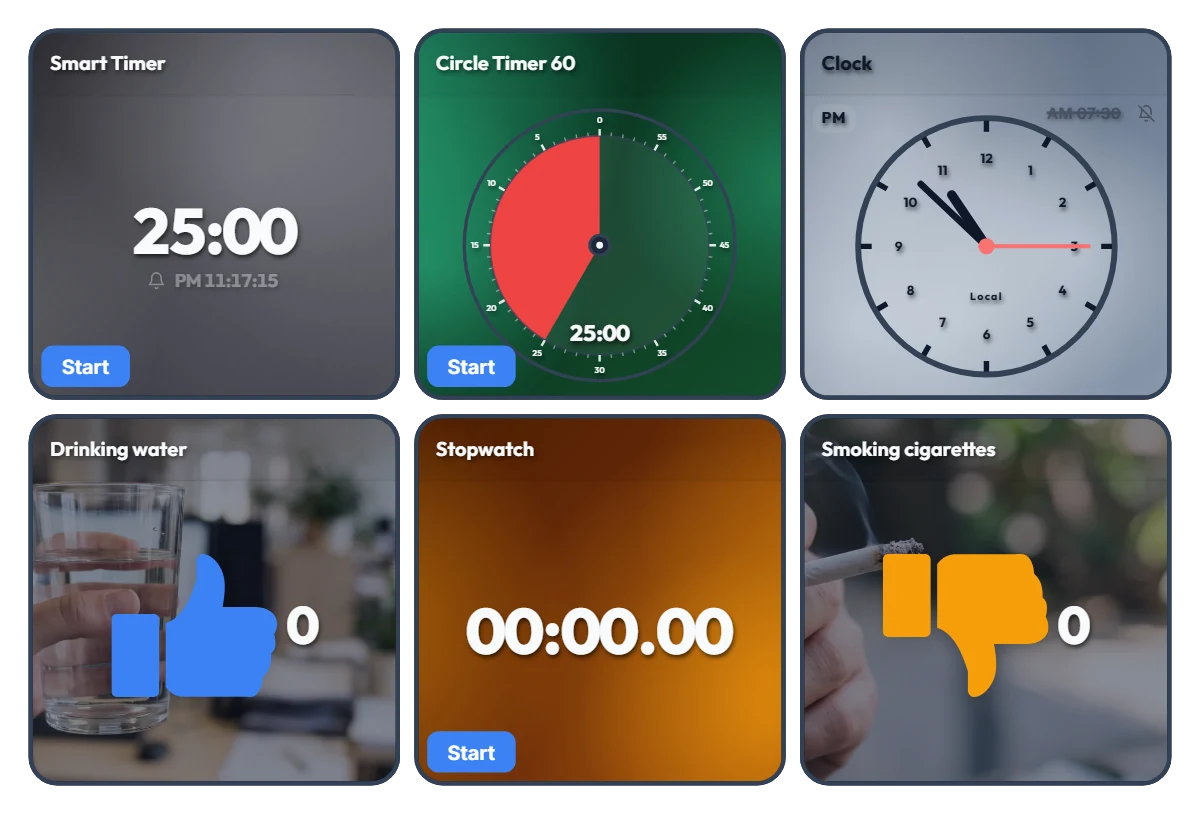
Arbeitszeit, Wasserverbrauch & Zigaretten auf einem Bildschirm! All-in-One Schreibtisch-Dashboard
Keine Lust mehr, beim Arbeiten oder Lernen ständig zwischen Timer-Tabs, Stoppuhr-Apps und Gewohnheitslisten hin und her zu wechseln? Lass einfach dieses eine Dashboard am Rand deines Monitors geöffnet. Dieses Board ist ein „All-in-One Schreibtisch-Kontrollzentrum“ mit 6 unabhängigen Werkzeugen auf einem Bildschirm – ganz ohne automatische Verknüpfung zwischen den Widgets. In der oberen Reihe behältst du mit Timern und Uhr deinen Zeitplan und Deadlines im Blick; in der unteren Reihe misst die Stoppuhr deine gesamte Arbeitszeit, während du tägliche Gewohnheiten wie Wassertrinken (👍) und Zigaretten (👎) mit einem Klick direkt festhältst. 📌 Perfekt für diese Alltagssituationen • All-in-One Arbeits-Dashboard für Büro & Homeoffice Miss deine gesamte tägliche Arbeitszeit mit der unteren Stoppuhr, während dir der obere Smart Timer anzeigt, wann dein Arbeitsblock genau endet. Halte deine Wasserzufuhr mit dem blauen Daumen-hoch-Zähler fest und erfasse Zigaretten mit dem orangen Zähler, um deinen Tagesverlauf auf einen Blick zu sehen. • „Reine Lernzeit + Wohlbefinden“ für Studierende & Freelancer Sammle deine tatsächlichen, ungestörten Fokusstunden mit der Stoppuhr und nutze den Circle Timer für zeitlich begrenzte Übungsaufgaben oder Klausurtraining. Das Mitzählen der getrunkenen Gläser Wasser hilft außerdem, bei langen Schreibtischtouren fit zu bleiben. • Visueller Vergleich: Mehr davon (+) vs. weniger davon (-) Da die Zähler für Drinking water (👍) und Smoking cigarettes (👎) nebeneinander liegen, siehst du sofort das Zahlenverhältnis deines Tages. Allein das Echtzeit-Mitzählen vor Augen hilft enorm dabei, das eigene Tempo bewusst zu steuern. • Schreibtischuhr & Termin-Wecker in einem Aktiviere den Alarm in der Uhr oben rechts, um Feierabend, Meetings oder Pausen zuverlässig im Blick zu behalten, ohne eine extra Wecker-App zu öffnen. ⚙️ Funktion der einzelnen Widgets & direkte Bedienung auf dem Bildschirm Alle 6 Widgets arbeiten völlig eigenständig genau so, wie sie auf dem Bildschirm angezeigt werden: • Smart Timer (oben links): Mit dem unteren Button „Start“ starten; ein Klick auf die Zahlen in der Mitte ändert die Dauer. Darunter wird die exakte Uhrzeit angezeigt, zu der der Timer abläuft – ideal für Deadlines. • Circle Timer 60 (oben Mitte): Wird über den unteren Button „Start“ gestartet; ein Klick in die Kreismitte erlaubt eine freie Einstellung innerhalb von 60 Minuten. • Uhr (oben rechts): Klicke auf das aktuell deaktivierte Glockensymbol, um den Alarm ein- oder auszuschalten, und klicke auf die Weckzeit vor der Glocke („AM 07:30“), um die Uhrzeit anzupassen. • Zähler – Drinking water / Smoking cigarettes (unten links & rechts): Ein Klick irgendwo auf das Widget erhöht den Wert um +1. Wenn du mit der Maus darüberfährst, erscheinen unten links ein „-1“-Button (für versehentliche Klicks) und unten rechts ein „Zurücksetzen“-Button. • Stoppuhr (unten Mitte): Drücke unten auf „Start“, um deine gesamte Arbeits- oder reine Lernzeit des Tages flexibel zu erfassen. ❤️ Wenn dir dieses Board geholfen hat, lass gerne ein Herz da und schreib in die Kommentare, wofür du es genutzt hast – deine Tipps sind eine tolle Inspiration für andere!
Amelia Miller
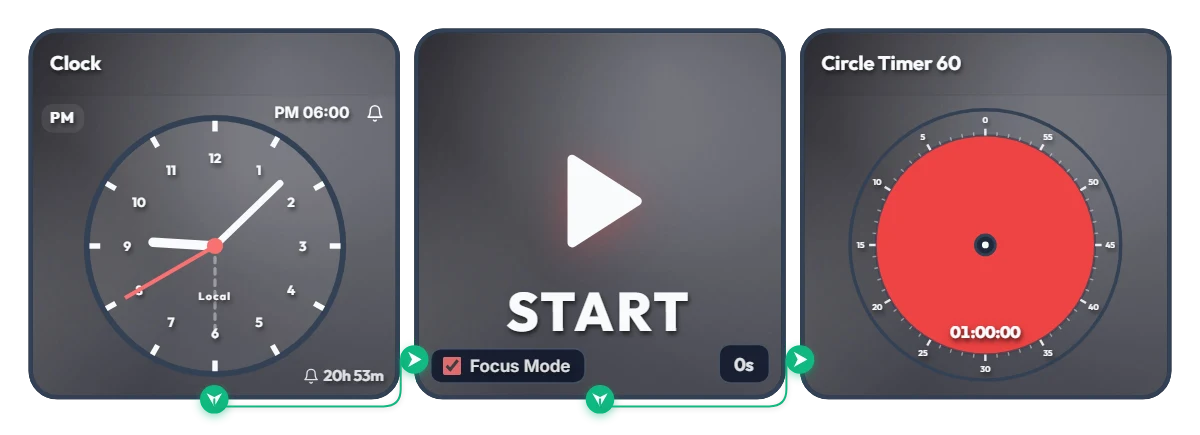
Schon wieder „Ich fange Punkt 18 Uhr an“ aufgeschoben? Automatischer 1-Stunden-Fokus-Timer
Kennst du das: „Um 18:00 Uhr lege ich los“ – und plötzlich ist eine Stunde am Smartphone verflogen? Überlass den Startschuss einfach deinem Bildschirm statt deiner Willenskraft. Dieses Board ist eine zeitgesteuerte Automatisierung: Sobald die eingestellte Uhrzeit erreicht ist (standardmäßig 18:00 Uhr), blendet der Fokus-Modus (Focus Mode) alle übrigen Widgets aus und füllt den gesamten Board-Bereich mit dem 60-Minuten-Kreistimer – ohne störenden Browser-Vollbildzwang. So lässt es sich perfekt neben dem Arbeitsfenster oder auf einem Zweitmonitor nutzen. 📌 Perfekt für diese Alltagssituationen • Feierabend-Routine (PM 06:00 – 07:00) Verhindert das typische Durchhängen nach der Arbeit. Punkt 18:00 Uhr verwandelt sich das Board in einen gut sichtbaren roten 60-Minuten-Timer, sodass du Lesen, Sprachenlernen oder Home-Workouts direkt startest. • Arbeitsstart im Homeoffice (AM 09:00) Fällt dir morgens der Wechsel vom Sofa an den Schreibtisch schwer? Stell den Wecker auf 9:00 Uhr – pünktlich zum Start schaltet dein Monitor in die Fokus-Ansicht und sichert deine erste produktive Stunde. • Abends lernen & Prüfungsvorbereitung (PM 08:00) Besiege die Müdigkeit nach dem Abendessen mit einer klaren visuellen Regel: Punkt 20:00 Uhr gehört eine volle Stunde konzentriert dem Schreibtisch. • 1-Stunden-Sprint vor einer Deadline Stell den Alarm eine Stunde vor Abgabe eines Berichts oder Projekts ein. Die schrumpfende rote Kreisanzeige hält deine Konzentration bis zur letzten Sekunde hoch. ⚙️ Ablauf & direkt im Board an deinen Zeitplan anpassen Sobald die Uhr (Clock) die eingestellte Zeit erreicht, aktiviert das START-Widget den Focus Mode, blendet andere Widgets aus und füllt das Board mit dem 60-Minuten-Timer, der sofort herunterzählt. Ganz ohne umständliche Einstellungen – klicke einfach direkt oben im Board auf die jeweiligen Werte, um sie anzupassen: • Weckzeit ändern: Klicke oben rechts im linken Clock-Widget auf „PM 06:00“, um deine gewünschte Startzeit festzulegen. • Vorbereitungs-Countdown einstellen: Klicke unten rechts im mittleren START-Widget auf „0s“, um eine Verzögerung von bis zu 59 Sekunden einzustellen (praktisch, wenn du nach dem Signal noch kurz Zeit zum Hinsetzen und Durchatmen brauchst!). • Timer-Dauer anpassen: Klicke in die Mitte des rechten Circle-Timer-Widgets, um eine beliebige Dauer innerhalb von 60 Minuten passend zu deiner Konzentrationsspanne zu wählen. ❤️ Wenn dir dieses Board geholfen hat, lass gerne ein Herz da und schreib in die Kommentare, wofür du es genutzt hast – deine Tipps sind eine tolle Inspiration für andere!
Amelia Miller