상황별 맞춤 타임보드 & 타이머 루틴
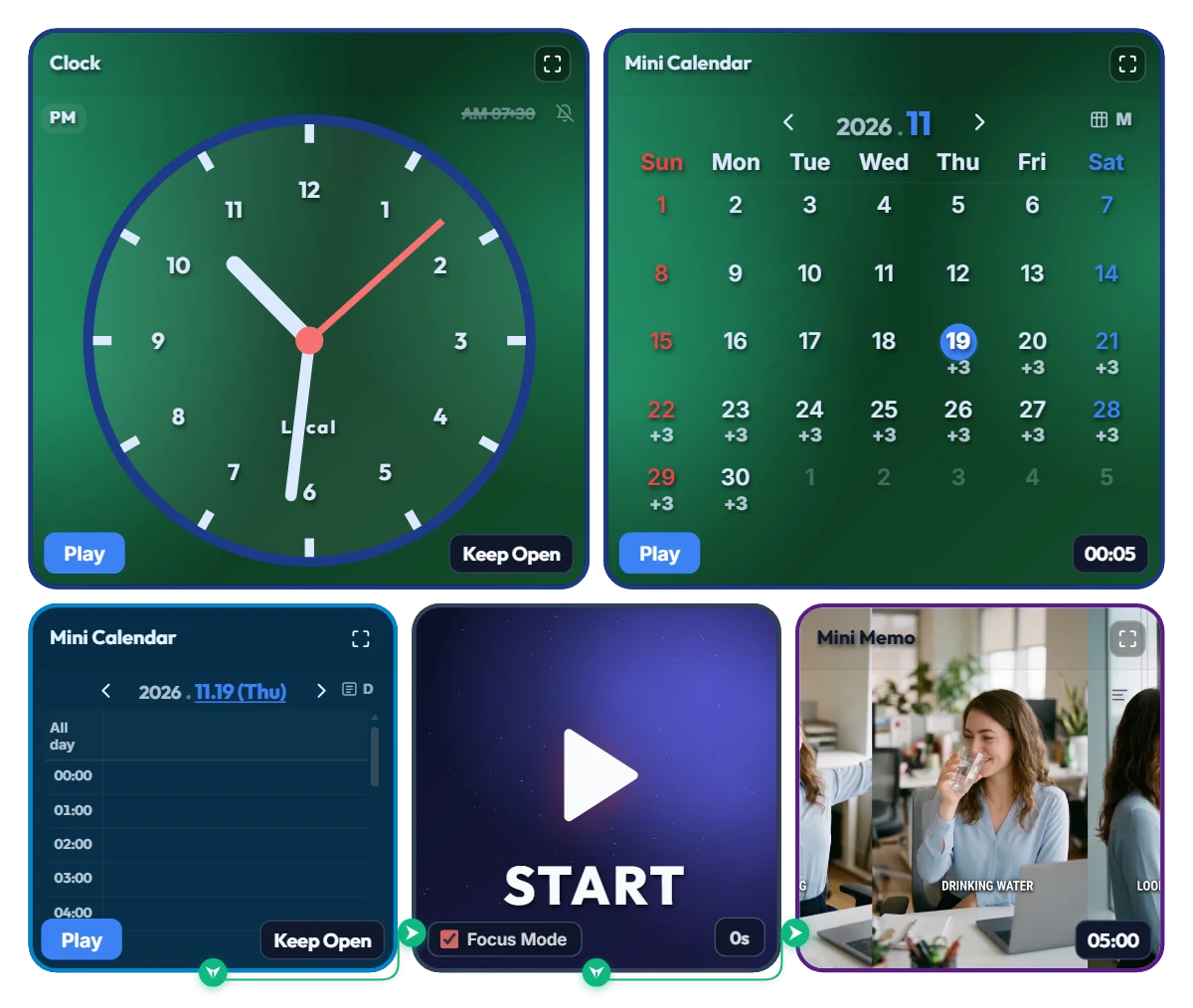
의자 지박령 강제 구출! 11시·14시·16시마다 화면 전체를 덮어버리는 '5분 강제 휴식' 오토파일럿 보드
"잠깐 메일만 확인해야지" 하고 책상에 앉았다가 정신 차려보면 거북목 상태로 4시간이 증발해 있고, 하루 종일 마신 건 아이스 아메리카노 한 잔뿐인 적 있으신가요? 구석에 작게 뜨는 일반 알람은 습관처럼 '닫기'를 누르고 "5분만 더 하고 일어나야지" 하다가 결국 퇴근 시간까지 한 번도 못 일어나게 되죠. 그래서 아예 알람 시각이 되면 5분 동안 모니터 화면 전체를 휴식 안내 화면으로 덮어버리는 '무인 강제 휴식 보드'를 세팅해 봤습니다. 📌 왜 매시간 50분이 아니라 하루 딱 3번(11시 · 14시 · 16시)일까요? 처음에는 매시간 50분마다 울리게 짤까 고민했지만, 실제 업무나 공부를 하다 보면 하루에 7~8번씩 화면 전체가 잠기는 건 오히려 흐름을 깨서 결국 창을 닫아버리게 되더라고요. 대신 하루 중 집중력과 자세가 가장 무너지는 '3대 마의 시간대'만 정조준했습니다. • 11:00 (오전 집중력 방전 타임): 점심 먹기 전 슬슬 목이 앞으로 빠지고 어깨가 굳기 시작할 때 • 14:00 (점심 식곤증 피크): 모니터 글자가 흐릿해지고 멍해지기 딱 좋은 시간 • 16:00 (오후 배터리 고갈 구간): 퇴근·마감 전 마지막 스퍼트를 위해 눈과 허리를 한 번 리셋해야 할 때 (물론 매시간 쉬고 싶은 분들은 하단 미니 캘린더에서 원하는 시간만 클릭해 일정을 추가하시면 바로 반영됩니다!) ⚙️ 한눈에 보는 상·하단 듀얼 대시보드 구조 • 상단 관제 구역 (에메랄드 그린): 현재 시각을 보여주는 아날로그 시계와, 한 달 내내 하루 3번(+3) 휴식 루틴이 예약되어 있음을 보여주는 월간 미니 캘린더입니다. • 하단 자동 실행 구역: 일간 미니 캘린더에 등록된 11:00, 14:00, 16:00 'Rest and recharge' 일정이 노드선으로 우측 미니 메모와 연결되어 있습니다. 지정된 시각이 되면 화면이 전체 화면(스플래시)으로 전환되면서 [스트레칭하기 · 물 한 잔 마시기 · 창밖 먼 곳 바라보기] 가이드를 화면 가득 띄워줍니다. • 한눈에 보이는 5분 진행 바: 전체 화면이 떠 있는 동안 화면 맨 위 진행 바와 우측 상단 카운트다운이 설정된 시간(기본 5분)에서 점점 줄어들어, 남은 휴식 시간을 직관적으로 확인하며 여유롭게 몸을 풀 수 있습니다. 💡 사용 전 꼭 확인하세요! (초간단 작동 팁) • '재생' 버튼은 누를 필요가 없습니다! 시계나 미니 캘린더 왼쪽 아래에 있는 파란색 '재생' 버튼은 건드리지 않으셔도 됩니다. 이 페이지 탭을 열어두기만 하면 11시, 14시, 16시에 알아서 화면이 전환되는 100% 무인 오토파일럿 방식입니다. • 중앙의 커다란 START 버튼 활용법: START 버튼은 보드를 깔끔한 '집중모드'로 전환해 주는 스위치이자, 다음 알람 시각까지 기다리지 않고 5분 휴식 화면이 어떻게 뜨는지 지금 당장 미리 체험해 볼 수 있는 버튼입니다. 테스트로 눌러보신 뒤 5분을 다 기다리지 않고 바로 돌아오고 싶다면 왼쪽 아래 빨간 '완료' 버튼을 누르시면 즉시 초기 화면으로 복귀합니다! • 알람 시간이나 휴식 길이(기본 5분)를 내 생활 패턴에 맞게 바꾼 뒤 이 페이지를 북마크해 두시면, 내가 수정한 스케줄 그대로 매일 이어서 사용하실 수 있습니다. ❤️ 오늘도 모니터 속으로 빨려 들어가고 있는 전 세계 직장인·프리랜서·학생들의 허리와 눈을 응원합니다! 이 보드가 여러분을 의자에서 구출해 줬다면 하트 꾹 눌러주시고, 여러분이 하루 중 가장 시간 순삭을 많이 당하는 고비 시간대는 언제인지 댓글로 살짝 알려주세요! ✨
 Evander Vane
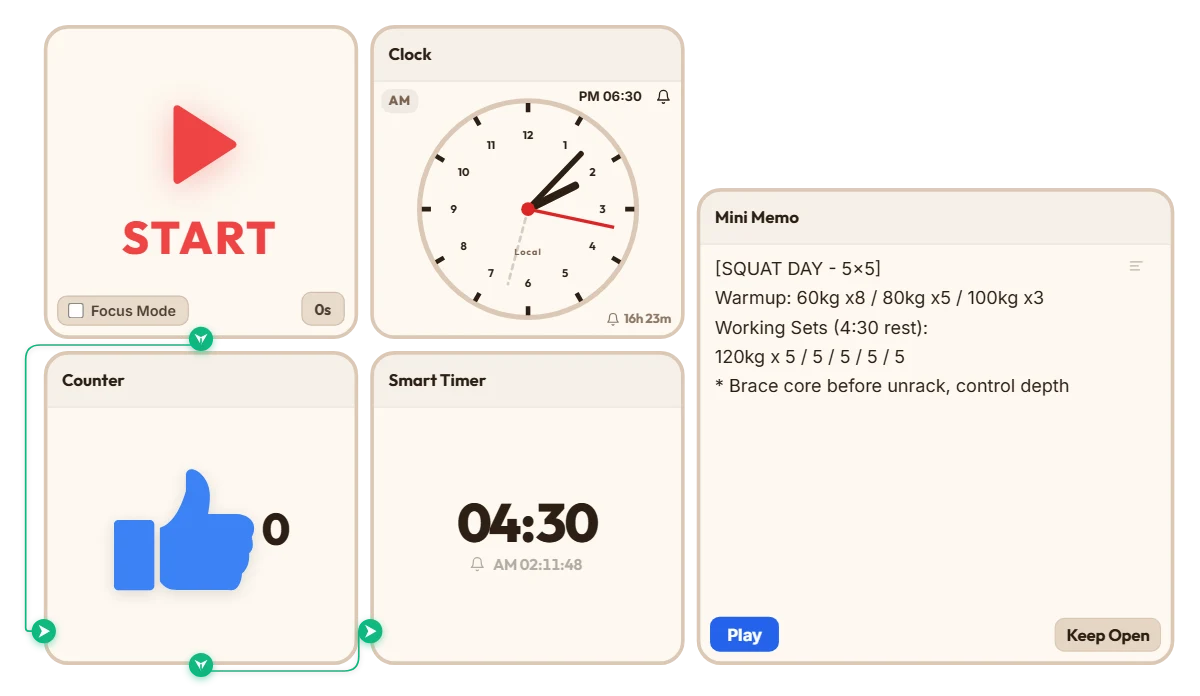
Heavy Squat Rest & Set Tracker (4:30 Rest + Auto Set Counter)
Whenever I do heavy 5x5 squats, I always run into the same annoying problem—by set three or four, brain fog hits hard. I either lose track of what set I'm actually on, or I unlock my phone to set a timer, get distracted, and suddenly realize I've been resting for eight minutes. I was looking for a clean, no-nonsense timer I could just leave open on my screen without downloading another bloated fitness app, and stumbled across this site. Connecting the counter and timer together turned out to be way easier than I expected. Put this board together before my leg session and tried it out—it actually works really well. Just hitting START once after racking the bar automatically ticks my set count up and starts my 4:30 rest countdown, with my warmup and working weights sitting right above it in the memo. Definitely going to keep using this setup for my heavy lifting days. If you train at home or need long rest intervals between heavy sets, feel free to grab this board and just tweak the rest time to fit your routine.
 Bradley Han
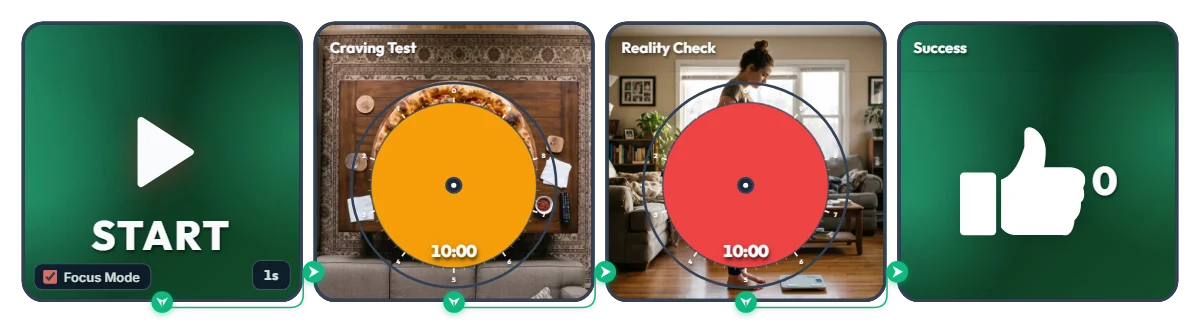
밤 11시 배달앱 켜기 전에 딱 20분만 참아봐! '피자 유혹 vs 내일 아침 체중계' 야식 방어 타이머
평생 야식을 끊으라는 게 아닙니다. 배달앱 결제 버튼 누르기 전에 딱 20분만 버텨보세요! (실제로 가짜 배고픔은 15~20분만 넘기면 거짓말처럼 사라진다는 사실!) 초록(안전) → 주황(치명적 유혹) → 빨강(현실 자각) → 초록(방어 성공)으로 이어지는 20분 단발성 야식 방어 미션 보드입니다. START를 누르면 포커스 모드(Focus Mode)가 켜지면서 눈앞에 거대한 피자와 내일 아침의 미래가 차례로 펼쳐집니다. • 1단계 – 치명적 유혹 (Craving Test / 10분): 주황색 원반이 시계 방향으로 줄어들면서, 거실 테이블 위 갓 구운 페퍼로니 피자가 마치 한 조각씩 드러나듯 모습을 보입니다. ("지금 시키면 30분 뒤 문 앞인데… 진짜 참을 수 있어?") • 2단계 – 현실 자각 타임 (Reality Check / 10분): 앞의 10분을 고민하며 버텼다면 빨간색 경고 원반으로 넘어갑니다. 원반이 벗겨질수록 배를 움켜쥐고 체중계를 내려다보는 내일 아침의 현실이 드러납니다. ("방금 앱 껐으면 0kcal였는데…!") • 최종 보상 (Success): 20분 고비를 무사히 넘기면 엄지척(👍) 카운터가 +1 올라가며 오늘 밤 야식 방어 성공을 축하해 줍니다. 시작하기 전에 화면의 써클 타이머 중앙을 눌러 원반을 살짝 돌려보세요. 피자 한 조각과 내일 아침 체중계 엔딩을 미리 엿볼 수 있습니다… 📌 야식 충동이 찾아올 때마다 켜두고 20분만 버텨보세요 (활용 예시) • 밤 11시 배달앱 열고 메뉴 고르며 장바구니 담기 직전 결제 버튼을 누르기 전 마지막 관문으로 켜두세요. 피자 사진이 다 드러나고 체중계 사진까지 보고 나면 배달앱을 끄고 물 한 잔 마시게 됩니다. • 드라마 · 유튜브 보다가 입이 심심해져 냉장고 문을 열려 할 때 배가 고픈 게 아니라 습관적으로 뭔가 씹고 싶을 때 모니터 한쪽에 띄워두고 20분 골든타임만 넘겨보세요. • 다이어트 중 찾아온 "오늘만 치팅데이 할까?" 내적 갈등 순간 유혹(주황)과 후회(빨강)를 눈앞에서 동시에 비교하며 충동 결제를 막아주는 직관적인 브레이크가 되어줍니다. • 늦은 밤 맥주 한 캔 생각나며 야식 배달을 고민할 때 성공할 때마다 하나씩 쌓이는 초록색 엄지척(👍) 카운터를 보며 야식 없는 개운한 아침을 만들어 보세요. ⚙️ 작동 흐름 & 화면에서 바로 조절하는 법 START를 누르면 1초(1s) 뒤 포커스 모드(Focus Mode)가 켜지며, [Craving Test(10분) → Reality Check(10분) → Success 카운터(+1)] 순서로 20분 미션이 진행됩니다. 별도의 복잡한 설정 없이 위 보드 화면에서 직접 클릭해 본인의 인내심 한계에 맞게 조절해 보세요! • 버티기 시간 조절 & 엔딩 미리보기: 가운데 두 써클 타이머(Craving Test, Reality Check)의 중앙을 클릭하면 10분 이내에서 원하는 시간(예: 각 5분씩 총 10분 코스로 단축)으로 바꾸고 원반 뒤 이미지를 미리 볼 수 있습니다. • 시작 대기 시간 변경: 왼쪽 START 위젯 우측 하단의 '1s'를 클릭하면 0초부터 최대 59초까지 시작 전 카운트를 조절할 수 있습니다. • 성공 카운터 수정 및 초기화: 오른쪽 Success 위젯 위에 마우스를 올리면 좌측 하단에 실수 교정용 '-1' 버튼, 우측 하단에 '리셋' 버튼이 나타납니다. 사용해 보시고 야식 방어에 성공하셨다면 하트 한번 눌러주시고, 어떤 야식 유혹을 이겨냈는지 댓글에 남겨 주시면 다른 분들에게 큰 힘이 될 거예요!
Evander Vane
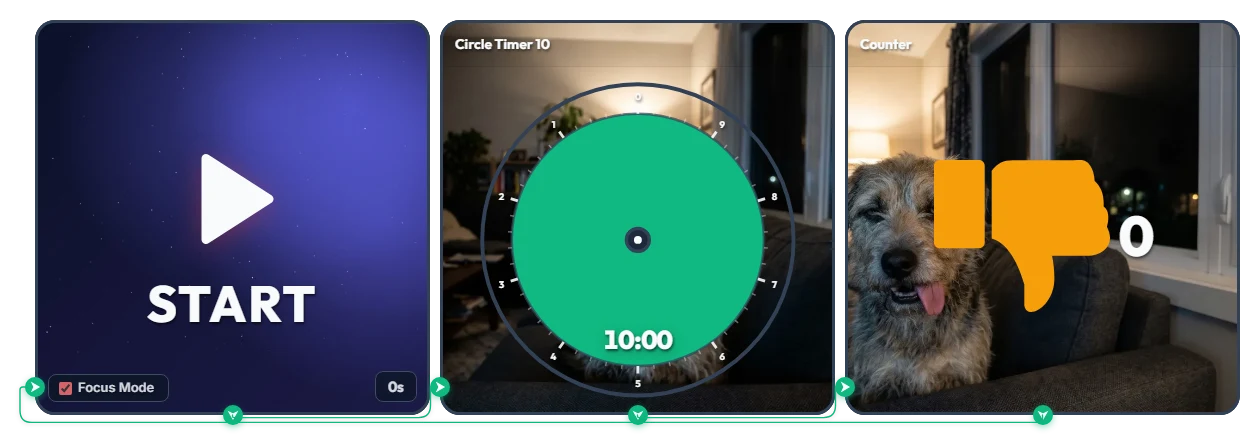
"딱 10분만 폰 볼게" 하다 새벽 3시 되셨나요? 째려보는 강아지의 무한 붐따(👎) 루프 타이머
초록 원반이 줄어들수록 정색하며 째려보는 강아지와, 10분마다 쌓이는 붐따(👎) 카운트의 2단 콤보 압박! 잠들기 전 침대에서 "딱 10분만 쇼츠 보고 자야지" 하다가 눈 떠보면 새벽 3시가 되어 있는 분들을 위해 만든 양심 고백 무한 루프 타이머입니다. 시작(START)을 누르면 포커스 모드(Focus Mode)가 켜지면서 보드 화면이 꽉 차고, 여러분이 정신을 차리고 직접 정지시킬 때까지 10분 단위로 팩트폭행이 무한 반복됩니다. • 1차 압박 (써클 타이머 10): 초록색 원반이 줄어들면서 "아직도 안 끄고 뭐 해?"라는 듯 미간을 찌푸린 강아지의 한심한 눈빛이 서서히 드러납니다. • 2차 팩트폭행 (카운터): 10분을 다 써버리는 순간, 혀를 쏙 내밀고 해맑게 비웃는 강아지와 함께 주황색 붐따(👎) 숫자가 +1 올라가며 곧바로 다음 10분 카운트다운이 다시 시작됩니다. 작동하기 전에 화면 속 써클 타이머 중앙을 클릭해 초록색 원반을 살짝 돌려보세요. 원반 뒤에서 여러분을 한심하게 쳐다보고 있는 강아지의 정색 표정을 미리 영접할 수 있습니다... 📌 이런 딴짓 유혹이 찾아올 때 켜두세요 (활용 예시) • 잠들기 전 침대 위 '쇼츠 · 릴스 · 틱톡' 무한 스크롤 탈출 잠깐만 본다는 게 1시간, 2시간씩 넘어갈 때 켜두세요. 10분마다 붐따(👎) 숫자가 2개, 3개씩 쌓이는 걸 눈으로 확인하는 순간 양심이 찔려서라도 폰을 내려놓게 됩니다. • 공부 · 재택근무 중 "딱 10분만 쉴게요" 양심 고백 책상 앞에서 잠깐 딴짓을 시작할 때 켜두면, 내가 오늘 휴식이라는 이름으로 몇 번이나 10분을 날려버렸는지 강아지가 실시간으로 채점해 줍니다. • 게임 "한 판만 더" & 유튜브 정주행 브레이크 끝없는 다음 화 재생을 끊어내기 힘들 때 모니터 한쪽에 띄워두세요. 원반이 사라질수록 매서워지는 강아지 눈빛이 강력한 브레이크 역할을 해줍니다. • 밤 11시 배달앱 구경 & 야식 고민 10분 컷 방어 배달앱을 켜고 메뉴를 고르기 전에 이 타이머를 먼저 누르세요. 10분 안에 결정을 못 내리고 강아지의 비웃음(👎 +1)을 보게 된다면 오늘 야식은 깔끔하게 포기하는 신호입니다! ⚙️ 작동 흐름 & 화면에서 바로 조절하는 법 시작(START)을 누르면 지연 없이(0s) 포커스 모드(Focus Mode)가 켜지면서 10분 써클 타이머가 보드를 가득 채우고, 시간이 끝나면 붐따 카운터(+1)를 찍은 뒤 다시 첫 타이머로 돌아가 무한 반복됩니다. 별도의 복잡한 설정 없이 위 보드 화면에서 직접 클릭해 본인의 양심 기준에 맞게 조절해 보세요! • 딴짓 허용 시간 단축 & 표정 미리보기: 가운데 써클 타이머(Circle Timer 10)의 중앙을 클릭하면 10분 이내에서 원하는 시간(예: 5분)으로 더 빡빡하게 줄일 수 있으며, 강아지의 째려보는 표정도 미리 확인할 수 있습니다. • 준비 카운트 설정: 왼쪽 START 위젯 우측 하단의 '0s'를 클릭하면 최대 59초까지 시작 대기 시간을 설정할 수 있습니다. • 카운터 수정 및 초기화: 오른쪽 카운터 위젯 위에 마우스를 올리면 좌측 하단에 실수 복구용 '-1' 버튼과 우측 하단에 '리셋' 버튼이 나타납니다. 사용해 보시고 유용하셨다면 하트 한번 눌러주시고, 어떻게 활용하셨는지 댓글에 남겨 주시면 다른 분들에게 좋은 정보가 될 거예요!
Evander Vane