シーン別カスタムタイムボード&タイマー集
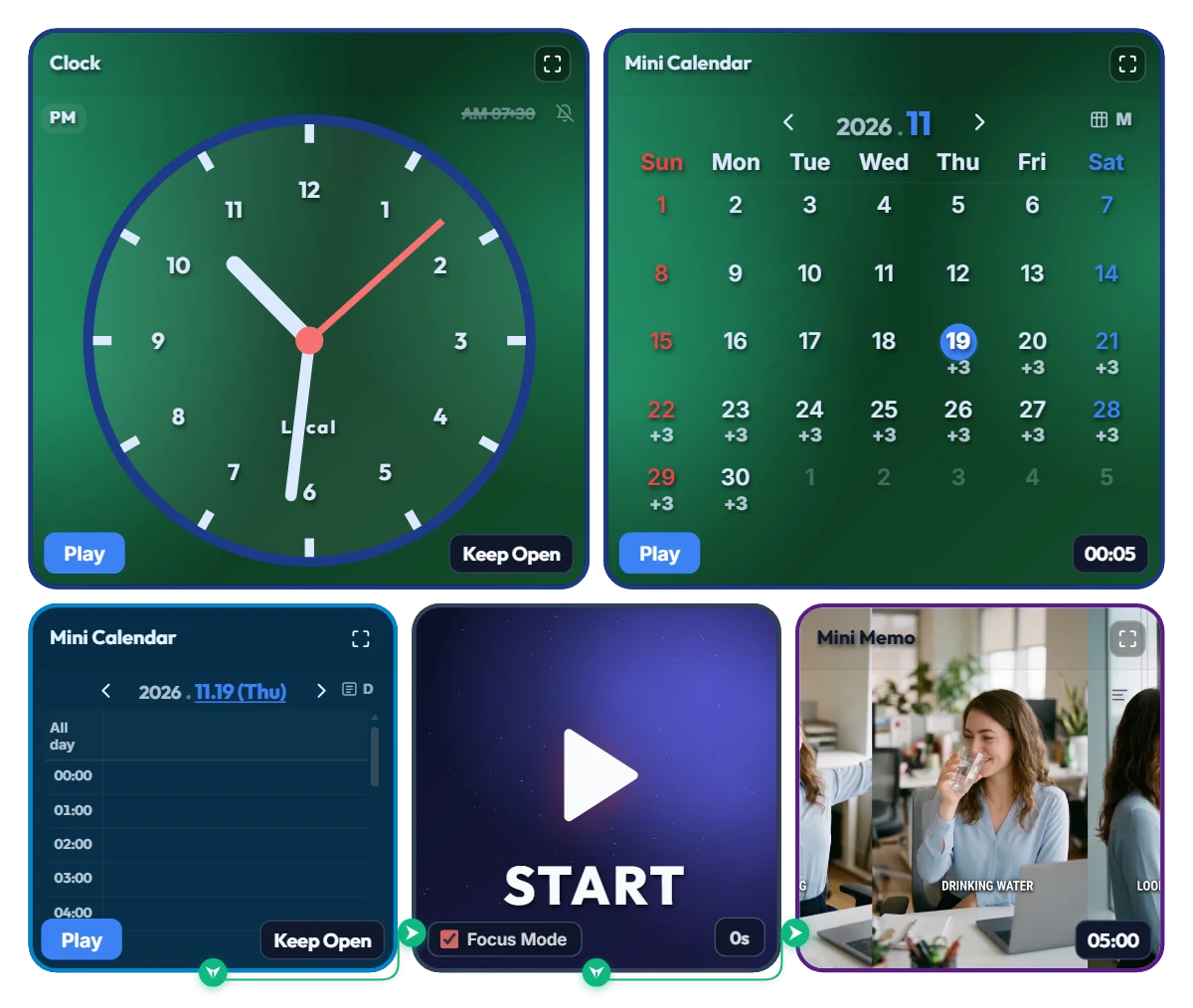
デスクの呪縛から強制救出!11時・14時・16時に画面全体をジャックする「5分間強制休憩」オートパイロットボード
「ちょっとメールだけ確認しよう」と机に座ったはずが、気づけば猫背のまま4時間が溶けていて、朝から飲んだのはアイスコーヒー1杯だけ……そんな経験はありませんか?画面の隅に小さく出る通知は、つい反射的に閉じて「あと5分だけ」と先延ばしにし、結局夕方まで一度も席を立てなくなりがちです。 そこで、設定時刻になると5分間モニター全体を休憩ガイド画面で覆ってしまう「無人・強制休憩ボード」を作りました。 📌 なぜ毎時50分ではなく1日3回(11時・14時・16時)なのか? 最初は1時間ごとに鳴らす構成も考えましたが、実際の仕事や勉強中に1日7〜8回も全画面が切り替わると逆に集中が途切れ、タブを閉じたくなってしまいます。そこで、1日の中で最も姿勢と集中力が崩れやすい「3大魔の時間帯」だけに絞りました。 • 11:00(午前中の集中力切れタイム):ランチ前に首が前に突き出し、肩がガチガチになり始める時間帯 • 14:00(ランチ後の眠気ピーク):画面の文字がぼやけて頭がボーッとしやすい時間帯 • 16:00(午後のバッテリー切れ区間):終業・締め切り前のラストスパートに向けて目と腰をリセットしたい時間帯 (※毎時間休憩したい方は、下段のミニカレンダーで好きな時間帯をクリックして予定を追加すればすぐに反映されます!) ⚙️ 一目でわかる上下デュアルダッシュボード構成 • 上段・管制エリア(エメラルドグリーン):現在時刻を示すアナログ時計と、1ヶ月間ずっと1日3回(+3)の休憩ルーティンが予約されていることを示す月間ミニカレンダーです。 • 下段・自動実行エリア:日間ミニカレンダーに登録された11:00、14:00、16:00の「Rest and recharge」予定がノード線で右側のミニメモとつながっています。指定時刻になると全画面(スプラッシュ)に切り替わり、[ストレッチ・水分補給・遠くを見る]の3ステップを画面いっぱいに表示します。 • 一目でわかる5分間プログレスバー:全画面表示中は、画面最上部のプログレスバーと右上のカウントダウンが設定時間(初期値5分)から少しずつ減っていくため、残り時間を把握しながらゆったり体をほぐせます。 💡 使う前に知っておきたい超シンプル操作ガイド • 「再生」ボタンは押す必要ありません!時計やミニカレンダーの左下にある青い「再生」ボタンは触らなくて大丈夫です。このページを開いておくだけで、11時・14時・16時に自動で画面が切り替わる100%無人オートパイロット仕様です。 • 中央の大きなSTARTボタンの役割:ボードをすっきりした「集中モード」に切り替えるスイッチであり、次のアラーム時刻まで待たずに「5分休憩画面がどう表示されるか今すぐプレビューしたい時」のテストボタンでもあります。テスト中に5分待たず戻りたい時は、左下の赤い「完了」ボタンを押せば即座に元の画面へ戻ります! • アラーム時刻や休憩時間(初期値5分)を自分の生活リズムに合わせて調整したあと、このページをブックマークしておけば、カスタマイズしたスケジュールのまま毎日使い続けられます。 ❤️ 今日もモニターに吸い込まれそうな世界中のデスクワーカー・フリーランス・学生の皆さんの腰と目を応援しています!このボードがあなたを椅子から救出してくれたらぜひハートをポチッと押して、あなたが1日で一番時間を溶かしがちな魔の時間帯もコメントで教えてくださいね!✨
 Evander Vane
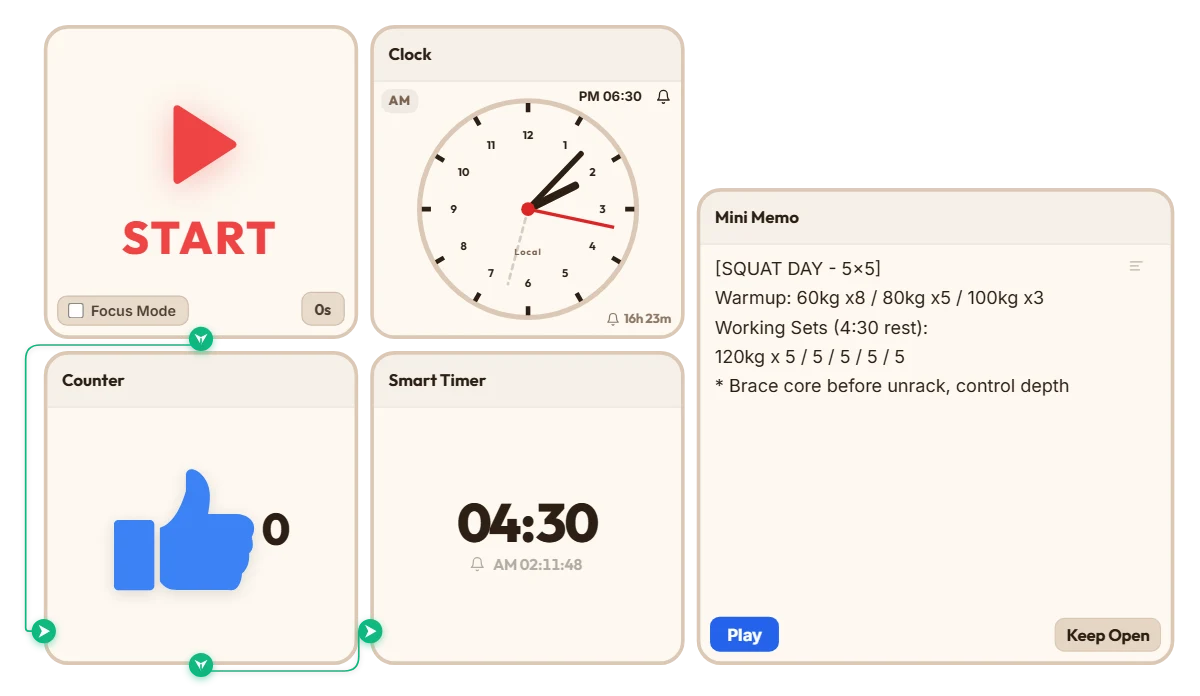
Heavy Squat Rest & Set Tracker (4:30 Rest + Auto Set Counter)
Whenever I do heavy 5x5 squats, I always run into the same annoying problem—by set three or four, brain fog hits hard. I either lose track of what set I'm actually on, or I unlock my phone to set a timer, get distracted, and suddenly realize I've been resting for eight minutes. I was looking for a clean, no-nonsense timer I could just leave open on my screen without downloading another bloated fitness app, and stumbled across this site. Connecting the counter and timer together turned out to be way easier than I expected. Put this board together before my leg session and tried it out—it actually works really well. Just hitting START once after racking the bar automatically ticks my set count up and starts my 4:30 rest countdown, with my warmup and working weights sitting right above it in the memo. Definitely going to keep using this setup for my heavy lifting days. If you train at home or need long rest intervals between heavy sets, feel free to grab this board and just tweak the rest time to fit your routine.
 Bradley Han
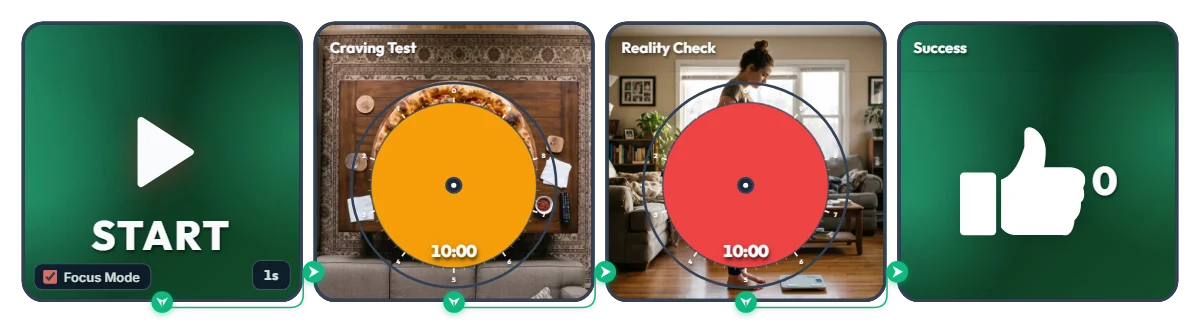
夜11時にデリバリーアプリを開く前にたった20分だけ我慢!『ピザの誘惑 vs 翌朝の体重計』夜食防衛タイマー
一生夜食を我慢しろとは言いません。デリバリーアプリの決済ボタンを押す前に、たった20分だけ耐えてみてください!(実はニセの空腹感は、15〜20分やり過ごすだけで嘘のように消えるんです!) 緑(安全)→ オレンジ(致命的な誘惑)→ 赤(現実直視)→ 緑(防衛成功)へと進む、20分完結型の夜食防衛ミッションボードです。STARTを押すとフォーカスモード(Focus Mode)がオンになり、目の前に巨大なピザと翌朝の未来が順番に現れます。 • 第1段階 – 致命的な誘惑(Craving Test / 10分):オレンジ色の円盤が時計回りに減っていくにつれ、リビングのテーブルに置かれた焼きたてペパロニピザがまるで1ピースずつ現れるように姿を見せます。(「今頼めば30分で玄関に届くのに…本当に我慢できる?」) • 第2段階 – 現実直視タイム(Reality Check / 10分):最初の10分を葛藤しながら耐え抜くと、赤い警告円盤へ突入!円盤が剥がれるほど、お腹を押さえて体重計を見下ろす翌朝のリアルな姿が露わになります。(「さっきアプリ閉じてれば0kcalだったのに…!」) • 最終報酬(Success):20分の山場を無事乗り越えると、グッド(👍)カウンターが+1カウントされ、今夜の夜食防衛成功を祝福してくれます。 スタートする前に、画面のサークルタイマー中央をクリックして円盤を少し回してみてください。ピザ1ピースと翌朝の体重計エンディングを先にチラ見できます… 📌 夜食の誘惑が襲ってきたら起動して20分だけ耐えてみよう(活用例) • 夜11時、出前アプリでメニューを選んでカートに入れる直前 決済ボタンをタップする前の最終防衛ラインとして起動しましょう。ピザの写真が全部現れ、続けて体重計の写真まで見た瞬間、そっとアプリを閉じてお水を飲みたくなります。 • ドラマやYouTubeを見ながら口寂しくて冷蔵庫を開けそうなとき 本当にお腹が空いているわけではなく習慣で何か食べたくなったとき、モニターの端に置いて20分のゴールデンタイムをやり過ごしましょう。 • ダイエット中の「今日だけチートデイにしちゃう?」脳内会議 誘惑(オレンジ)と後悔(赤)を目の前で連続比較することで、衝動注文に強力なブレーキをかけます。 • 深夜の晩酌でついおつまみデリバリーを頼みたくなったとき 成功するたびに1つずつ積み上がる緑のグッド(👍)カウンターを増やして、胃もたれゼロの爽やかな朝を迎えましょう。 ⚙️ 動作の流れ&画面上でそのまま調整する方法 STARTを押すと1秒後(1s)にフォーカスモード(Focus Mode)がオンになり、[Craving Test(10分)→ Reality Check(10分)→ Successカウンター(+1)]の順で20分ミッションが進行します。 面倒な設定画面を開く必要はありません。上のボード画面を直接クリックして自分の我慢強さに合わせて調整してみてください! • 我慢時間の調整&エンディングチラ見:中央2つのサークルタイマー(Craving Test、Reality Check)の中心をクリックすると、10分以内で好きな時間(例:各5分ずつの計10分コースに短縮など)に変更でき、円盤の裏の画像も事前にチェックできます。 • 開始待機時間の変更:左側のSTARTウィジェット右下にある「1s」をクリックすると、0秒から最大59秒まで開始前カウントを調整できます。 • 成功カウンターの修正・リセット:右側のSuccessウィジェットの上にマウスカーソルを合わせると、左下に押し間違い修正用の「-1」ボタン、右下に「リセット」ボタンが表示されます。 ❤️ 見事夜食を防衛できたらぜひハートを押して、どんな誘惑に打ち勝ったかコメントで教えてください!あなたの勝利報告が誰かのダイエットを救うはずです。
Evander Vane
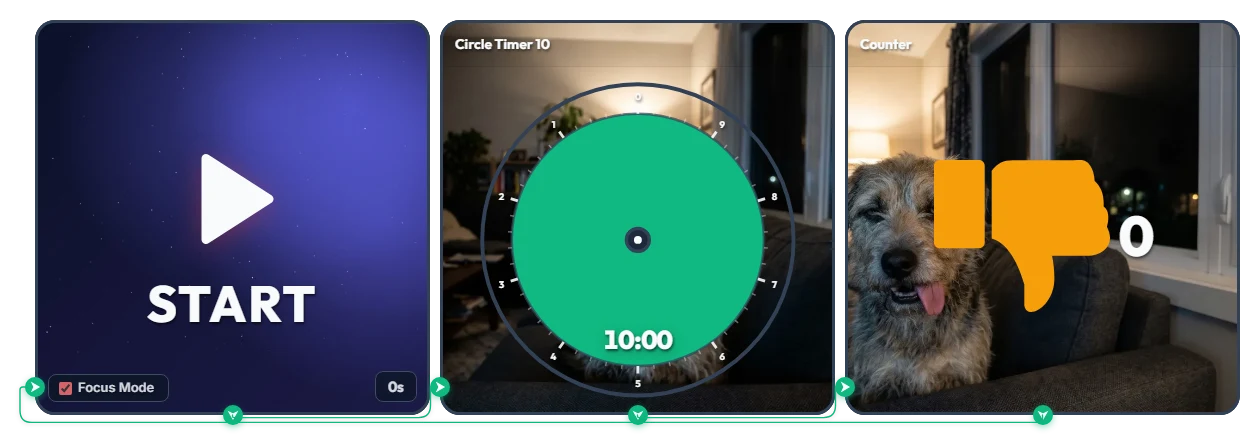
「あと10分だけスマホ見る」が気づけば深夜3時?ジト目ワンコの無限バッド(👎)ループタイマー
緑の円盤が減るほど真顔で睨んでくる犬と、10分ごとに積み上がるバッド(👎)カウントの2段コンボで良心を直撃! 寝る前にベッドで「あと10分だけショート動画を見よう」と思ったはずが、気づけば深夜3時になっている人のために作った「良心告白・無限ループタイマー」です。STARTを押すとフォーカスモード(Focus Mode)がオンになりボード画面いっぱいに拡大表示。あなたが正気を取り戻して自分で止めるまで、10分単位の現実突きつけが永遠にリピートされます。 • 第1の圧(サークルタイマー 10):緑色の円盤が消えていくにつれ、「まだスマホ閉じないの?」と言わんばかりの眉間にシワを寄せたジト目ワンコがじわじわ姿を現します。 • 第2の追い打ち(カウンター):10分を使い切った瞬間、舌をペロッと出して無邪気に煽ってくるワンコとともにオレンジ色のバッド(👎)が+1カウントされ、間髪入れずに次の10分カウントダウンが始まります。 スタートする前に、画面のサークルタイマー中央をクリックして緑の円盤を少し回してみてください。円盤の裏であなたを冷めた目で見つめているワンコの真顔を先に見ることができます… 📌 こんな誘惑に負けそうなときにどうぞ(活用例) • 寝る前のベッド上「ショート動画・リール無限スクロール」脱出 「ちょっとだけ」のつもりが1時間、2時間と溶けそうなときに起動しておきましょう。10分ごとにバッド(👎)が2個、3個と増えていくのを目にした瞬間、さすがに罪悪感でスマホを置きたくなります。 • 勉強・在宅ワーク中の「10分だけ休憩」リアル採点 デスクでついサボり始めた瞬間にオンにすれば、「ちょっと休憩」という名目で今日何回10分を溶かしたか、ワンコがリアルタイムで容赦なく採点してくれます。 • ゲーム「あと1戦だけ」&動画イッキ見の強制ブレーキ 自動再生の沼から抜け出せないとき、モニターの端に置いておきましょう。円盤が消えるほど鋭くなるワンコの視線が強力なブレーキになります。 • 夜11時のデリバリーアプリ&夜食迷い「10分カット」防衛線 出前アプリを開いてメニューを眺める前にまずこのタイマーをスタート。10分以内に決められずワンコの煽り顔(👎+1)を見てしまったら、今日の夜食は潔く諦める合図です! ⚙️ 動作の流れ&画面上でそのまま調整する方法 STARTを押すと待機なし(0s)でフォーカスモード(Focus Mode)がオンになり、10分サークルタイマーがボードいっぱいに表示されます。時間が終わるとバッドカウンター(+1)を記録し、再び最初のタイマーへ戻って無限ループします。 面倒な設定画面を開く必要はありません。上のボード画面を直接クリックして自分の基準に合わせて調整してみてください! • 許容時間の短縮&表情チラ見:中央のサークルタイマー(Circle Timer 10)の中心をクリックすると、10分以内でより厳しい時間(例:5分など)に短縮でき、円盤の裏のジト目も事前にチェックできます。 • 準備カウントの設定:左側のSTARTウィジェット右下にある「0s」をクリックすると、最大59秒まで開始待機時間を設定できます。 • カウンターの修正・リセット:右側のカウンターウィジェットの上にマウスカーソルを合わせると、左下に押し間違い修正用の「-1」ボタン、右下に「リセット」ボタンが表示されます。 ❤️ 使ってみて役に立ったと思ったら、ぜひハートを押して、どんなシーンで活用したかコメントで教えてください!あなたの使い方が他のユーザーの参考になります。
Evander Vane