Tableaux et routines de minuteurs partagés
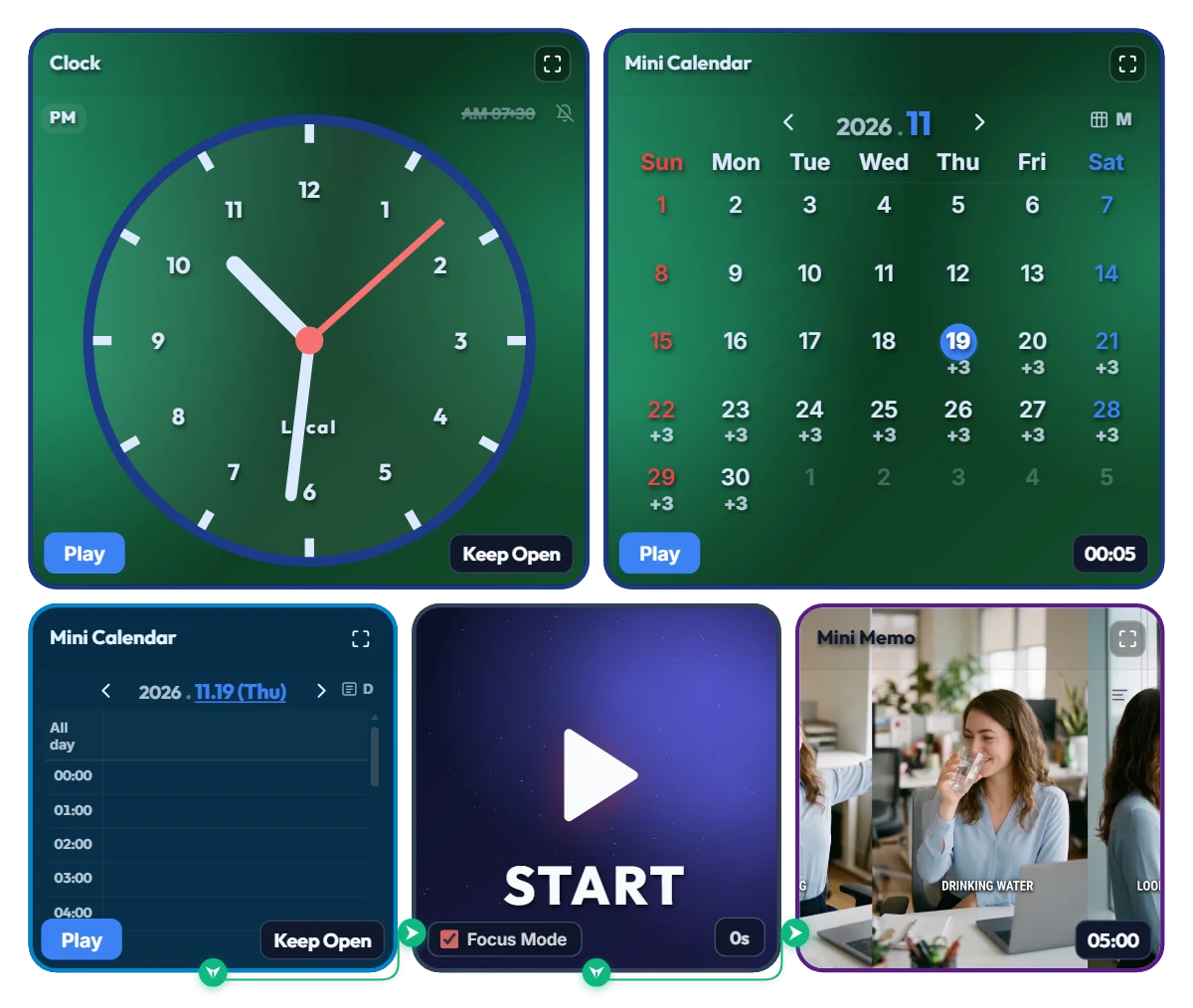
Sauvez votre dos de votre chaise ! Tableau pilote automatique « Pause forcée de 5 min » (11h · 14h · 16h)
Vous vous êtes déjà assis à votre bureau « juste pour vérifier un e-mail », avant de réaliser 4 heures plus tard que vous avez le dos courbé comme une crevette et que votre seule boisson de la journée a été un café glacé ? Les petites notifications dans un coin de l'écran se ferment par réflexe en se disant « encore 5 minutes », jusqu'à la fin de la journée sans s'être levé une seule fois. C'est pourquoi j'ai créé ce tableau de pause forcée sans les mains : à l'heure programmée, un écran de pause recouvre tout votre moniteur pendant 5 minutes pour vous obliger à décrocher. 📌 Pourquoi 3 fois par jour (11h00 · 14h00 · 16h00) plutôt que toutes les 50 minutes ? Au début, j'ai pensé déclencher une alarme toutes les heures, mais en plein travail ou en pleines révisions, voir son écran bloqué 7 à 8 fois par jour casse le rythme et pousse à fermer l'onglet. Ce planning cible plutôt les trois pires coups de mou de la journée : • 11h00 (Baisse de régime matinale) : Juste avant le déjeuner, quand la nuque avance vers l'écran et que les épaules se crispent. • 14h00 (Coup de barre d'après-repas) : Le moment critique où les lignes à l'écran commencent à se brouiller. • 16h00 (Batterie à plat l'après-midi) : Avant le sprint final de la journée, quand vos yeux et vos lombaires ont besoin d'une vraie coupure. (Bien sûr, si vous préférez faire une pause toutes les heures, cliquez simplement sur les créneaux souhaités dans le Mini Calendrier du bas pour les ajouter !) ⚙️ Structure du double tableau de bord en un coup d'œil • Zone de contrôle supérieure (Vert émeraude) : Une horloge analogique pour l'heure actuelle et un Mini Calendrier mensuel affichant vos 3 pauses quotidiennes (+3) programmées sur tout le mois. • Zone d'exécution automatique inférieure : Les créneaux « Rest and recharge » de 11h00, 14h00 et 16h00 du Mini Calendrier journalier sont reliés au Mini Mémo à droite. À l'heure dite, l'écran bascule en plein écran avec le rappel visuel : [S'étirer · Boire de l'eau · Regarder au loin]. • Barre de progression de 5 minutes : Pendant l'affichage plein écran, une barre tout en haut et un compte à rebours en haut à droite diminuent progressivement depuis 5 minutes pour suivre tranquillement le temps qu'il vous reste pour vous détendre. 💡 Conseils express avant de commencer • Inutile d'appuyer sur « Lecture » ! Ne touchez pas aux boutons bleus « Lecture » en bas à gauche de l'horloge et des calendriers. Laissez simplement cet onglet ouvert : il fonctionne 100 % en pilote automatique à 11h00, 14h00 et 16h00. • À quoi sert le grand bouton START au centre ? Il active le « Mode Focus » épuré du tableau et sert aussi d'aperçu instantané si vous voulez voir tout de suite à quoi ressemble l'écran de pause de 5 minutes sans attendre l'heure suivante. Pas envie d'attendre 5 minutes lors d'un test ? Cliquez sur le bouton rouge « Terminé » en bas à gauche pour revenir immédiatement ! • Adaptez les horaires ou la durée de pause (5 min par défaut) à votre rythme, puis ajoutez cette page à vos favoris pour retrouver votre planning personnalisé chaque jour. ❤️ Force aux dos et aux yeux de tous ceux qui passent leurs journées devant un écran ! Si ce tableau vous a sauvé de votre chaise aujourd'hui, laissez un petit cœur et dites-nous en commentaire à quelle heure de la journée vous perdez le plus la notion du temps ! ✨
 Evander Vane
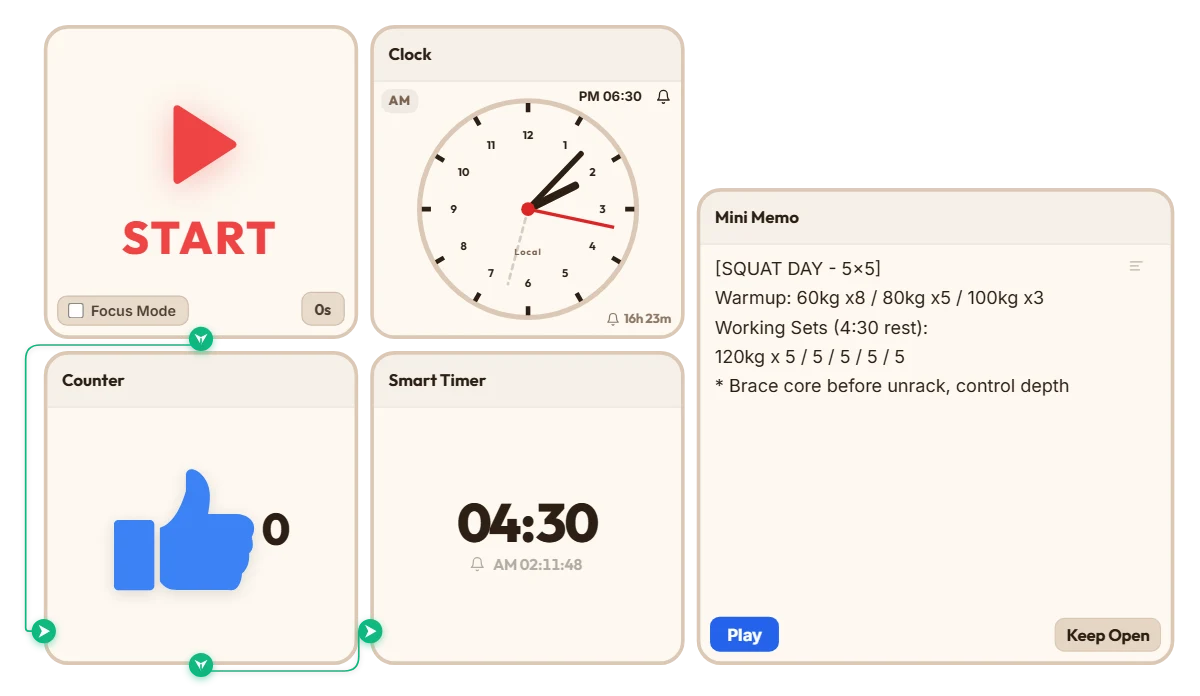
Heavy Squat Rest & Set Tracker (4:30 Rest + Auto Set Counter)
Whenever I do heavy 5x5 squats, I always run into the same annoying problem—by set three or four, brain fog hits hard. I either lose track of what set I'm actually on, or I unlock my phone to set a timer, get distracted, and suddenly realize I've been resting for eight minutes. I was looking for a clean, no-nonsense timer I could just leave open on my screen without downloading another bloated fitness app, and stumbled across this site. Connecting the counter and timer together turned out to be way easier than I expected. Put this board together before my leg session and tried it out—it actually works really well. Just hitting START once after racking the bar automatically ticks my set count up and starts my 4:30 rest countdown, with my warmup and working weights sitting right above it in the memo. Definitely going to keep using this setup for my heavy lifting days. If you train at home or need long rest intervals between heavy sets, feel free to grab this board and just tweak the rest time to fit your routine.
 Bradley Han
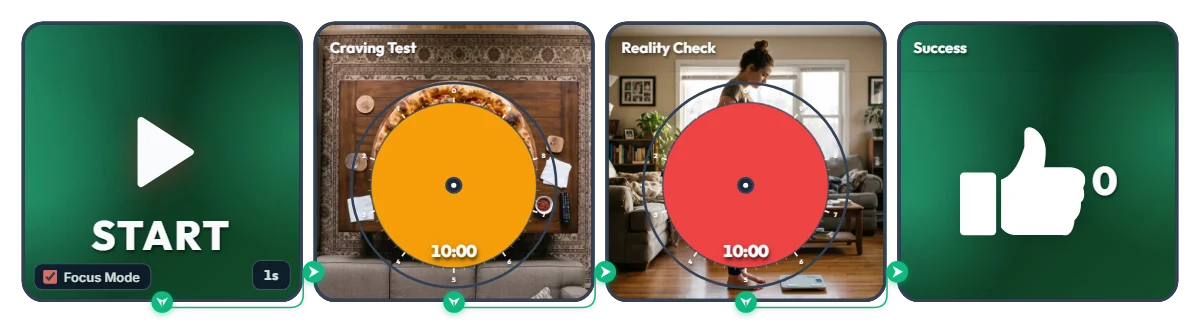
Tenez bon juste 20 minutes avant de valider votre commande à 23h ! Minuteur anti-grignotage « Tentation Pizza vs Balance du matin »
Personne ne vous demande de renoncer aux plaisirs nocturnes à vie — tenez simplement 20 minutes avant d'appuyer sur « Commander » sur votre appli de livraison ! (Fun fact : la fausse faim du soir disparaît comme par magie au bout de 15 à 20 minutes.) Conçu comme un feu tricolore — Vert (Sécurité) → Orange (Tentation fatale) → Rouge (Retour sur terre) → Vert (Victoire) — ce tableau mission de 20 minutes met votre volonté à l'épreuve. Cliquez sur START : le Mode Focus affiche en grand une pizza irrésistible suivie du verdict du lendemain matin. • Étape 1 – La tentation ultime (Craving Test / 10 min) : à mesure que le disque orange rétrécit dans le sens des aiguilles d'une montre, une pizza pepperoni tout juste sortie du four se dévoile part après part sur la table basse. (« Commandée maintenant, livrée dans 30 minutes… sûr de pouvoir résister ? ») • Étape 2 – Retour à la réalité (Reality Check / 10 min) : vous avez tenu les 10 premières minutes d'hésitation ? Place au disque rouge d'alerte, qui révèle peu à peu la scène du lendemain matin : mains sur le ventre, les yeux rivés sur le pèse-personne. (« 0 calorie si vous aviez fermé l'appli… ! ») • La récompense (Success) : passez le cap critique des 20 minutes et le compteur pouce levé (👍) ajoute +1 pour saluer votre victoire nocturne. Avant même de lancer le chrono, cliquez au centre de l'un des minuteurs circulaires à l'écran et faites légèrement pivoter le disque coloré… vous aurez un petit aperçu de la pizza et du verdict de la balance ! 📌 À dégainer dès que la fringale de 23h pointe le bout de son nez (Exemples d'utilisation) • À 23h sur Uber Eats ou Deliveroo, juste avant de payer le panier Lancez ce tableau comme dernier rempart avant la validation. Après avoir vu la pizza entière puis la balance, fermer l'appli pour boire un grand verre d'eau devient tout de suite plus facile. • Devant une série ou YouTube quand le frigo vous appelle sans raison Quand ce n'est pas de la vraie faim mais juste l'envie de mâcher par ennui, gardez ce chrono au bord de l'écran pour passer le pic des 20 minutes. • En plein régime, face au dilemme « Et si je faisais un cheat meal ce soir ? » Comparer côte à côte la tentation (orange) et le regret (rouge) agit comme un frein immédiat contre les commandes impulsives. • Lors d'une soirée tardive quand l'envie d'accompagner un verre se fait sentir Accumulez les pouces verts (👍) nuit après nuit et réveillez-vous léger le lendemain. ⚙️ Fonctionnement et réglage direct à l'écran Cliquez sur START : après 1 seconde (1s), le Mode Focus s'active et enchaîne la mission de 20 minutes dans l'ordre : [Craving Test (10 min) → Reality Check (10 min) → Compteur Success (+1)]. Pas besoin de réglages compliqués : cliquez directement sur les éléments du tableau ci-dessus pour ajuster votre seuil de résistance : • Ajuster la durée et voir la fin en avance : cliquez au centre des deux minuteurs circulaires du milieu (Craving Test, Reality Check) pour raccourcir la durée dans la limite de 10 minutes (par ex. 5 min chacun pour un défi express de 10 min) et entrevoir l'image cachée derrière le disque. • Modifier le délai de départ : cliquez sur « 1s » en bas à droite du widget START (à gauche) pour régler un compte à rebours de 0 à 59 secondes. • Corriger ou réinitialiser votre compteur : passez la souris sur le widget Success à droite pour faire apparaître un bouton « -1 » en bas à gauche (en cas de clic par erreur) et « Réinitialiser » en bas à droite. ❤️ Si vous avez tenu les 20 minutes sans craquer, cliquez sur le cœur et dites-nous en commentaire à quelle tentation nocturne vous avez résisté — cela donnera de la force aux autres !
Evander Vane
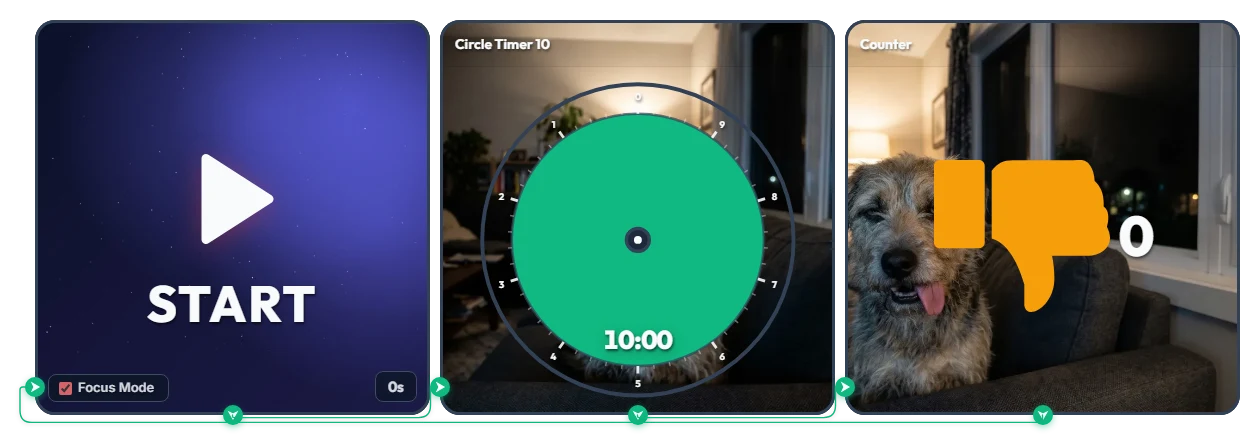
« Je regarde mon téléphone juste 10 minutes » et il est 3h du matin ? Minuteur boucle infinie du chien qui te juge (👎)
Double dose de culpabilité : un chien au regard noir qui apparaît à mesure que le disque vert rétrécit, et un compteur pouce vers le bas (👎) qui grimpe toutes les 10 minutes ! Conçu pour ceux qui s'allongent en disant « je regarde des Shorts juste 10 minutes avant de dormir » et relèvent la tête à 3h du matin. Appuyez sur START : le Mode Focus affiche le minuteur en grand sur tout le tableau et lance une boucle infinie de rappels à l'ordre toutes les 10 minutes, jusqu'à ce que vous repreniez vos esprits pour l'arrêter vous-même. • Coup 1 – Le regard qui tue (Minuteur circulaire 10) : à mesure que le disque vert disparaît, un chien aux sourcils froncés émerge lentement avec un air blasé qui dit tout : « Sérieusement, tu n'as toujours pas lâché cet écran ? » • Coup 2 – Le coup de grâce (Compteur) : dès que les 10 minutes sont écoulées, le même chien tire la langue d'un air moqueur pendant que le pouce orange vers le bas (👎) ajoute +1, relançant aussitôt un nouveau compte à rebours de 10 minutes. Avant même de lancer le minuteur, cliquez au centre du disque sur l'écran et faites-le légèrement tourner… vous découvrirez en avant-première le regard sévère qui vous observe derrière ! 📌 À dégainer dès qu'une tentation pointe le bout de son nez (Exemples d'utilisation) • Échapper au piège des Shorts / Reels / TikTok au lit Lancez-le quand « juste deux ou trois vidéos » risque de durer deux heures. Voir le compteur de pouces vers le bas (👎) afficher 2 ou 3 d'affilée réveille instantanément votre conscience. • Contrôle de bonne foi pendant les révisions ou le télétravail Activez-le dès que vous commencez à traîner à votre bureau : le chien tient en direct le bilan implacable de toutes les tranches de 10 minutes gaspillées sous prétexte d'une « petite pause ». • Frein d'urgence sur « encore une dernière partie » ou les séries en boucle Gardez-le dans un coin de votre écran quand la lecture automatique vous hypnotise : plus le disque vert fond, plus le regard du chien devient lourd. • Coupe-circuit de 10 minutes face aux applis de livraison à 23h Démarrez ce minuteur avant d'ouvrir une appli de repas. Si au bout de 10 minutes vous hésitez encore et tombez sur la langue tirée du chien (👎 +1), c'est le signal officiel pour zapper le grignotage nocturne ! ⚙️ Fonctionnement et réglage direct à l'écran Cliquez sur START : sans délai (0s), le Mode Focus s'active et remplit le tableau avec le minuteur circulaire de 10 minutes. Une fois le temps écoulé, il ajoute +1 au compteur pouce vers le bas et repart automatiquement en boucle infinie. Pas besoin de réglages compliqués : cliquez directement sur les éléments du tableau ci-dessus pour l'adapter : • Raccourcir le délai de grâce et voir le chien : cliquez au centre du minuteur circulaire du milieu (Circle Timer 10) pour fixer une limite plus stricte dans la limite de 10 minutes (par ex. 5 min) et entrevoir son regard jugeant. • Définir un délai de préparation : cliquez sur « 0s » en bas à droite du widget START (à gauche) pour ajouter une attente jusqu'à 59 secondes. • Corriger ou réinitialiser le compteur : passez la souris sur le widget Compteur à droite pour faire apparaître un bouton « -1 » en bas à gauche (en cas de clic par erreur) et « Réinitialiser » en bas à droite. ❤️ Si ce tableau vous a été utile, n'hésitez pas à cliquer sur le cœur et à partager votre façon de l'utiliser en commentaire — cela donnera de bonnes idées aux autres membres !
Evander Vane