Kuratierte Timer-Workflows & Dashboards
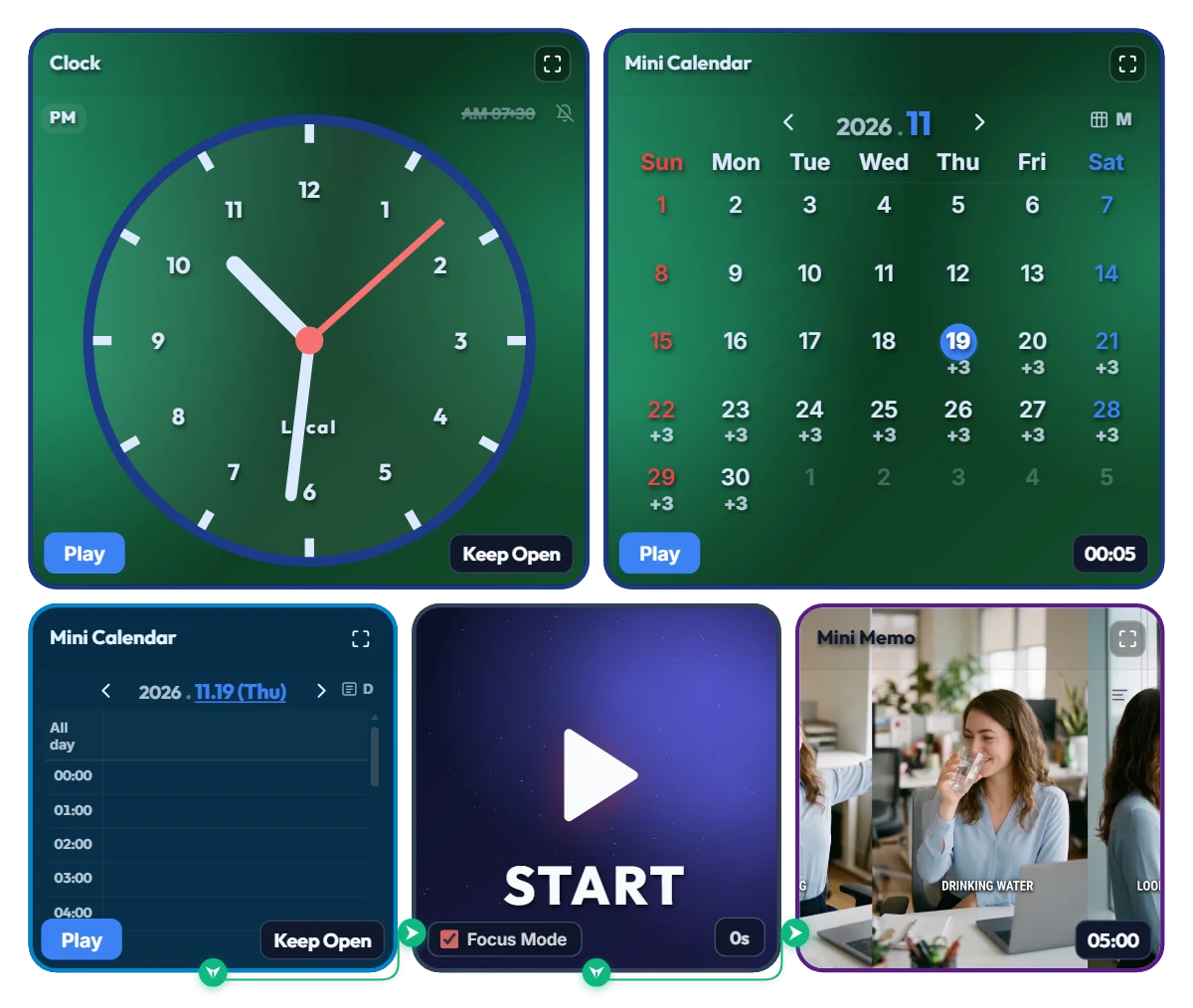
Rettung vor dem Bürostuhl-Koma! Vollbild-Autopilot für „5 Minuten Zwangspause“ (11:00 · 14:00 · 16:00 Uhr)
Kennst du das? Du setzt dich „nur kurz für eine E-Mail“ an den Schreibtisch, schaust wieder auf – und plötzlich sind 4 Stunden vergangen, dein Rücken hat Garnelen-Form angenommen und dein einziges Getränk des Tages war ein Eiskaffee. Kleine Benachrichtigungen in der Bildschirmecke klickt man reflexartig weg („nur noch 5 Minuten“), bis man abends kein einziges Mal aufgestanden ist. Deshalb habe ich dieses freihändige Zwangspausen-Board gebaut: Zur festgelegten Uhrzeit übernimmt eine Pausenanzeige für volle 5 Minuten den gesamten Monitor, damit du wirklich aufstehst. 📌 Warum 3-mal täglich (11:00 · 14:00 · 16:00 Uhr) statt alle 50 Minuten? Zuerst wollte ich jede Stunde einen Alarm auslösen, aber bei echter Arbeit oder beim Lernen reißt ein 7- bis 8-maliger Vollbild-Stopp pro Tag komplett aus dem Flow, sodass man den Tab irgendwann schließt. Stattdessen zielt dieser Plan genau auf die drei größten Tiefpunkte des Tages: • 11:00 Uhr (Vormittagstief): Kurz vor dem Mittagessen, wenn der Nacken nach vorne wandert und die Schultern festwerden. • 14:00 Uhr (Suppenkoma nach dem Essen): Wenn die Schrift auf dem Bildschirm verschwimmt und der Kopf abschaltet. • 16:00 Uhr (Nachmittags-Akku leer): Vor dem Endspurt des Tages, wenn Augen und unterer Rücken dringend einen Reset brauchen. (Wer trotzdem stündlich pausieren möchte, kann im unteren Mini-Kalender einfach weitere Uhrzeiten anklicken und hinzufügen!) ⚙️ Das duale Dashboard auf einen Blick • Oberer Kontrollbereich (Smaragdgrün): Eine Analoguhr für die aktuelle Uhrzeit sowie ein monatlicher Mini-Kalender, der deine 3 täglichen Pausen (+3) für den gesamten Monat anzeigt. • Unterer Automatikbereich: Die im Tageskalender eingetragenen Termine „Rest and recharge“ um 11:00, 14:00 und 16:00 Uhr sind direkt mit der Mini-Notiz rechts verknüpft. Pünktlich zur Uhrzeit wechselt die Ansicht ins Vollbild mit den Erinnerungen: [Strecken · Wasser trinken · In die Ferne schauen]. • 5-Minuten-Fortschrittsbalken: Während des Vollbild-Pausenmodus laufen oben ein Fortschrittsbalken und rechts oben ein Countdown von den eingestellten 5 Minuten herunter – so hast du deine verbleibende Pausenzeit entspannt im Blick. 💡 Wichtige Kurztipps für den Start • Die „Abspielen“-Buttons musst du nicht drücken! Lass die blauen „Abspielen“-Buttons unten links an Uhr und Kalender einfach in Ruhe. Es reicht völlig, diesen Tab geöffnet zu lassen – um 11:00, 14:00 und 16:00 Uhr schaltet das Board zu 100 % im Autopilot um. • Wofür ist der große START-Button in der Mitte? Er schaltet das Board in den aufgeräumten „Fokusmodus“ und dient gleichzeitig als Sofort-Vorschau, falls du direkt testen möchtest, wie der 5-Minuten-Pausenbildschirm aussieht. Wenn du beim Testen nicht volle 5 Minuten warten willst, klicke unten links auf den roten „Fertig“-Button und du bist sofort zurück! • Passe Weckzeiten oder Pausenlänge (Standard: 5 Min.) an deinen Alltag an und speichere die Seite als Lesezeichen, damit dein Zeitplan jeden Tag erhalten bleibt. ❤️ Grüße an alle Rücken und Augen in Büros, Homeoffices und Hörsälen weltweit! Wenn dich dieses Board heute vom Stuhl gerettet hat, lass gerne ein Herz da und verrate in den Kommentaren, zu welcher Uhrzeit du die Zeit am schlimmsten vergisst! ✨
 Evander Vane
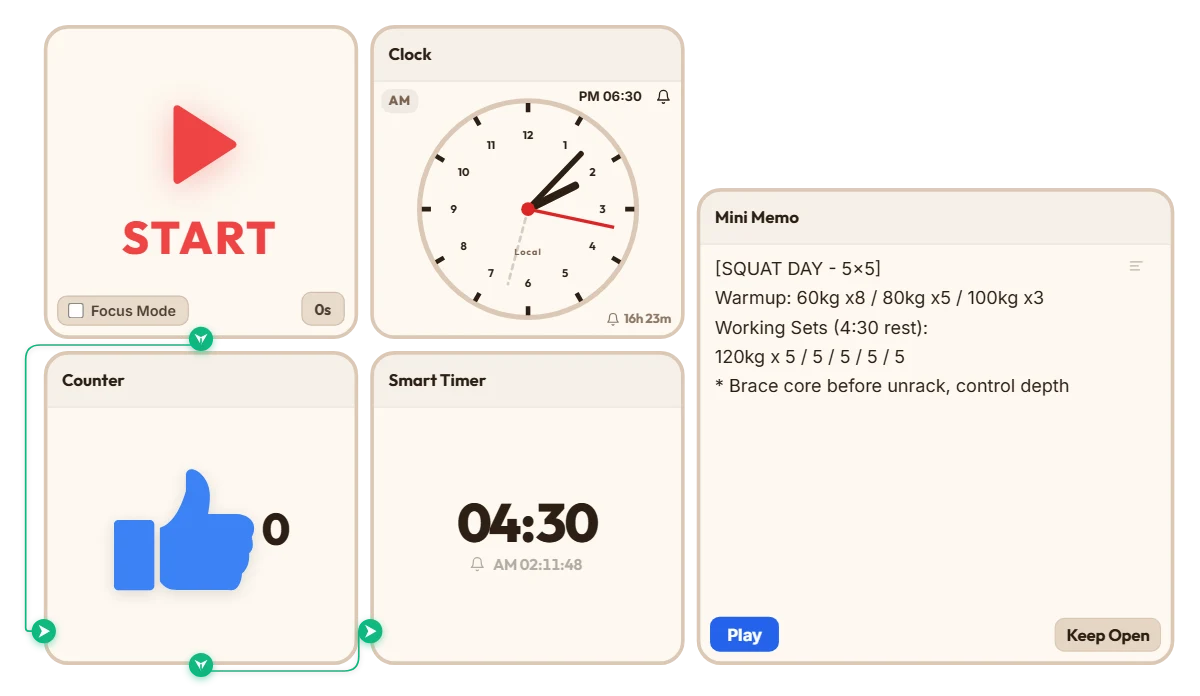
Heavy Squat Rest & Set Tracker (4:30 Rest + Auto Set Counter)
Whenever I do heavy 5x5 squats, I always run into the same annoying problem—by set three or four, brain fog hits hard. I either lose track of what set I'm actually on, or I unlock my phone to set a timer, get distracted, and suddenly realize I've been resting for eight minutes. I was looking for a clean, no-nonsense timer I could just leave open on my screen without downloading another bloated fitness app, and stumbled across this site. Connecting the counter and timer together turned out to be way easier than I expected. Put this board together before my leg session and tried it out—it actually works really well. Just hitting START once after racking the bar automatically ticks my set count up and starts my 4:30 rest countdown, with my warmup and working weights sitting right above it in the memo. Definitely going to keep using this setup for my heavy lifting days. If you train at home or need long rest intervals between heavy sets, feel free to grab this board and just tweak the rest time to fit your routine.
 Bradley Han
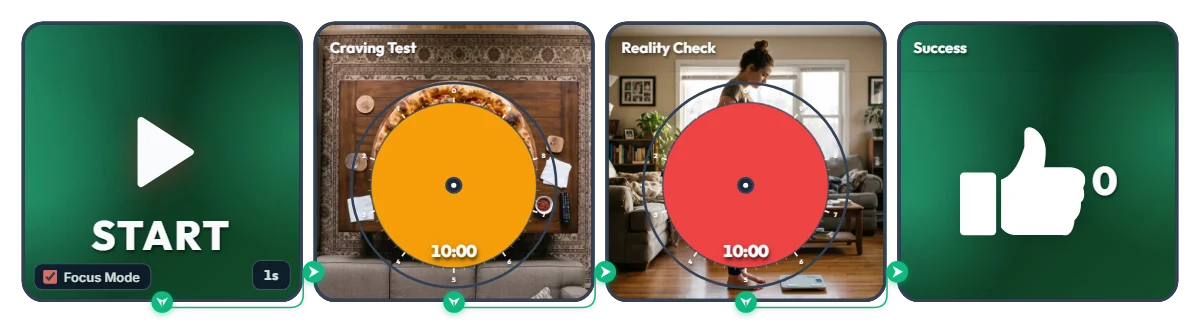
Halte um 23 Uhr nur 20 Minuten durch, bevor du die Liefer-App öffnest! „Pizza-Versuchung vs. Waage am Morgen“ Heißhunger-Timer
Niemand verlangt, dass du für immer auf späte Snacks verzichtest – halte einfach nur 20 Minuten durch, bevor du in der Liefer-App auf „Jetzt bestellen“ tippst! (Fakt: Falscher Mitternachtshunger verschwindet nach 15–20 Minuten wie von selbst.) Aufgebaut wie eine Ampel – Grün (Sicher) → Orange (Pure Versuchung) → Rot (Realitäts-Check) → Grün (Sieg) – stellt dieses einmalige 20-Minuten-Missionsboard deine Willenskraft auf die Probe. Drück auf START, und der Fokus-Modus (Focus Mode) bringt eine riesige Pizza samt der Wahrheit vom nächsten Morgen groß auf deinen Bildschirm. • Phase 1 – Die Versuchung (Craving Test / 10 Min.): Während die orange Scheibe im Uhrzeigersinn schrumpft, kommt auf dem Wohnzimmertisch Stück für Stück eine frisch gebackene Peperoni-Pizza zum Vorschein. („Jetzt bestellen und in 30 Minuten klingelt es… hältst du das wirklich aus?“) • Phase 2 – Der Weckruf (Reality Check / 10 Min.): Hast du die ersten 10 Minuten inneres Grübeln überstanden, übernimmt die rote Warnscheibe – und enthüllt langsam die Realität von morgen früh: Hände am Bauch, der Blick nach unten auf die Personenwaage. („Hättest du die App geschlossen, wären es 0 Kalorien gewesen…!“) • Die Belohnung (Success): Überstehst du die kritischen 20 Minuten, zählt der Daumen-hoch-Zähler (👍) +1 hoch und feiert deinen nächtlichen Triumph. Bevor du überhaupt startest, klick einmal in die Mitte eines der beiden Kreis-Timer auf dem Bildschirm und dreh die farbige Scheibe ein Stück zur Seite – so kannst du schon vorab einen Blick auf das Pizzastück und das Waagen-Finale erhaschen… 📌 Immer dann starten, wenn um 23 Uhr der Heißhunger zuschlägt (Alltagsbeispiele) • Um 23 Uhr in der Liefer-App kurz vor dem Bezahlen-Button Starte das Board als letzte Schutzmauer vor der Bestellung. Wenn erst die ganze Pizza und direkt danach die Waage erscheint, fällt es plötzlich ganz leicht, die App zu schließen und ein Glas Wasser zu trinken. • Beim Serien- oder YouTube-Schauen, wenn der Kühlschrank verdächtig laut ruft Wenn du gar keinen echten Hunger hast, sondern nur aus Gewohnheit knabbern willst, lass den Timer am Bildschirmrand laufen und überbrücke die 20-Minuten-Welle. • Mitten in der Diät beim inneren Konflikt: „Heute ausnahmsweise Cheat-Night?“ Versuchung (Orange) und Reue (Rot) direkt hintereinander zu sehen wirkt als sofortige Notbremse gegen Impulsbestellungen. • Spätabends, wenn zum Feierabendgetränk plötzlich Lust auf Fast Food aufkommt Sammle Nacht für Nacht grüne Daumen hoch (👍) und wach morgens leicht statt vollgefuttert auf. ⚙️ Ablauf & direkt im Board anpassen Drücke auf START: Nach 1 Sekunde (1s) schaltet sich der Focus Mode ein und führt dich der Reihe nach durch die 20-Minuten-Mission: [Craving Test (10 Min.) → Reality Check (10 Min.) → Success-Zähler (+1)]. Ganz ohne umständliche Menüs – klicke einfach direkt oben im Board auf die jeweiligen Elemente, um deine Schmerzgrenze anzupassen: • Durchhaltezeit ändern & Finale vorab checken: Klicke in die Mitte der beiden mittleren Kreis-Timer (Craving Test, Reality Check), um die Zeit innerhalb von 10 Minuten zu verkürzen (z. B. je 5 Minuten für einen schnellen 10-Minuten-Test) und einen Blick auf das Bild hinter der Scheibe zu werfen. • Start-Verzögerung einstellen: Klicke unten rechts im linken START-Widget auf „1s“, um einen Countdown von 0 bis 59 Sekunden vor dem Start festzulegen. • Siegeszähler korrigieren oder zurücksetzen: Fahre mit der Maus über das rechte Success-Widget, um unten links einen „-1“-Button (für versehentliche Klicks) und unten rechts einen „Zurücksetzen“-Button einzublenden. ❤️ Wenn du die 20 Minuten durchgehalten hast, lass gerne ein Herz da und schreib in die Kommentare, welcher nächtlichen Versuchung du widerstanden hast – dein Erfolg motiviert andere!
Evander Vane
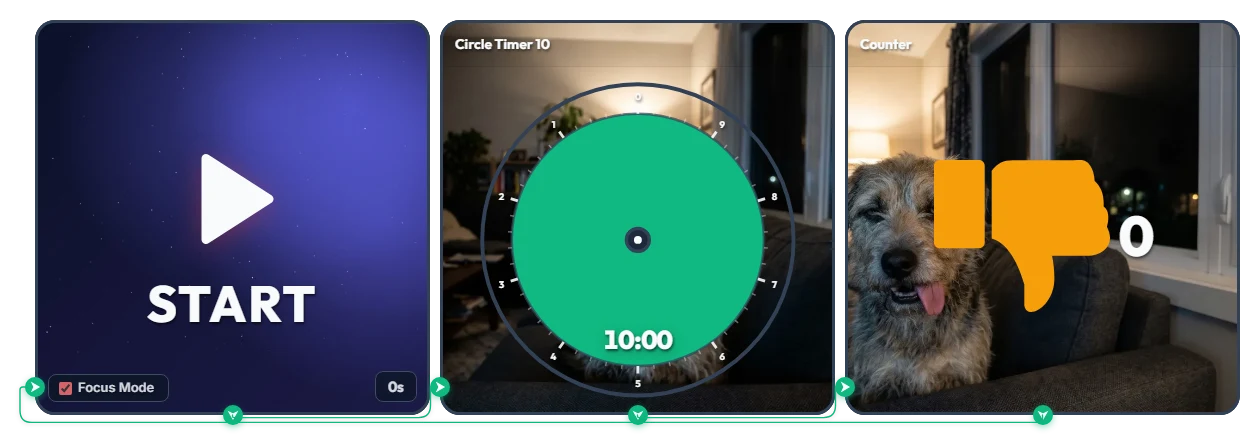
„Nur noch 10 Minuten ans Handy“ – und plötzlich ist es 3 Uhr nachts? Endlos-Timer mit strafendem Hundeblick & Dislike-Zähler (👎)
Doppelte Gewissensbisse: Während die grüne Scheibe schrumpft, starrt dich ein Hund immer finsterer an – und alle 10 Minuten gibt es einen Dislike (👎) obendrauf! Gemacht für alle, die im Bett liegen und sagen „Ich schau nur noch 10 Minuten Shorts“, bis es plötzlich 3 Uhr morgens ist. Drückst du auf START, füllt der Fokus-Modus (Focus Mode) das gesamte Board aus und schickt dich in eine gnadenlose 10-Minuten-Endlosschleife, bis du endlich zur Vernunft kommst und selbst auf Stopp drückst. • Treffer 1 – Der strafende Blick (Circle Timer 10): Je weiter die grüne Scheibe verschwindet, desto deutlicher kommt ein Hund mit gerunzelter Stirn zum Vorschein, dessen Blick Bände spricht: „Dein Ernst? Du scrollst immer noch?“ • Treffer 2 – Der gnadenlose Spott (Zähler): Sobald die 10 Minuten um sind, streckt dir derselbe Hund frech die Zunge raus, der orange Daumen runter (👎) zählt +1 hoch und die nächsten 10 Minuten laufen sofort wieder los. Bevor du überhaupt startest, klick einmal in die Mitte des Kreis-Timers auf dem Bildschirm und dreh die grüne Scheibe ein Stück zur Seite – dann siehst du schon vorab den vorwurfsvollen Blick, der dahinter auf dich wartet… 📌 Immer dann einschalten, wenn die Ablenkung lockt (Alltagsbeispiele) • Raus aus der abendlichen Shorts- / Reels- / TikTok-Endlosschleife im Bett Starte das Board, sobald aus „kurz mal reinschauen“ zwei verlorene Stunden zu werden drohen. Spätestens wenn der Dislike-Zähler (👎) vor deinen Augen auf 2 oder 3 springt, legst du das Handy freiwillig weg. • Realitäts-Check beim Lernen oder im Homeoffice („Nur 10 Minuten Pause“) Klick auf Start, sobald du am Schreibtisch anfängst zu trödeln: Der Hund führt live Buch darüber, wie viele 10-Minuten-Blöcke du heute schon unter dem Deckmantel einer „kleinen Pause“ verbrannt hast. • Notbremse gegen „Nur noch eine Runde zocken“ & Serien-Marathons Lass den Timer am Rand des Monitors mitlaufen, wenn Autoplay dich festhält: Je kleiner die grüne Scheibe wird, desto schwerer wiegt der Blick des Hundes. • 10-Minuten-Schutzschild gegen spätabendliche Lieferdienst-App-Gelüste um 23 Uhr Starte erst diesen Timer, bevor du die Liefer-App öffnest. Wenn du dich nach 10 Minuten immer noch nicht entschieden hast und dir der Hund die Zunge rausstreckt (👎 +1), ist das dein klares Zeichen, den Mitternachtssnack ausfallen zu lassen! ⚙️ Ablauf & direkt im Board anpassen Klick auf START: Ohne Verzögerung (0s) schaltet sich der Focus Mode ein und füllt das Board mit dem 10-Minuten-Kreistimer. Ist die Zeit abgelaufen, zählt der Dislike-Zähler +1 hoch und die Schleife beginnt endlos von vorn. Ganz ohne umständliche Einstellungen – klicke einfach direkt oben im Board auf die jeweiligen Elemente: • Schonfrist verkürzen & Hundeblick vorab checken: Klicke in die Mitte des mittleren Circle-Timer-10-Widgets, um ein strengeres Limit innerhalb von 10 Minuten (z. B. 5 Minuten) festzulegen – und einen kurzen Blick auf den strafenden Hund hinter der Scheibe zu werfen. • Vorbereitungs-Countdown einstellen: Klicke unten rechts im linken START-Widget auf „0s“, um eine Verzögerung von bis zu 59 Sekunden einzustellen. • Zähler korrigieren oder zurücksetzen: Fahre mit der Maus über das rechte Zähler-Widget, um unten links einen „-1“-Button (für versehentliche Klicks) und unten rechts einen „Zurücksetzen“-Button einzublenden. ❤️ Wenn dir dieses Board geholfen hat, lass gerne ein Herz da und schreib in die Kommentare, wofür du es genutzt hast – deine Tipps sind eine tolle Inspiration für andere!
Evander Vane