Kuratierte Timer-Workflows & Dashboards
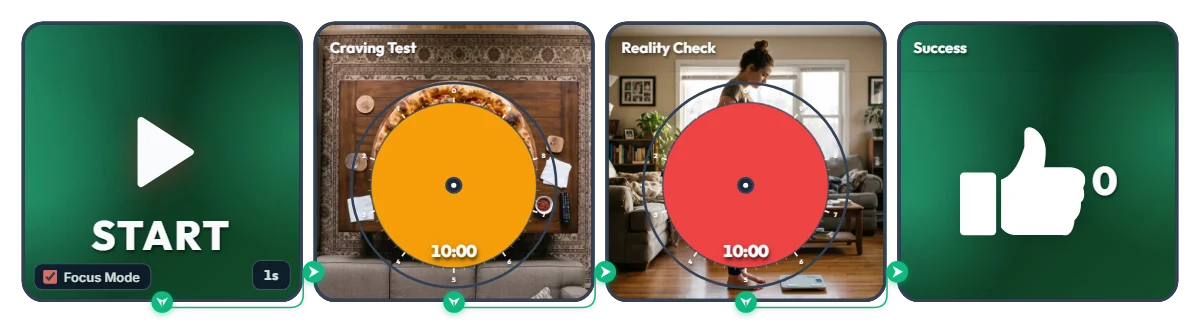
Halte um 23 Uhr nur 20 Minuten durch, bevor du die Liefer-App öffnest! „Pizza-Versuchung vs. Waage am Morgen“ Heißhunger-Timer
Niemand verlangt, dass du für immer auf späte Snacks verzichtest – halte einfach nur 20 Minuten durch, bevor du in der Liefer-App auf „Jetzt bestellen“ tippst! (Fakt: Falscher Mitternachtshunger verschwindet nach 15–20 Minuten wie von selbst.) Aufgebaut wie eine Ampel – Grün (Sicher) → Orange (Pure Versuchung) → Rot (Realitäts-Check) → Grün (Sieg) – stellt dieses einmalige 20-Minuten-Missionsboard deine Willenskraft auf die Probe. Drück auf START, und der Fokus-Modus (Focus Mode) bringt eine riesige Pizza samt der Wahrheit vom nächsten Morgen groß auf deinen Bildschirm. • Phase 1 – Die Versuchung (Craving Test / 10 Min.): Während die orange Scheibe im Uhrzeigersinn schrumpft, kommt auf dem Wohnzimmertisch Stück für Stück eine frisch gebackene Peperoni-Pizza zum Vorschein. („Jetzt bestellen und in 30 Minuten klingelt es… hältst du das wirklich aus?“) • Phase 2 – Der Weckruf (Reality Check / 10 Min.): Hast du die ersten 10 Minuten inneres Grübeln überstanden, übernimmt die rote Warnscheibe – und enthüllt langsam die Realität von morgen früh: Hände am Bauch, der Blick nach unten auf die Personenwaage. („Hättest du die App geschlossen, wären es 0 Kalorien gewesen…!“) • Die Belohnung (Success): Überstehst du die kritischen 20 Minuten, zählt der Daumen-hoch-Zähler (👍) +1 hoch und feiert deinen nächtlichen Triumph. Bevor du überhaupt startest, klick einmal in die Mitte eines der beiden Kreis-Timer auf dem Bildschirm und dreh die farbige Scheibe ein Stück zur Seite – so kannst du schon vorab einen Blick auf das Pizzastück und das Waagen-Finale erhaschen… 📌 Immer dann starten, wenn um 23 Uhr der Heißhunger zuschlägt (Alltagsbeispiele) • Um 23 Uhr in der Liefer-App kurz vor dem Bezahlen-Button Starte das Board als letzte Schutzmauer vor der Bestellung. Wenn erst die ganze Pizza und direkt danach die Waage erscheint, fällt es plötzlich ganz leicht, die App zu schließen und ein Glas Wasser zu trinken. • Beim Serien- oder YouTube-Schauen, wenn der Kühlschrank verdächtig laut ruft Wenn du gar keinen echten Hunger hast, sondern nur aus Gewohnheit knabbern willst, lass den Timer am Bildschirmrand laufen und überbrücke die 20-Minuten-Welle. • Mitten in der Diät beim inneren Konflikt: „Heute ausnahmsweise Cheat-Night?“ Versuchung (Orange) und Reue (Rot) direkt hintereinander zu sehen wirkt als sofortige Notbremse gegen Impulsbestellungen. • Spätabends, wenn zum Feierabendgetränk plötzlich Lust auf Fast Food aufkommt Sammle Nacht für Nacht grüne Daumen hoch (👍) und wach morgens leicht statt vollgefuttert auf. ⚙️ Ablauf & direkt im Board anpassen Drücke auf START: Nach 1 Sekunde (1s) schaltet sich der Focus Mode ein und führt dich der Reihe nach durch die 20-Minuten-Mission: [Craving Test (10 Min.) → Reality Check (10 Min.) → Success-Zähler (+1)]. Ganz ohne umständliche Menüs – klicke einfach direkt oben im Board auf die jeweiligen Elemente, um deine Schmerzgrenze anzupassen: • Durchhaltezeit ändern & Finale vorab checken: Klicke in die Mitte der beiden mittleren Kreis-Timer (Craving Test, Reality Check), um die Zeit innerhalb von 10 Minuten zu verkürzen (z. B. je 5 Minuten für einen schnellen 10-Minuten-Test) und einen Blick auf das Bild hinter der Scheibe zu werfen. • Start-Verzögerung einstellen: Klicke unten rechts im linken START-Widget auf „1s“, um einen Countdown von 0 bis 59 Sekunden vor dem Start festzulegen. • Siegeszähler korrigieren oder zurücksetzen: Fahre mit der Maus über das rechte Success-Widget, um unten links einen „-1“-Button (für versehentliche Klicks) und unten rechts einen „Zurücksetzen“-Button einzublenden. ❤️ Wenn du die 20 Minuten durchgehalten hast, lass gerne ein Herz da und schreib in die Kommentare, welcher nächtlichen Versuchung du widerstanden hast – dein Erfolg motiviert andere!
 Evander Vane
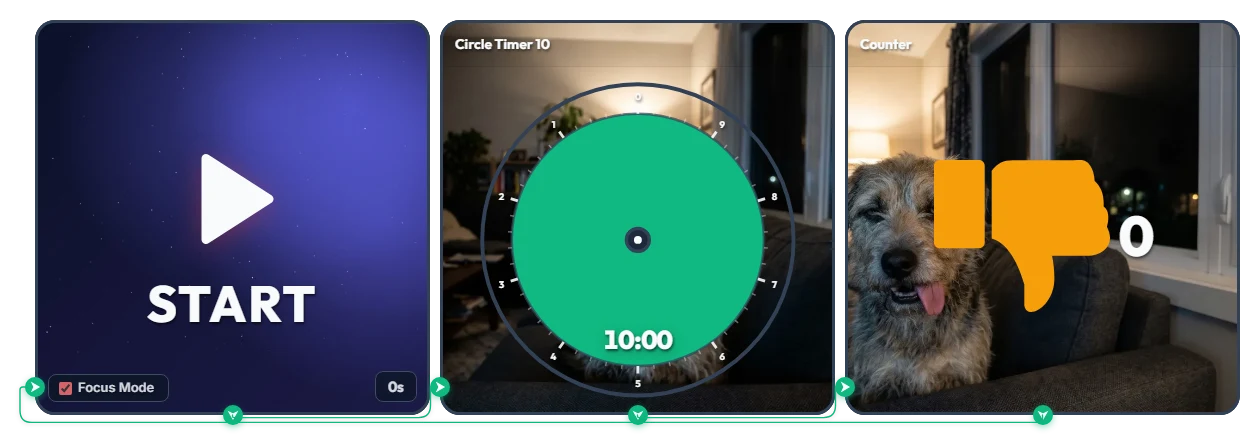
„Nur noch 10 Minuten ans Handy“ – und plötzlich ist es 3 Uhr nachts? Endlos-Timer mit strafendem Hundeblick & Dislike-Zähler (👎)
Doppelte Gewissensbisse: Während die grüne Scheibe schrumpft, starrt dich ein Hund immer finsterer an – und alle 10 Minuten gibt es einen Dislike (👎) obendrauf! Gemacht für alle, die im Bett liegen und sagen „Ich schau nur noch 10 Minuten Shorts“, bis es plötzlich 3 Uhr morgens ist. Drückst du auf START, füllt der Fokus-Modus (Focus Mode) das gesamte Board aus und schickt dich in eine gnadenlose 10-Minuten-Endlosschleife, bis du endlich zur Vernunft kommst und selbst auf Stopp drückst. • Treffer 1 – Der strafende Blick (Circle Timer 10): Je weiter die grüne Scheibe verschwindet, desto deutlicher kommt ein Hund mit gerunzelter Stirn zum Vorschein, dessen Blick Bände spricht: „Dein Ernst? Du scrollst immer noch?“ • Treffer 2 – Der gnadenlose Spott (Zähler): Sobald die 10 Minuten um sind, streckt dir derselbe Hund frech die Zunge raus, der orange Daumen runter (👎) zählt +1 hoch und die nächsten 10 Minuten laufen sofort wieder los. Bevor du überhaupt startest, klick einmal in die Mitte des Kreis-Timers auf dem Bildschirm und dreh die grüne Scheibe ein Stück zur Seite – dann siehst du schon vorab den vorwurfsvollen Blick, der dahinter auf dich wartet… 📌 Immer dann einschalten, wenn die Ablenkung lockt (Alltagsbeispiele) • Raus aus der abendlichen Shorts- / Reels- / TikTok-Endlosschleife im Bett Starte das Board, sobald aus „kurz mal reinschauen“ zwei verlorene Stunden zu werden drohen. Spätestens wenn der Dislike-Zähler (👎) vor deinen Augen auf 2 oder 3 springt, legst du das Handy freiwillig weg. • Realitäts-Check beim Lernen oder im Homeoffice („Nur 10 Minuten Pause“) Klick auf Start, sobald du am Schreibtisch anfängst zu trödeln: Der Hund führt live Buch darüber, wie viele 10-Minuten-Blöcke du heute schon unter dem Deckmantel einer „kleinen Pause“ verbrannt hast. • Notbremse gegen „Nur noch eine Runde zocken“ & Serien-Marathons Lass den Timer am Rand des Monitors mitlaufen, wenn Autoplay dich festhält: Je kleiner die grüne Scheibe wird, desto schwerer wiegt der Blick des Hundes. • 10-Minuten-Schutzschild gegen spätabendliche Lieferdienst-App-Gelüste um 23 Uhr Starte erst diesen Timer, bevor du die Liefer-App öffnest. Wenn du dich nach 10 Minuten immer noch nicht entschieden hast und dir der Hund die Zunge rausstreckt (👎 +1), ist das dein klares Zeichen, den Mitternachtssnack ausfallen zu lassen! ⚙️ Ablauf & direkt im Board anpassen Klick auf START: Ohne Verzögerung (0s) schaltet sich der Focus Mode ein und füllt das Board mit dem 10-Minuten-Kreistimer. Ist die Zeit abgelaufen, zählt der Dislike-Zähler +1 hoch und die Schleife beginnt endlos von vorn. Ganz ohne umständliche Einstellungen – klicke einfach direkt oben im Board auf die jeweiligen Elemente: • Schonfrist verkürzen & Hundeblick vorab checken: Klicke in die Mitte des mittleren Circle-Timer-10-Widgets, um ein strengeres Limit innerhalb von 10 Minuten (z. B. 5 Minuten) festzulegen – und einen kurzen Blick auf den strafenden Hund hinter der Scheibe zu werfen. • Vorbereitungs-Countdown einstellen: Klicke unten rechts im linken START-Widget auf „0s“, um eine Verzögerung von bis zu 59 Sekunden einzustellen. • Zähler korrigieren oder zurücksetzen: Fahre mit der Maus über das rechte Zähler-Widget, um unten links einen „-1“-Button (für versehentliche Klicks) und unten rechts einen „Zurücksetzen“-Button einzublenden. ❤️ Wenn dir dieses Board geholfen hat, lass gerne ein Herz da und schreib in die Kommentare, wofür du es genutzt hast – deine Tipps sind eine tolle Inspiration für andere!
Evander Vane
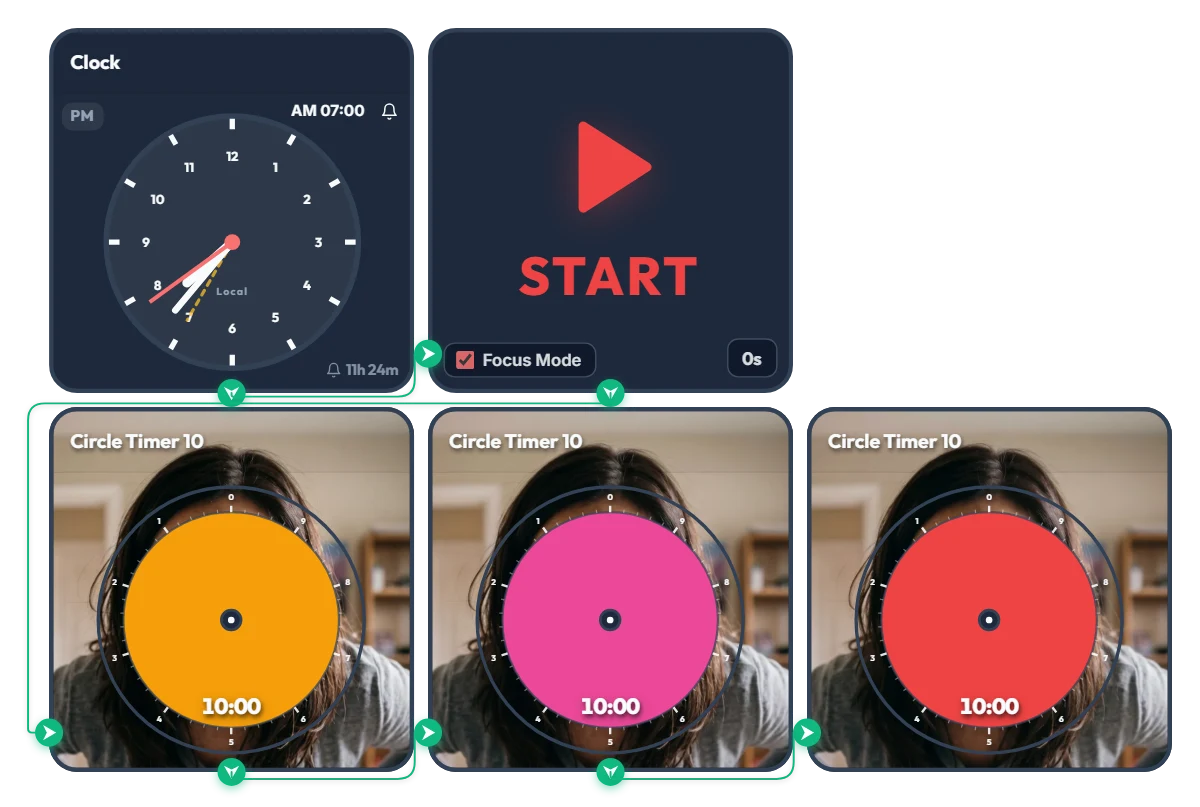
Noch „10 Minuten schlummern“ und Mama rastet aus! 3-Stufen-Warntimer „Angry Mom“ (30 Min.)
Während die orange, rosa und rote Scheibe schrumpfen, wird Mamas Blick in Echtzeit immer finsterer – beweg dich, bevor der Endboss erscheint! Gemacht für Studierende und junge Berufseinsteiger, die „nur noch 10 Minuten“ rufen und plötzlich eine ganze halbe Stunde verschlafen: Dieser 3-stufige „Angry Mom“-Schlummer-Stopper bringt dich garantiert auf Trab. Zur eingestellten Zeit füllt der Fokus-Modus (Focus Mode) das gesamte Board mit dem laufenden Timer aus – kein Entkommen vor Mamas durchbohrendem Blick. Warum dieser Timer wirklich Furcht einflößt, merkst du schon vor dem Start: Klick einfach in die Mitte eines der Kreis-Timer auf dem Bildschirm und dreh die Scheibe ein Stück zur Seite… schau selbst, was dahinter lauert! 📌 Vom Aufstehen bis zum heißen 30-Minuten-Countdown (Alltagsbeispiele) • Gnadenloser Weck-Check gegen die Schlummertaste (AM 07:00 – 07:30) Punkt 7:00 Uhr startet der Alarm drei 10-Minuten-Timer direkt hintereinander: - Stufe 1 Orange (10 Min.): „Langsam wird es Zeit aufzustehen…“ (noch ruhiger, geduldiger Blick) - Stufe 2 Rosa (20 Min.): „Du liegst immer noch unter der Decke?!“ (zusammengezogene Augenbrauen, zweite Warnung) - Stufe 3 Rot (30 Min.): „RAUS AUS DEM BETT, SOFORT!!“ (völliger Endboss-Ausraster) Wenn du Mamas Wutausbruch entgehen willst, spring unter der Decke hervor, bevor die orange Scheibe weg ist! • 30-Minuten-Turbo vor Uni, Schule oder Arbeit Starte das Board, wenn dir genau 30 Minuten bis zum Losgehen bleiben. Da Farbe und Gesichtsausdruck alle 10 Minuten schärfer werden, vertrödelst du keine Zeit mehr vorm Spiegel. • 30-Minuten-Sprint vor Abgaben, Online-Klausuren & Kurswahl Wenn du in festen 30 Minuten unbedingt fertig werden musst, erzeugen drei 10-Minuten-Etappen deutlich mehr Zug als ein einfacher 30-Minuten-Timer. • Notbremse gegen „Ich schau nur kurz 10 Minuten aufs Handy“ Wenn aus einer kurzen Pause eine halbe Stunde Scrollen oder Zocken zu werden droht, hol dir dein schlechtes Gewissen direkt auf den Monitor. ⚙️ Ablauf & direkt im Board an deinen Zeitplan anpassen Sobald die Uhr (AM 07:00) klingelt, schaltet das START-Widget den Focus Mode ein und lässt die Kreis-Timer Orange (10 Min.) → Rosa (10 Min.) → Rot (10 Min.) nacheinander groß im Board ablaufen. (Du willst nicht bis morgens warten? Klick direkt auf „START“, um sofort den 30-minütigen 3-Stufen-Timer zu starten!) Ganz ohne umständliche Einstellungen – klicke einfach direkt oben im Board auf die jeweiligen Werte: • Weckzeit ändern: Klicke oben rechts im linken Uhr-Widget auf „AM 07:00“, um deine eigene Aufsteh- oder Zielzeit festzulegen. • Vorbereitungs-Countdown einstellen: Klicke unten rechts im START-Widget auf „0s“, um eine Startverzögerung von bis zu 59 Sekunden einzustellen. • Etappen anpassen & Gesicht vorab checken: Klicke in die Mitte der 3 unteren Kreis-Timer, um eine beliebige Dauer innerhalb von 10 Minuten (z. B. je 5 Minuten für insgesamt 15 Minuten) einzustellen – und einen kurzen Blick hinter die Scheibe zu werfen. ❤️ Wenn dir dieses Board geholfen hat, lass gerne ein Herz da und schreib in die Kommentare, wofür du es genutzt hast – deine Tipps sind eine tolle Inspiration für andere!
Evander Vane
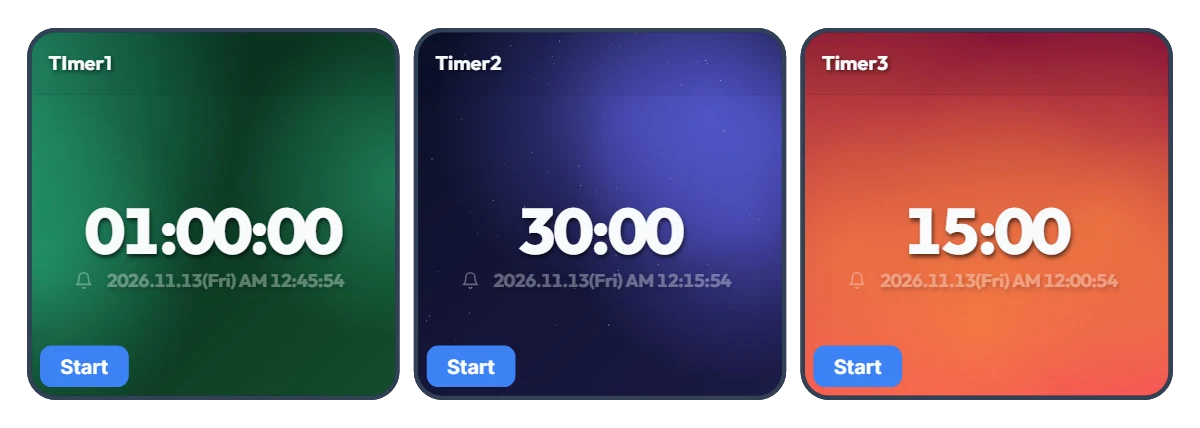
Keine Lust, bei jedem Aufgabenwechsel den Timer neu einzustellen? 3er-Preset-Board mit Ein-Klick-Start
Wer nur einen einzigen Timer nutzt, muss bei jedem Aufgabenwechsel ständig neue Zahlen eintippen – das nervt auf Dauer. Dabei nutzt jeder im Alltag meist dieselben wenigen Zeitfenster. Dieses Board stellt drei Smart Timer nebeneinander: Lege einmal deine drei häufigsten Zeitspannen fest und starte bei Bedarf den passenden Timer sofort per Klick auf „Start“. Die voreingestellten 1 Stunde, 30 Minuten und 15 Minuten sind nur ein Beispiel – ob „5, 30 und 45 Minuten“ oder „10 Minuten, 20 Minuten und 2 Stunden“, du kannst alle drei frei an deinen Alltag anpassen. Unter jedem Timer steht zudem die exakte Endzeit, sodass du nichts im Kopf ausrechnen musst. 📌 Beispiel-Kombinationen für verschiedene Alltagssituationen • Arbeits- & Pausenrhythmus im Büro oder Homeoffice (z. B. 50 Min. / 20 Min. / 10 Min.) Stelle drei Stufen je nach Aufgabenart ein: konzentriertes Arbeiten (50 Min.), E-Mails und Orga-Kram (20 Min.) sowie Augenpause und Dehnen (10 Min.). So wechselst du mit einem Klick zwischen Aufgaben, ohne aus dem Flow zu kommen. • Lernen & Prüfungsvorbereitung nach Lernphase (z. B. 100 Min. / 45 Min. / 15 Min.) Halte feste Zeiten für Probeklausuren (100 Min.), Vorlesungen oder Lerneinheiten (45 Min.) und Vokabel- oder Karteikarten-Wiederholung (15 Min.) bereit, damit dein Lerntag reibungslos läuft. • Küche & Haushalt-Multitasking (z. B. 40 Min. / 12 Min. / 3 Min.) Da alle drei Timer unabhängig voneinander laufen, kannst du auch mehrere gleichzeitig starten. Behalte auf einem Bildschirm gleichzeitig den Auflauf im Ofen (40 Min.), die Nudeln im Topf (12 Min.) und den Zieh-Timer für Tee (3 Min.) im Blick. • Home-Workout & Stretching-Ablauf (z. B. 30 Min. / 15 Min. / 5 Min.) Stelle Cardio (30 Min.), Kraft- oder Core-Training (15 Min.) und Cool-down-Stretching (5 Min.) vorab ein, damit du mitten im Training nicht mit verschwitzten Händen am Smartphone herumtippen musst. • Klare Zeitabsprachen im Alltag mit Kindern (z. B. 30 Min. / 20 Min. / 5 Min.) Zeige Hausaufgaben- oder Lesezeit (30 Min.), Bildschirmzeit (20 Min.) und Aufräum-Countdown (5 Min.) übersichtlich an. Der große Countdown samt exakter Endzeit hilft Kindern, spielerisch ein eigenes Zeitgefühl zu entwickeln. ⚙️ Funktion & eigene Zeiten direkt auf dem Bildschirm festlegen Alle drei Smart Timer arbeiten eigenständig genau so, wie sie auf dem Board angezeigt werden: • Sofort starten: Klicke unten links beim gewünschten Timer auf „Start“, um den Countdown direkt zu beginnen – darunter erscheint sofort die genaue Uhrzeit, wann der Timer abläuft. (Bei Bedarf lassen sich auch 2 oder 3 Timer gleichzeitig betreiben.) • Deine 3 Wunschzeiten einstellen: Klicke direkt auf die mittleren Zahlen („01:00:00“, „30:00“, „15:00“) des jeweiligen Timers, um sie frei in deine drei meistgenutzten Zeitspannen zu ändern. ❤️ Wenn dir dieses Board geholfen hat, lass gerne ein Herz da und schreib in die Kommentare, wofür du es genutzt hast – deine Tipps sind eine tolle Inspiration für andere!
 Amelia Miller
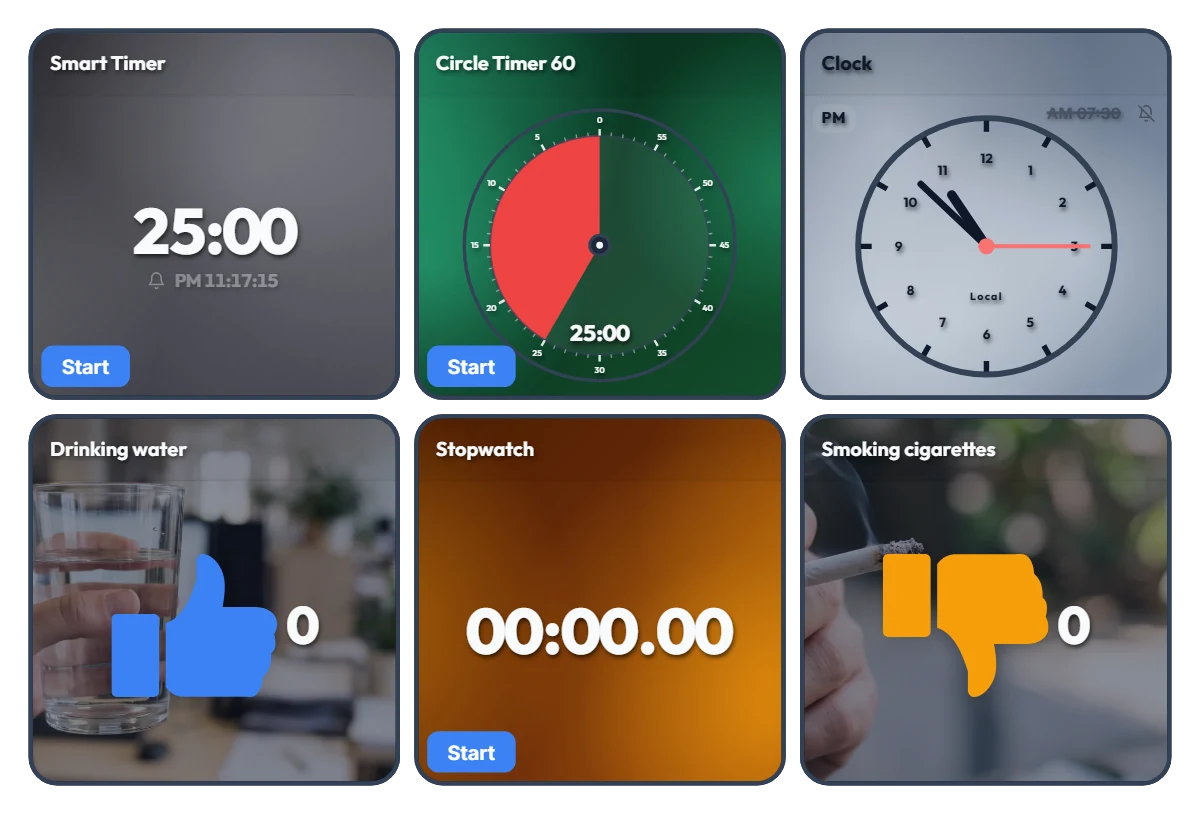
Arbeitszeit, Wasserverbrauch & Zigaretten auf einem Bildschirm! All-in-One Schreibtisch-Dashboard
Keine Lust mehr, beim Arbeiten oder Lernen ständig zwischen Timer-Tabs, Stoppuhr-Apps und Gewohnheitslisten hin und her zu wechseln? Lass einfach dieses eine Dashboard am Rand deines Monitors geöffnet. Dieses Board ist ein „All-in-One Schreibtisch-Kontrollzentrum“ mit 6 unabhängigen Werkzeugen auf einem Bildschirm – ganz ohne automatische Verknüpfung zwischen den Widgets. In der oberen Reihe behältst du mit Timern und Uhr deinen Zeitplan und Deadlines im Blick; in der unteren Reihe misst die Stoppuhr deine gesamte Arbeitszeit, während du tägliche Gewohnheiten wie Wassertrinken (👍) und Zigaretten (👎) mit einem Klick direkt festhältst. 📌 Perfekt für diese Alltagssituationen • All-in-One Arbeits-Dashboard für Büro & Homeoffice Miss deine gesamte tägliche Arbeitszeit mit der unteren Stoppuhr, während dir der obere Smart Timer anzeigt, wann dein Arbeitsblock genau endet. Halte deine Wasserzufuhr mit dem blauen Daumen-hoch-Zähler fest und erfasse Zigaretten mit dem orangen Zähler, um deinen Tagesverlauf auf einen Blick zu sehen. • „Reine Lernzeit + Wohlbefinden“ für Studierende & Freelancer Sammle deine tatsächlichen, ungestörten Fokusstunden mit der Stoppuhr und nutze den Circle Timer für zeitlich begrenzte Übungsaufgaben oder Klausurtraining. Das Mitzählen der getrunkenen Gläser Wasser hilft außerdem, bei langen Schreibtischtouren fit zu bleiben. • Visueller Vergleich: Mehr davon (+) vs. weniger davon (-) Da die Zähler für Drinking water (👍) und Smoking cigarettes (👎) nebeneinander liegen, siehst du sofort das Zahlenverhältnis deines Tages. Allein das Echtzeit-Mitzählen vor Augen hilft enorm dabei, das eigene Tempo bewusst zu steuern. • Schreibtischuhr & Termin-Wecker in einem Aktiviere den Alarm in der Uhr oben rechts, um Feierabend, Meetings oder Pausen zuverlässig im Blick zu behalten, ohne eine extra Wecker-App zu öffnen. ⚙️ Funktion der einzelnen Widgets & direkte Bedienung auf dem Bildschirm Alle 6 Widgets arbeiten völlig eigenständig genau so, wie sie auf dem Bildschirm angezeigt werden: • Smart Timer (oben links): Mit dem unteren Button „Start“ starten; ein Klick auf die Zahlen in der Mitte ändert die Dauer. Darunter wird die exakte Uhrzeit angezeigt, zu der der Timer abläuft – ideal für Deadlines. • Circle Timer 60 (oben Mitte): Wird über den unteren Button „Start“ gestartet; ein Klick in die Kreismitte erlaubt eine freie Einstellung innerhalb von 60 Minuten. • Uhr (oben rechts): Klicke auf das aktuell deaktivierte Glockensymbol, um den Alarm ein- oder auszuschalten, und klicke auf die Weckzeit vor der Glocke („AM 07:30“), um die Uhrzeit anzupassen. • Zähler – Drinking water / Smoking cigarettes (unten links & rechts): Ein Klick irgendwo auf das Widget erhöht den Wert um +1. Wenn du mit der Maus darüberfährst, erscheinen unten links ein „-1“-Button (für versehentliche Klicks) und unten rechts ein „Zurücksetzen“-Button. • Stoppuhr (unten Mitte): Drücke unten auf „Start“, um deine gesamte Arbeits- oder reine Lernzeit des Tages flexibel zu erfassen. ❤️ Wenn dir dieses Board geholfen hat, lass gerne ein Herz da und schreib in die Kommentare, wofür du es genutzt hast – deine Tipps sind eine tolle Inspiration für andere!
Amelia Miller